Hogyan importálható VirtualBox-ban konfigurált virtuális gépek a VMs alkalmazásba?
Mivel a VMs és a VirtualBox alkalmazások nem használhatók egyszerre, hogyan lehet virtuális gépeket átvinni a VMs alkalmazásba, ha már telepítette a VirtualBox-ot és konfigurált virtuális gépeket?
Alkalmazható verzió
TOS 7 és újabb
Virtuális gép exportálása
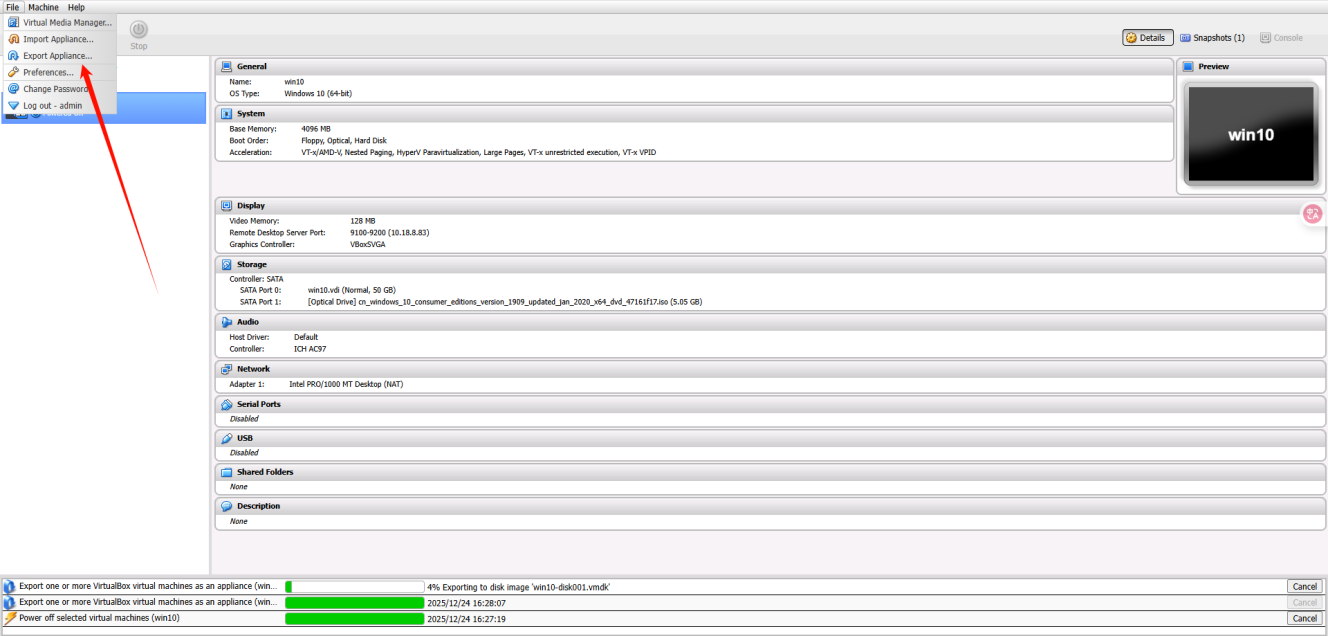
- A VirtualBox alkalmazásban kattintson a bal felső sarokban található "File" (Fájl) menüpontra, majd a felugró ablakban válassza az "Export Virtual Appliance" (Virtuális készülék exportálása) lehetőséget.
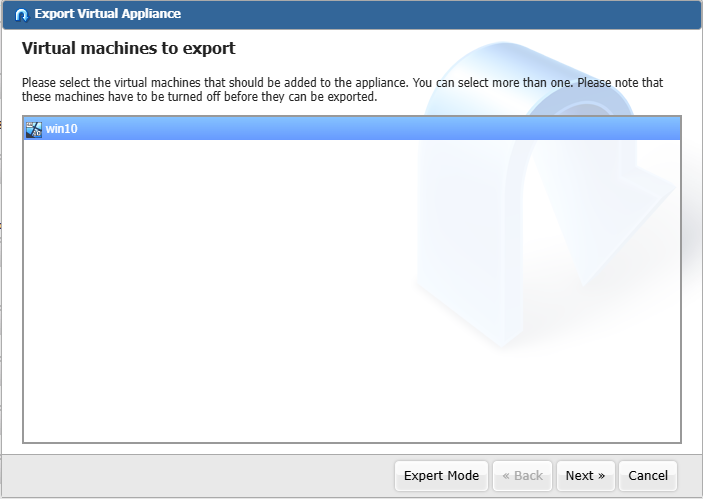
- Válassza ki az exportálni kívánt virtuális gépet.
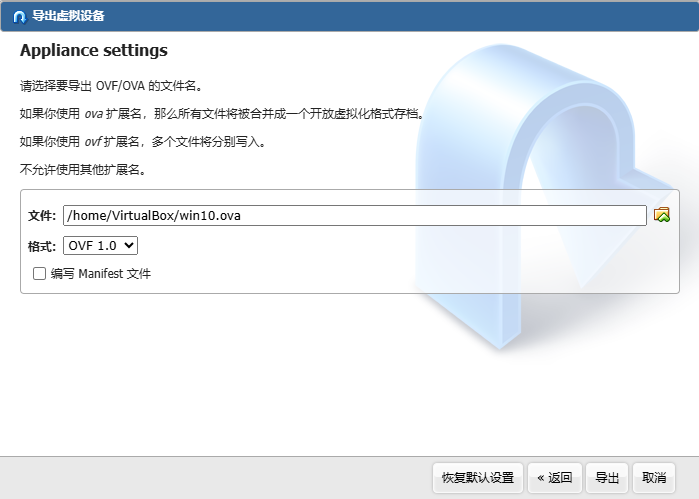
- Állítsa be a virtuális gép képfájljának célhelyét és fájlnevét, majd válassza ki az export formátumot (OVF 0.9/1.0/2.0).
Megjegyzés: A tárolási könyvtár beállításakor kérjük, válasszon egy könnyen elérhető mappát, hogy a VMs alkalmazásba történő importáláskor könnyen megtalálja a virtuális gép lemezképfájlját.
- Konfigurálja a virtuális gép leírási információit.
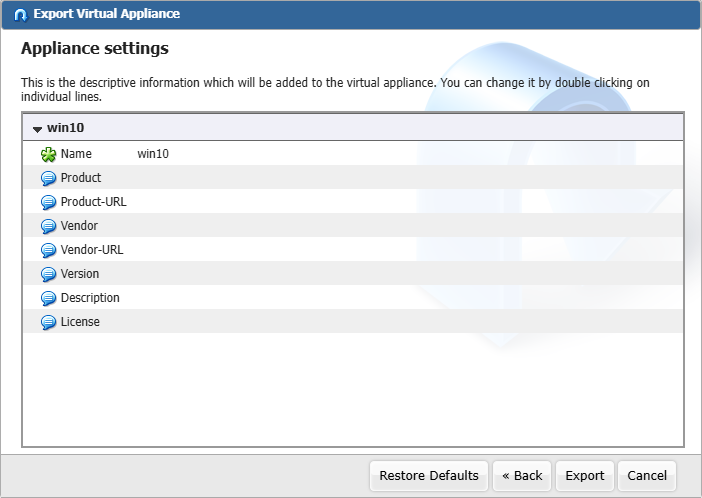
- Miután megerősítette, hogy az információk helyesek, kattintson az "Export" (Exportálás) gombra.
Miután a virtuális gép exportálási folyamatjelző sávja betöltődött, eltávolíthatja a VirtualBox alkalmazást és telepítheti a VMs alkalmazást.
Virtuális gép lemezképfájl importálása a VMs alkalmazásba
- A VMs alkalmazás telepítése után kattintson a bal oldali oldalsávon található "Virtual Machines" (Virtuális gépek) elemre.
- Válassza ki a bal felső sarokban található "Import" (Importálás) gombot.
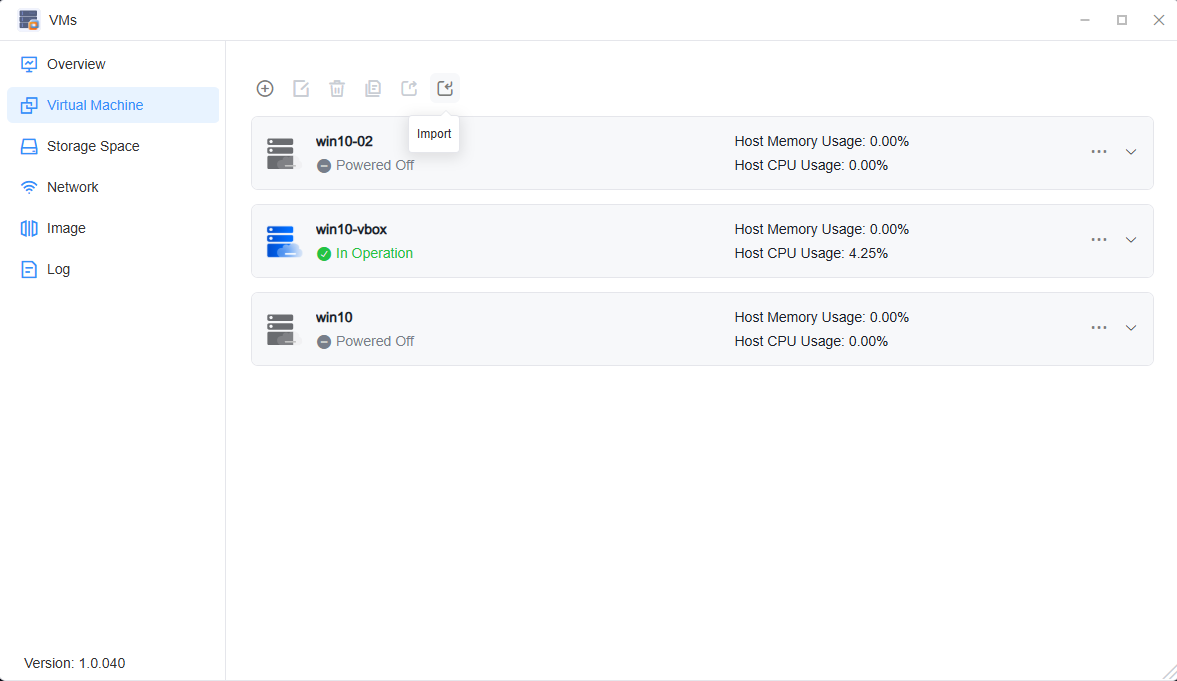
- Kattintson az "Import from OVA file" (Importálás OVA fájlból) lehetőségre, és válassza ki az importálni kívánt virtuális gép lemezképfájlt.
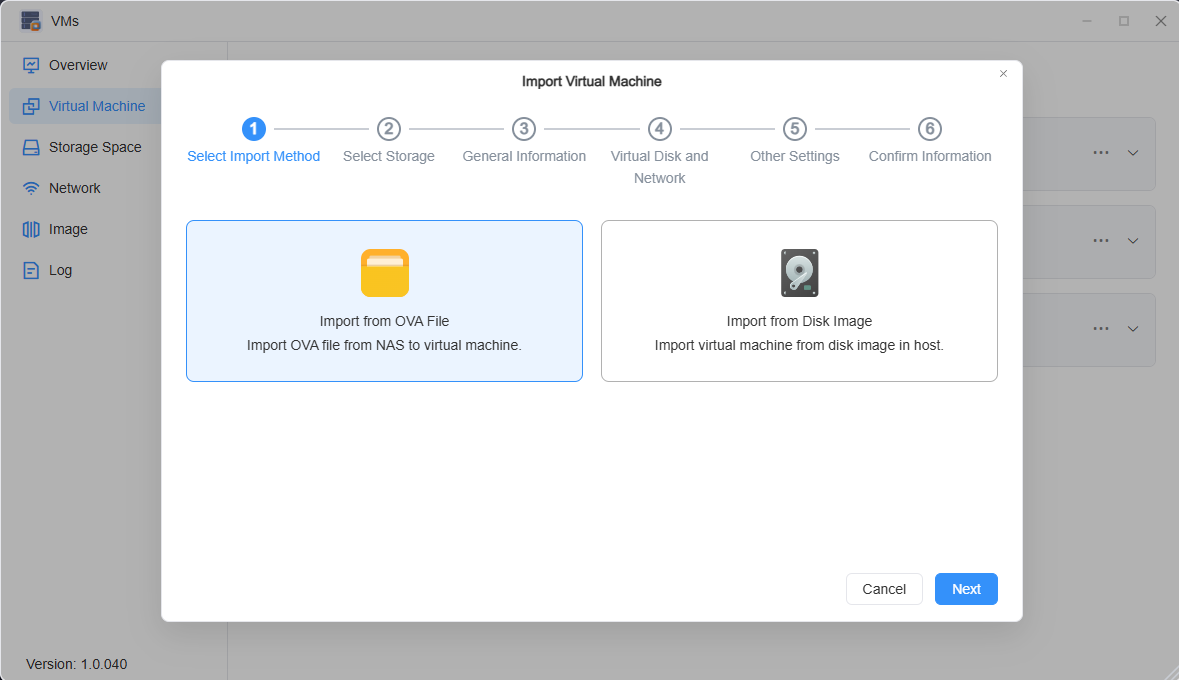
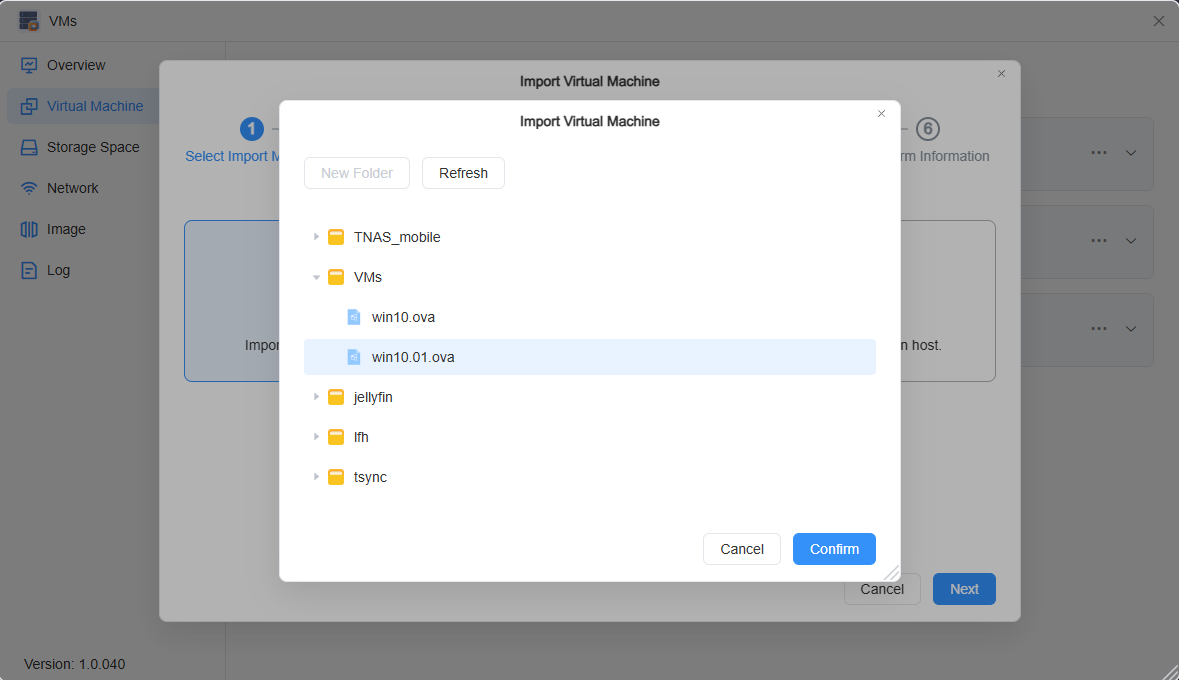
- Kövesse a képernyőn megjelenő lépéseket a virtuális gép tárolóhelyének kiválasztásához.
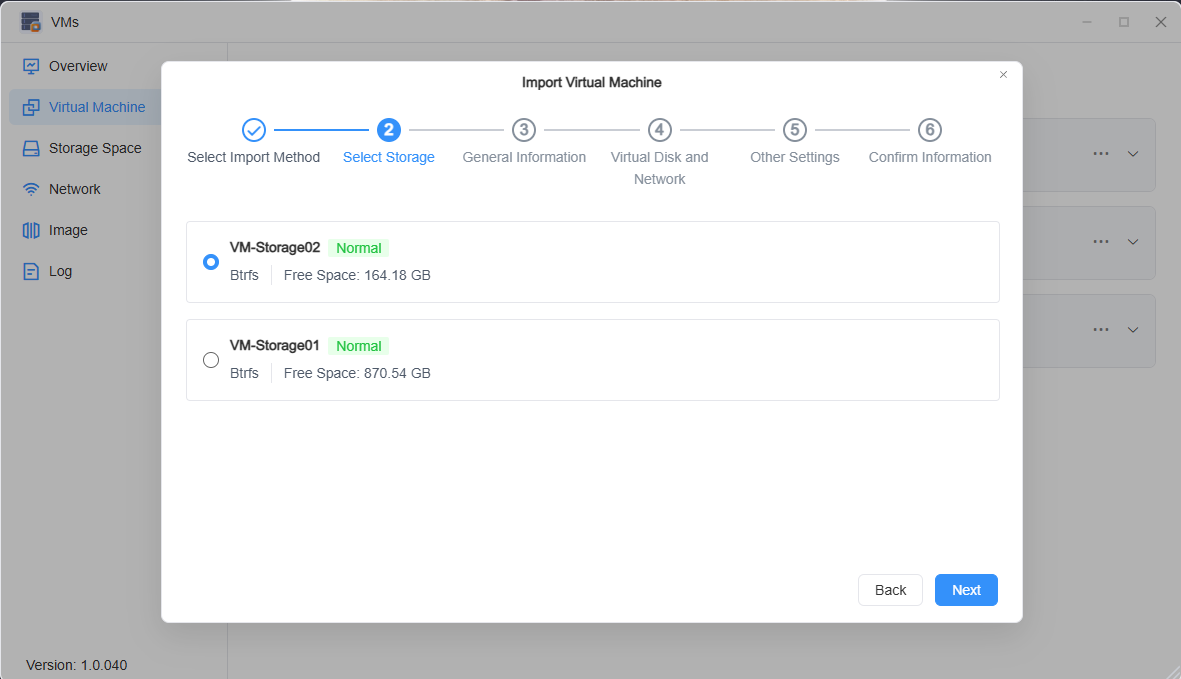
- Konfigurálja a virtuális gép alapvető információit.
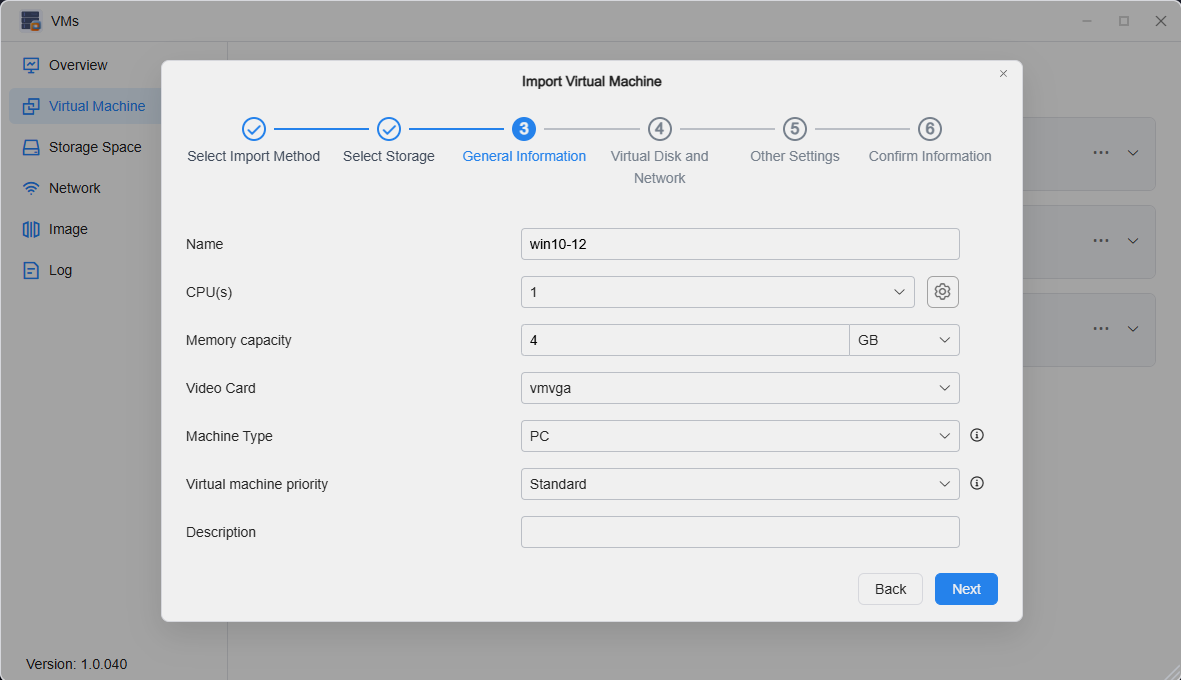
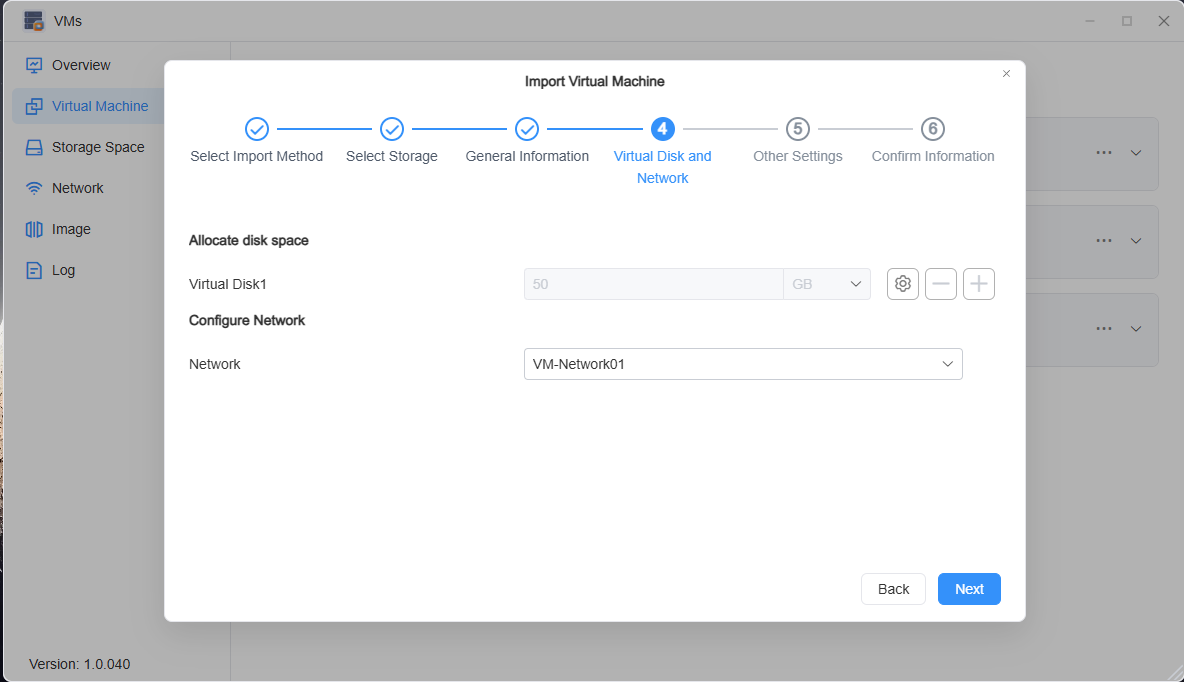
- Állítsa be a virtuális lemezt és a virtuális gép hálózatát.
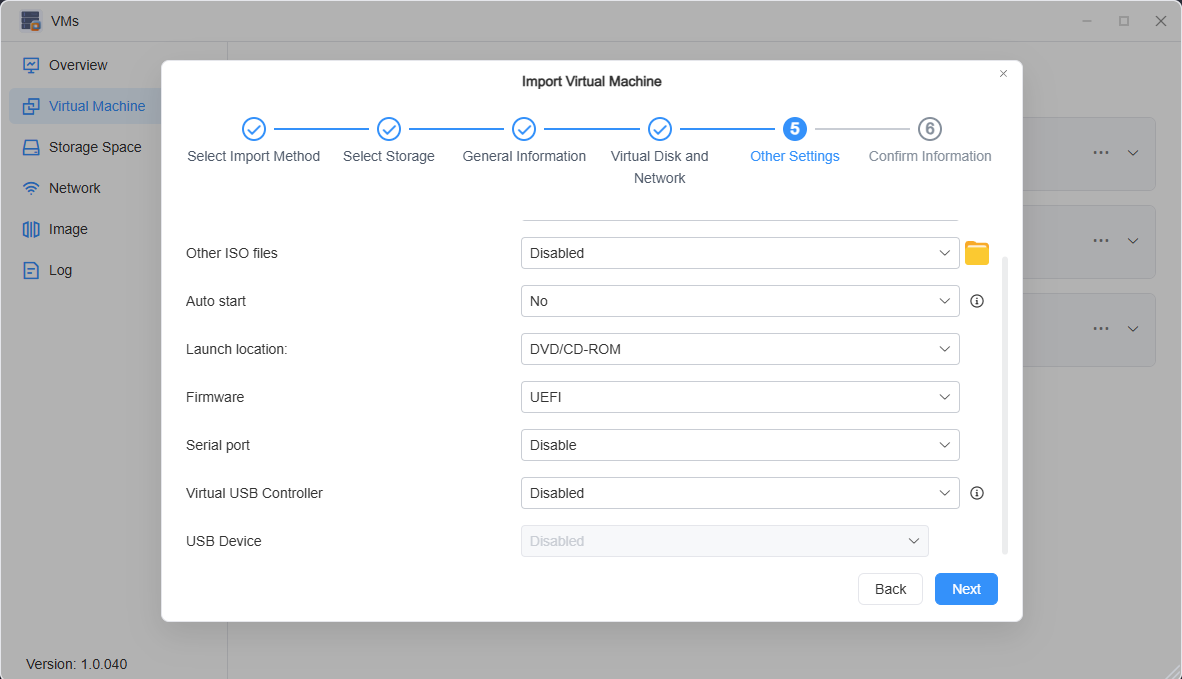
- Konfiguráljon egyéb beállításokat, például további virtuális gép képfájlok hozzáadását és a virtualizációs hardver konfigurálását a virtuális géphez.
- Erősítse meg az információkat. Miután ellenőrizte, hogy minden helyes, kattintson a "Confirm" (Megerősítés) gombra a virtuális gép importálásának befejezéséhez. Miután a virtuális gép képfájlja feldolgozásra került, futtathatja a virtuális gépet.
Megjegyzés
• Ha az importált virtuális gép fekete képernyőt jelenít meg vagy nem töltődik be megfelelően a noVNC-n keresztüli csatlakozáskor, kérjük, próbálja meg módosítani a firmware beállításokat.