Как импортировать виртуальные машины, настроенные в VirtualBox, в приложение VMs?
Поскольку приложения VMs и VirtualBox нельзя использовать одновременно, как перенести виртуальные машины в приложение VMs, если у вас уже установлен VirtualBox и настроены виртуальные машины?
Поддерживаемая версия
TOS 7 и выше
Экспорт виртуальной машины
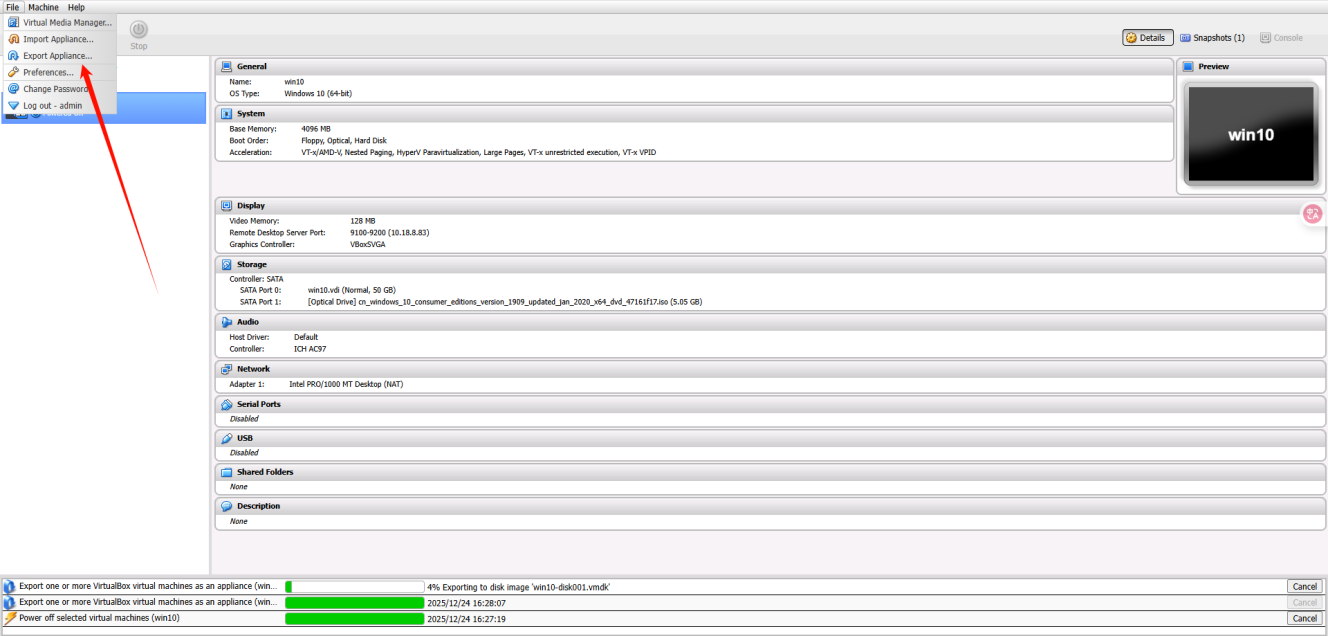
- В приложении VirtualBox нажмите «File» в левом верхнем углу и выберите «Export Virtual Appliance» во всплывающем окне.
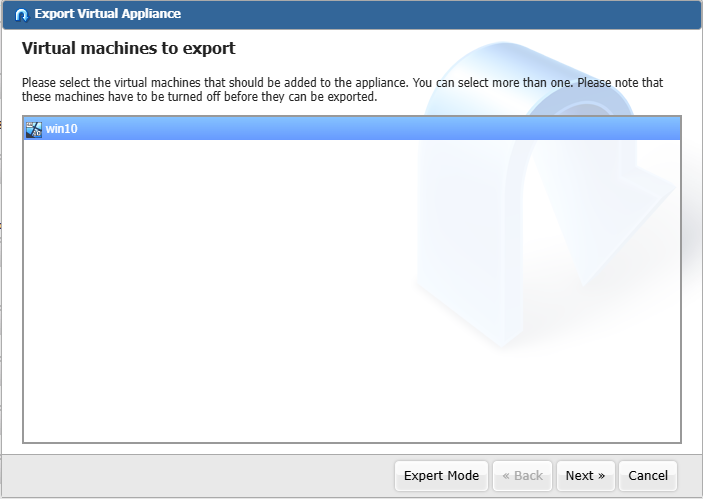
- Выберите виртуальную машину, которую хотите экспортировать.
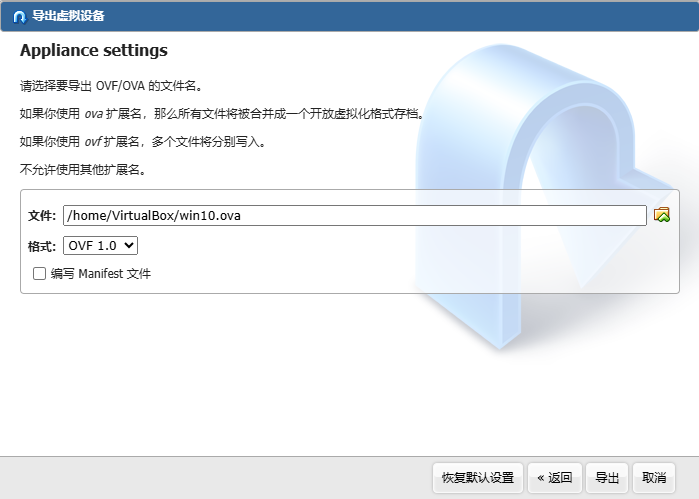
- Установите путь и имя файла для образа виртуальной машины и выберите формат экспорта (OVF 0.9/1.0/2.0).
Примечание: при выборе каталога хранения выберите папку, к которой легко получить доступ, чтобы вы могли легко найти файл образа диска виртуальной машины при импорте в приложение VMs.
- Настройте описательную информацию для виртуальной машины.
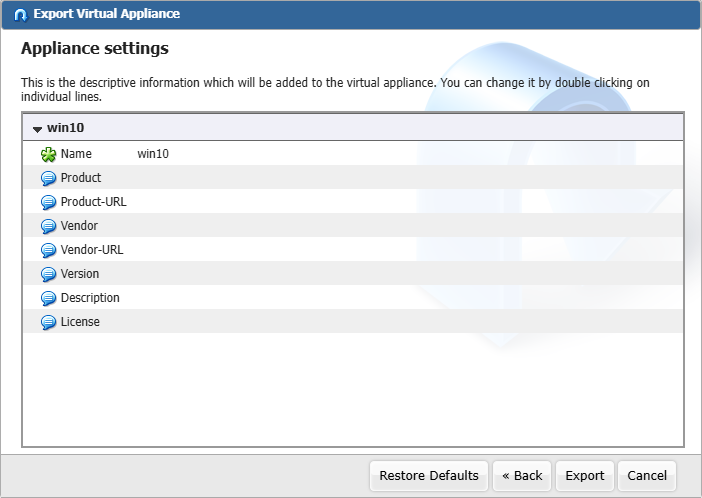
- После подтверждения корректности информации нажмите кнопку «Export».
После завершения загрузки индикатора выполнения экспорта виртуальной машины вы можете удалить приложение VirtualBox и установить приложение VMs.
Импорт файла образа диска виртуальной машины в приложение VMs
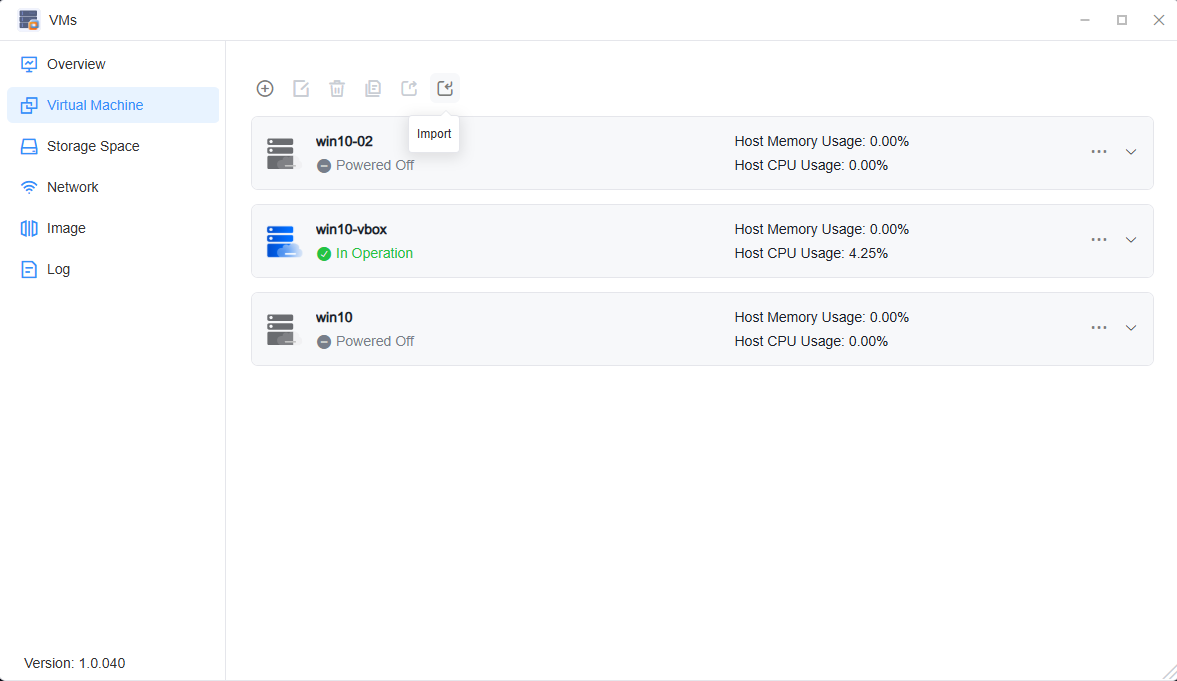
- После установки приложения VMs нажмите «Virtual Machines» на левой боковой панели.
- Выберите кнопку «Import» в левом верхнем углу.
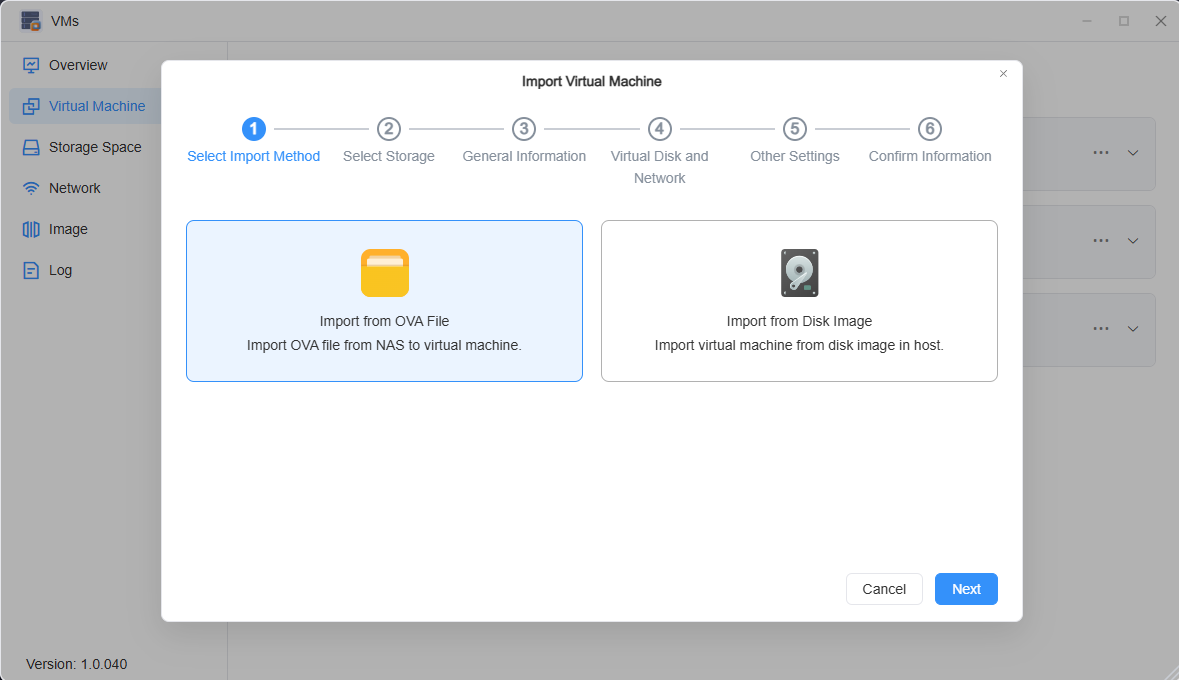
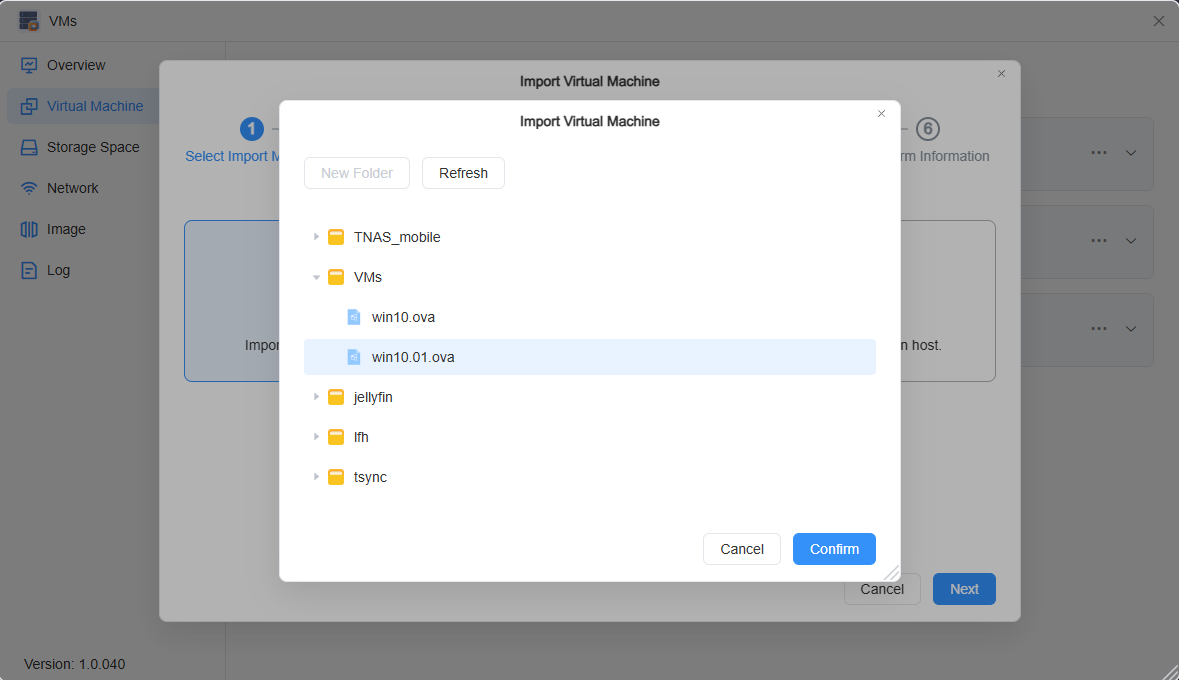
- Нажмите «Import from OVA file» и выберите файл образа диска виртуальной машины, который хотите импортировать.
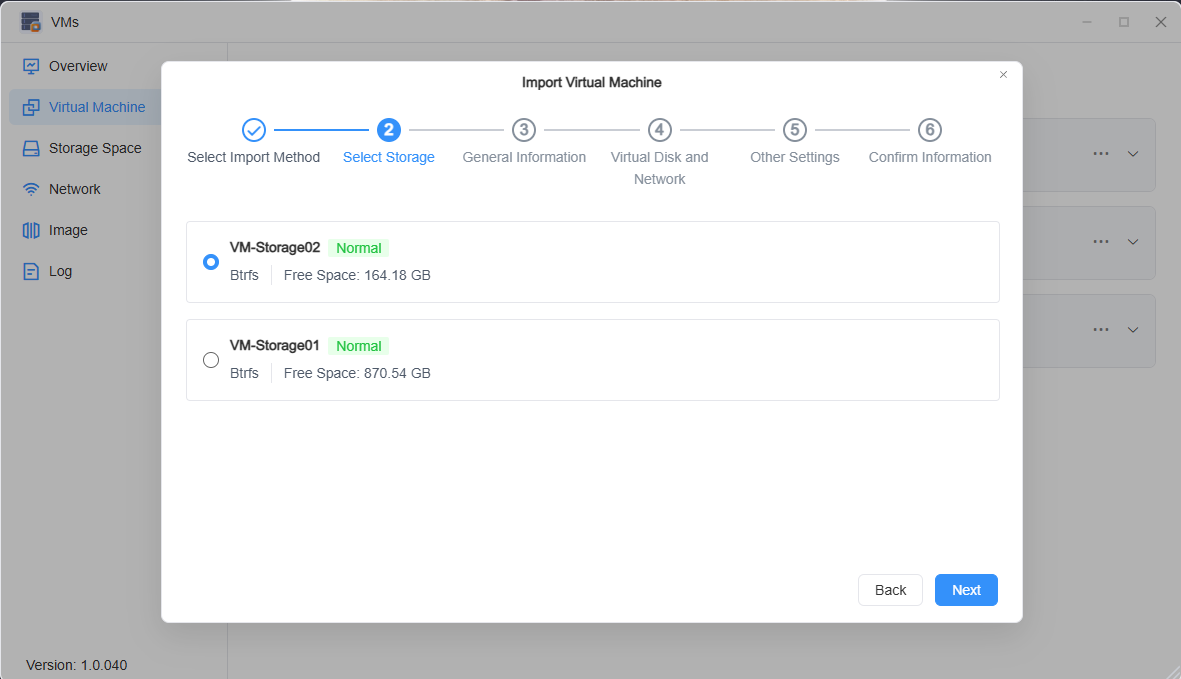
- Следуйте инструкциям на экране, чтобы выбрать место хранения виртуальной машины.
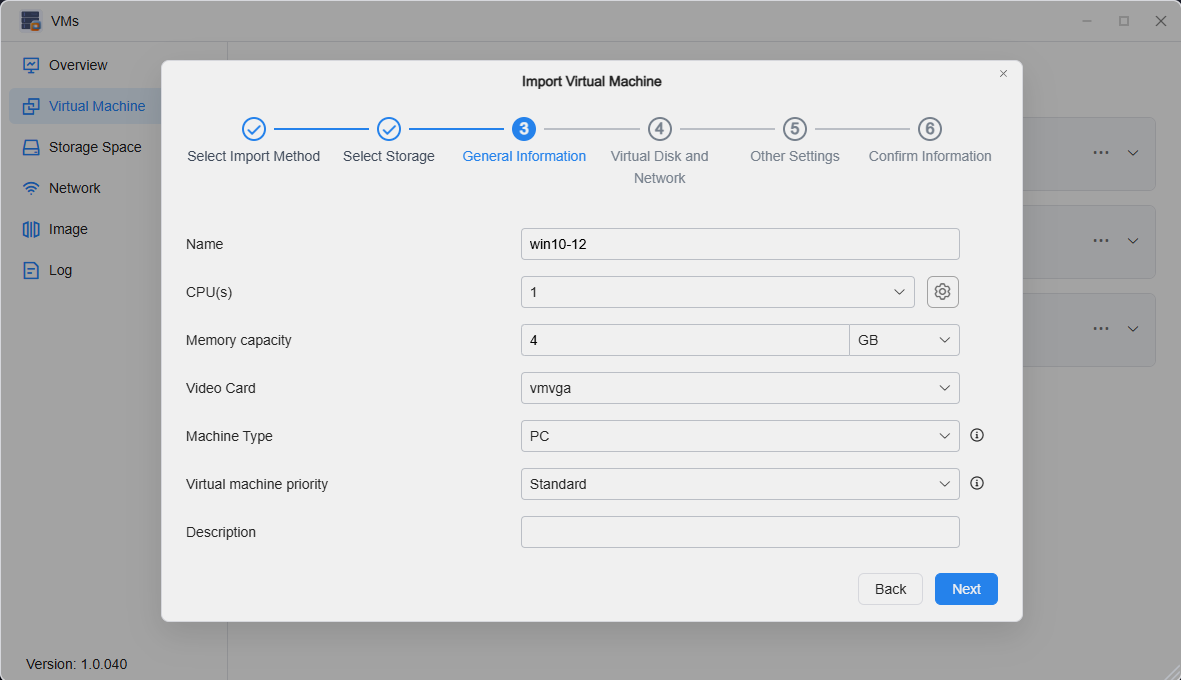
- Настройте основную информацию о виртуальной машине.
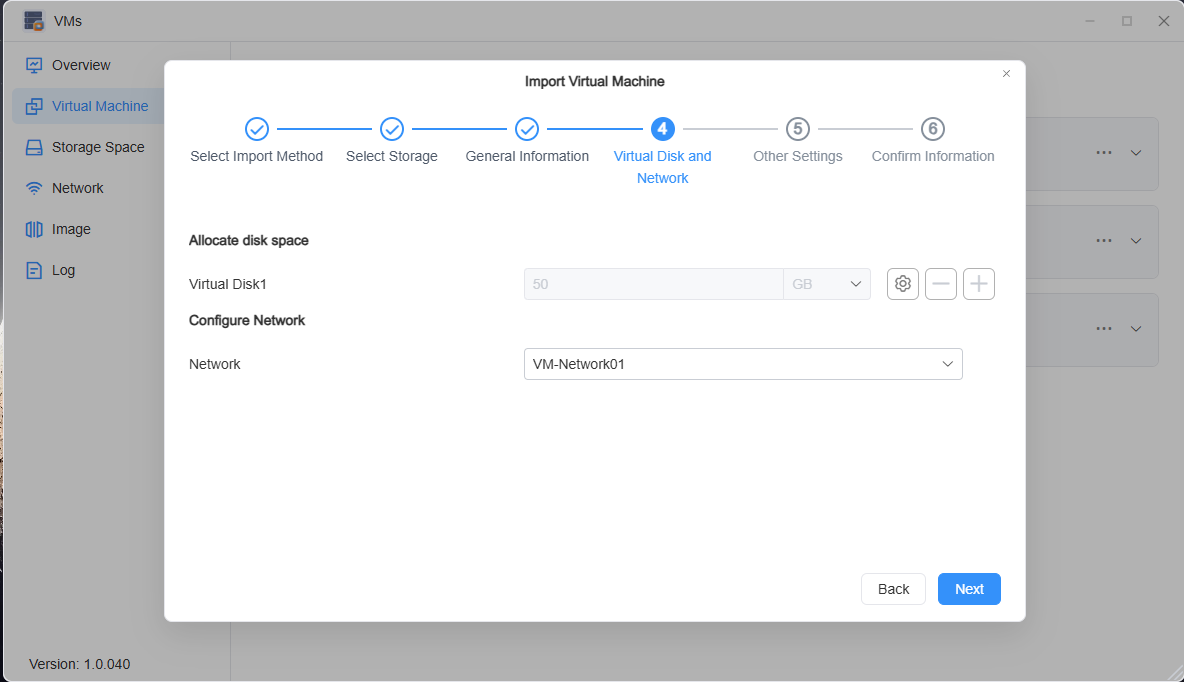
- Настройте виртуальный диск и сеть виртуальной машины.
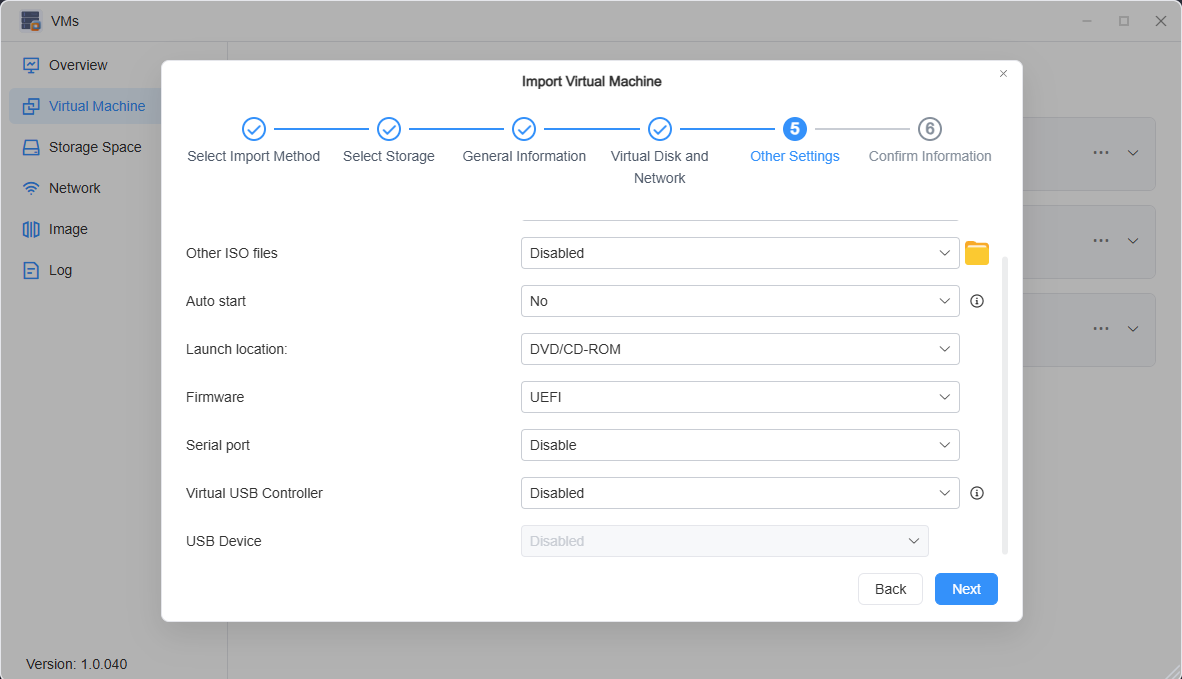
- Настройте другие параметры, такие как добавление дополнительных файлов образов виртуальной машины и настройка аппаратного обеспечения виртуализации для виртуальной машины.
- Подтвердите информацию. После проверки корректности всех данных нажмите «Confirm», чтобы завершить импорт виртуальной машины. После обработки файла образа виртуальной машины вы можете запустить виртуальную машину.
Примечание
• Если импортированная виртуальная машина отображает черный экран или не загружается должным образом при подключении через noVNC, попробуйте изменить параметры прошивки.