VirtualBoxで設定した仮想マシンをVMsにインポートする方法
VMsとVirtualBoxアプリケーションは同時に使用できないため、すでにVirtualBoxをインストールして仮想マシンを設定している場合、どのようにして仮想マシンをVMsアプリケーションに転送しますか?
適用バージョン
TOS 7以上
仮想マシンのエクスポート
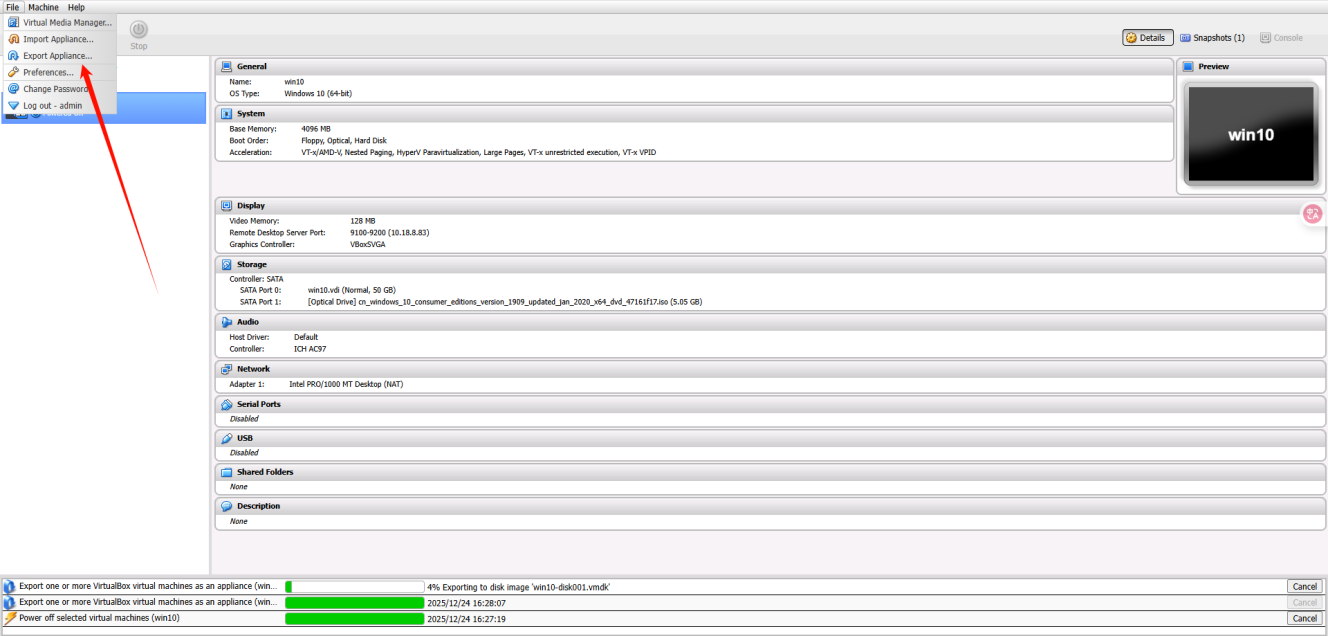
- VirtualBoxアプリケーションで、左上隅の「ファイル」をクリックし、ポップアップウィンドウで「仮想アプライアンスのエクスポート」を選択します。
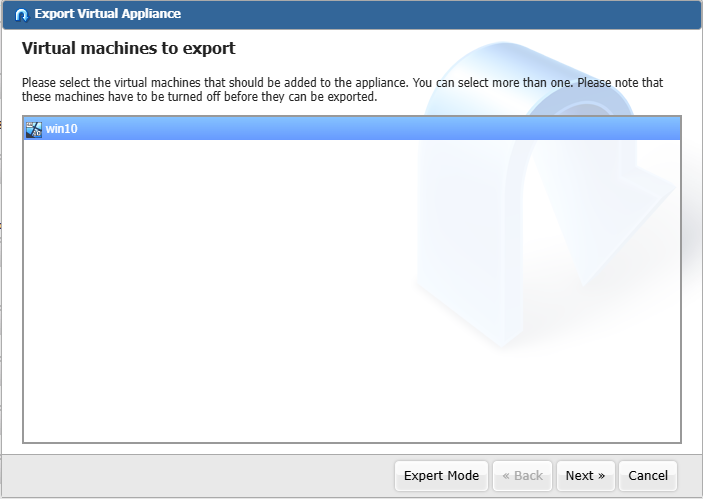
- エクスポートする仮想マシンを選択します。
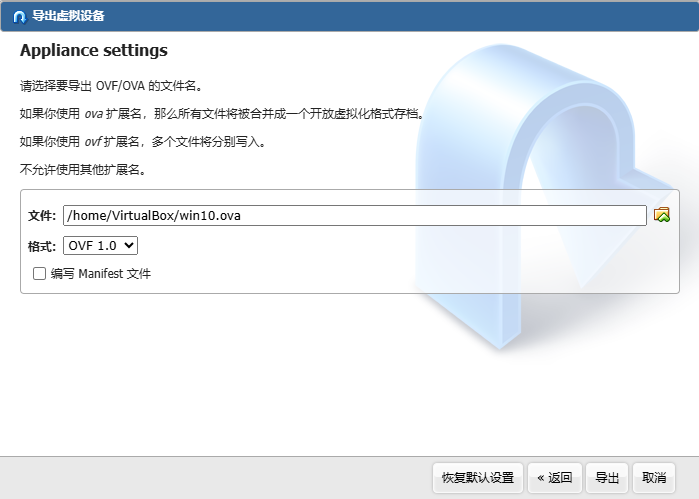
- 仮想マシンイメージファイルの保存先とファイル名を設定し、エクスポート形式(OVF 0.9/1.0/2.0)を選択します。
注:保存ディレクトリを設定する際は、アクセスしやすいフォルダを選択してください。これにより、VMsアプリケーションにインポートする際に仮想マシンディスクイメージファイルを容易に見つけることができます。
- 仮想マシンの説明情報を設定します。
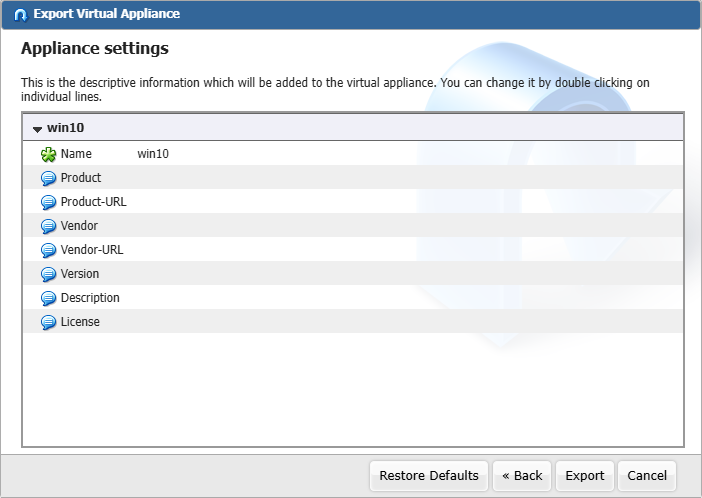
- 情報が正しいことを確認した後、「エクスポート」ボタンをクリックします。
仮想マシンのエクスポート進行バーが完了した後、VirtualBoxアプリケーションをアンインストールし、VMsアプリケーションをインストールすることができます。
仮想マシンディスクイメージファイルのVMsアプリケーションへのインポート
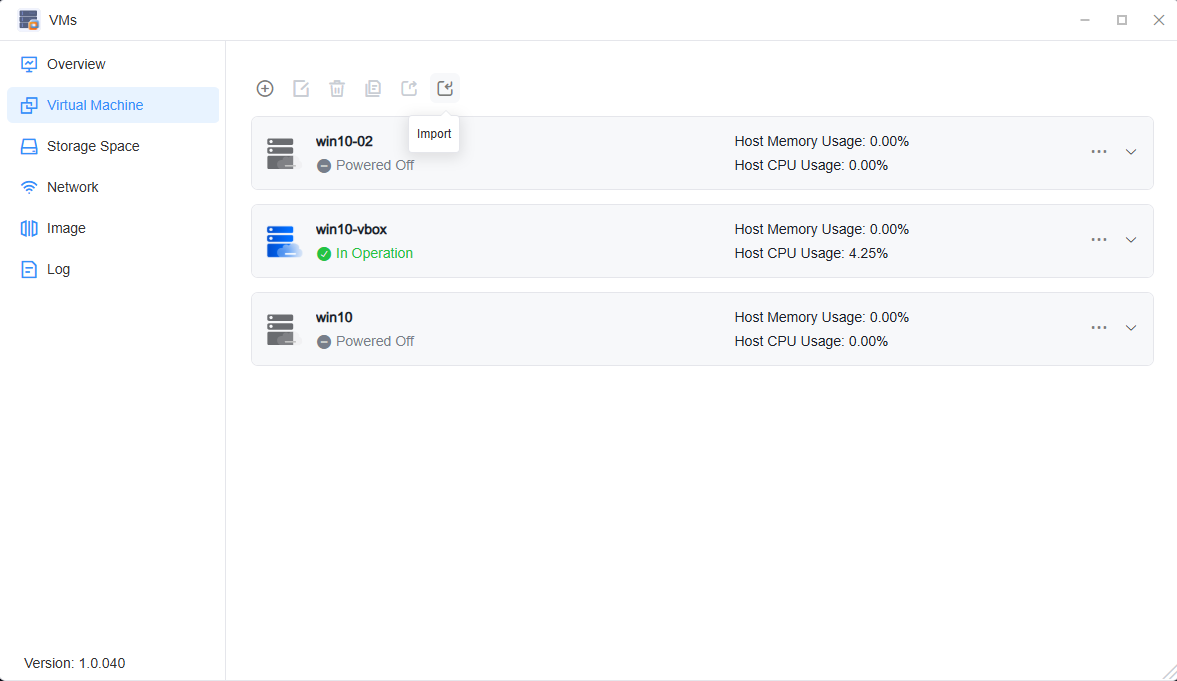
- VMsアプリケーションをインストールした後、左側のサイドバーで「仮想マシン」をクリックします。
- 左上隅の「インポート」ボタンを選択します。
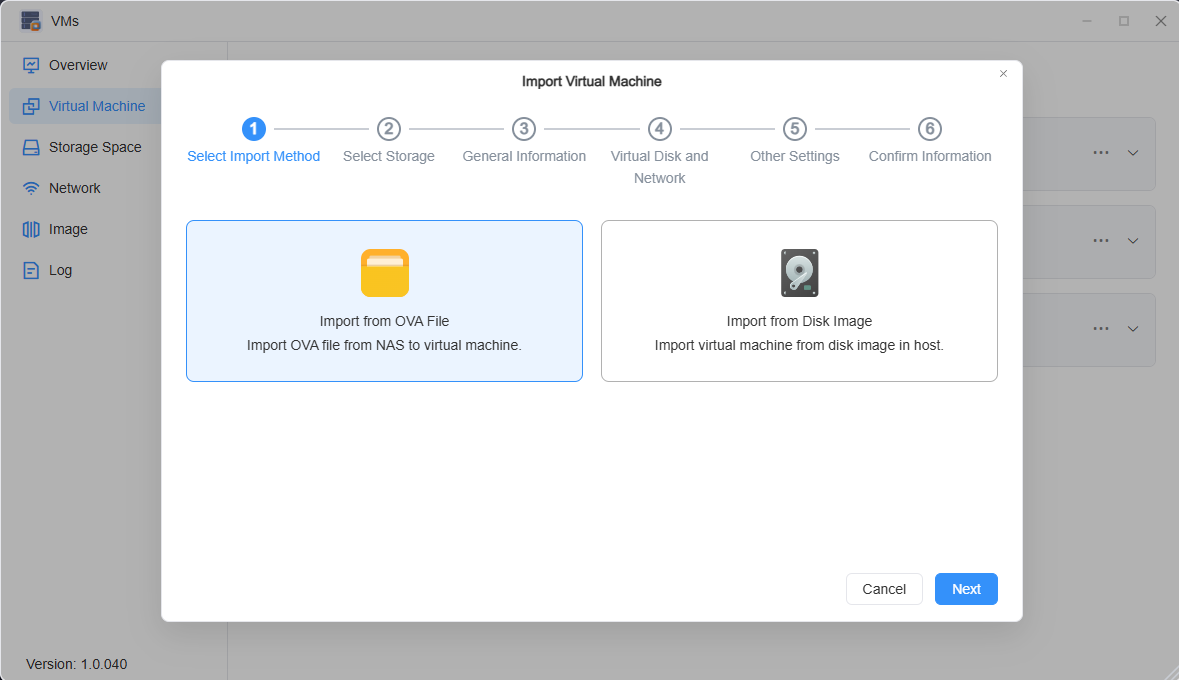
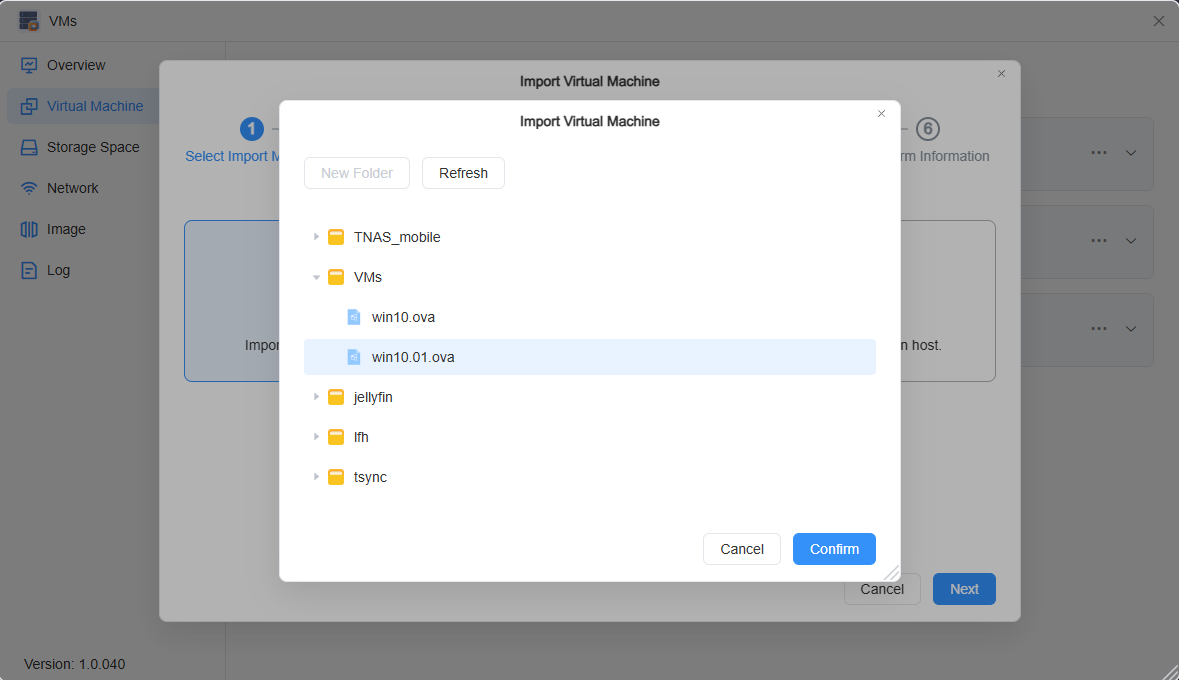
- 「OVAファイルからインポート」をクリックし、インポートする仮想マシンディスクイメージファイルを選択します。
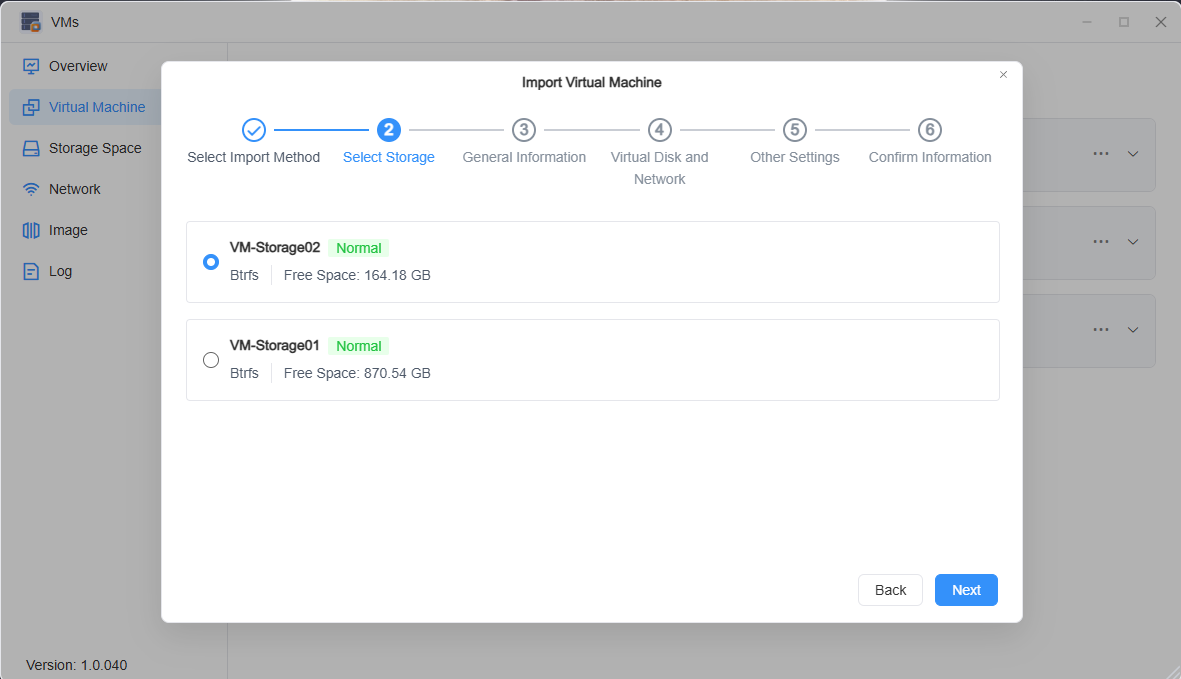
- 画面上の手順に従って、仮想マシンのストレージスペースを選択します。
- 仮想マシンの基本情報を設定します。
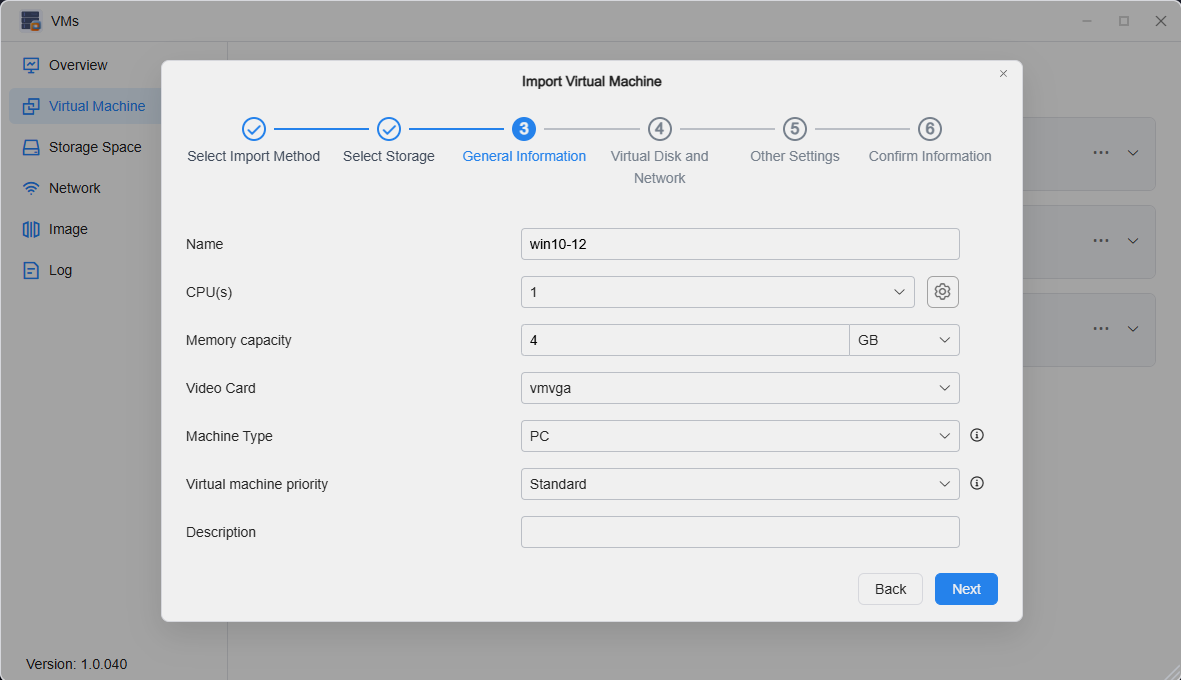
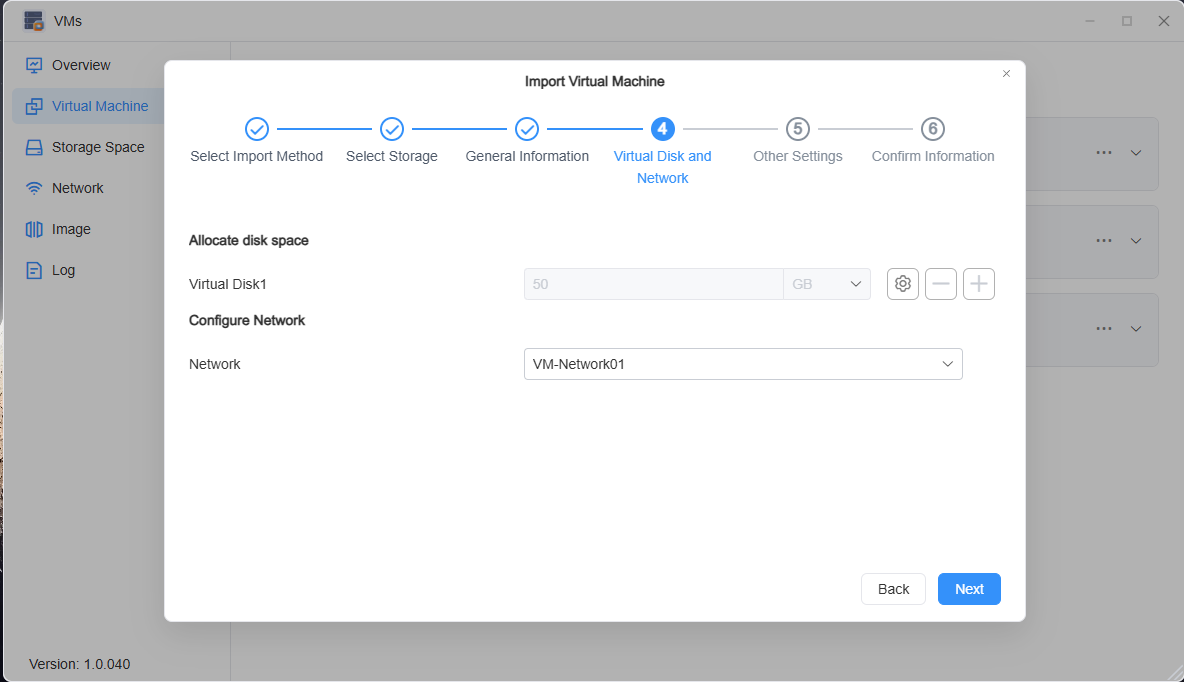
- 仮想ディスクと仮想マシンネットワークを設定します。
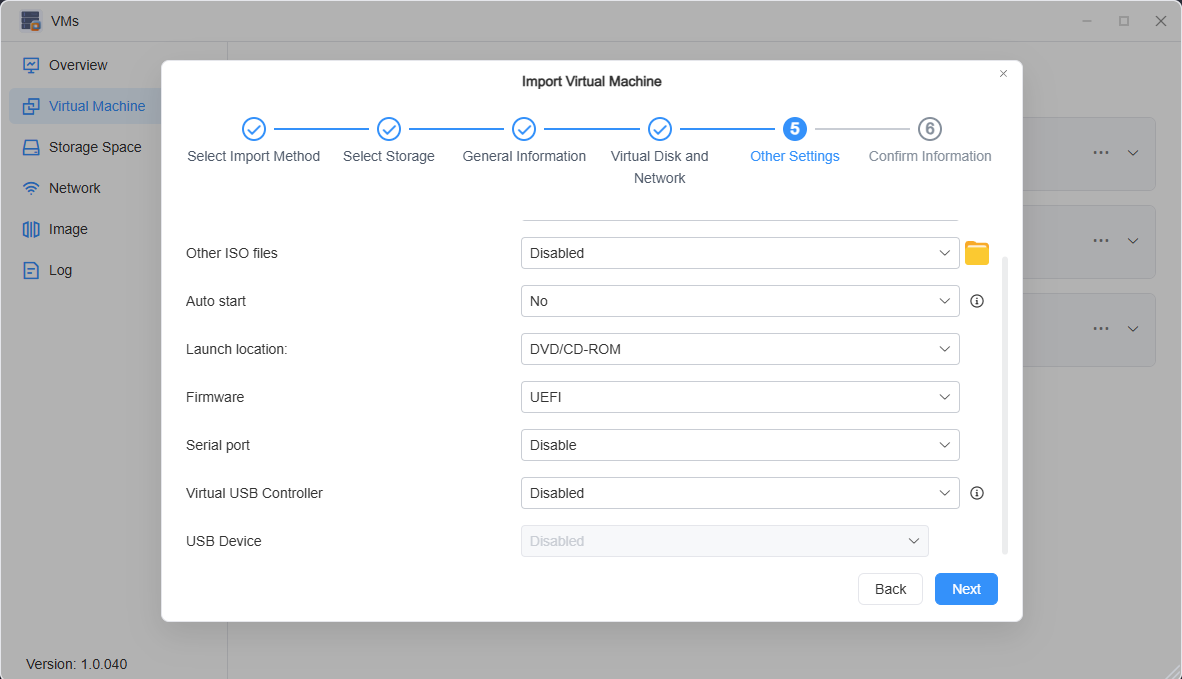
- 追加の仮想マシンイメージファイルの追加や、仮想マシンの仮想化ハードウェアの設定など、その他の設定を構成します。
- 情報を確認します。すべて正しいことを確認した後、「確認」をクリックして仮想マシンのインポートを完了します。仮想マシンイメージファイルが解析された後、仮想マシンを実行できます。
注意
• インポートした仮想マシンがnoVNC経由で接続する際に黒い画面が表示される、または正常に読み込まれない場合は、ファームウェアオプションの変更を試してください。