Jak zaimportować maszyny wirtualne skonfigurowane w VirtualBox do aplikacji VMs?
Ponieważ aplikacji VMs i VirtualBox nie można używać jednocześnie, jak przenieść maszyny wirtualne do aplikacji VMs, gdy masz już zainstalowany VirtualBox i skonfigurowane maszyny wirtualne?
Obowiązująca wersja
TOS 7 i nowsze
Eksport maszyny wirtualnej
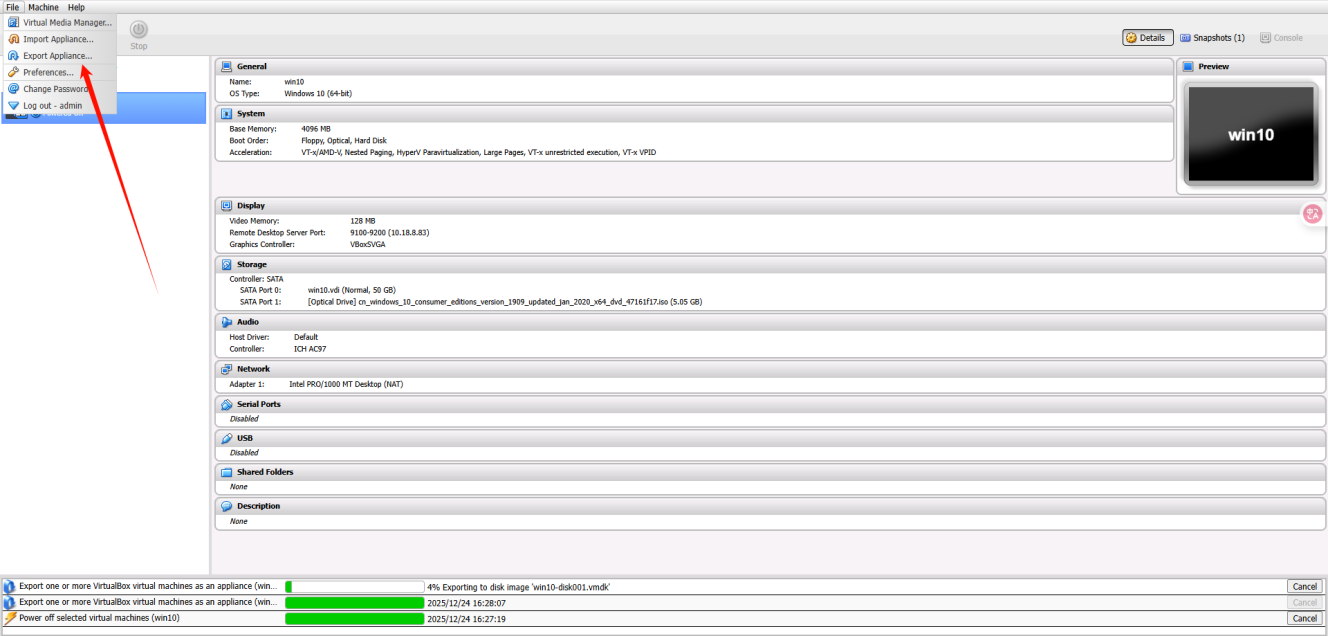
- W aplikacji VirtualBox kliknij "File" w lewym górnym rogu i wybierz "Export Virtual Appliance" w wyskakującym oknie.
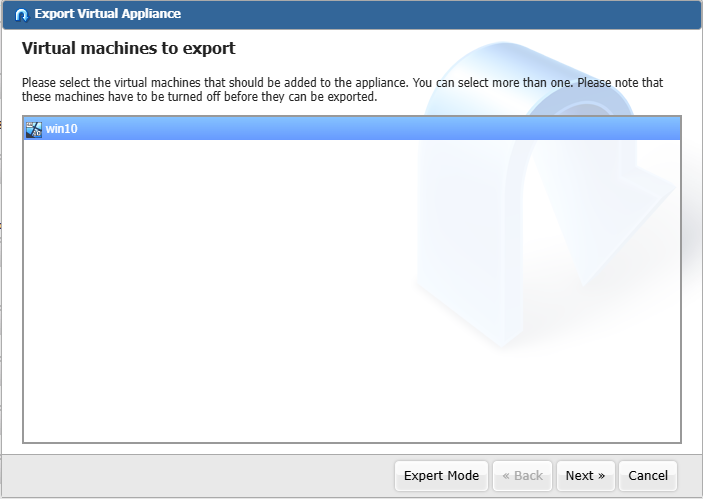
- Wybierz maszynę wirtualną, którą chcesz wyeksportować.
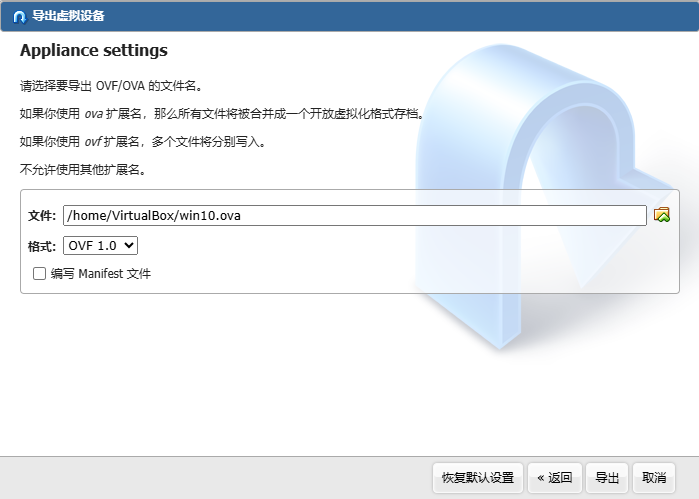
- Ustaw miejsce docelowe i nazwę pliku obrazu maszyny wirtualnej oraz wybierz format eksportu (OVF 0.9/1.0/2.0).
Uwaga: Podczas ustawiania katalogu przechowywania wybierz folder, do którego łatwo uzyskać dostęp, abyś mógł zlokalizować plik obrazu dysku maszyny wirtualnej podczas importowania do aplikacji VMs.
- Skonfiguruj informacje opisowe dla maszyny wirtualnej.
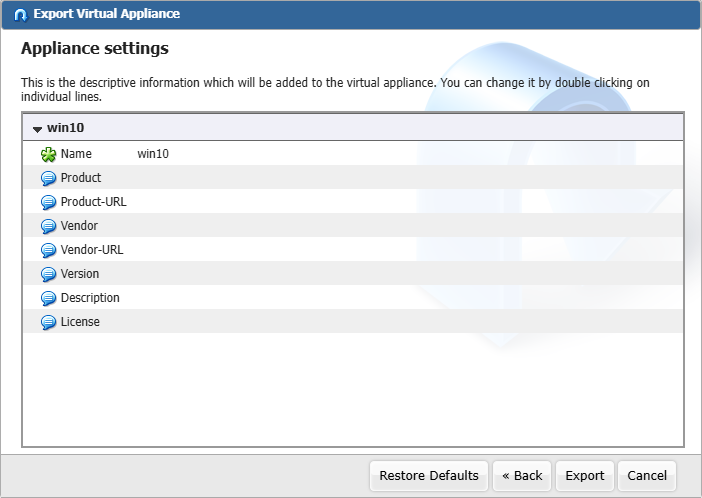
- Po potwierdzeniu, że informacje są poprawne, kliknij przycisk "Export".
Po zakończeniu ładowania paska postępu eksportu maszyny wirtualnej możesz odinstalować aplikację VirtualBox i zainstalować aplikację VMs.
Importowanie pliku obrazu dysku maszyny wirtualnej do aplikacji VMs
- Po zainstalowaniu aplikacji VMs kliknij "Virtual Machines" na lewym pasku bocznym.
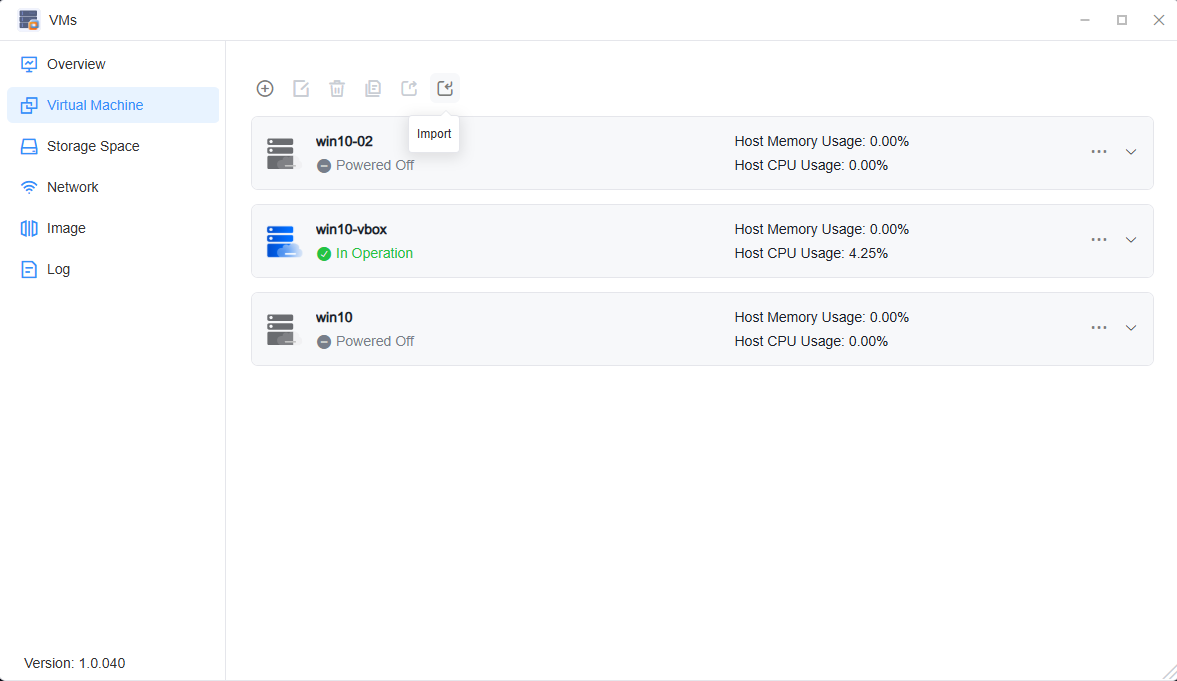
- Wybierz przycisk "Import" w lewym górnym rogu.
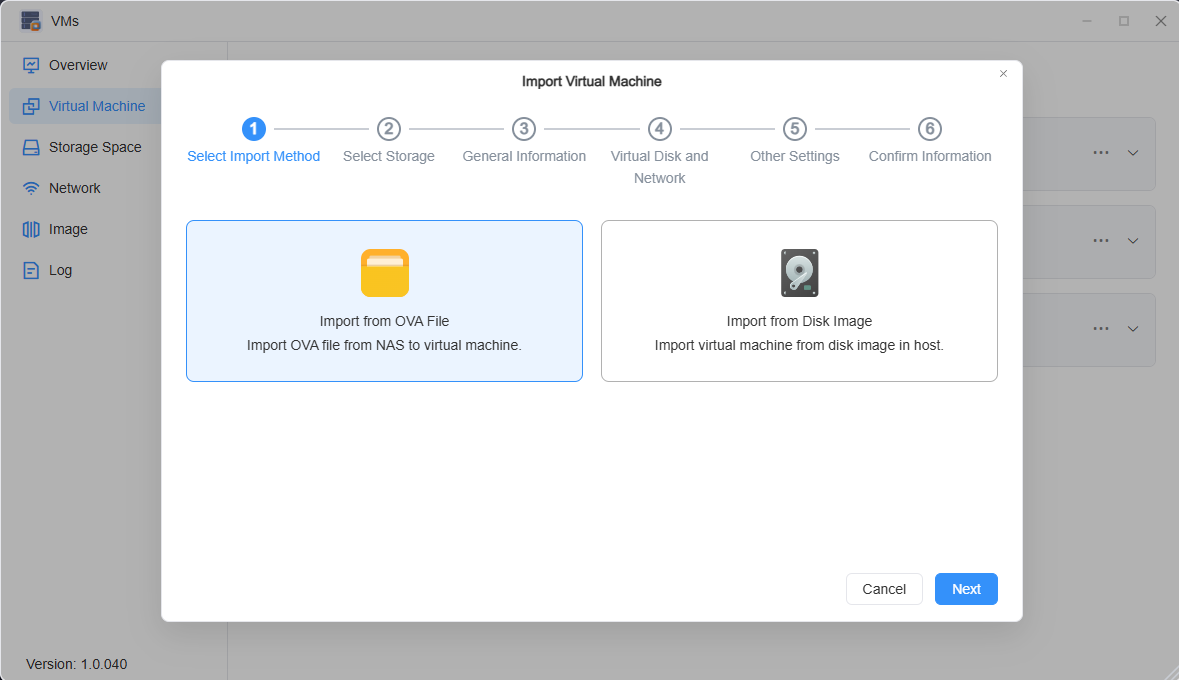
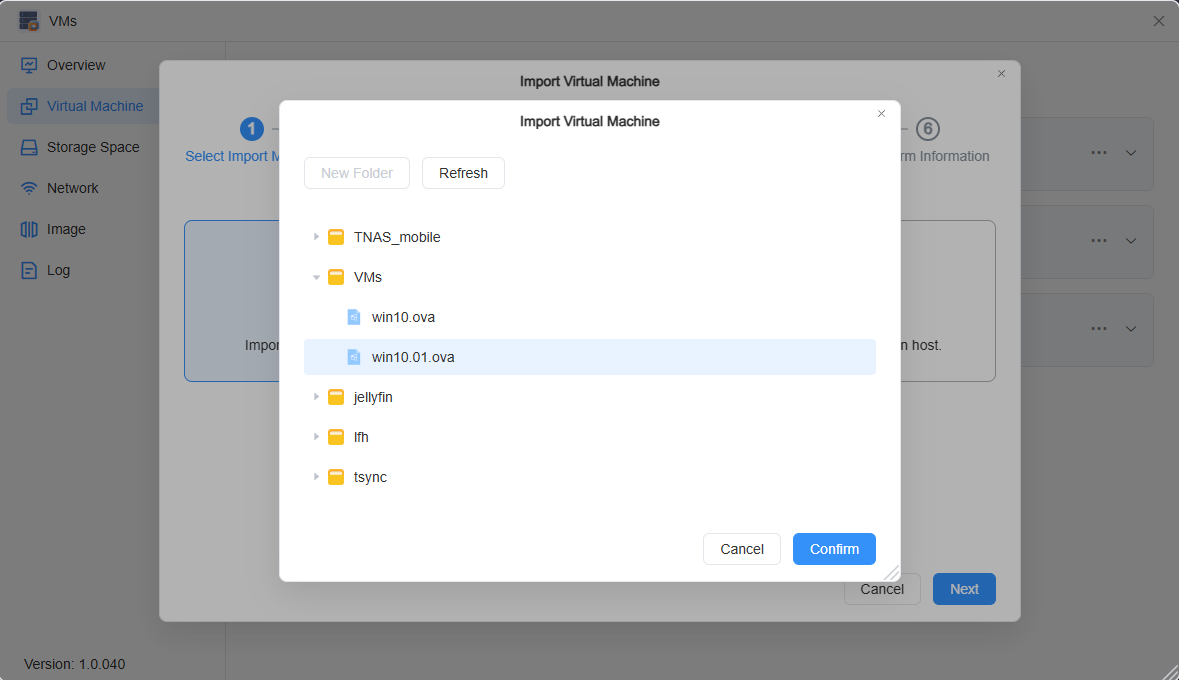
- Kliknij "Import from OVA file" i wybierz plik obrazu dysku maszyny wirtualnej, który chcesz zaimportować.
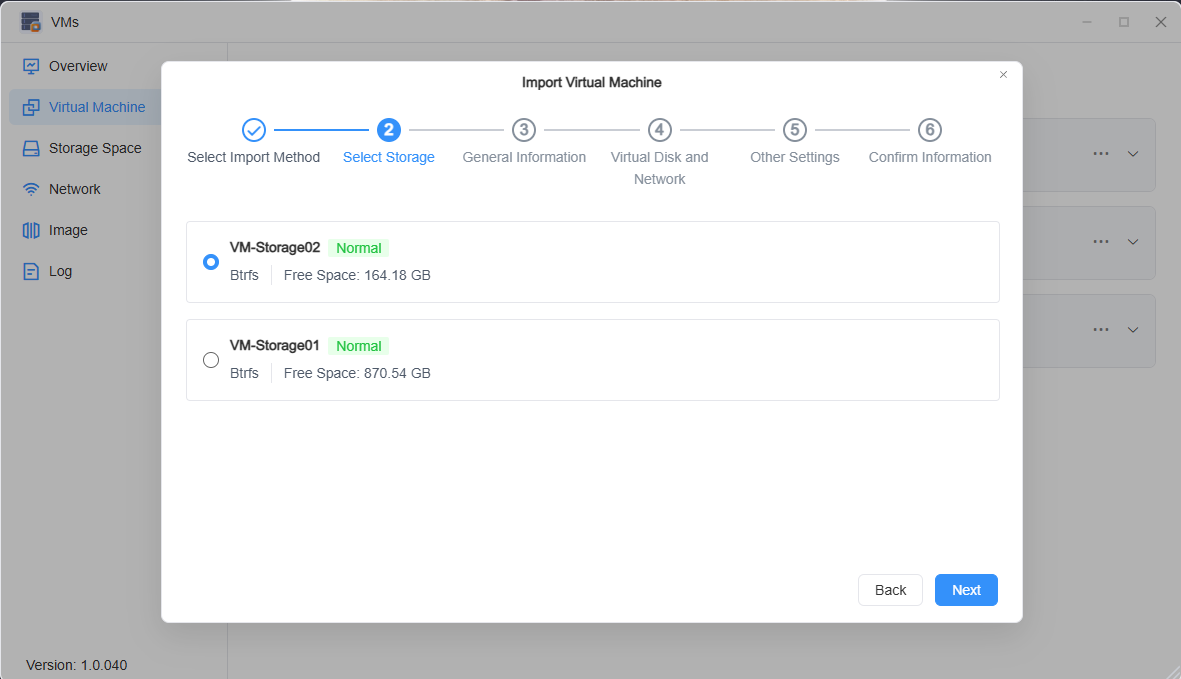
- Postępuj zgodnie z instrukcjami na ekranie, aby wybrać miejsce przechowywania maszyny wirtualnej.
- Skonfiguruj podstawowe informacje o maszynie wirtualnej.
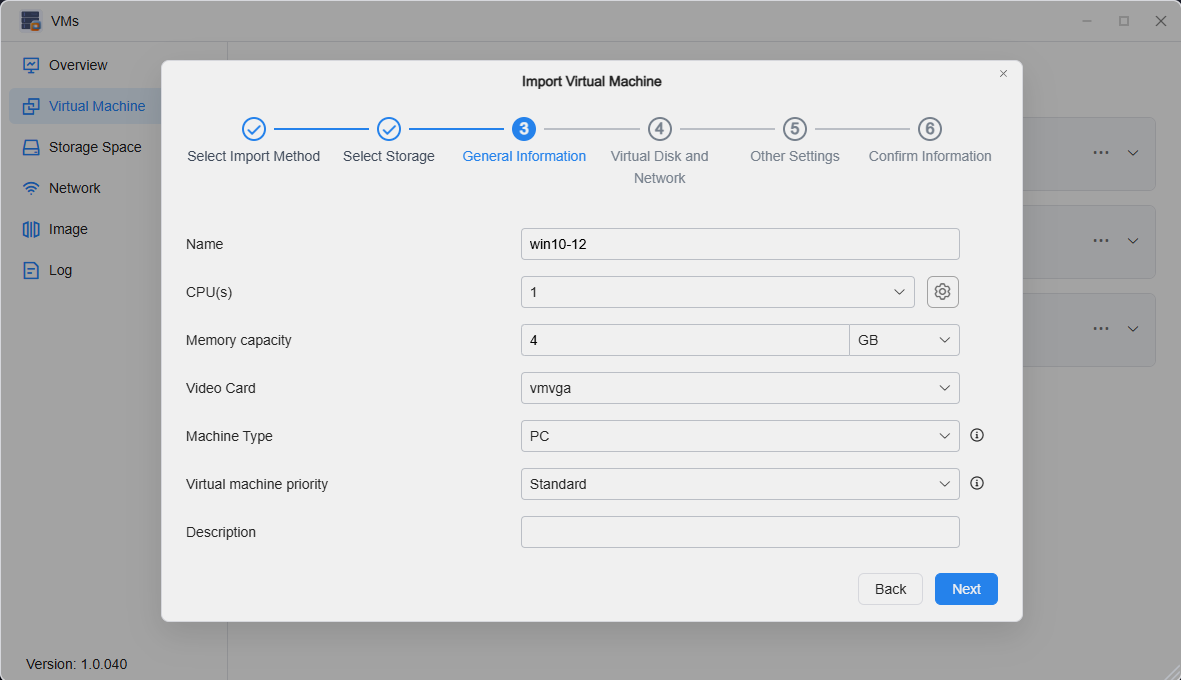
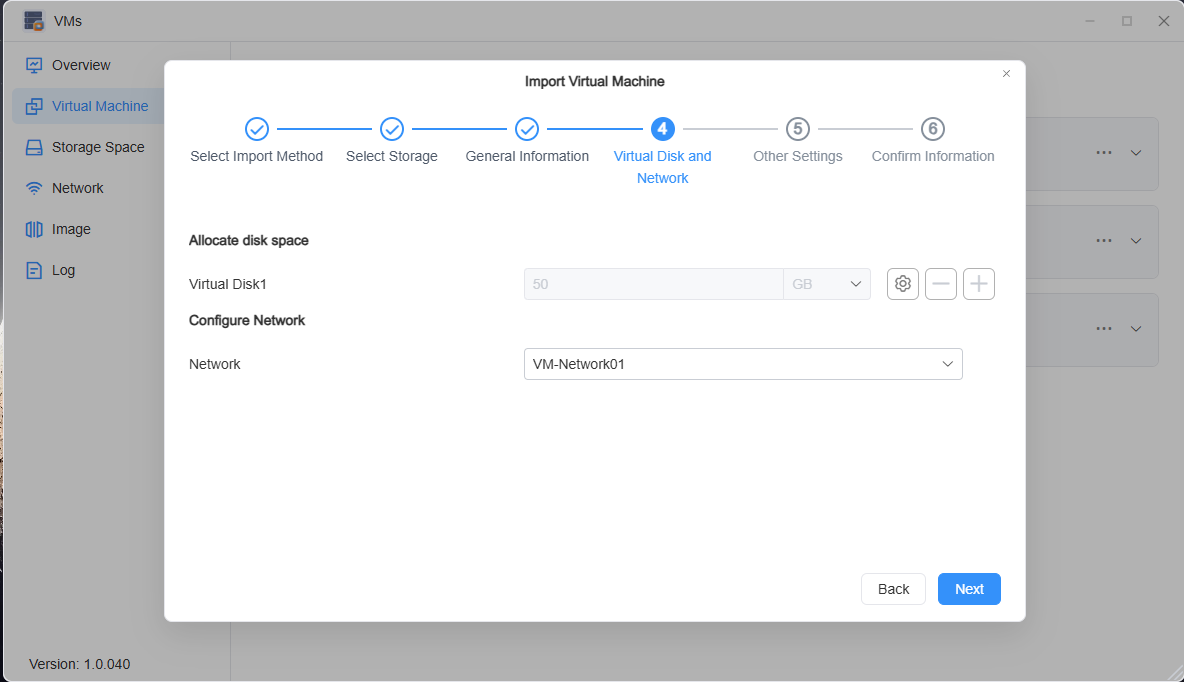
- Skonfiguruj wirtualny dysk i sieć maszyny wirtualnej.
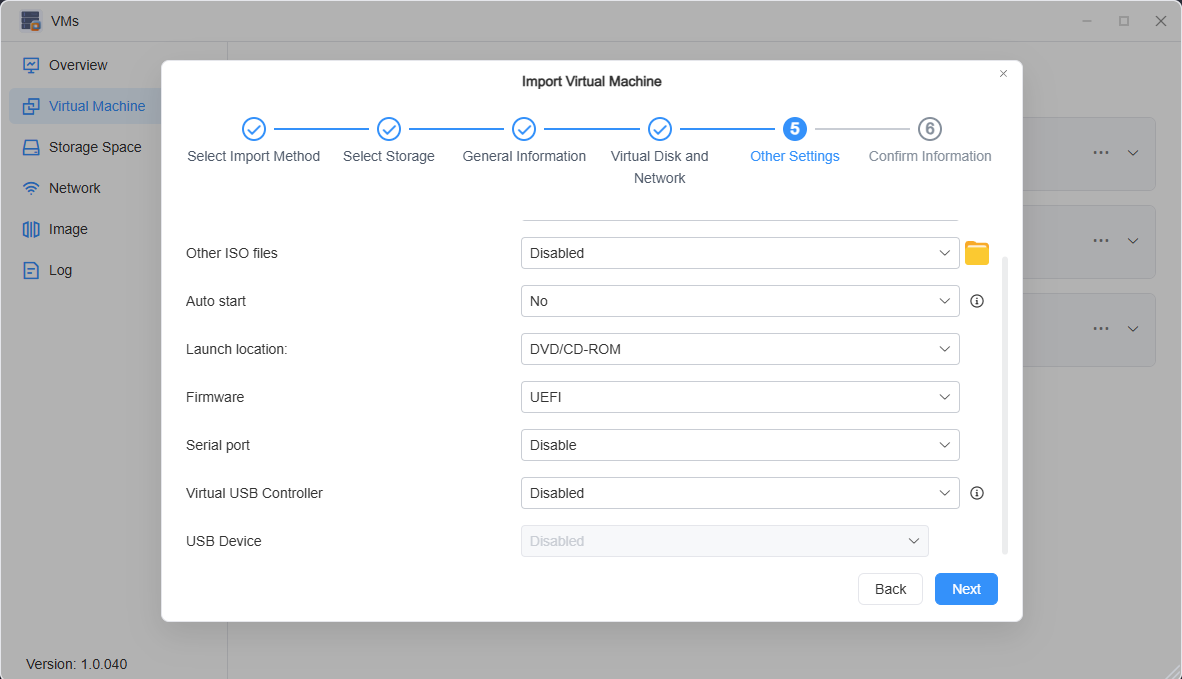
- Skonfiguruj inne ustawienia, takie jak dodawanie dodatkowych plików obrazów maszyn wirtualnych i konfigurowanie sprzętu wirtualizacji dla maszyny wirtualnej.
- Potwierdź informacje. Po sprawdzeniu, że wszystko jest poprawne, kliknij "Confirm", aby zakończyć importowanie maszyny wirtualnej. Po przeanalizowaniu pliku obrazu maszyny wirtualnej możesz uruchomić maszynę wirtualną.
Uwaga
• Jeśli zaimportowana maszyna wirtualna wyświetla czarny ekran lub nie ładuje się prawidłowo podczas łączenia przez noVNC, spróbuj zmodyfikować opcje firmware'u.