Come importare macchine virtuali configurate in VirtualBox nell'applicazione VMs?
Poiché le applicazioni VMs e VirtualBox non possono essere utilizzate simultaneamente, come si trasferiscono le macchine virtuali nell'applicazione VMs quando si ha già installato VirtualBox e configurato macchine virtuali?
Versione applicabile
TOS 7 e successive
Esportare la macchina virtuale
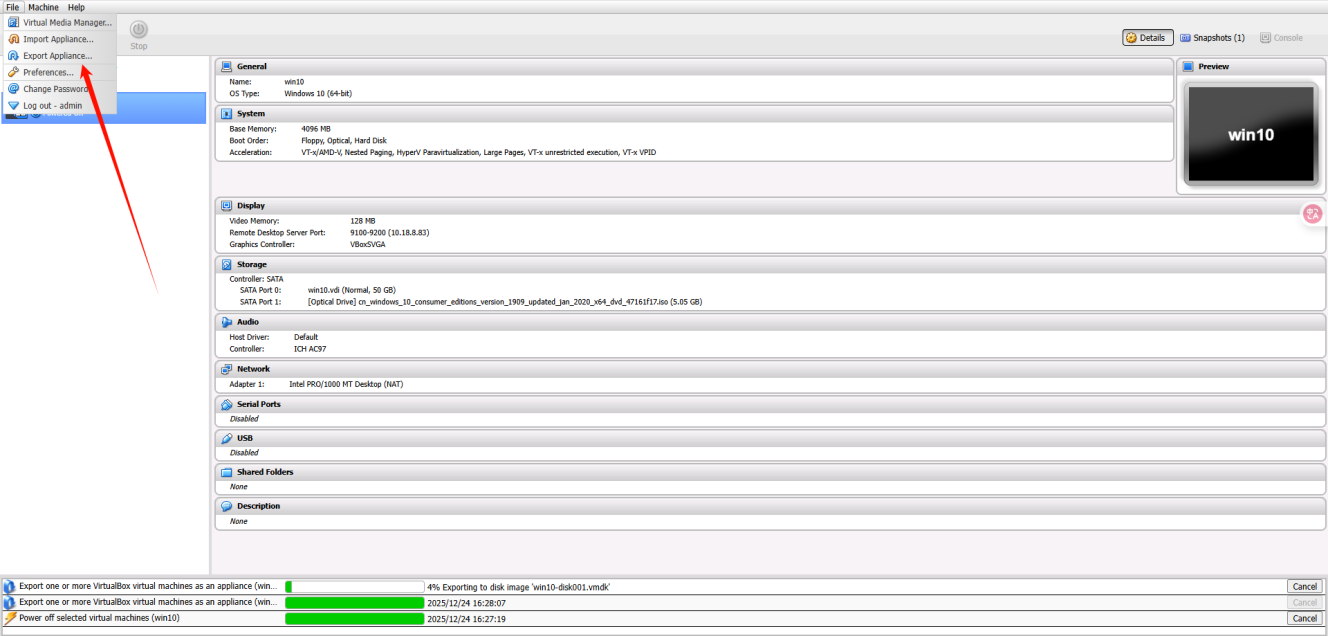
- Nell'applicazione VirtualBox, fare clic su "File" nell'angolo in alto a sinistra e selezionare "Esporta dispositivo virtuale" nella finestra a comparsa.
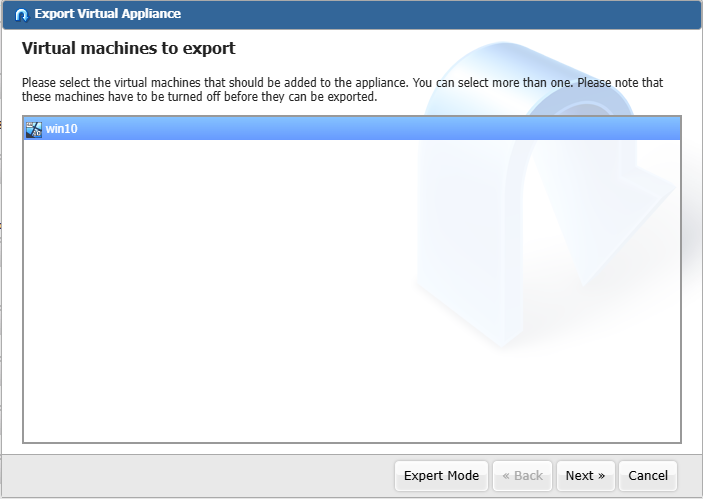
- Selezionare la macchina virtuale che si desidera esportare.
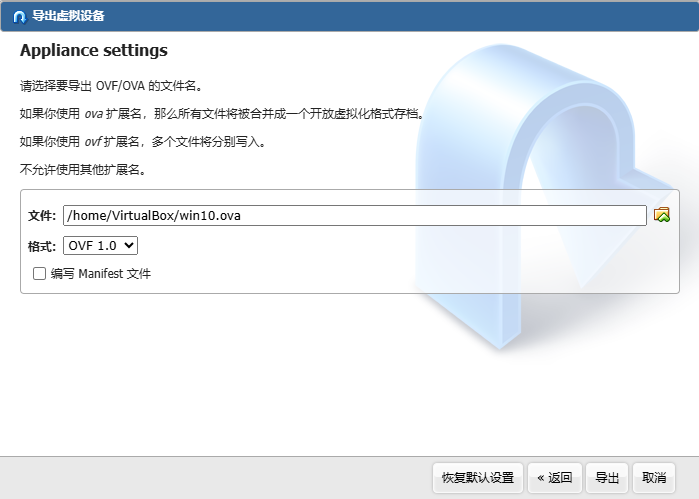
- Impostare la destinazione e il nome del file per il file immagine della macchina virtuale e selezionare il formato di esportazione (OVF 0.9/1.0/2.0).
Nota: quando si imposta la directory di archiviazione, si prega di scegliere una cartella facilmente accessibile, in modo da poter individuare il file immagine del disco della macchina virtuale durante l'importazione nell'applicazione VMs.
- Configurare le informazioni descrittive per la macchina virtuale.
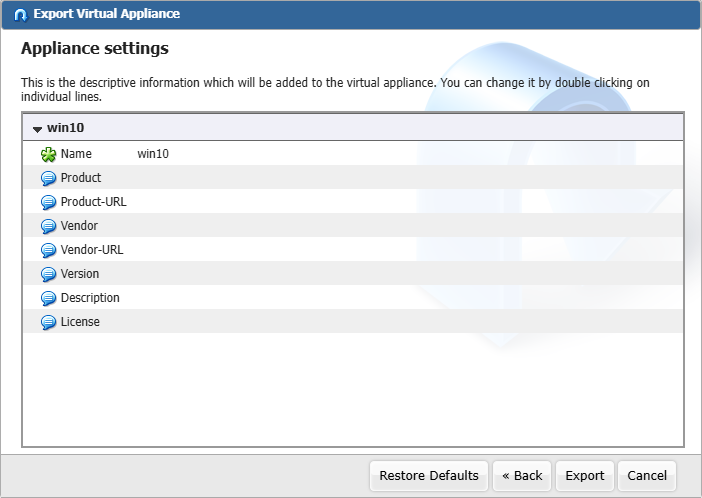
- Dopo aver confermato che le informazioni sono corrette, fare clic sul pulsante "Esporta".
Dopo che la barra di avanzamento dell'esportazione della macchina virtuale ha completato il caricamento, è possibile disinstallare l'applicazione VirtualBox e installare l'applicazione VMs.
Importare il file immagine del disco della macchina virtuale nell'applicazione VMs
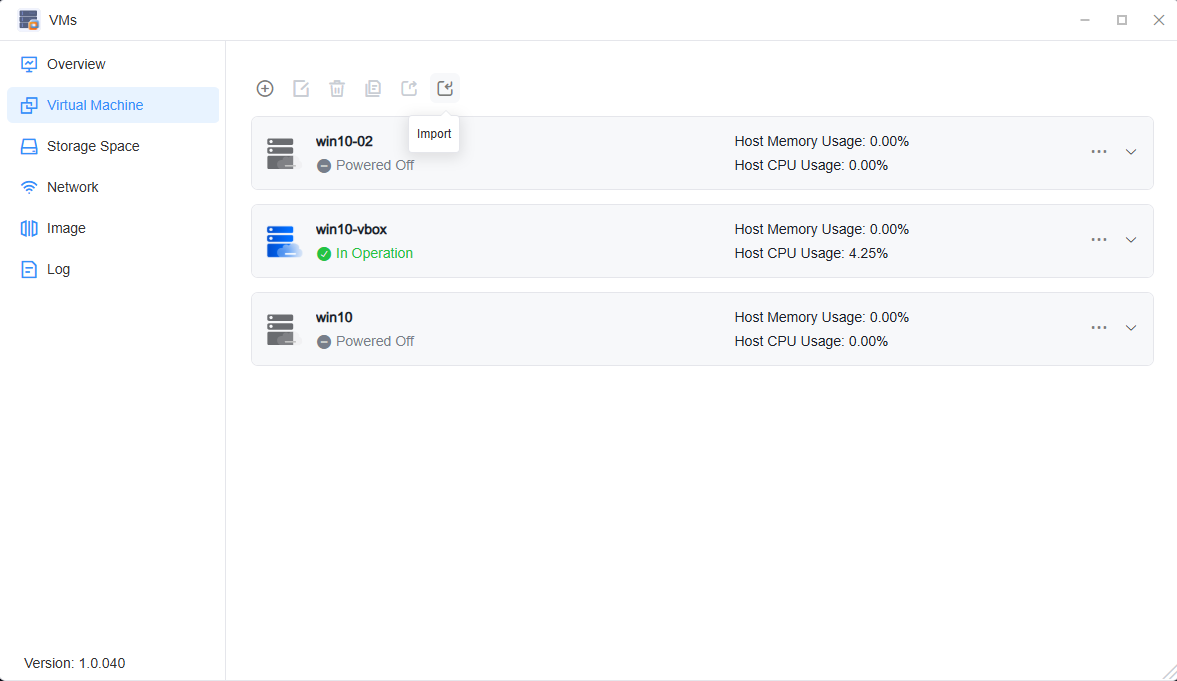
- Dopo aver installato l'applicazione VMs, fare clic su "Macchine virtuali" nella barra laterale sinistra.
- Selezionare il pulsante "Importa" nell'angolo in alto a sinistra.
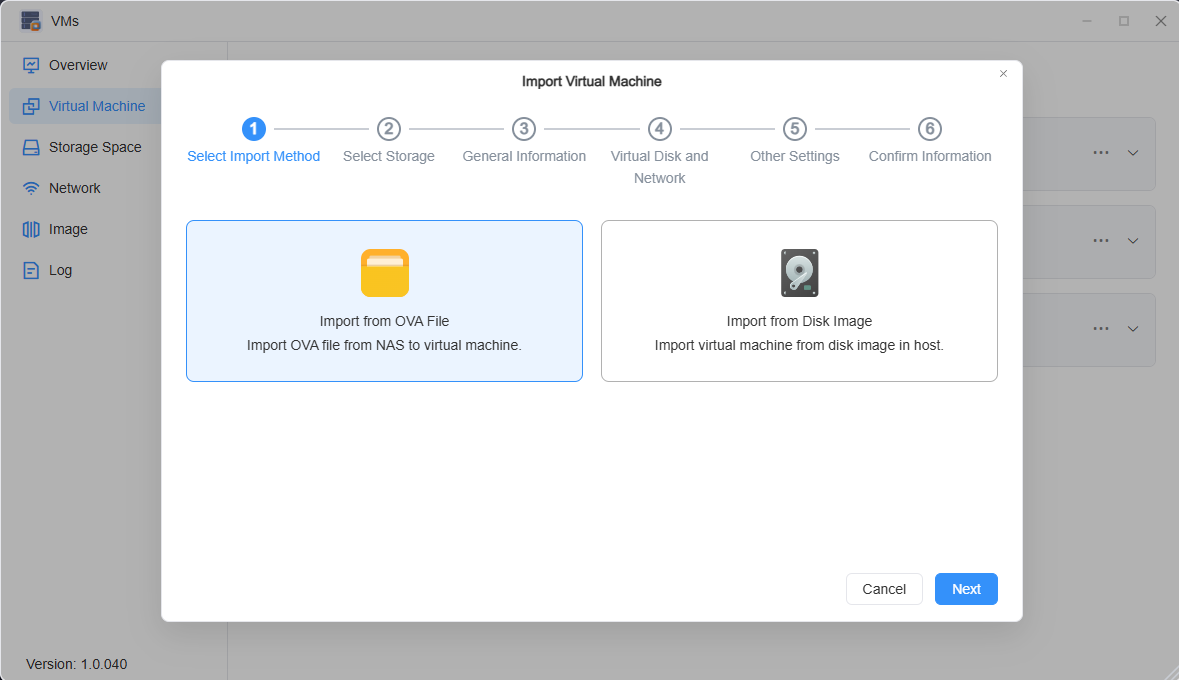
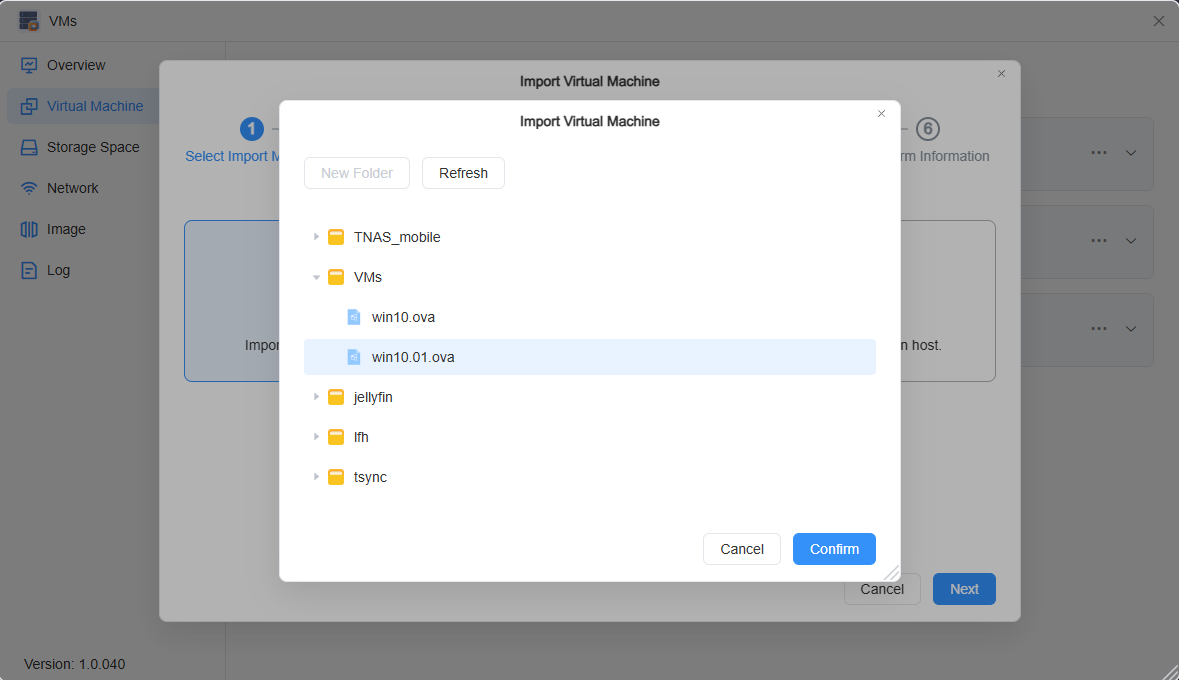
- Fare clic su "Importa da file OVA" e selezionare il file immagine del disco della macchina virtuale che si desidera importare.
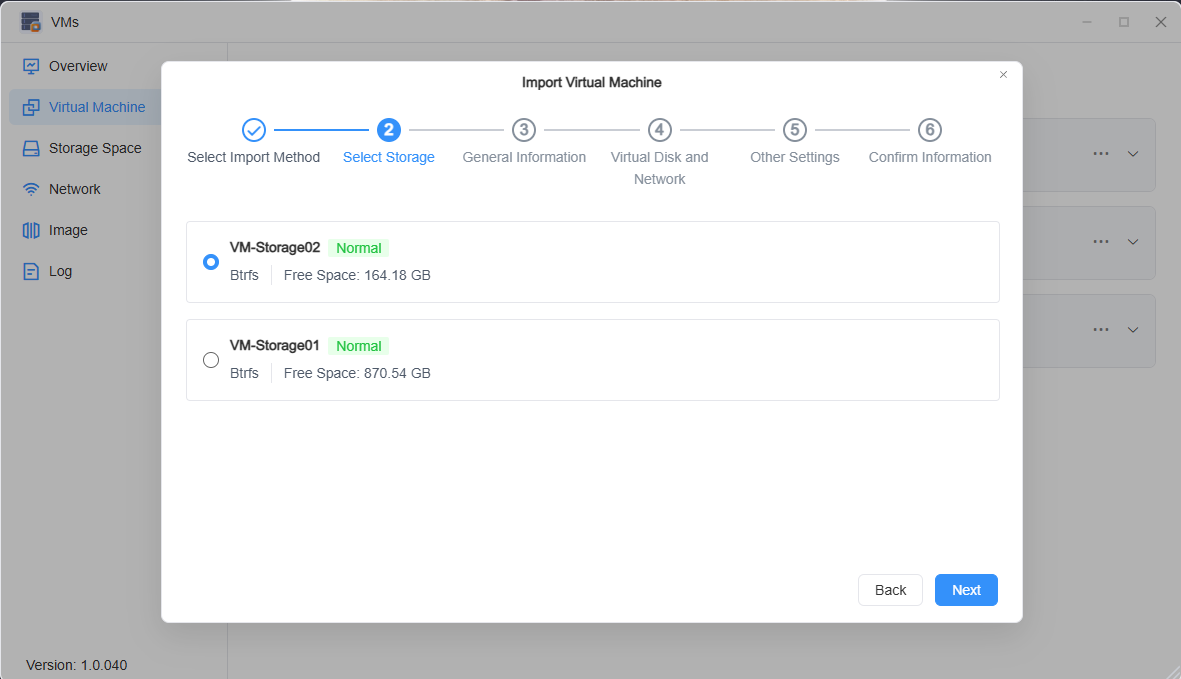
- Seguire i passaggi sullo schermo per selezionare lo spazio di archiviazione della macchina virtuale.
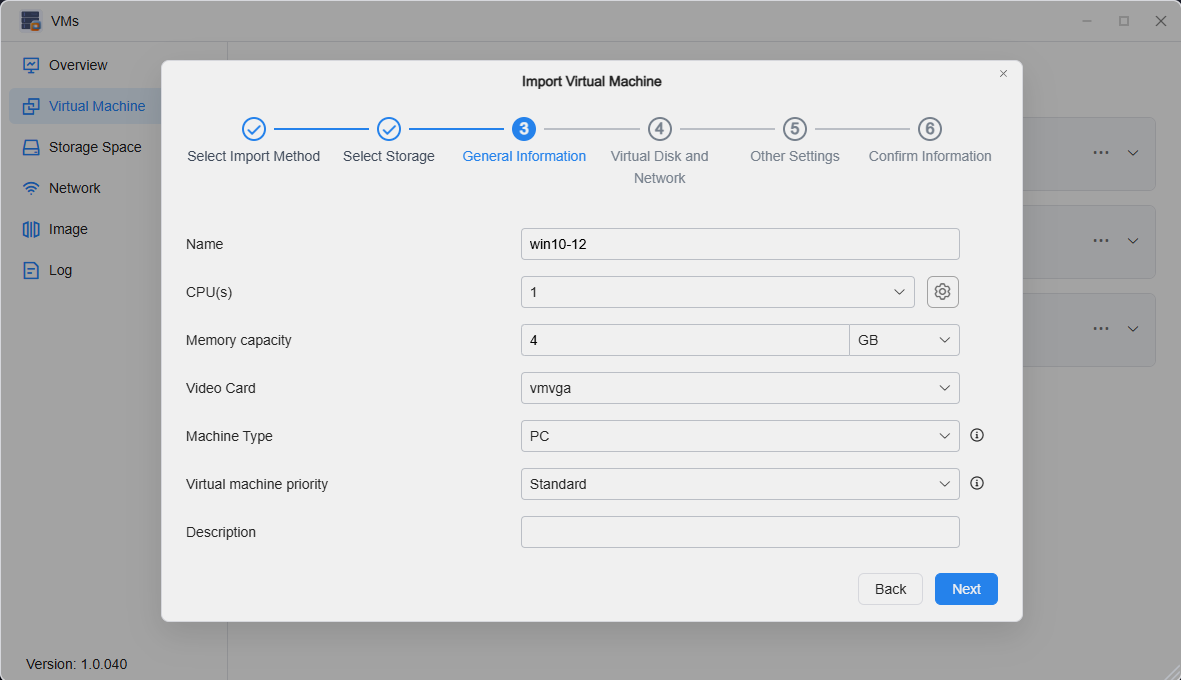
- Configurare le informazioni di base della macchina virtuale.
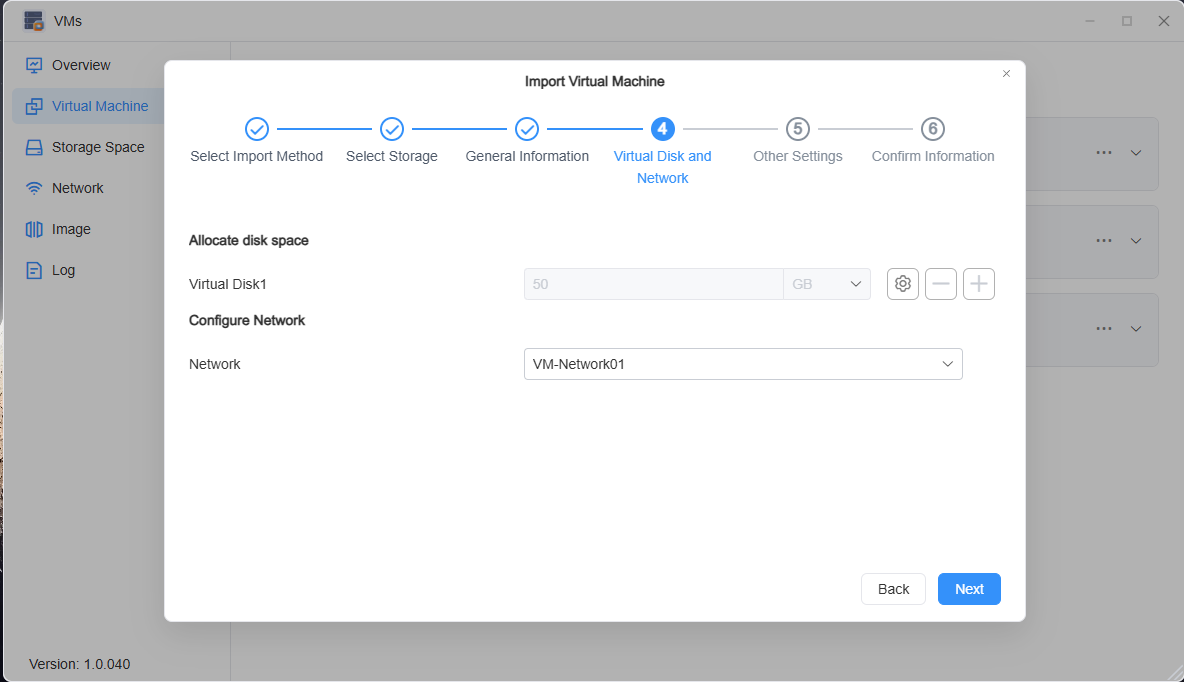
- Impostare il disco virtuale e la rete della macchina virtuale.
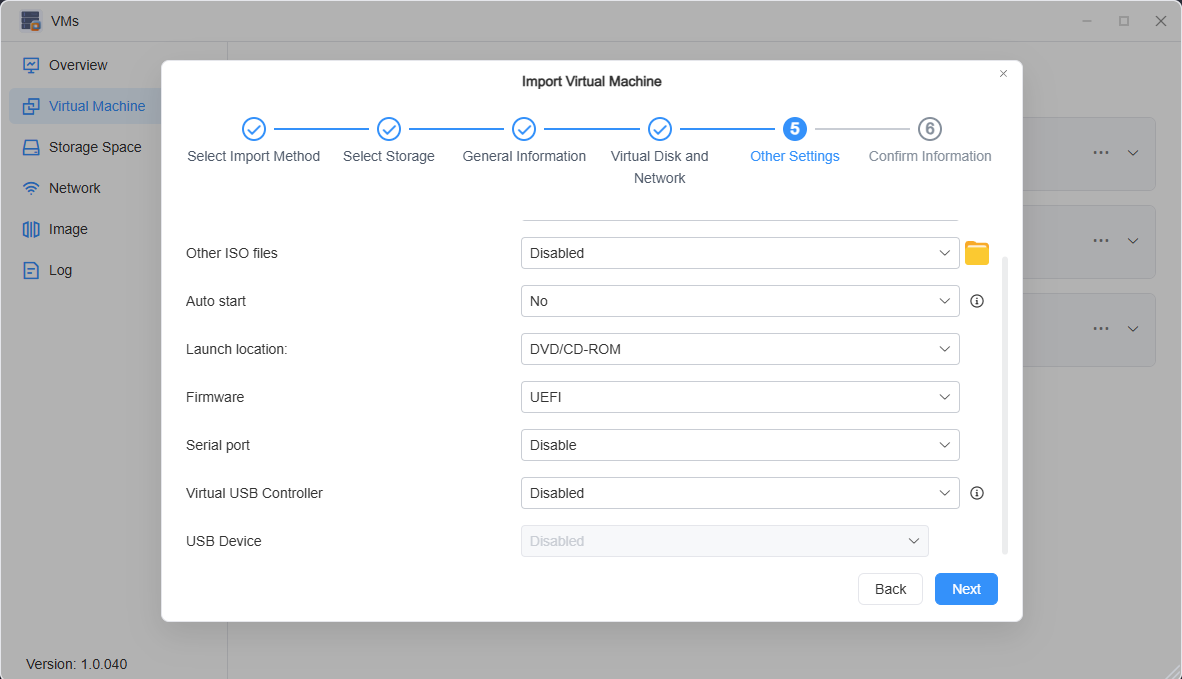
- Configurare altre impostazioni, come l'aggiunta di ulteriori file immagine della macchina virtuale e la configurazione dell'hardware di virtualizzazione per la macchina virtuale.
- Confermare le informazioni. Dopo aver verificato che tutto sia corretto, fare clic su "Conferma" per completare l'importazione della macchina virtuale. Dopo che il file immagine della macchina virtuale è stato analizzato, è possibile eseguire la macchina virtuale.
Nota
• Se la macchina virtuale importata visualizza una schermata nera o non si carica correttamente quando ci si connette tramite noVNC, si prega di provare a modificare le opzioni del firmware.