Come creare una nuova macchina virtuale Windows?
Puoi distribuire facilmente macchine virtuali con vari sistemi operativi cercando e installando l'applicazione VMs dall'App Center.
Versioni applicabili
TOS 7 e superiori
Preparativi prima della creazione
- Installare l'applicazione
- Configurazione della rete
Per consentire alla macchina virtuale di utilizzare normalmente i servizi di rete, è necessario abilitare OVS (Open vSwitch) per la connessione di rete della macchina host per fornire una rete virtuale indipendente e isolata per la macchina virtuale. Attualmente, solo le porte di rete cablate e le porte di rete aggregate supportano l'abilitazione di OVS; le porte di rete wireless non sono temporaneamente supportate. Come abilitare: Aprire Pannello di controllo > Servizio di rete > Interfaccia, fare clic su OVS e abilitarlo. - Scaricare i driver
Driver VirtIO Guest Tool (per versione Windows 7)
Driver VirtIO Guest Tool (per versioni Windows 10 e superiori)
Creare una macchina virtuale
- Nella scheda dell'elenco delle macchine virtuali dell'applicazione VMs, fare clic sul pulsante "+" nell'angolo in alto a sinistra per iniziare a creare.
- Selezionare il tipo di macchina virtuale: Windows\Linux\Altre immagini disponibili.

- Selezionare lo spazio di archiviazione.

- Configurare le informazioni generali per la macchina virtuale.
• I core della CPU, l'allocazione della memoria e il tipo di GPU possono essere regolati in base alla situazione hardware della macchina host. Si può anche procedere inizialmente con la configurazione predefinita e regolarla successivamente in base all'utilizzo.
• Si consiglia di selezionare il tipo di macchina e il firmware in base alla configurazione predefinita. Alcuni sistemi operativi hanno requisiti di compatibilità per la scheda madre e il firmware; regolazioni improprie possono causare un errore di avvio. Il tipo di macchina e il firmware della scheda madre non possono essere modificati dopo la creazione.

- Configurare i dischi virtuali e la rete.
• Aggiungi disco virtuale: Seleziona il tipo di bus del disco corrispondente, scegli lo spazio di archiviazione da utilizzare e inserisci la capacità allocata. La configurazione predefinita include un disco virtuale con uno spazio di archiviazione iniziale di 40 GB. (Si consiglia di supportare la creazione fino a 8 dischi virtuali.) Fare clic su Avanti dopo la conferma.
• Aggiungi rete della macchina virtuale: Seleziona la porta di rete OVS richiesta. Se quella desiderata non è disponibile, è possibile creare uno switch di rete virtuale attraverso il modulo di rete VMs.

- Configurare l'immagine e i parametri.

- Confermare le informazioni. Dopo aver fatto clic su Conferma, la creazione della macchina virtuale è completata. Utilizzare il pulsante "Connetti" nei dettagli della macchina virtuale per accedere tramite connessione VNC.

Nota
• Se il tipo di scheda di rete è selezionato come VirtIO, è necessario installare i driver seguendo il processo successivo;
• Le reti virtuali possono essere aggiunte, rimosse o regolate in seguito;
• Gli indirizzi Mac dovrebbero essere evitati il più possibile di essere duplicati.
Processo di installazione del sistema operativo
Windows 10
- Confermare che il file ISO del driver sia montato sulla macchina virtuale. Nell'interfaccia di installazione di Windows, al passo "Dove vuoi installare Windows?", fare clic su "Carica driver". Il file ISO del driver può essere rimosso dopo l'installazione del driver.
- Fare clic su "Conferma" per caricare tutti i driver.
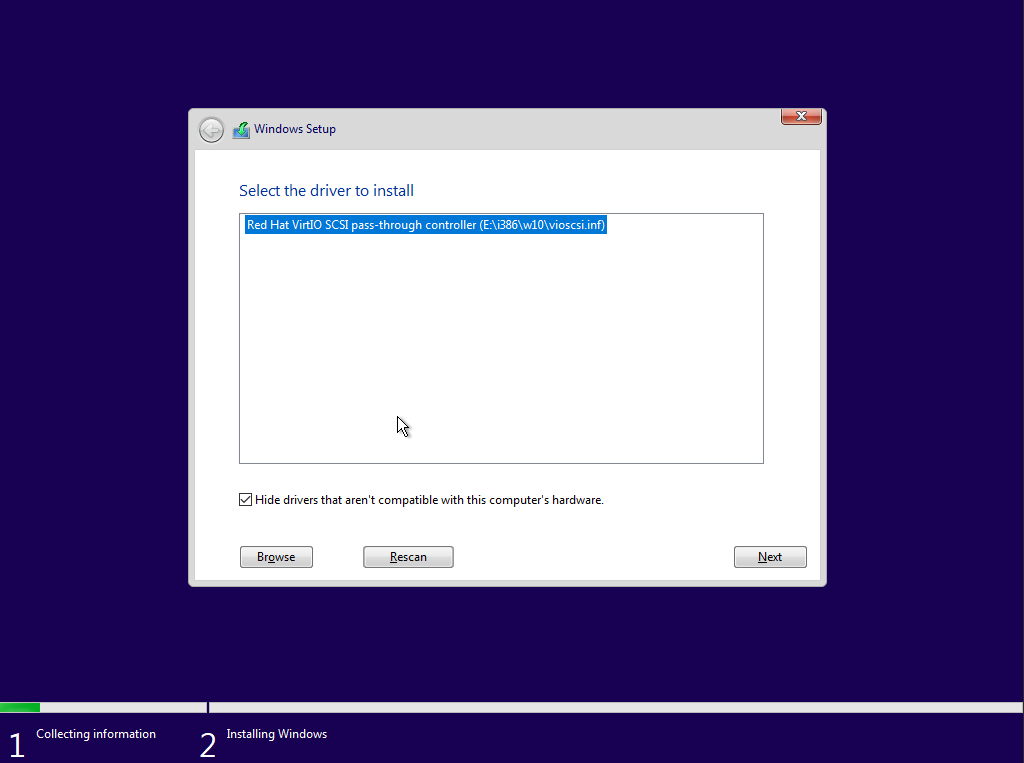
- Dopo aver completato la ricerca dei driver, fare clic per selezionare la versione w10 di "Red Hat VirtIO SCSI pass-through controller", quindi fare clic su Avanti per installare.
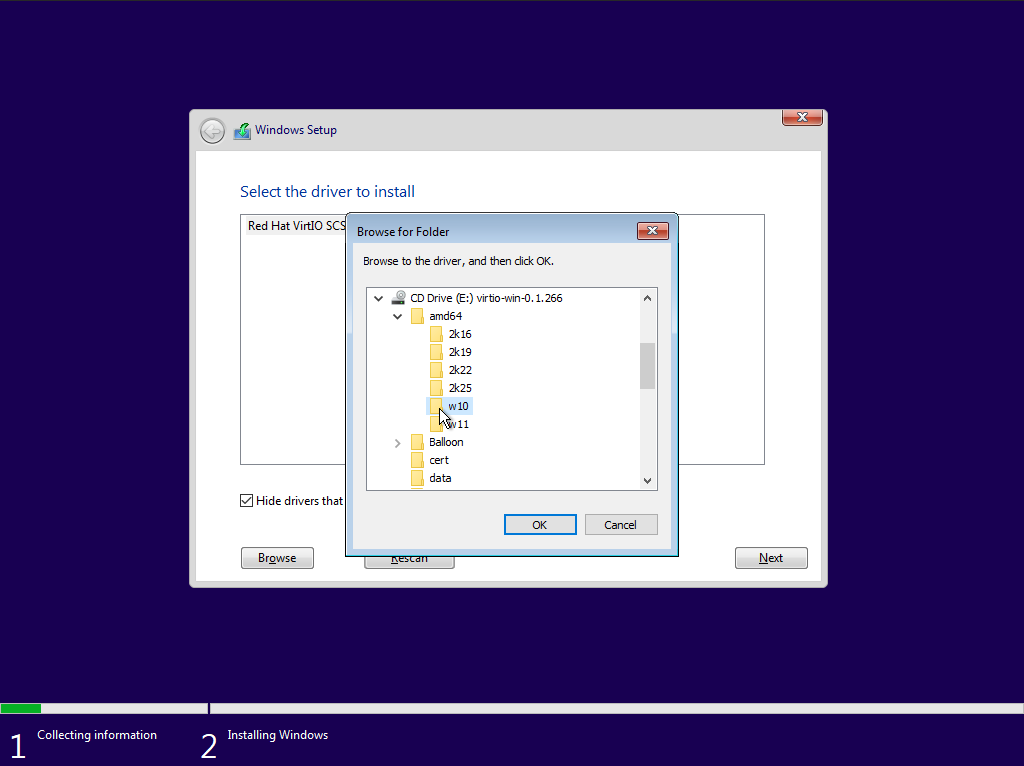
- Dopo aver completato l'installazione del driver, il disco virtuale verrà riconosciuto e si potrà continuare seguendo le istruzioni per completare il processo di installazione.
Installare virtio guest tool
L'installazione di virtio guest tool può migliorare il controllo della macchina host sulla macchina virtuale, incluso il monitoraggio dei dati interni di utilizzo della memoria della macchina virtuale.
Windows 11 / Windows 10
- Si prega di confermare prima che il file ISO del driver sia montato sulla macchina virtuale. Il file ISO del driver può essere rimosso dopo aver completato l'installazione del driver. Aprire Questo PC e fare clic per aprire l'unità CD.
- Trovare e aprire il file virtio-win-gt-x64.msi (per sistemi operativi a 32 bit, scegliere virtio-win-gt-x86.msi) e seguire le istruzioni per completare l'installazione del driver.
Windows 7
- Si prega di confermare prima che il file ISO del driver sia montato sulla macchina virtuale. Il file ISO del driver può essere rimosso dopo aver completato l'installazione del driver. In Windows, cercare "Pannello di controllo" e aprirlo, quindi fare clic su "Hardware e suoni" e poi su "Gestione dispositivi".
- In Gestione dispositivi, trovare i dispositivi senza driver in "Altri dispositivi", fare clic con il tasto destro e selezionare "Aggiorna software driver".
- Selezionare "Cerca software driver nel computer".
- Fare clic su "Sfoglia", selezionare l'unità CD montata, confermare la selezione e fare clic su "OK".
- Attendere che il sistema cerchi automaticamente il driver, quindi fare clic su Installa. Attendere il completamento dell'installazione del driver.