Wie erstelle ich eine neue Windows-Virtual Machine?
Sie können ganz einfach Virtual Machines mit verschiedenen Betriebssystemen bereitstellen, indem Sie die VMs-Anwendung über das App Center suchen und installieren.
Gültige Versionen
TOS 7 und höher
Vorbereitungen vor der Erstellung
- Anwendung installieren
- Netzwerkkonfiguration
Damit die Virtual Machine Netzwerkdienste normal nutzen kann, müssen Sie OVS (Open vSwitch) für die Netzwerkverbindung des Hostsystems aktivieren, um ein unabhängiges, isoliertes virtuelles Netzwerk für die Virtual Machine bereitzustellen. Derzeit unterstützen nur kabelgebundene Netzwerkanschlüsse und gebündelte (aggregierte) Netzwerkanschlüsse die Aktivierung von OVS; drahtlose Netzwerkanschlüsse werden vorläufig nicht unterstützt. Aktivierungsmethode: Öffnen Sie die Systemsteuerung > Netzwerkdienst > Schnittstelle, klicken Sie auf OVS und aktivieren Sie es. - Treiber herunterladen
VirtIO Guest Tool Treiber (für Windows 7 Version)
VirtIO Guest Tool Treiber (für Windows 10 und höhere Versionen)
Virtual Machine erstellen
- Klicken Sie auf der Registerkarte "Virtual Machine-Liste" der VMs-Anwendung auf die Schaltfläche "+" oben links, um mit der Erstellung zu beginnen.
- Wählen Sie den Virtual Machine-Typ: Windows\Linux\Andere verfügbare Images.

- Wählen Sie den Speicherplatz.

- Konfigurieren Sie die allgemeinen Informationen für die Virtual Machine.
• CPU-Kerne, Speicherzuweisung und GPU-Typ können je nach Hardware des Hostsystems angepasst werden. Sie können auch zunächst mit der Standardkonfiguration fortfahren und sie später basierend auf der Nutzung anpassen.
• Maschinentyp und Firmware sollten gemäß der Standardkonfiguration ausgewählt werden. Einige Betriebssysteme haben Kompatibilitätsanforderungen an das Mainboard und die Firmware; eine falsche Anpassung kann zu einem Bootfehler führen. Maschinentyp und Mainboard-Firmware können nach der Erstellung nicht mehr geändert werden.

- Virtuelle Festplatten und Netzwerk einrichten.
• Virtuelle Festplatte hinzufügen: Wählen Sie den entsprechenden Festplatten-Bus-Typ, wählen Sie den zu verwendenden Speicherplatz und geben Sie die zugewiesene Kapazität ein. Die Standardkonfiguration enthält eine virtuelle Festplatte mit anfänglich 40 GB Speicherplatz. (Es wird empfohlen, die Erstellung von bis zu 8 virtuellen Festplatten zu unterstützen.) Klicken Sie nach der Bestätigung auf "Weiter".
• Virtual Machine-Netzwerk hinzufügen: Wählen Sie den gewünschten OVS-Netzwerkanschluss. Wenn der gewünschte nicht verfügbar ist, können Sie über das VMs-Netzwerkmodul einen virtuellen Netzwerk-Switch erstellen.

- Image und Parameter konfigurieren.

- Informationen bestätigen. Nach dem Klick auf "Bestätigen" ist die Erstellung der Virtual Machine abgeschlossen. Verwenden Sie die Schaltfläche "Verbinden" in den Virtual Machine-Details für den VNC-Zugriff.

Hinweis
• Wenn der Netzwerkkartentyp als VirtIO ausgewählt wird, müssen Treiber gemäß dem nachfolgenden Prozess installiert werden;
• Virtuelle Netzwerke können später hinzugefügt, entfernt oder angepasst werden;
• Mac-Adressen sollten nach Möglichkeit vermieden werden, doppelt zu sein.
Betriebssystem-Installationsprozess
Windows 10
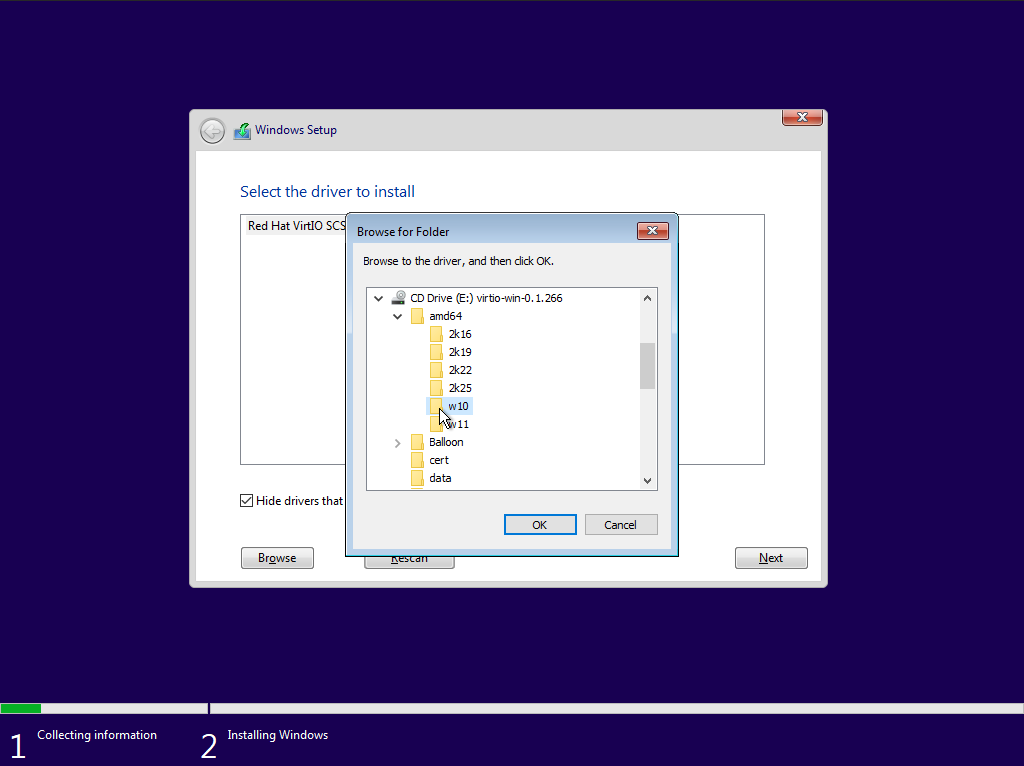
- Stellen Sie sicher, dass die Treiber-ISO-Datei auf der Virtual Machine eingebunden ist. Klicken Sie im Windows-Installationsinterface auf "Treiber laden", wenn Sie bei dem Schritt "Wo möchten Sie Windows installieren?" angelangt sind. Die Treiber-ISO-Datei kann nach der Treiberinstallation entfernt werden.
- Klicken Sie auf "Bestätigen", um alle Treiber zu laden.
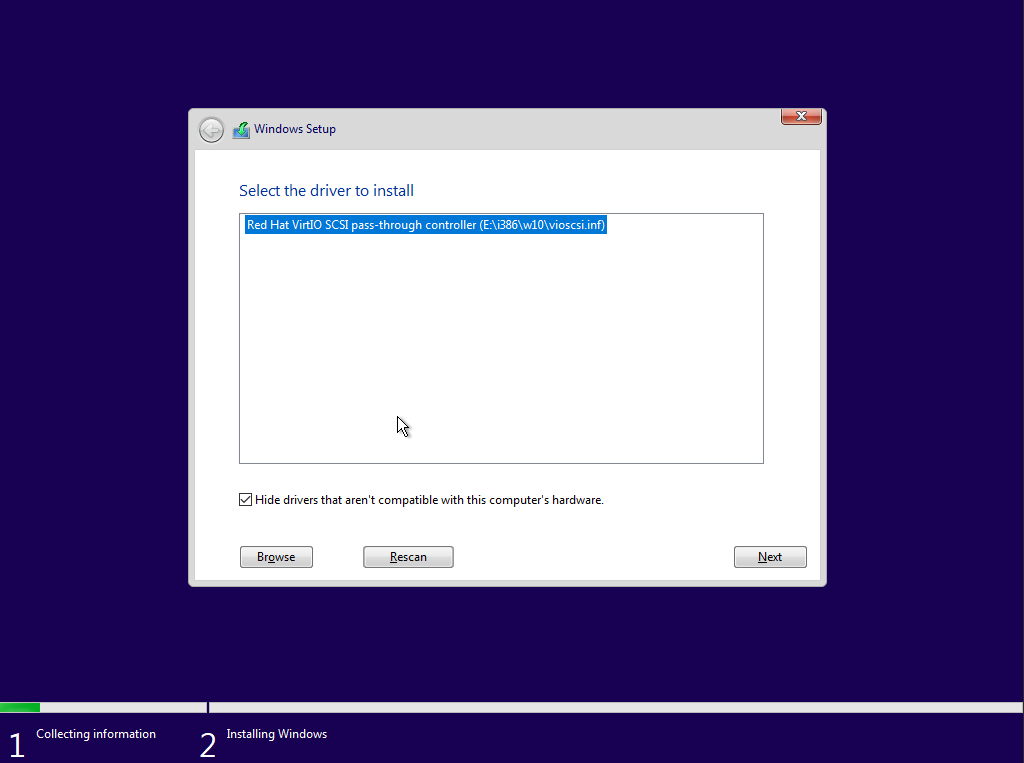
- Nach Abschluss der Treibersuche klicken Sie auf die w10-Version von "Red Hat VirtIO SCSI pass-through controller" und dann auf "Weiter", um die Installation zu starten.
- Nach Abschluss der Treiberinstallation wird die virtuelle Festplatte erkannt und Sie können den Installationsprozess gemäß den Anweisungen fortsetzen.
Virtio Guest Tool installieren
Die Installation von virtio guest tool kann die Kontrollfähigkeit des Hostsystems über die Virtual Machine verbessern, einschließlich der Überwachung interner Speichernutzungsdaten der Virtual Machine.
Windows 11 / Windows 10
- Bitte stellen Sie zunächst sicher, dass die Treiber-ISO-Datei auf der Virtual Machine eingebunden ist. Die Treiber-ISO-Datei kann nach Abschluss der Treiberinstallation entfernt werden. Öffnen Sie "Dieser PC" und klicken Sie, um das CD/DVD-Laufwerk zu öffnen.
- Suchen und öffnen Sie die Datei
virtio-win-gt-x64.msi(für 32-Bit-Betriebssysteme wählen Sie bittevirtio-win-gt-x86.msi) und folgen Sie den Anweisungen, um die Treiberinstallation abzuschließen.
Windows 7
- Bitte stellen Sie zunächst sicher, dass die Treiber-ISO-Datei auf der Virtual Machine eingebunden ist. Die Treiber-ISO-Datei kann nach Abschluss der Treiberinstallation entfernt werden. Suchen Sie in Windows nach "Systemsteuerung", öffnen Sie sie und klicken Sie dann auf "Hardware und Sound" und anschließend auf "Geräte-Manager".
- Suchen Sie im Geräte-Manager unter "Andere Geräte" nach Geräten ohne Treiber, klicken Sie mit der rechten Maustaste darauf und wählen Sie "Treibersoftware aktualisieren".
- Wählen Sie "Auf dem Computer nach Treibersoftware suchen".
- Klicken Sie auf "Durchsuchen", wählen Sie das eingebundene CD/DVD-Laufwerk aus, bestätigen Sie die Auswahl und klicken Sie auf "OK".
- Warten Sie, bis das System den Treiber automatisch gefunden hat, klicken Sie dann auf "Installieren" und warten Sie, bis die Treiberinstallation abgeschlossen ist.