Wie verwendet man DDNS, um externen Netzwerkzugriff auf NAS zu ermöglichen?
Wenn Ihr Netzwerk eine öffentliche IP (IPv4/IPv6) hat, bietet das TeraMaster-System DDNS-Unterstützung (Dynamic Domain Name System). Mit dieser Methode können Sie Ihren DDNS-Domainnamen an Ihre öffentliche IP-Adresse binden und so über einen Domainnamen auf Ihr NAS-Gerät zugreifen, ohne sich eine komplexe IP-Adresse merken zu müssen.
Was ist DDNS?
DDNS (Dynamic Domain Name System) ermöglicht es, einen registrierten Domainnamen (z.B. example.dyndns.org) dynamisch Ihrer öffentlichen IP-Adresse zuzuordnen, unabhängig davon, ob es sich um IPv4 oder IPv6 handelt. Auf diese Weise können Sie auf Ihr TeraMaster NAS über einen Domainnamen (z.B. mynas.zxc) zugreifen, ohne jedes Mal Ihre öffentliche IP-Adresse überprüfen zu müssen. Wenn Ihre öffentliche IPv4-Adresse beispielsweise 119.119.119.248 ist, können Sie auf Ihr NAS über den Domainnamen mynas.zxc zugreifen, anstatt die IP-Adresse direkt zu verwenden.
Wie bestätigt man, ob das Netzwerk eine öffentliche IP hat?
Bevor Sie DDNS verwenden, müssen Sie zunächst bestätigen, ob Ihr Netzwerk eine öffentliche IP-Adresse hat. Sie können dies anhand der folgenden Schritte überprüfen:
- Melden Sie sich an der Verwaltungsoberfläche Ihres Routers an
- Geben Sie in Ihrem Browser die IP-Adresse Ihres Routers ein (z.B. 192.168.1.1 oder 192.168.0.1), um auf die Verwaltungsoberfläche zuzugreifen.
- Suchen Sie nach der IP-Adresse unter "WAN-Port" oder "Externe Schnittstelle" und notieren Sie diese.
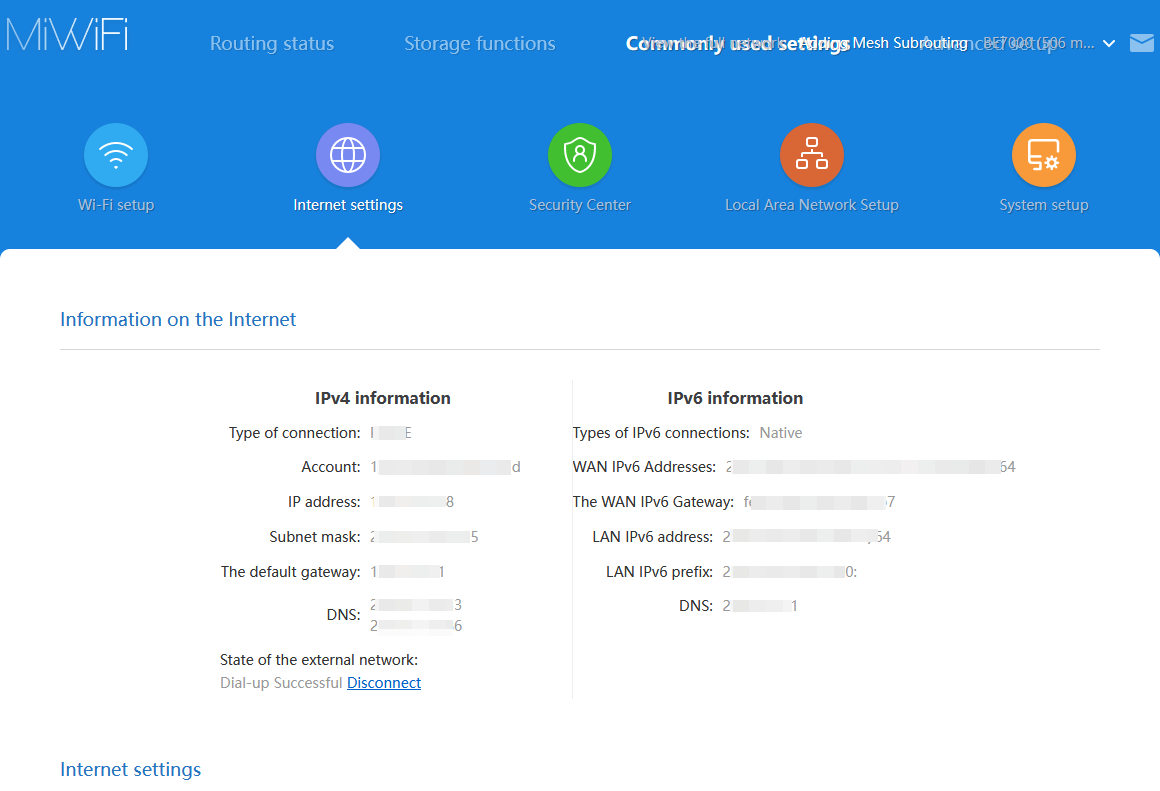
- Bestätigen Sie, ob es sich um eine öffentliche IP-Adresse handelt
- Öffnen Sie einen Browser und besuchen Sie eine Website wie ipw.cn, um Ihre externe IP-Adresse zu überprüfen.
- Vergleichen Sie die auf Ihrem Router angezeigte IP-Adresse mit der auf der Website angezeigten externen IP-Adresse. Wenn sie übereinstimmen, verwendet Ihre Breitbandverbindung eine öffentliche IP-Adresse.
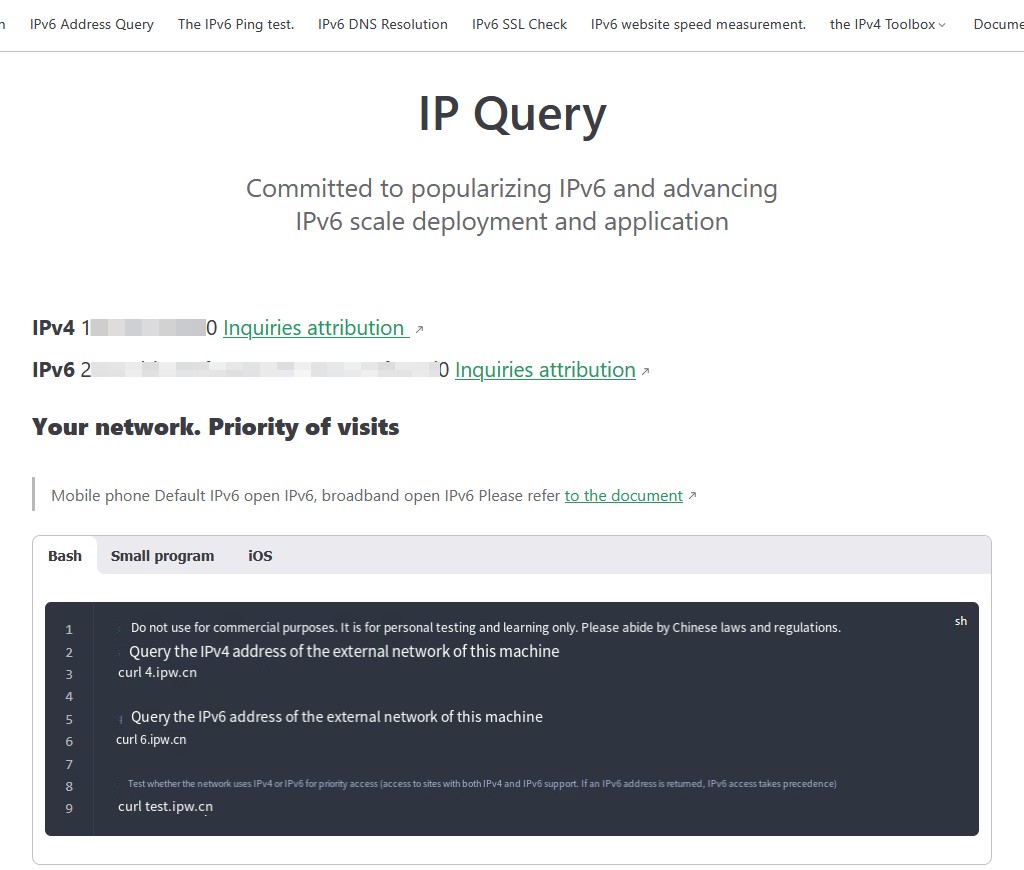
- IPv6-Adressprüfung
- Wenn Sie bestätigen müssen, ob Sie eine öffentliche IPv6-IP haben, können Sie eine Website besuchen, die IPv6 unterstützt, wie z.B. ipw.cn.
- Wenn "Ihr Netzwerk hat IPv6-Zugangspriorität" angezeigt wird, deutet dies darauf hin, dass Ihr Netzwerk eine öffentliche IPv6-IP unterstützt.
Was tun, wenn Sie keine öffentliche IP haben?
-
Wenden Sie sich an Ihren Breitband-ISP, um eine öffentliche IP zu beantragen Die meisten Breitband-ISPs vergeben standardmäßig private IP-Adressen, aber einige bieten öffentliche IP-Adressen als Zusatzdienst an. Sie können sich an Ihren ISP wenden, um zu erfragen, ob Sie eine öffentliche IP (IPv4 oder IPv6) beantragen können. Bitte beachten Sie, dass der ISP möglicherweise eine zusätzliche Gebühr verlangt.
-
Verwenden Sie einen DDNS-Dienst (Dynamic DNS) Wenn Ihre Breitbandverbindung eine dynamische öffentliche IP verwendet, können Sie einen DDNS-Dienst nutzen, um den Zugriff auf Ihr Gerät über einen Domainnamen zu ermöglichen. DDNS aktualisiert automatisch den DNS-Eintrag, wenn sich Ihre öffentliche IP-Adresse ändert, und stellt sicher, dass Sie immer über den Domainnamen auf das NAS zugreifen können.
Zu den gängigen DDNS-Dienstanbietern gehören:
- Alibaba Cloud
- Tencent Cloud
- DuckDNS
- noip.com
- Cloudflare
- Huawei Cloud DDNS Sie können den DDNS-Dienst im TeraMaster-System unter "Fernzugriff" > "DDNS" konfigurieren.
- Kaufen Sie eine statische öffentliche IP Wenn Sie eine stabile, unveränderliche öffentliche IP benötigen, können Sie sich an Ihren ISP wenden, um den Kauf einer statischen öffentlichen IP zu beantragen. Eine statische öffentliche IP bietet eine dauerhafte öffentliche Zugriffsadresse für Ihr Gerät und erfordert in der Regel eine zusätzliche Gebühr. Diese Lösung eignet sich für Anwendungen, die langfristig stabile Verbindungen erfordern (wie Webserver, Remote-Arbeit usw.).
Wie kauft man einen DDNS-Domainnamen?
Um einen DDNS-Dienst zu nutzen, müssen Sie einen DDNS-Domainnamen kaufen und konfigurieren. Die Schritte zum Kauf und Einrichten eines DDNS-Domainnamens sind wie folgt:
-
Wählen Sie einen DDNS-Dienstanbieter Wählen Sie einen Dienstanbieter, der DDNS unterstützt (z.B. No-IP, DuckDNS, Alibaba Cloud, Tencent Cloud, PeanutHull (Oray), Cloudflare, Huawei Cloud DDNS usw.).
-
Registrieren und kaufen Sie einen Domainnamen Am Beispiel von Alibaba Cloud wird der Prozess des Kaufs eines Domainnamens und der Beschaffung eines AccessKey demonstriert. Wenn Sie einen anderen Domainnamen-Anbieter wählen, lesen Sie bitte die entsprechende Hilfedokumentation.
- Öffnen Sie Alibaba Cloud Wanwang, geben Sie den gewünschten Domainnamen ein, prüfen Sie die Verfügbarkeit, füllen Sie die erforderlichen Informationen aus und schließen Sie die Realnamensverifizierung ab.
- Klicken Sie auf "Jetzt kaufen" und schließen Sie den Bezahlvorgang ab.
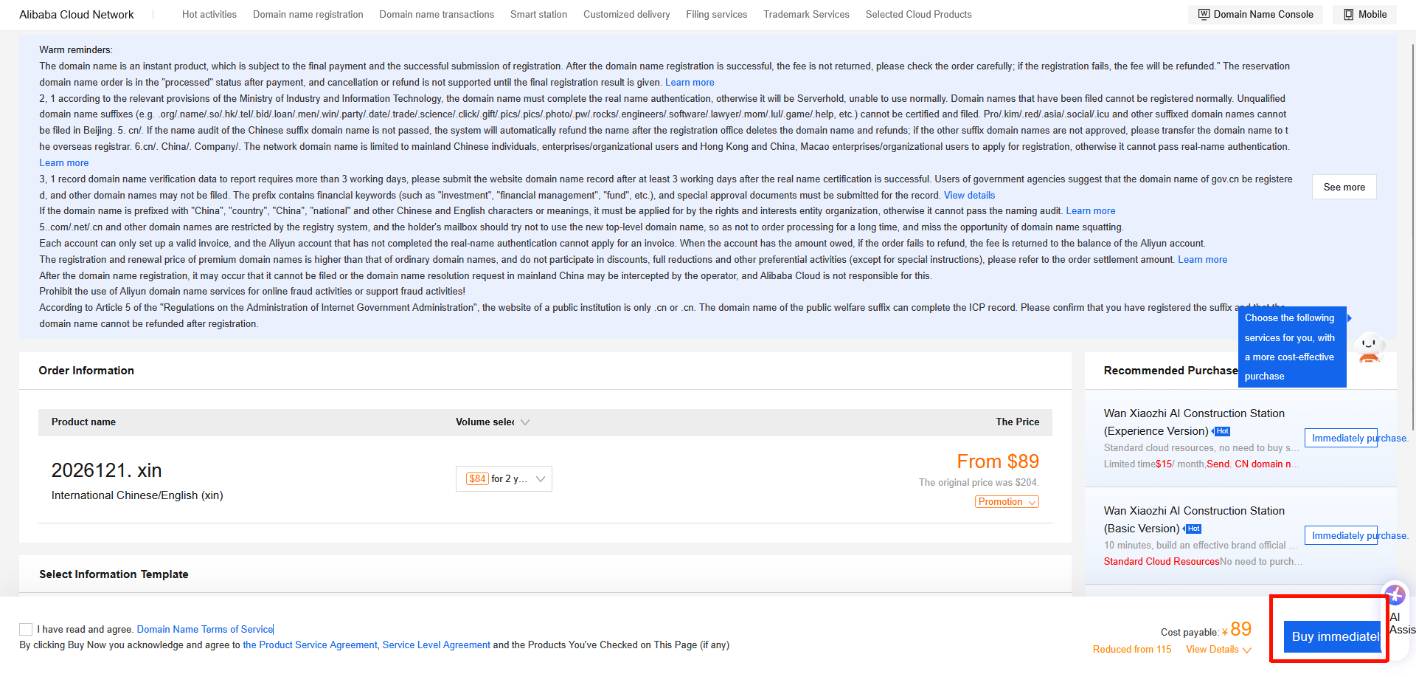
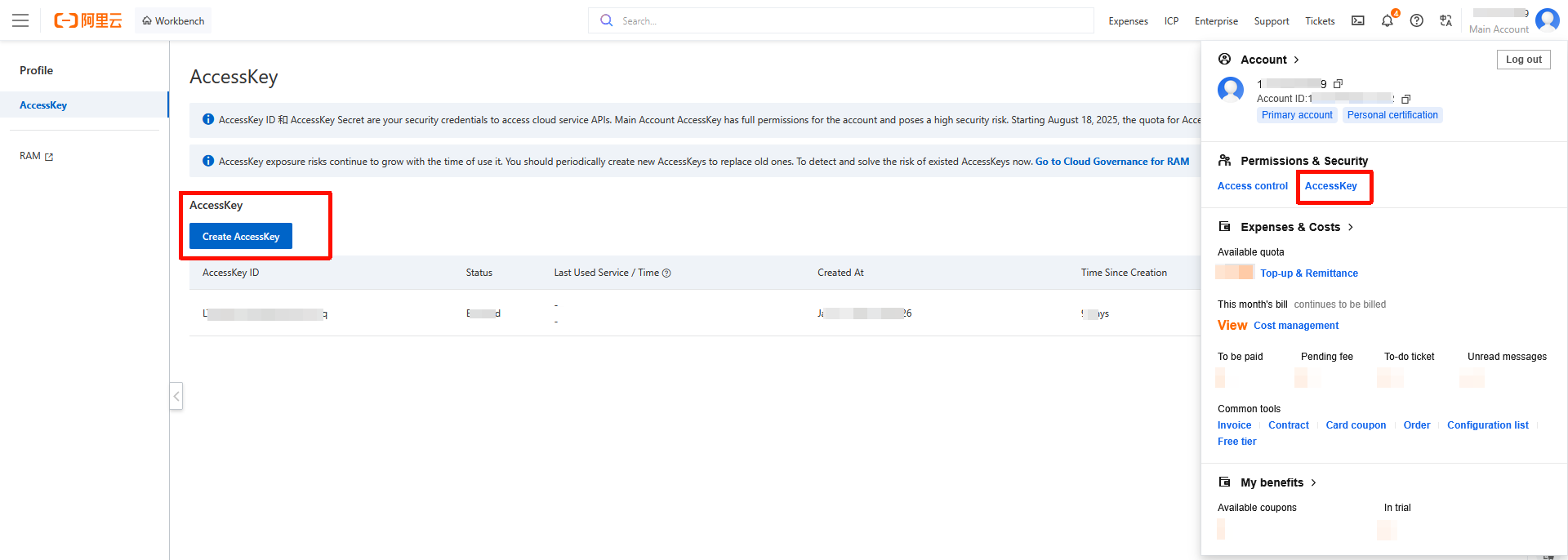
- Klicken Sie in der oberen rechten Ecke der Seite auf das Hauptkontosymbol, um zur "AccessKey"-Verwaltungsseite zu gelangen. Erstellen Sie einen neuen "AccessKey" und bewahren Sie die "AccessKey ID" und den "AccessKey Secret" sicher auf. Diese Informationen werden später bei der Konfiguration von DDNS verwendet.
Wie konfiguriert man DDNS im TeraMaster NAS?
- Melden Sie sich an Ihrem NAS an, öffnen Sie die "Systemsteuerung", klicken Sie auf "Fernzugriff" > "DDNS".
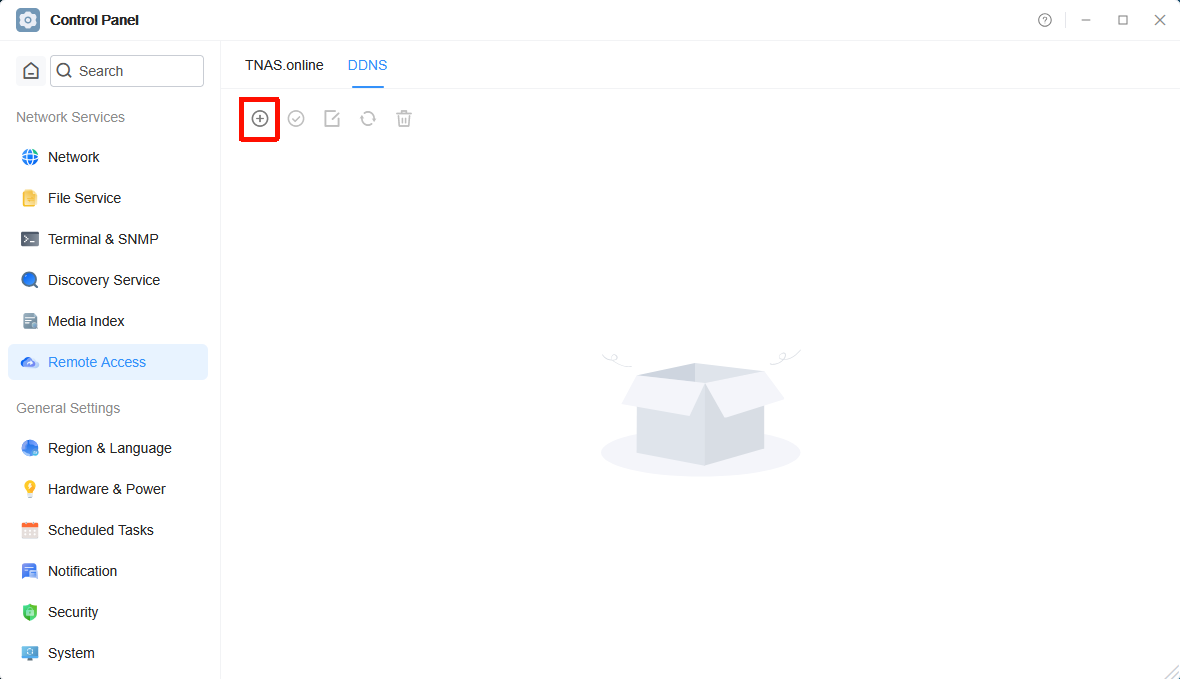
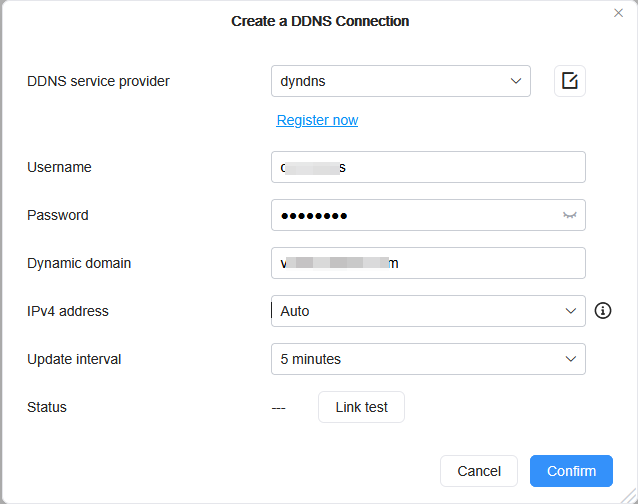
- Klicken Sie auf das "Erstellen"-Symbol, wählen Sie den von Ihnen verwendeten DDNS-Dienstanbieter und füllen Sie "Benutzername", "Passwort" und "Dynamischer Domainname" aus (Bitte füllen Sie die Angaben auf der Grundlage der Registrierungsinformationen Ihres DDNS-Dienstanbieters aus. Wenn Sie noch kein Konto bei einem DDNS-Dienstanbieter haben, registrieren Sie sich bitte zuerst und kaufen Sie einen Domainnamen.).
- DDNS-Dienstanbieter: Wählen Sie den von Ihnen verwendeten DDNS-Dienstanbieter (z.B. dyndns, noip.com, DuckDNS, Alibaba Cloud usw.).
- Benutzername: Geben Sie den von Ihrem DDNS-Dienstanbieter bereitgestellten Benutzernamen ein.
- Passwort: Geben Sie das von Ihrem DDNS-Dienstanbieter bereitgestellte Passwort ein.
- Dynamischer Domainname: Geben Sie den von Ihnen gekauften DDNS-Domainnamen ein (z.B. mynas.zxc).
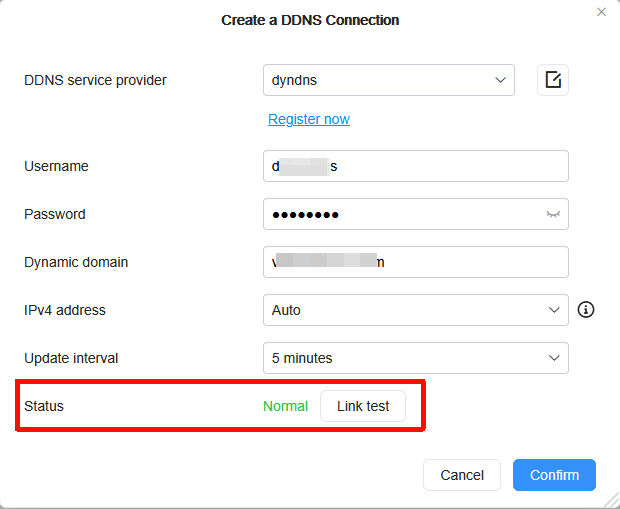
- Nachdem Sie die Details ausgefüllt haben, klicken Sie auf "Verbindungstest". Sobald der Verbindungsstatus als normal bestätigt wurde, klicken Sie auf "OK", um die Konfiguration zu speichern.
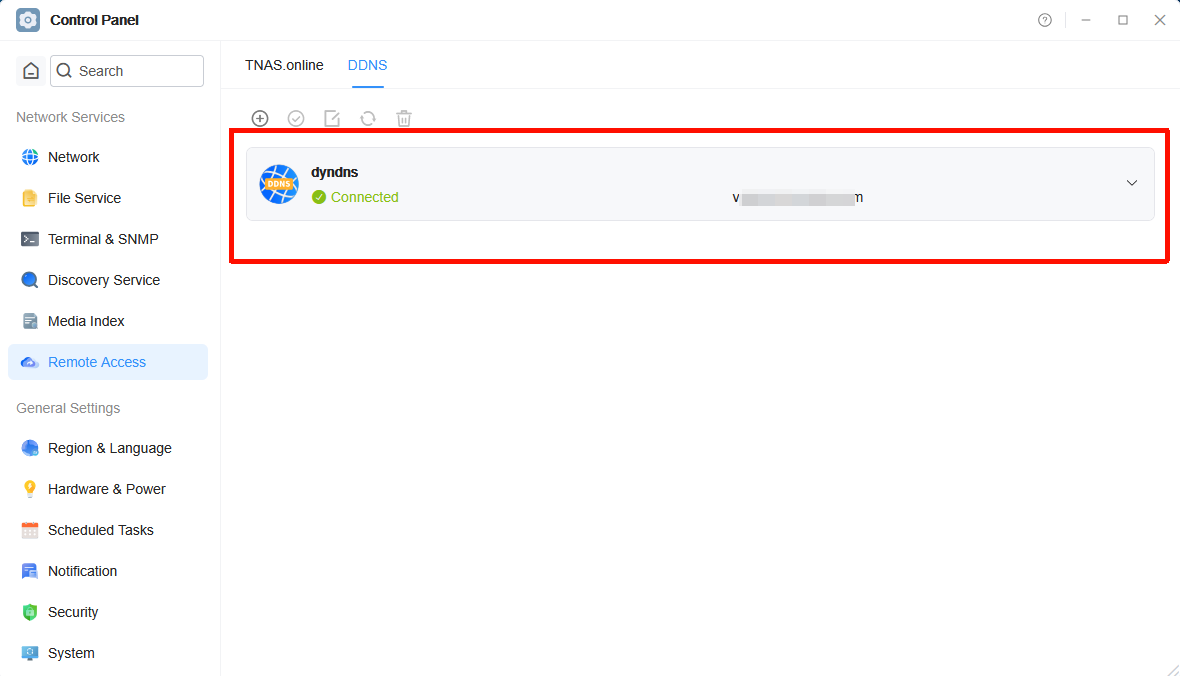
Nach dem Hinzufügen synchronisiert das NAS-System automatisch Ihre öffentliche IP-Adresse mit Ihrem Domainnamen.
Portweiterleitungsregeln hinzufügen
Angenommen, Sie möchten den externen Port 18888 an den internen Port 5443 des NAS weiterleiten, füllen Sie bitte die relevanten Informationen in der Regelkonfiguration aus: Am Beispiel eines Xiaomi-Routers:
- Melden Sie sich am Backend des Routers an, gehen Sie zu den Einstellungen "Erweiterte Einstellungen - Portweiterleitung", klicken Sie auf "Regel hinzufügen" und setzen Sie die folgenden Parameter:
- Regelname: Vergeben Sie einen einprägsamen Namen für diese Portzuordnung (z.B. "NAS-Fernzugriff").
- Protokoll: Wählen Sie das Standard-TCP-Protokoll.
- Interne IP-Adresse: Geben Sie die LAN-Adresse Ihres NAS ein (z.B. 192.168.2.70).
- Interner Port: Die Portnummer, die tatsächlich vom auf dem NAS laufenden Dienst verwendet wird.
Zum Beispiel:
- Wenn der NAS-Anmeldeport 5443 ist, dann sollte der interne Port 5443 sein. Dieser Port stimmt in der Regel mit dem im NAS-System eingestellten Zugriffsport überein und muss normalerweise nicht geändert werden.
- Externer Port: Die Portnummer, die für den Zugriff auf das NAS vom externen Netzwerk aus verwendet wird. Sie können diesen selbst festlegen, aber stellen Sie sicher, dass er nicht mit anderen Weiterleitungsregeln in Konflikt steht. Beispiel: Interner Port: 5443
- Externer Port: 18888 Das Funktionsprinzip ist: Externer Zugriff auf [Externer Port 18888] → Router leitet weiter → NAS [Interner Port 5443]
- Überprüfen Sie die Portweiterleitungseinstellungen bei anderen Routern Bitte beachten Sie, dass die Portweiterleitungseinstellungen bei verschiedenen Routermarken unterschiedlich sein können. Wenn Sie einen Router einer anderen Marke verwenden, lesen Sie bitte das Handbuch des Herstellers, um eine korrekte Konfiguration der Portweiterleitung sicherzustellen.
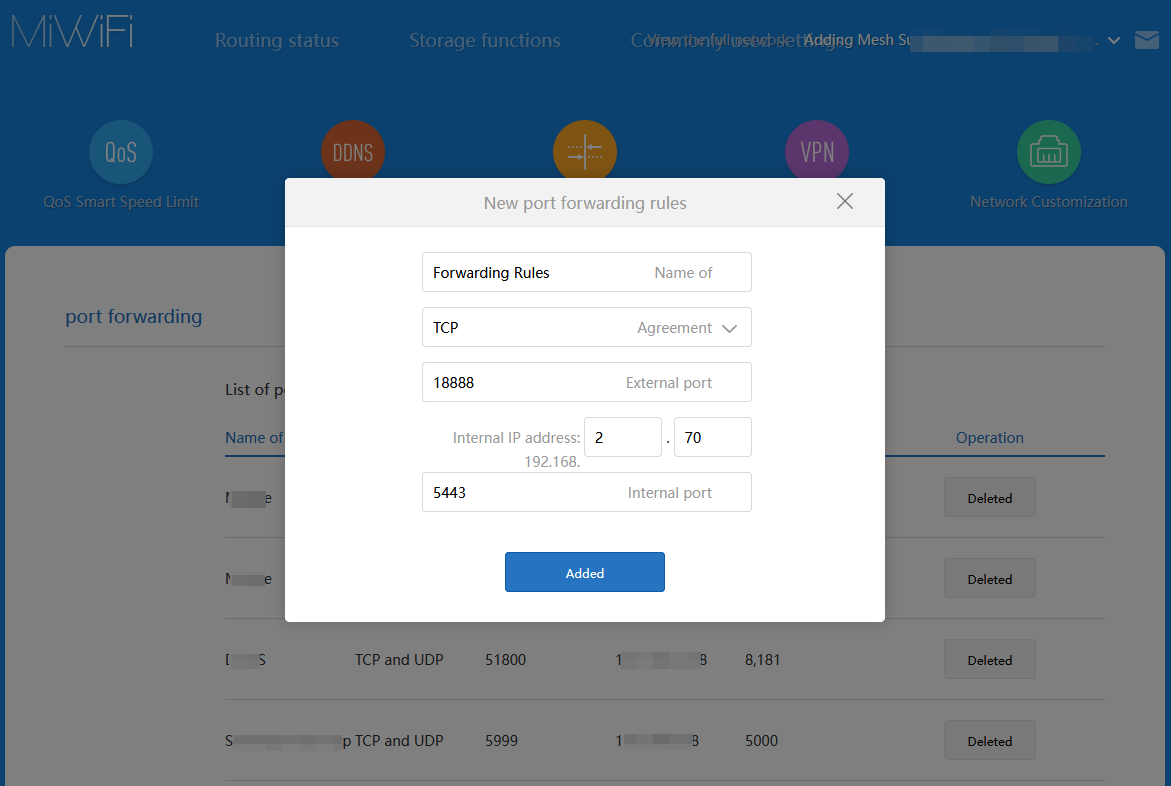
- Klicken Sie auf "Hinzufügen", um die Portweiterleitungsregel abzuschließen. Hinweis: Um zu verhindern, dass sich die IP-Adresse des NAS-Geräts durch Router-Neustarts oder andere Gründe ändert, wird empfohlen, im Router eine statische IP-Adressbindung mit der MAC-Adresse einzurichten.
Statische IP-Adresse einstellen, um IP-Adressänderungen zu verhindern
Um zu verhindern, dass sich die IP-Adresse des NAS-Geräts durch Router-Neustarts oder andere Gründe ändert, wird empfohlen, im Router eine feste IP-Adresse festzulegen, die an das NAS gebunden ist. Dies stellt sicher, dass das NAS nach jedem Router-Neustart immer dieselbe LAN-IP-Adresse verwendet und vermeidet so Portzuordnungsfehler oder Fernzugriffsprobleme.
Schritte:
- Verwenden Sie einen Browser, um auf die Verwaltungsbackend-Adresse Ihres Routers zuzugreifen.
- In der Regel finden Sie die DHCP-Konfiguration unter den "Netzwerkeinstellungen" oder "LAN-Einstellungen" des Routers.
- Suchen Sie in den DHCP-Einstellungen die Option "Statische IP-Adresszuweisung" oder "MAC-Adressbindung".
- Geben Sie die MAC-Adresse Ihres NAS-Geräts ein (die auf der NAS-Verwaltungsseite oder auf dem Gerät selbst zu finden ist) und weisen Sie eine feste IP-Adresse zu (z.B. 192.168.1.111).
- Speichern Sie die Konfiguration, nachdem Sie bestätigt haben, dass sie korrekt ist. Hinweis: Der Einrichtungsprozess kann je nach Routermarke leicht variieren. Bitte lesen Sie das Benutzerhandbuch Ihres Routers oder wenden Sie sich an den technischen Support des Routerherstellers, um detaillierte Anweisungen zu erhalten.
Zugriffsüberprüfung
Nach Abschluss der Einrichtung können Sie in einer externen Netzwerkumgebung einen Browser verwenden, um auf Ihren DDNS-Domainnamen im Format (Domainname:Portnummer) zuzugreifen und zu überprüfen, ob Sie erfolgreich auf das TeraMaster NAS zugreifen können. Wenn Ihr Domainname beispielsweise mynas.zxc ist und der Port 18888, wäre der Zugriffs-Link: https://mynas.zxc:18888