Desktop
TOS (TerraMaster Operating System) ist ein webbasiertes Betriebssystem, das speziell für TNAS-Geräte entwickelt wurde. Über das TOS-Betriebssystem können Sie schnell und einfach Aufgaben wie das Ändern von Systemeinstellungen, das Installieren und Öffnen von Anwendungen sowie die Verwaltung von Speicherplatz durchführen.
Anmelden und Abmelden
Anmeldung
Nachdem Ihr TNAS-Gerät das TOS-System installiert und die Initialisierung abgeschlossen hat, können Sie sich mit der TNAS PC-Anwendung beim TOS-System anmelden. Alternativ können Sie die IP-Adresse Ihres TNAS über die TNAS PC-Anwendung anzeigen lassen und diese Adresse in einem Browser eingeben, um sich beim TOS-System anzumelden.
- Passwort vergessen/zurücksetzen: Wenn Sie Ihr Passwort vergessen haben, sendet das System einen Bestätigungscode an Ihre E-Mail, um Ihre Identität zu überprüfen. Nach der Bestätigung können Sie Ihr Passwort zurücksetzen.
- Angemeldet bleiben: Wenn Sie die Funktion "Angemeldet bleiben" aktivieren, speichert der Browser Ihre Anmeldedaten für den schnellen Zugriff und die Nutzung des TOS-Systems beim nächsten Mal. Bitte seien Sie jedoch vorsichtig, wenn Sie sich an öffentlichen Geräten anmelden, um die Kontosicherheit zu gewährleisten.
- Während des anfänglichen Einrichtungsprozesses haben Sie die IP-Adresse, den Administratornamen und das Passwort für das TOS-System festgelegt. Wenn Sie sich nicht beim TOS-System anmelden können, setzen Sie es bitte über
http://tnas.localzurück oder wählen Sie das entsprechende Gerät in der TNAS PC-Anwendung aus. - Das Löschen des Browser-Caches oder der Cookies kann dazu führen, dass Sie Ihren aktuellen Anmeldestatus verlieren. Es wird empfohlen, sich nach dem Löschen erneut anzumelden, um die Kontosicherheit und normale Nutzung zu gewährleisten.
OTP-Zwei-Faktor-Verifizierung
OTP bietet eine zusätzliche Sicherheitsebene für Ihr Konto durch einen zusätzlichen Verifizierungsschritt und einen dynamischen Passwortmechanismus. Bitte gehen Sie zu TOS Desktop > Start > Benutzereinstellungen, um die OTP (One-Time Password) Zwei-Faktor-Verifizierung zu aktivieren.
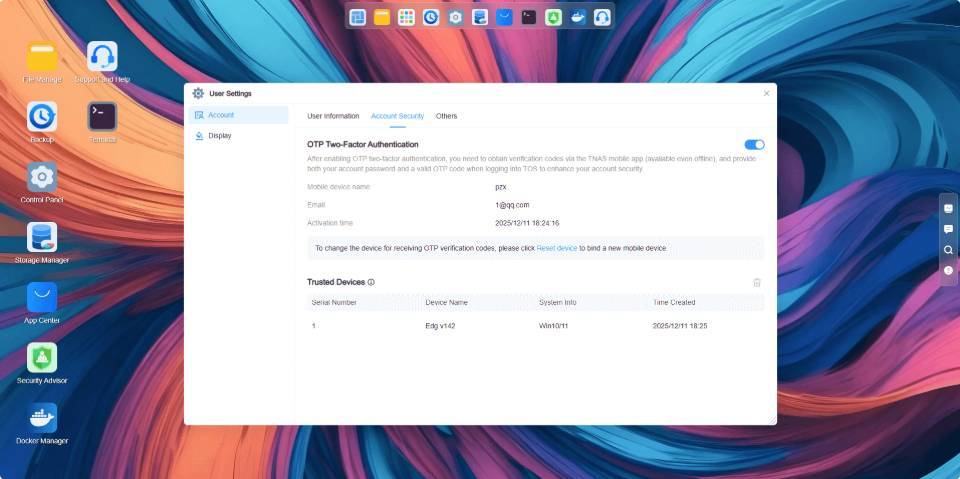
- OTP aktivieren: Bitte laden Sie die TNAS Mobile App auf Ihr Mobilgerät herunter und installieren Sie sie. Öffnen Sie die OTP-Verifizierungsanwendung in der App und befolgen Sie die Anweisungen im OTP-Einrichtungsassistenten des Systems, um die OTP-Zwei-Faktor-Verifizierung zu aktivieren.
- Vertrauenswürdige Geräte verwalten: Aktivieren Sie "Dieses Terminal als vertrauenswürdiges Gerät hinzufügen", um Ihre angemeldeten Geräte in der Liste der vertrauenswürdigen Geräte anzuzeigen und zu verwalten. Wenn Sie sich von einem vertrauenswürdigen Gerät anmelden, fordert TNAS Sie nicht zur OTP-Zwei-Faktor-Authentifizierung auf.
- OTP deaktivieren: Klicken Sie auf die Deaktivieren-Schaltfläche und geben Sie Ihr Benutzerpasswort ein, um die OTP-Zwei-Faktor-Verifizierung auszuschalten.
- Bitte stellen Sie sicher, dass die Systemzeit auf Ihrem Mobilgerät und die TOS-Systemzeit synchronisiert sind, um Verifizierungsprobleme aufgrund von Zeitunterschieden zu vermeiden.
- Der OTP-Bestätigungscode wird jede Minute aktualisiert. Bitte stellen Sie sicher, dass der eingegebene Code nicht abgelaufen ist.
- Wenn Sie sich beim selben Konto in einem anderen Browser anmelden, die Cookie-Daten Ihres Browsers löschen oder sich im selben Browser als anderer Benutzer anmelden, der eine OTP-Zwei-Faktor-Verifizierung erfordert, ist erneut eine OTP-Verifizierung erforderlich, auch wenn Sie ein Gerät zuvor als vertrauenswürdig markiert haben.
Abmeldung
Um sich manuell vom System abzumelden, gehen Sie zu TOS Desktop > Start, klicken Sie auf die Schaltfläche Abmelden, Neustart oder Herunterfahren in der oberen rechten Ecke und wählen Sie je nach Bedarf die Option "Abmelden". Administratorbenutzer können die Funktion für automatische Abmeldung bei Systemtimeout aktivieren. Wenn die eingestellte Timeout-Zeit erreicht ist, meldet das System den aktuellen Benutzer automatisch ab.
TOS Desktop
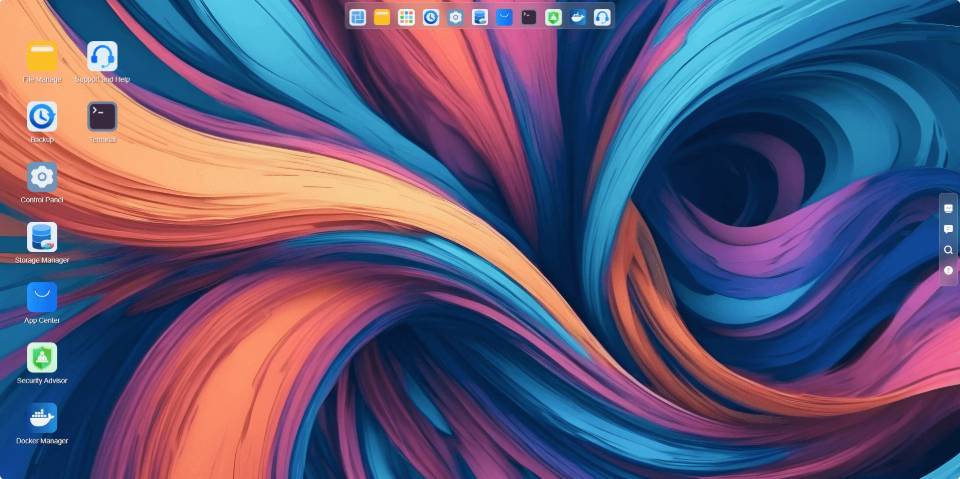
Nach erfolgreicher Anmeldung am TOS-System gelangen Sie zum TOS Desktop. Der TOS Desktop umfasst die obere Navigationsleiste, das Hauptmenü und die rechte Symbolleiste.
Navigationsleiste
Die obere Navigationsleiste integriert mehrere feste Funktionszugänge, wie das Startmenü, Dateimanager, Alle Anwendungen, Backup, Systemsteuerung, App Center, Docker Manager, Support & Hilfe usw. Außerdem unterstützt sie das Anheften häufig verwendeter Anwendungen an die Navigationsleiste für schnellen Zugriff und Nutzung.
Hauptmenü
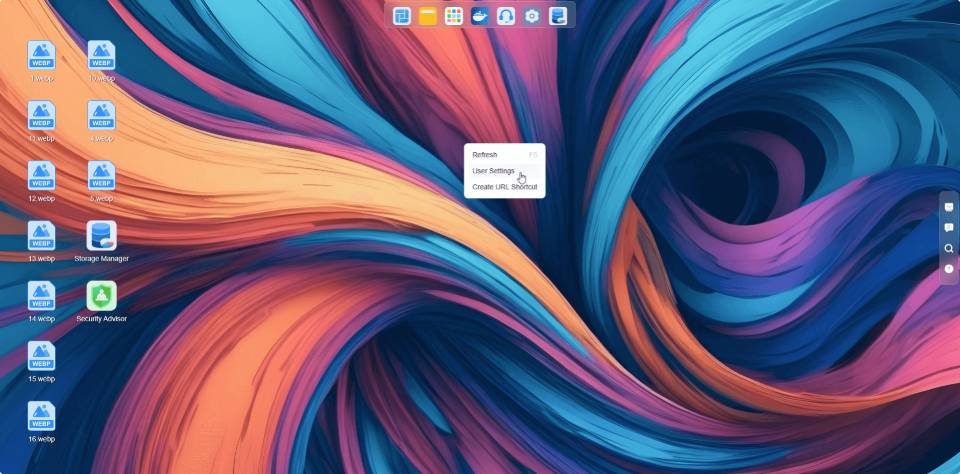
Im Hauptmenü können Sie URL-Verknüpfungen erstellen und Benutzereinstellungen bearbeiten sowie installierte Anwendungen schnell starten oder deinstallieren.
- URL-Verknüpfung erstellen: Bitte geben Sie einen vollständigen und gültigen Web-Zugriffspfad ein (z.B.
http://192.168.1.1:5443). - Benutzereinstellungen bearbeiten: Ändern Sie die Benutzerkontoinformationen und passen Sie die Anzeige des Systemerscheinungsbilds an (z.B. Einstellung des Systemerscheinungsbilds auf den Dunkelmodus).
Aus Sicherheitsgründen unterbricht das Ändern des Passworts alle laufenden Aufgaben und erfordert eine erneute Anmeldung. Bitte gehen Sie vorsichtig vor.
Symbolleiste
Die Symbolleiste hilft Ihnen, einige häufige Funktionen von TOS schnell zu nutzen, wie z.B. das System-Dashboard, Benachrichtigungen, Summer-Schalter und Hilfesupport.
- System-Dashboard: Das System-Dashboard ist ein schwebendes Menü, das schnell wichtige Informationen über das TOS-System und das TNAS-Gerät anzeigt, wie Gerätename, TOS-Version, Betriebszeit, Netzwerkverbindungsstatus und Speicherplatz. Sie können die Reihenfolge dieser Informationskomponenten durch Ziehen anpassen. Um den angezeigten Menüinhalt anzupassen, klicken Sie auf die Schaltfläche "Einstellungen" in der oberen rechten Ecke dieses Menüs.
- Benachrichtigungen: Erhalten Sie Benachrichtigungen zu Systemsicherheit, Anwendungsinstallation, Statusaktualisierungen, Stromversorgung usw. Um die Arten von Nachrichten festzulegen, die Sie erhalten möchten, klicken Sie auf die Schaltfläche "Einstellungen" in der oberen rechten Ecke dieses Menüs.
- Summer-Schalter: Wenn eine Anomalie beim TNAS auftritt, ertönt ein Alarmton vom Summer. Sie können den Summer ausschalten, indem Sie auf das Glockensymbol klicken.
- Hilfe: Wenn Sie Unterstützung benötigen, klicken Sie bitte auf "Hilfe", um uns zu kontaktieren.
- Hintergrundaufgaben: Wenn Aufgaben im Hintergrund ausgeführt werden, klicken Sie auf dieses Symbol, um weitere Details anzuzeigen, wie Fortschritt und Upload-Geschwindigkeit.