Desktop
TOS (TerraMaster Operating System) ist ein webbasiertes Betriebssystem, das speziell für TNAS-Geräte entwickelt wurde. Mit dem TOS-Betriebssystem können Sie Systemparameter schnell und einfach ändern, Anwendungen installieren und öffnen, den Speicherplatz verwalten und andere Aufgaben ausführen.
Anmeldung und Abmeldung
Anmeldung
Nachdem Ihr TNAS-Gerät das TOS-System installiert und den Initialisierungsprozess abgeschlossen hat, können Sie sich mit der TNAS-PC-Anwendung in das TOS-System einloggen. Alternativ können Sie die TNAS-PC-Anwendung verwenden, um die IP-Adresse Ihres TNAS-Geräts zu finden, und diese Adresse dann in einem Browser eingeben, um sich in das TOS-System einzuloggen.
- Passwort vergessen/zurücksetzen: Wenn Sie Ihr Passwort vergessen haben, sendet das System einen Verifizierungscode an Ihre E-Mail, um Ihre Identität zu überprüfen. Nach der Überprüfung können Sie Ihr Passwort zurücksetzen.
- Angemeldet bleiben: Durch Aktivieren der Angemeldet bleiben-Funktion wird Ihre Anmeldeinformation im Browser gespeichert, sodass Sie beim nächsten Mal schnell auf das TOS-System zugreifen können. Bitte seien Sie jedoch vorsichtig, wenn Sie sich auf öffentlichen Geräten anmelden, um die Sicherheit Ihres Kontos zu gewährleisten.
- Während des Initialisierungsvorgangs haben Sie bereits die IP-Adresse, den Administratornamen und das Passwort für das TOS-System festgelegt. Wenn Sie sich nicht in das TOS-System einloggen können, besuchen Sie bitte http://tnas.local oder verwenden Sie die TNAS-PC-Anwendung, um das entsprechende Gerät auszuwählen und zurückzusetzen.
- Das Löschen des Browser-Cache oder der Cookies kann dazu führen, dass Sie Ihre aktuelle Anmeldesitzung verlieren. Es wird empfohlen, sich nach dem Löschen erneut anzumelden, um die Sicherheit des Kontos und die normale Nutzung zu gewährleisten.
OTP-Zwei-Faktor-Authentifizierung
OTP bietet eine zusätzliche Schutzebene für Ihr Konto durch einen weiteren Authentifizierungsschritt und ein dynamisches Passwortmechanismus. Gehen Sie zu TOS Desktop > Start > Benutzereinstellungen, um die OTP (One-Time Password) Zweifaktor-Authentifizierungsfunktion zu aktivieren.
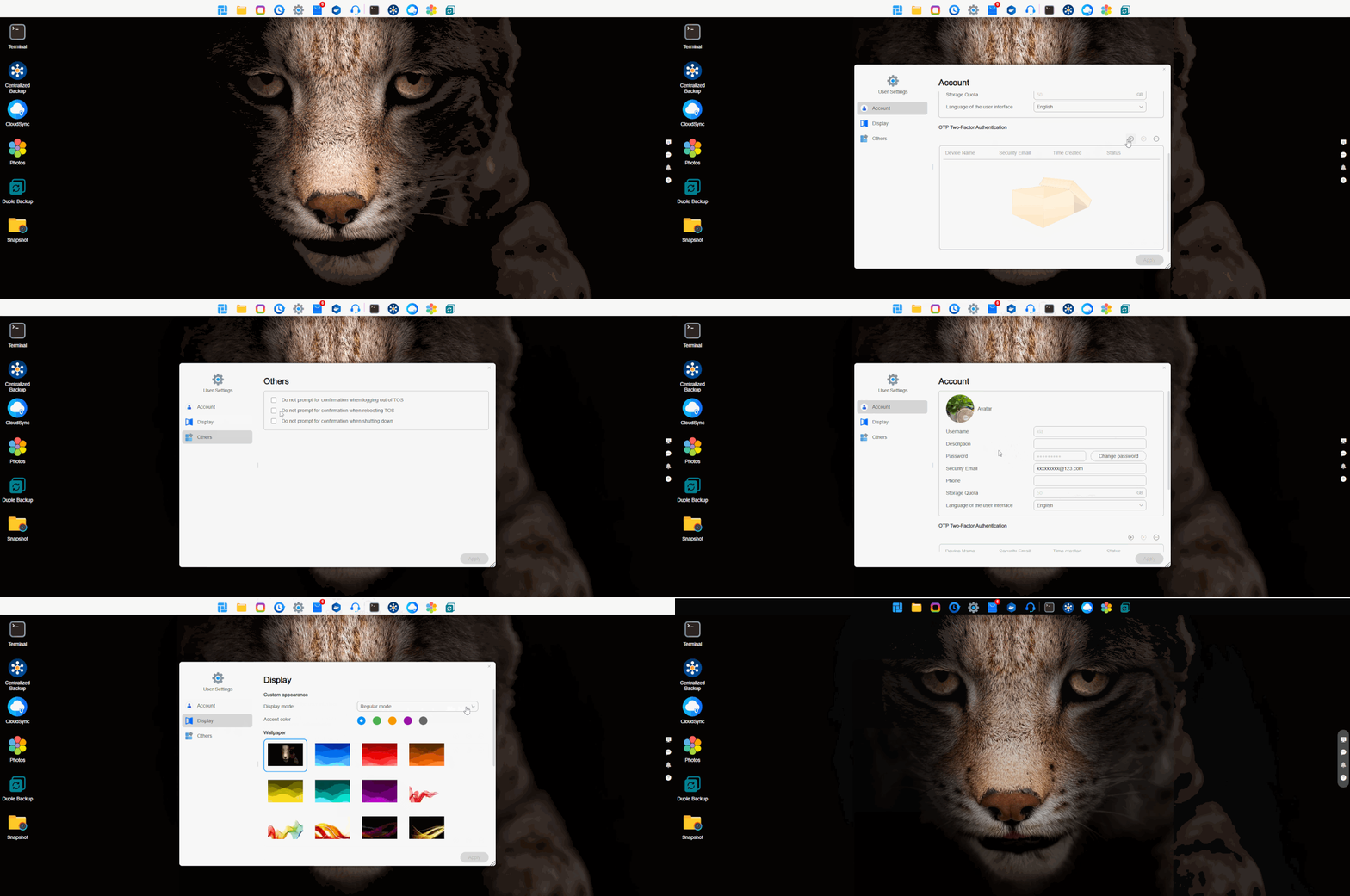
- OTP aktivieren: Bitte laden Sie die TNAS Mobile App auf Ihr mobiles Gerät herunter und installieren Sie sie. Öffnen Sie die OTP-Verifizierungsanwendung innerhalb der App und folgen Sie den Anweisungen im OTP-Setup-Assistenten des Systems, um die OTP-Zweifaktor-Authentifizierung zu aktivieren.
- Verwalten von vertrauenswürdigen Geräten: Aktivieren Sie das Kontrollkästchen "Dieses Terminal als vertrauenswürdiges Gerät hinzufügen", um Ihre Anmeldegeräte in der Liste der vertrauenswürdigen Geräte anzuzeigen und zu verwalten. Wenn Sie sich von einem vertrauenswürdigen Gerät anmelden, fordert TNAS Sie nicht zur OTP-Zweifaktor-Authentifizierung auf.
- OTP deaktivieren: Klicken Sie auf die Deaktivieren-Schaltfläche und geben Sie Ihr Benutzerpasswort ein, um das OTP auszuschalten.
- Bitte stellen Sie sicher, dass Ihr mobiles Gerät und das TOS-System die Zeit synchronisiert haben, um Authentifizierungsprobleme aufgrund von Zeitabweichungen zu vermeiden.
- Der OTP-Verifizierungscode aktualisiert sich jede Minute, daher stellen Sie sicher, dass der eingegebene Code nicht abgelaufen ist.
- Wenn Sie sich mit demselben Konto in verschiedenen Browsern anmelden, den Cookie-Daten des Browsers löschen oder sich bei anderen Benutzern anmelden, die eine OTP-Zweifaktor-Authentifizierung innerhalb desselben Browsers erfordern, müssen Sie dennoch die OTP-Zweifaktor-Authentifizierung durchführen, auch wenn Sie das Gerät zuvor als vertrauenswürdig markiert haben.
Abmeldung
Um sich manuell vom System abzumelden, gehen Sie zu TOS Desktop > Start, klicken Sie auf die Schaltflächen "Abmelden", "Neustarten" oder "Herunterfahren" in der oberen rechten Ecke und wählen Sie die Option "Abmelden" gemäß Ihren Anforderungen. Administratorbenutzer können die automatische Abmeldefunktion bei System-Timeout aktivieren, die den aktuellen Benutzer automatisch abmeldet, nachdem der festgelegte Timeout-Zeitraum erreicht ist.
TOS Desktop
Nach erfolgreicher Anmeldung im TOS-System gelangen Sie zum TOS Desktop. Der TOS Desktop umfasst die obere Navigationsleiste, das Hauptmenü und die rechte Werkzeugleiste.
Navigationsleiste
Die obere Navigationsleiste integriert mehrere feste Funktionseingänge, wie z.B. das Startmenü, die Dateiverwaltung, alle Anwendungen, Backup, Systemsteuerung, Anwendungszentrum, Docker Manager-Anwendung, Support und Hilfe usw. Sie unterstützt auch das Anheften häufig verwendeter Anwendungen an die Navigationsleiste für schnellen Zugriff und Nutzung.
Hauptmenü
Im Hauptmenü können Sie URL-Verknüpfungen erstellen, Benutzereinstellungen bearbeiten und installierte Anwendungen schnell starten oder deinstallieren.
- URL-Verknüpfung erstellen: Bitte geben Sie einen vollständigen und gültigen Webzugriffsweg ein (z.B. http://192.168.1.1:5443).
- Benutzereinstellungen bearbeiten: Ändern Sie Benutzerkontoinformationen und passen Sie die Anzeige des Systems an (z.B. das Systemdesign auf den Dunkelmodus einstellen).

Aus Sicherheitsgründen wird durch das Ändern Ihres Passworts alle laufenden Aufgaben unterbrochen und Sie müssen sich erneut anmelden. Bitte gehen Sie vorsichtig vor.
Werkzeugleiste
Die Funktion der Werkzeugleiste besteht darin, Ihnen bei der schnellen Nutzung einiger häufiger TOS-Funktionen zu helfen, wie z.B. System-Dashboard, Benachrichtigungen, Summenumschaltung und Hilfe.
- Dashboard: Das Dashboard ist ein schwebendes Menü, das schnell wichtige Informationen über das TOS-System und das TNAS-Gerät anzeigt, wie z.B. Gerätename, TOS-Version, Betriebszeit, Netzwerkverbindungsstatus und Speicherplatz. Sie können die Reihenfolge dieser Informationskomponenten per Drag & Drop neu anordnen. Um den angezeigten Menüinhalt anzupassen, klicken Sie auf die Schaltfläche "Einstellungen" in der oberen rechten Ecke des Menüs.
- Benachrichtigungen: Erhalten Sie Benachrichtigungen über Systemsicherheit, Anwendungsinstallationen, Statusaktualisierungen, Stromversorgung usw. Um die Arten von Nachrichten, die Sie erhalten möchten, festzulegen, klicken Sie auf die Schaltfläche "Einstellungen" in der oberen rechten Ecke dieses Menüs.
- Summenumschaltung: Wenn das TNAS auf ein Problem stößt, gibt der Summen eine Warnung aus. Klicken Sie auf das Glockensymbol, um den Summen auszuschalten.
- Hilfe & Support: Wenn Sie Hilfe oder Unterstützung benötigen, klicken Sie auf "Hilfe", um uns zu kontaktieren.
- Hintergrundaufgaben: Klicken Sie auf dieses Symbol, um detailliertere Informationen wie Fortschritt und Upload-Geschwindigkeit zu sehen, wenn Aufgaben im Hintergrund laufen.