Asztal
A TOS (TerraMaster Operating System) egy webböngésző-alapú operációs rendszer, amelyet kifejezetten TNAS eszközökhöz fejlesztettek ki. A TOS operációs rendszer lehetővé teszi a rendszerparaméterek gyors és egyszerű módosítását, alkalmazások telepítését és megnyitását, a tárhely kezelését és egyéb feladatok elvégzését.
Bejelentkezés és kijelentkezés
Bejelentkezés
Miután a TNAS eszköze telepítette a TOS rendszert és befejezte az inicializálási folyamatot, bejelentkezhet a TOS rendszerbe a TNAS-PC alkalmazás segítségével. Alternatívaként használhatja a TNAS-PC alkalmazást a TNAS eszköz IP-címének megtalálására, majd ezt az IP-címet egy böngészőbe beírva bejelentkezhet a TOS rendszerbe.
- Jelszó elfelejtése/megújítása: Ha elfelejtette jelszavát, a rendszer egy ellenőrző kódot küld az e-mail címére a személyazonosság ellenőrzésére. Az ellenőrzés után visszaállíthatja jelszavát.
- Bejelentkezés megjegyzése: A bejelentkezés megjegyzésének aktiválásával a böngészőben elmentett bejelentkezési információkkal gyorsan hozzáférhet a TOS rendszerhez. Kérjük, legyen óvatos, ha nyilvános eszközökön jelentkezik be, hogy biztosítsa fiókja biztonságát.
- Az inicializálási folyamat során már beállította az IP-címet, az adminisztrátori nevet és a jelszót a TOS rendszerhez. Ha nem tud bejelentkezni a TOS rendszerbe, látogasson el a http://tnas.local oldalra, vagy használja a TNAS-PC alkalmazást az eszköz kiválasztásához és visszaállításához.
- A böngésző gyorsítótárának vagy sütijeinek törlése miatt elveszítheti a jelenlegi bejelentkezési munkamenetet. Ajánlott újra bejelentkezni a törlés után a fiók biztonsága és a normál használat biztosítása érdekében.
OTP Kétfaktoros Hitelesítés
Az OTP extra védelmi réteget biztosít fiókjának egy további hitelesítési lépés és egy dinamikus jelszó mechanizmus révén. Menjen a TOS Asztal > Indítás > Felhasználói beállítások menübe az OTP (One-Time Password) kétfaktoros hitelesítési funkció aktiválásához.
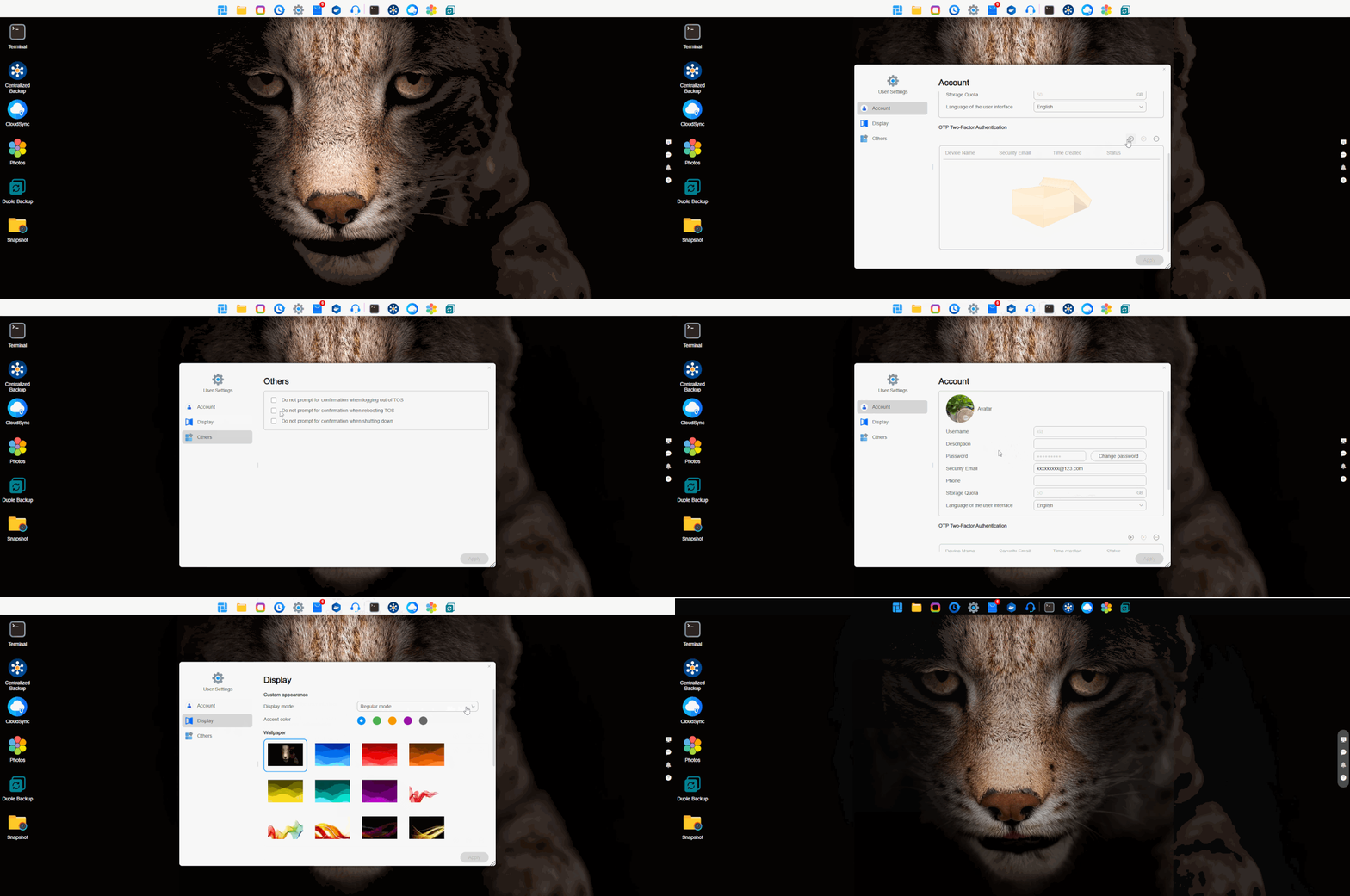
- OTP aktiválása: Töltse le és telepítse a TNAS Mobilalkalmazást mobil eszközére. Nyissa meg az OTP ellenőrző alkalmazást az alkalmazáson belül, és kövesse az OTP beállító varázsló utasításait a kétfaktoros hitelesítés aktiválásához.
- Megbízható eszközök kezelése: Jelölje be a "Hozzáadás megbízható eszközként" jelölőnégyzetet az eszközök megjelenítéséhez és kezeléséhez a megbízható eszközök listáján. Ha megbízható eszközről jelentkezik be, a TNAS nem kér OTP kétfaktoros hitelesítést.
- OTP kikapcsolása: Kattintson a Kikapcsolás gombra, és adja meg felhasználói jelszavát az OTP kikapcsolásához.
- Győződjön meg arról, hogy mobil eszköze és a TOS rendszer időben szinkronizálva van a hitelesítési problémák elkerülése érdekében időeltolódások miatt.
- Az OTP ellenőrző kód minden percben frissül, ezért győződjön meg arról, hogy a megadott kód nem járt le.
- Ha ugyanazzal a fiókkal több böngészőben jelentkezik be, törli a böngésző sütijeit, vagy más felhasználókat jelentkezik be, akik OTP kétfaktoros hitelesítést igényelnek ugyanabban a böngészőben, még akkor is végre kell hajtania az OTP kétfaktoros hitelesítést, ha korábban megbízhatóként jelölte meg az eszközt.
Kijelentkezés
A rendszerből való manuális kijelentkezéshez lépjen a TOS Asztal > Indítás menübe, kattintson a Kijelentkezés, Újraindítás vagy Leállítás gombokra a jobb felső sarokban, és válassza ki a "Kijelentkezés" lehetőséget az igényeinek megfelelően. Az adminisztrátor felhasználók aktiválhatják az automatikus kijelentkezési funkciót rendszer-időkorlát esetén, amely automatikusan kijelenti a jelenlegi felhasználót, miután elérte a beállított időkorlátot.
TOS Asztal
Sikeres bejelentkezés után a TOS rendszerbe beléphet a TOS Asztalra. A TOS Asztal tartalmazza a felső navigációs sávot, a főmenüt és a jobb oldali eszköztárat.
Navigációs sáv
A felső navigációs sáv több állandó funkcióbejegyzést integrál, például a kezdőmenüt, a fájlkezelést, az összes alkalmazást, a biztonsági mentést, a rendszerbeállításokat, az alkalmazásközpontot, a Docker Manager alkalmazást, a támogatást és a segítséget stb. Támogatja a gyakran használt alkalmazások gyors elérését és használatát is, a navigációs sávra történő rögzítéssel.
Főmenü
A főmenüben URL-parancsokat hozhat létre, szerkesztheti a felhasználói beállításokat, és gyorsan elindíthatja vagy eltávolíthatja a telepített alkalmazásokat.
- URL-parancs létrehozása: Kérjük, adjon meg egy teljes és érvényes webhozzáférési utat (pl. http://192.168.1.1:5443).
- Felhasználói beállítások szerkesztése: Módosítsa a felhasználói fiók adatait, és állítsa be a rendszer megjelenését (pl. a rendszer designját sötét módra állítani).

Biztonsági okokból a jelszó módosítása megszakítja az aktuális feladatokat, és újra be kell jelentkeznie. Kérjük, járjon el óvatosan.
Eszköztár
Az eszköztár funkciója, hogy segítsen gyorsan használni néhány gyakran használt TOS funkciót, például a rendszer irányítópultot, értesítéseket, a harang kapcsolót és a segítséget.
- Irányítópult: Az irányítópult egy lebegő menü, amely gyorsan megjeleníti a TOS rendszer és a TNAS eszköz fontos információit, például az eszköz nevét, a TOS verziót, az üzemidőt, a hálózati kapcsolat állapotát és a tárhelyet. Az információs komponensek sorrendjét áthúzással módosíthatja. A megjelenített menü tartalmának testreszabásához kattintson a menü jobb felső sarkában található "Beállítások" gombra.
- Értesítések: Értesítéseket kap a rendszerek biztonságáról, alkalmazás telepítésekről, állapotfrissítésekről, áramellátásról stb. A megkapni kívánt üzenet típusok beállításához kattintson ennek a menünek a jobb felső sarkában található "Beállítások" gombra.
- Harang kapcsoló: Ha a TNAS problémát észlel, a harang riasztást ad. Kattintson a harang ikonra a harang kikapcsolásához.
- Segítség & Támogatás: Ha segítségre vagy támogatásra van szüksége, kattintson a "Segítség" gombra, hogy kapcsolatba lépjen velünk.
- Háttérfeladatok: Kattintson erre a szimbólumra, hogy részletesebb információkat láthasson, például a haladást és a feltöltési sebességet, amikor háttérfeladatok futnak.