Desktop
A TOS (TerraMaster Operating System) egy webalapú operációs rendszer, amelyet kifejezetten TNAS eszközökhöz terveztek. A TOS operációs rendszer segítségével gyorsan és könnyedén elvégezhet olyan feladatokat, mint a rendszerbeállítások módosítása, alkalmazások telepítése és megnyitása, valamint a tárhely kezelése.
Bejelentkezés és kijelentkezés
Bejelentkezés
Miután a TNAS eszközére települt a TOS rendszer és befejeződött az inicializálás, a TNAS PC alkalmazás segítségével jelentkezhet be a TOS rendszerbe. Alternatívaként megtekintheti a TNAS IP-címét a TNAS PC alkalmazásban, majd ezt a címet egy böngészőbe beírva jelentkezhet be a TOS rendszerbe.
- Elfelejtett/jelszó visszaállítása: Ha elfelejti jelszavát, a rendszer egy ellenőrző kódot küld az e-mail címére identitása megerősítéséhez. Az ellenőrzés után visszaállíthatja jelszavát.
- Bejelentkezve maradás: A "Bejelentkezve maradás" funkció engedélyezése lehetővé teszi a böngésző számára, hogy elmentse a bejelentkezési adatait a TOS rendszer gyors eléréséhez és használatához a következő alkalommal. Azonban legyen óvatos a nyilvános eszközökön történő bejelentkezéskor a fiók biztonsága érdekében.
- A kezdeti beállítási folyamat során beállította az IP-címet, a rendszergazdai nevet és a jelszót a TOS rendszerhez. Ha nem tud bejelentkezni a TOS rendszerbe, kérjük, állítsa vissza a
http://tnas.localcímen keresztül, vagy a megfelelő eszköz kiválasztásával a TNAS PC alkalmazásban. - A böngésző gyorsítótárának vagy sütijeinek törlése miatt elvesztheti aktuális bejelentkezési állapotát. Javasoljuk, hogy a törlés után jelentkezzen be újra a fiók biztonságának és a normális használat biztosításához.
OTP kétfaktoros hitelesítés
Az OTP további biztonsági réteget biztosít a fiókjához egy további hitelesítési lépéssel és egy dinamikus jelszómechanizmussal. Kérjük, menjen a TOS Desktop > Start > Felhasználói beállítások menüpontba az OTP (One-Time Password) kétfaktoros hitelesítési funkció engedélyezéséhez.
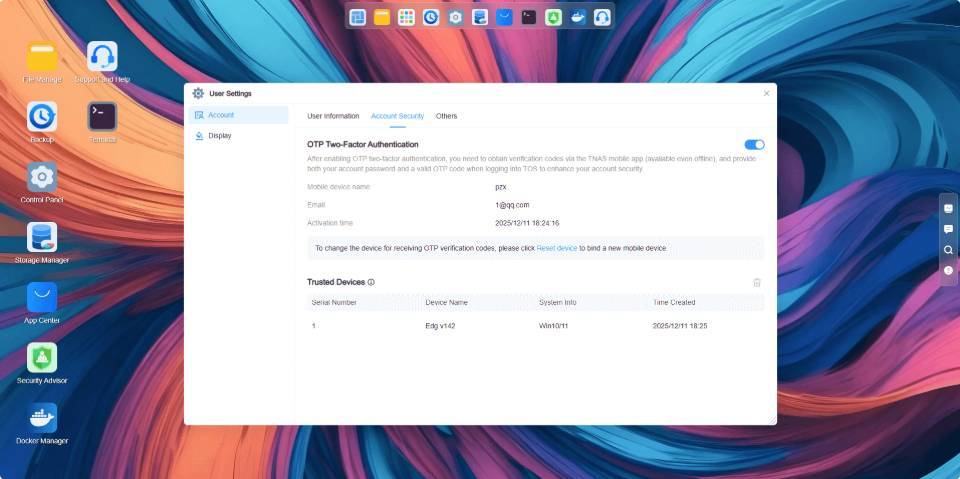
- OTP engedélyezése: Kérjük, töltse le és telepítse a TNAS Mobile alkalmazást mobil eszközére. Nyissa meg az OTP hitelesítő alkalmazást az appban, és kövesse a rendszer OTP beállítási varázslójában található utasításokat az OTP kétfaktoros hitelesítési funkció engedélyezéséhez.
- Megbízható eszközök kezelése: Jelölje be a "Terminál hozzáadása megbízható eszközként" lehetőséget a bejelentkezett eszközeinek megtekintéséhez és kezeléséhez a megbízható eszközök listájában. Ha megbízható eszközről jelentkezik be, a TNAS nem kéri az OTP kétfaktoros hitelesítést.
- OTP letiltása: Kattintson a letiltás gombra, és adja meg felhasználói jelszavát az OTP kétfaktoros hitelesítési funkció kikapcsolásához.
- Kérjük, győződjön meg arról, hogy mobil eszköze rendszerideje és a TOS rendszer ideje szinkronizálva van az időeltolódásból adódó hitelesítési problémák elkerülése érdekében.
- Az OTP ellenőrző kód percenként frissül; győződjön meg arról, hogy a megadott kód nem járt le.
- Ha ugyanabba a fiókba jelentkezik be egy másik böngészőből, törli a böngésző süti adatait, vagy másik OTP kétfaktoros hitelesítést igénylő felhasználóként jelentkezik be ugyanabban a böngészőben, ismét OTP hitelesítésre lesz szükség, még akkor is, ha korábban megbízhatónak jelölt egy eszközt.
Kijelentkezés
A rendszerből való manuális kijelentkezéshez menjen a TOS Desktop > Start menüpontba, kattintson a jobb felső sarokban található Kijelentkezés, Újraindítás vagy Leállítás gombra, és válassza a "Kijelentkezés" opciót igényei szerint. A rendszergazda felhasználók engedélyezhetik a rendszer időtúllépéses automatikus kijelentkezés funkciót. Amikor elérni a beállított időtúllépési időt, a rendszer automatikusan kijelentkezteti az aktuális felhasználót.
TOS Desktop
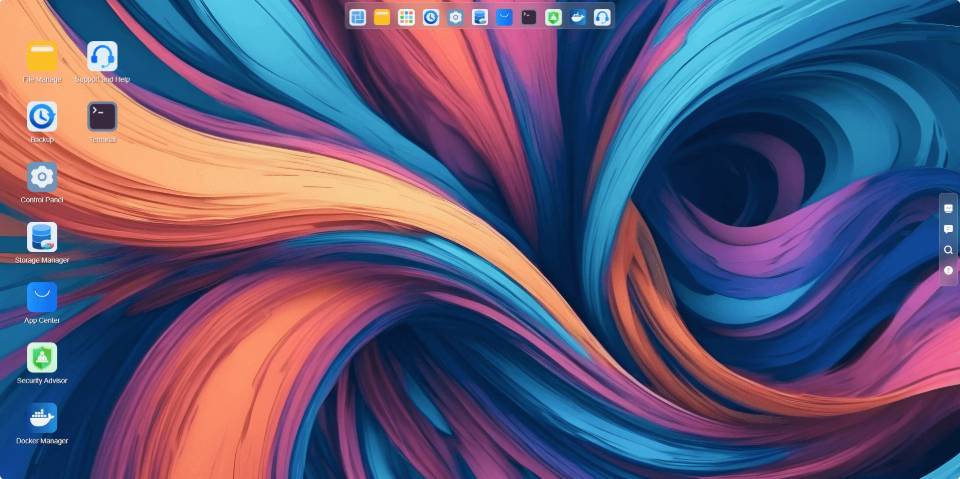
A sikeres TOS rendszerbe bejelentkezés után belép a TOS Desktopba. A TOS Desktop tartalmazza a felső navigációs sávot, a főmenüt és a jobb oldali eszköztárat.
Navigációs sáv
A felső navigációs sáv több rögzített funkcióbelépési pontot integrál, mint például a Start menü, Fájlkezelő, Összes alkalmazás, Biztonsági mentés, Vezérlőpult, Alkalmazás központ, Docker Manager, Támogatás & Súgó stb. Támogatja továbbá a gyakran használt alkalmazások rögzítését a navigációs sávon a gyors elérés és használat érdekében.
Főmenü
A főmenüben létrehozhat URL parancsikonokat és szerkesztheti a felhasználói beállításokat, valamint gyorsan elindíthatja vagy eltávolíthatja a telepített alkalmazásokat.
- URL parancsikon létrehozása: Kérjük, adjon meg egy teljes és érvényes webes elérési utat (pl.
http://192.168.1.1:5443). - Felhasználói beállítások szerkesztése: Módosítsa a felhasználói fiók adatait és szabja testre a rendszer megjelenésének megjelenítését (pl. a rendszer megjelenésének sötét módra állítása).
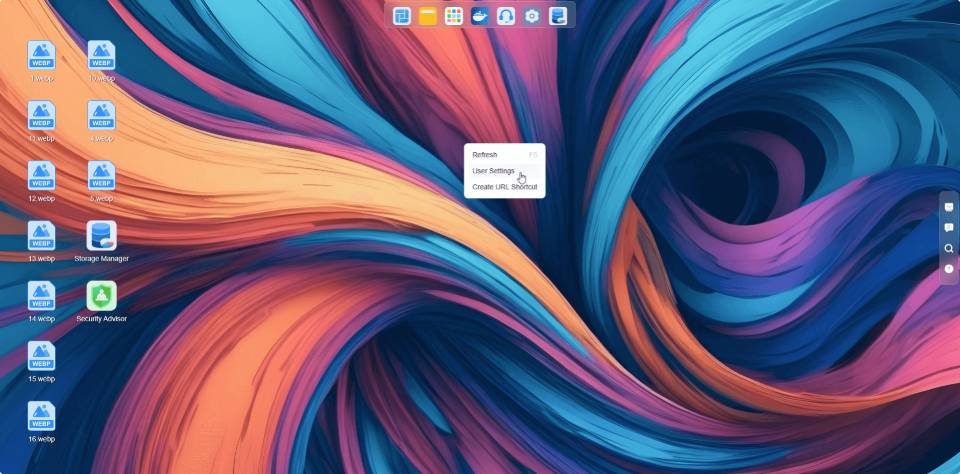
Biztonsági okokból a jelszó megváltoztatása megszakítja az összes folyamatban lévő feladatot, és újra be kell jelentkeznie. Kérjük, legyen óvatos.
Eszköztár
Az eszköztár segít gyorsan használni a TOS néhány gyakori funkcióját, mint például a Rendszer műszerfal, üzenetértesítések, csengő kapcsoló és súgó támogatás.
- Rendszer műszerfal: A Rendszer műszerfal egy lebegő menü, amely gyorsan megjeleníti a TOS rendszer és a TNAS eszköz kulcsfontosságú információit, mint például az eszköz neve, TOS verzió, üzemidő, hálózati kapcsolat állapota és tárhely. Ezeknek az információs összetevőknek a sorrendjét húzással módosíthatja. A megjelenített menü tartalmának testreszabásához kattintson a menü jobb felső sarkában található "Beállítások" gombra.
- Üzenetértesítések: Kapjon értesítéseket a rendszerbiztonságról, alkalmazástelepítésről, állapotfrissítésekről, áramellátásról stb. A fogadni kívánt üzenettípusok beállításához kattintson a menü jobb felső sarkában található "Beállítások" gombra.
- Csengő kapcsoló: Ha rendellenesség történik a TNAS-szel, a csengő riasztóhangot ad ki. A csengőt a harang ikonra kattintva kapcsolhatja ki.
- Súgó: Ha segítségre vagy támogatásra van szüksége, kérjük, kattintson a "Súgó" gombra a kapcsolatfelvételhez.
- Háttérfeladatok: Ha feladatok futnak a háttérben, kattintson erre az ikonra további részletek megtekintéséhez, például a folyamat és a feltöltési sebesség.