DDNSを使用して外部ネットワークからNASにアクセスする方法
ネットワークにパブリックIP(IPv4/IPv6)がある場合、TeraMasterシステムはDDNS(Dynamic Domain Name System)をサポートしています。この方法を使用してDDNSドメイン名をパブリックIPアドレスにバインドすることで、複雑なIPアドレスを記憶せずにドメイン名を介してNASデバイスにアクセスできます。
DDNSとは?
DDNS(Dynamic Domain Name System)は、登録済みのドメイン名(例:example.dyndns.org)をIPv4またはIPv6のパブリックIPアドレスに動的にマッピングすることを可能にします。これにより、毎回パブリックIPアドレスを確認することなく、ドメイン名(例:mynas.zxc)を介してTeraMaster NASにアクセスできます。 例えば、パブリックIPv4アドレスが119.119.119.248の場合、IPアドレスを直接使用する代わりにドメイン名mynas.zxcを介してNASにアクセスできます。
ネットワークにパブリックIPがあるかどうかを確認する方法
DDNSを使用する前に、まずネットワークにパブリックIPアドレスがあるかどうかを確認する必要があります。以下の手順に従って確認できます:
- ルーターの管理インターフェースにログインする
- ブラウザでルーターのIPアドレス(例:192.168.1.1または192.168.0.1)を入力し、管理インターフェースにアクセスします。
- 「WANポート」または「外部インターフェース」の下にあるIPアドレスを探し、メモします。
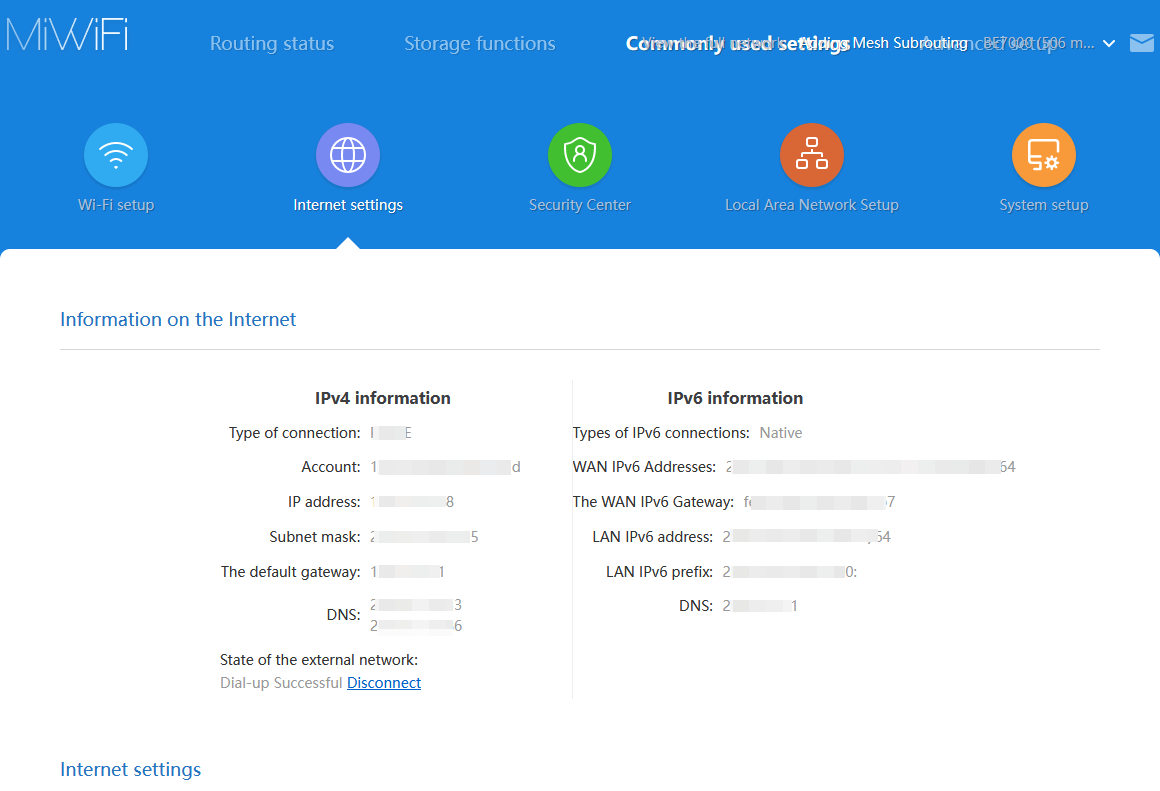
- IPアドレスがパブリックかどうかを確認する
- ブラウザを開き、ipw.cnなどのウェブサイトにアクセスして外部IPアドレスを確認します。
- ルーターに表示されるIPアドレスとウェブサイトに表示される外部IPアドレスを比較します。これらが一致する場合、ブロードバンドはパブリックIPアドレスを使用しています。
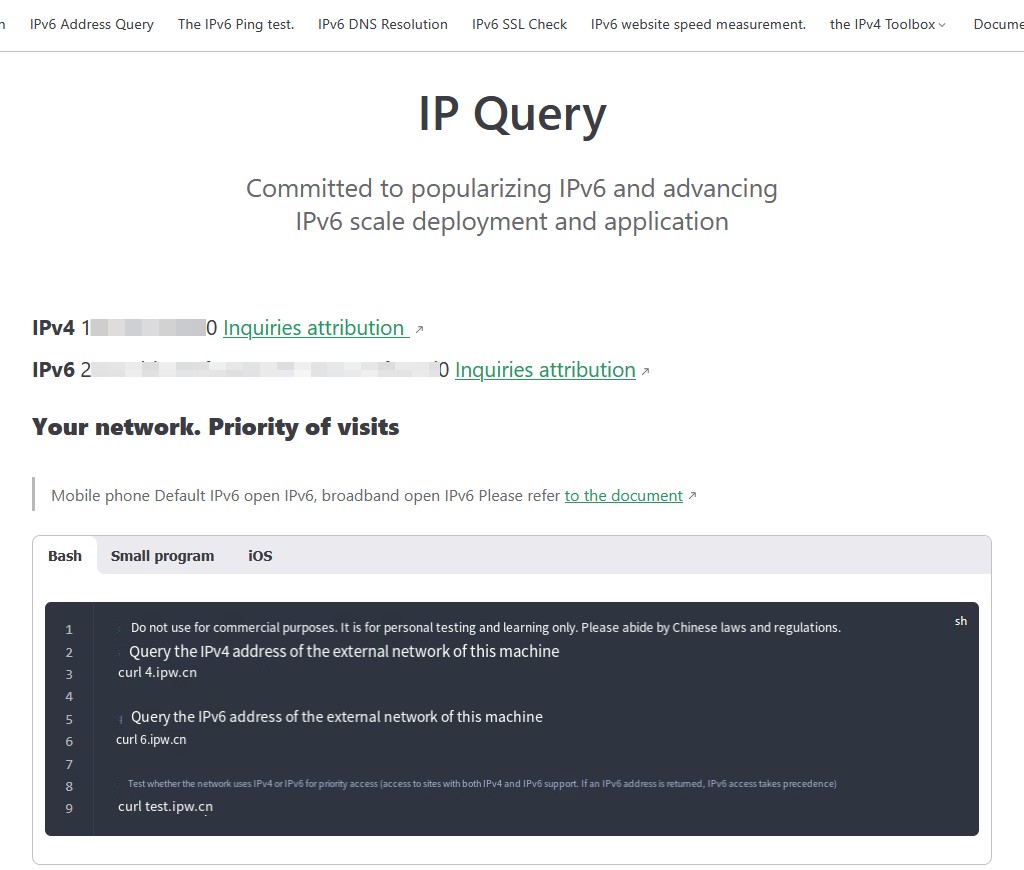
- IPv6アドレスの確認
- パブリックIPv6 IPがあるかどうかを確認する必要がある場合は、ipw.cnなどIPv6をサポートするウェブサイトにアクセスできます。
- 「あなたのネットワークはIPv6アクセスを優先しています」と表示される場合、ネットワークがパブリックIPv6 IPをサポートしていることを示します。
パブリックIPがない場合の対処方法
-
ブロードバンドISPに連絡してパブリックIPを申請する ほとんどの家庭用ブロードバンドISPはデフォルトでプライベートIPアドレスを割り当てますが、一部は追加サービスとしてパブリックIPアドレスを提供しています。ISPに連絡して、パブリックIP(IPv4またはIPv6)を申請できるかどうかを確認できます。ISPが追加料金を請求する場合がありますのでご注意ください。
-
DDNS(Dynamic DNS)サービスを使用する ブロードバンドが動的パブリックIPを使用している場合、DDNSサービスを使用してドメイン名を介してデバイスにアクセスできるようにできます。DDNSはパブリックIPアドレスが変更されたときにDNSレコードを自動的に更新し、常にドメイン名を介してNASにアクセスできるようにします。
一般的なDDNSサービスプロバイダーには以下が含まれます:
- Alibaba Cloud
- Tencent Cloud
- DuckDNS
- noip.com
- Cloudflare
- Huawei Cloud DDNS TeraMasterシステムのコントロールパネルの「リモートアクセス」>「DDNS」でDDNSサービスを設定できます。
- 静的パブリックIPを購入する 安定した変更のないパブリックIPが必要な場合は、ISPに連絡して静的パブリックIPの購入を申請できます。静的パブリックIPはデバイスに永続的なパブリックアクセスアドレスを提供し、通常追加料金が必要です。このソリューションは、長期的な安定した接続を必要とするアプリケーション(ウェブサーバー、リモートワークなど)に適しています。
DDNSドメイン名の購入方法
DDNSサービスを使用するには、DDNSドメイン名を購入して設定する必要があります。DDNSドメイン名の購入と設定の手順は以下のとおりです:
-
DDNSサービスプロバイダーを選択する DDNSをサポートするサービスプロバイダー(例:No-IP、DuckDNS、Alibaba Cloud、Tencent Cloud、PeanutHull(Oray)、Cloudflare、Huawei Cloud DDNSなど)を選択します。
-
登録してドメイン名を購入する Alibaba Cloudを例に、ドメイン名の購入とAccessKeyの取得プロセスを説明します。他のドメイン名プロバイダーを選択する場合は、関連するヘルプドキュメントを参照してください。
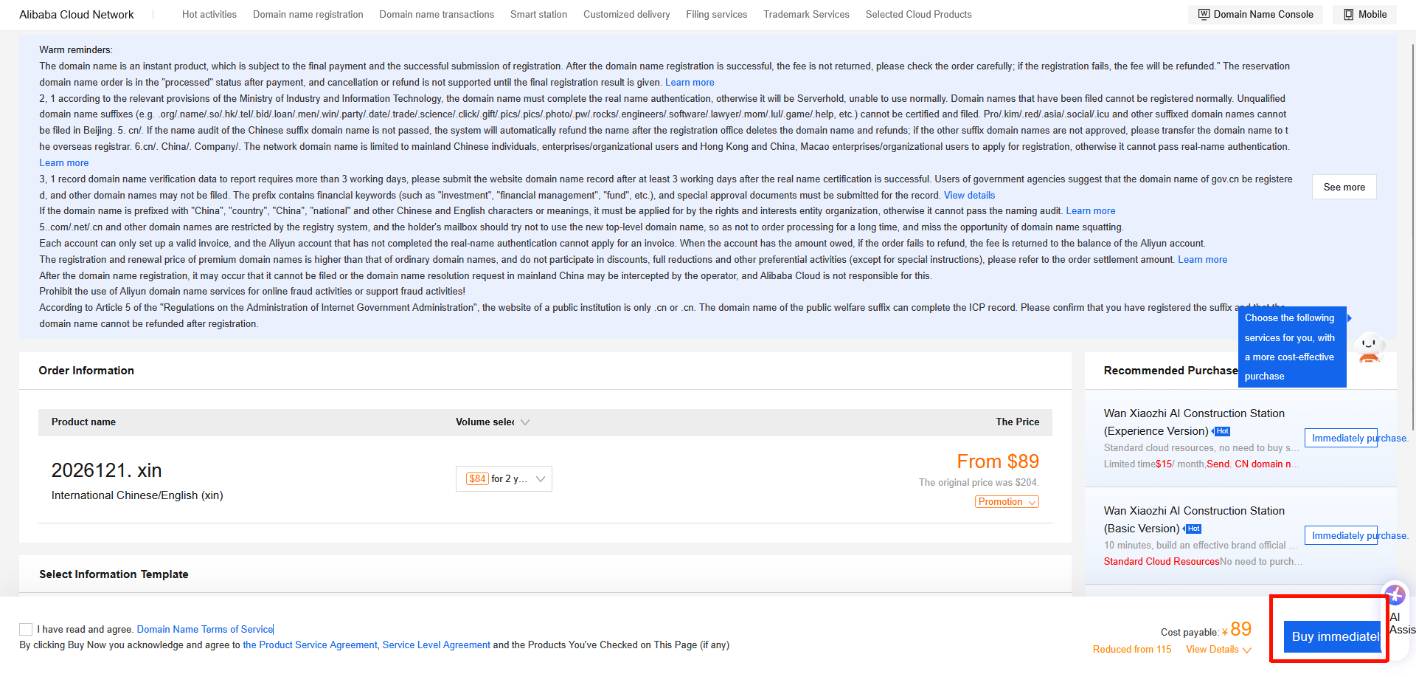
- Alibaba Cloud Wanwangを開き、購入したいドメイン名を入力して利用可能かどうかを確認し、必要な情報を入力して実名認証を完了します。
- 「今すぐ購入」をクリックして支払いプロセスを完了します。
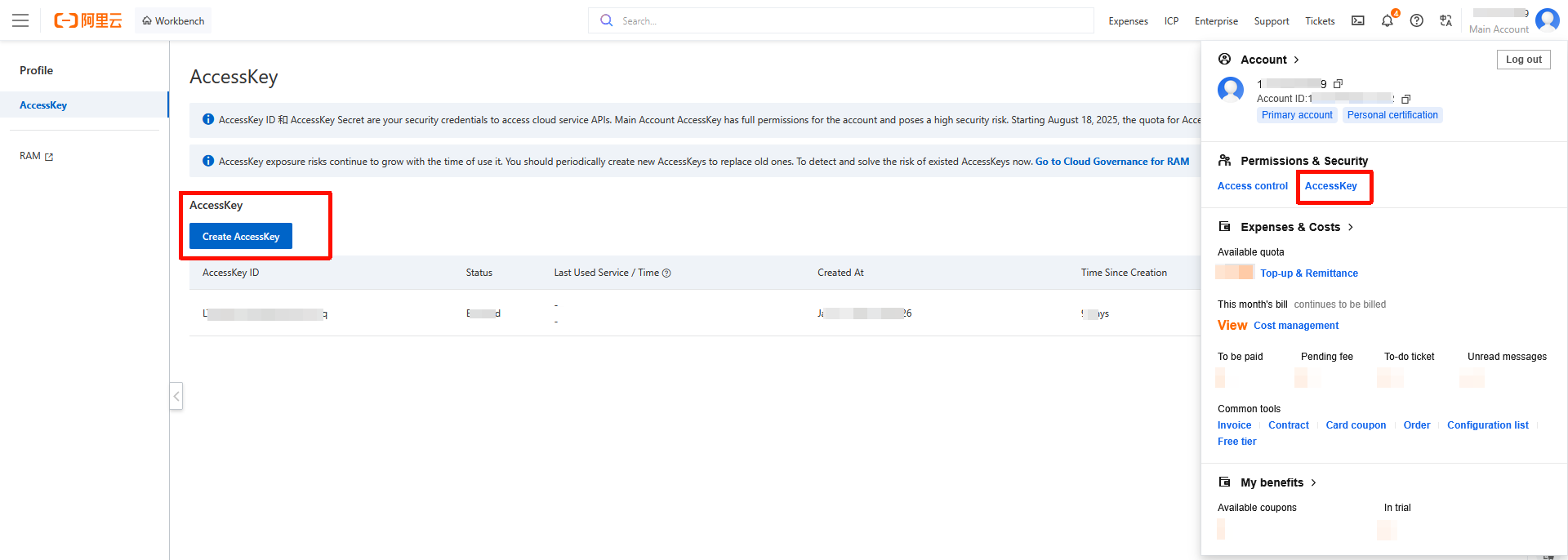
- ページの右上にあるメインアカウントアイコンをクリックして「AccessKey」管理ページにアクセスします。新しい「AccessKey」を作成し、「AccessKey ID」と「AccessKey Secret」を安全に保存します。この情報は後でDDNSを設定する際に使用されます。
TeraMaster NASでDDNSを設定する方法
- NASにログインし、「コントロールパネル」を開き、「リモートアクセス」>「DDNS」をクリックします。
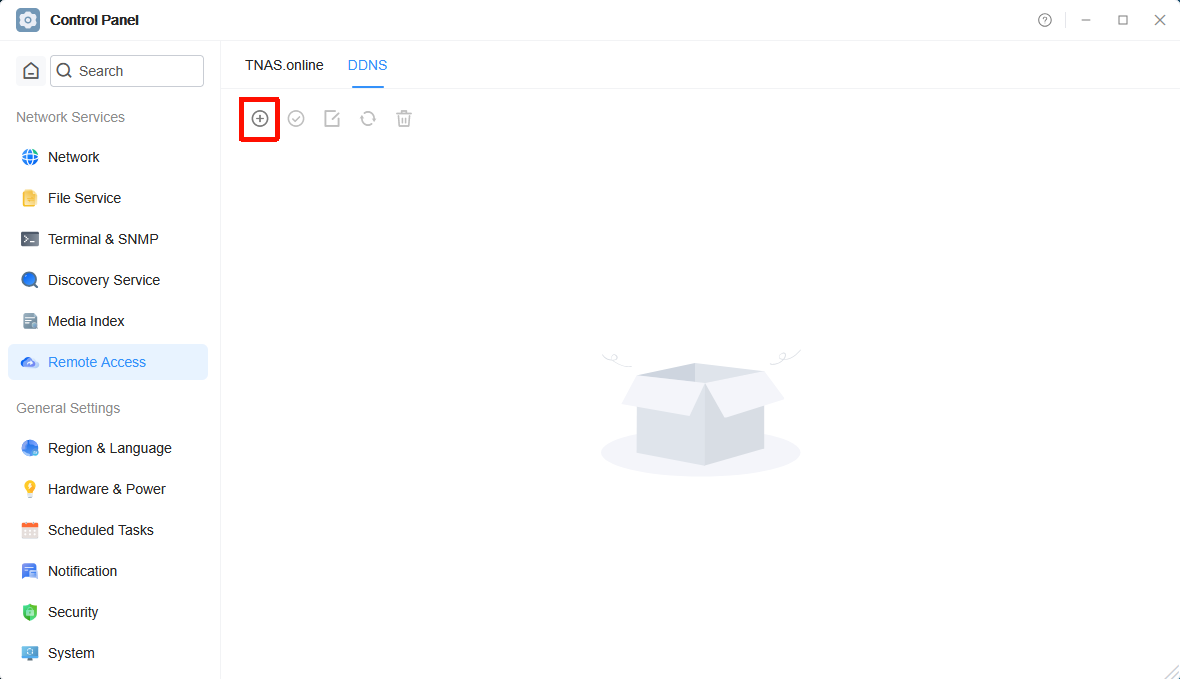
- 「作成」アイコンをクリックし、使用しているDDNSサービスプロバイダーを選択し、「ユーザー名」、「パスワード」、「動的ドメイン名」を入力します(DDNSサービスプロバイダーから提供された登録情報に基づいて入力してください。DDNSサービスプロバイダーのアカウントをお持ちでない場合は、まず登録してドメイン名を購入してください)。
- DDNSサービスプロバイダー:使用しているDDNSサービスプロバイダー(例:dyndns、noip.com、DuckDNS、Alibaba Cloudなど)を選択します。
- ユーザー名:DDNSサービスプロバイダーから提供されたユーザー名を入力します。
- パスワード:DDNSサービスプロバイダーから提供されたパスワードを入力します。
- 動的ドメイン名:購入したDDNSドメイン名(例:mynas.zxc)を入力します。
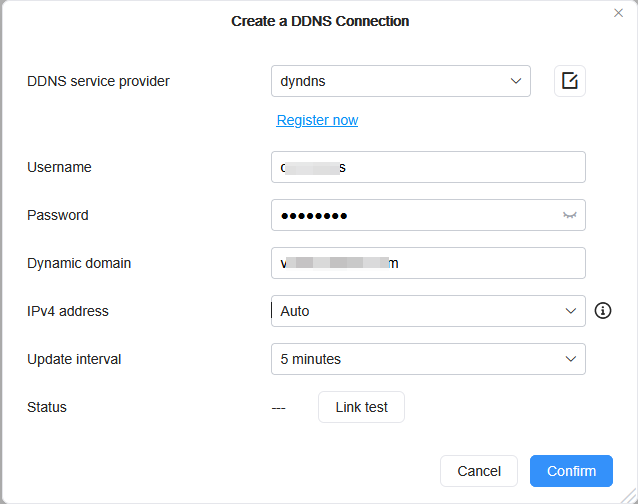
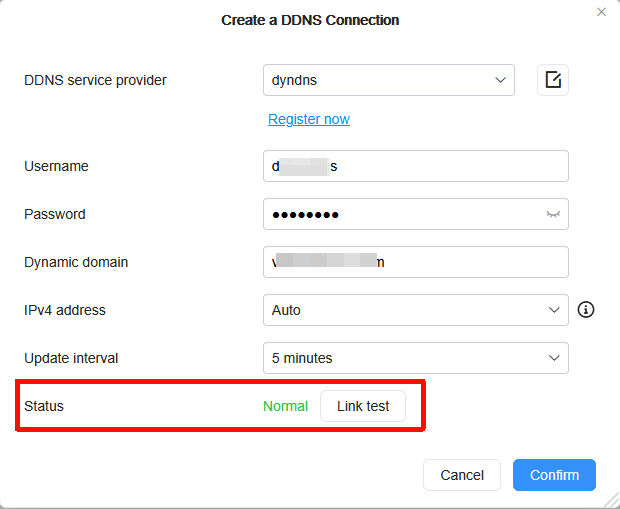
- 詳細を入力した後、「接続テスト」をクリックします。接続状態が正常であることを確認したら、「OK」をクリックして設定を保存します。
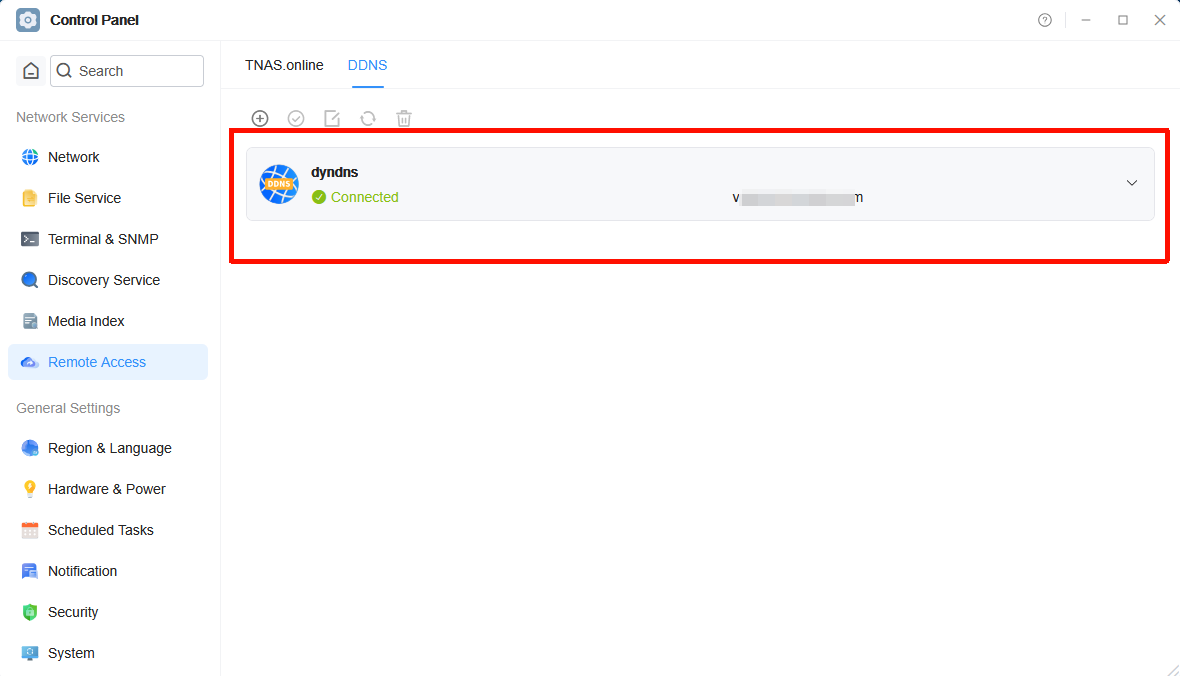
追加後、NASシステムは自動的にパブリックIPアドレスをドメイン名と同期します。
ポートフォワーディングルールの追加
外部ポート18888をNASの内部ポート5443に転送したい場合、ルール設定に関連情報を入力してください: Xiaomiルーターを例として:
- ルーターのバックエンドにログインし、「高度な設定 - ポートフォワーディング」設定に入り、「ルール追加」をクリックして以下のパラメータを設定します:
- ルール名:このポートマッピングに覚えやすい名前を設定します(例:「NASリモートアクセス」)。
- プロトコル:デフォルトのTCPプロトコルを選択します。
- 内部IPアドレス:NASのLANアドレスを入力します(例:192.168.2.70)。
- 内部ポート:NASで実行されているサービスが実際に使用するポート番号。
例:
- NASログインポートが5443の場合、内部ポートは5443である必要があります。このポートは通常、NASシステムで設定されたアクセスポートと一致し、一般に変更する必要はありません。
- 外部ポート:外部ネットワークからNASにアクセスするために使用されるポート番号。自分で指定できますが、他の転送ルールと競合しないようにしてください。 例: 内部ポート:5443
- 外部ポート:18888 動作原理:外部アクセス[外部ポート18888] → ルーターが転送 → NAS[内部ポート5443]
- 他のルーターのポートフォワーディング設定を確認する ポートフォワーディング設定はルーターのブランドによって異なる場合がありますのでご注意ください。他のブランドのルーターを使用している場合は、正しいポートフォワーディング設定を行うためにメーカーのマニュアルを参照してください。
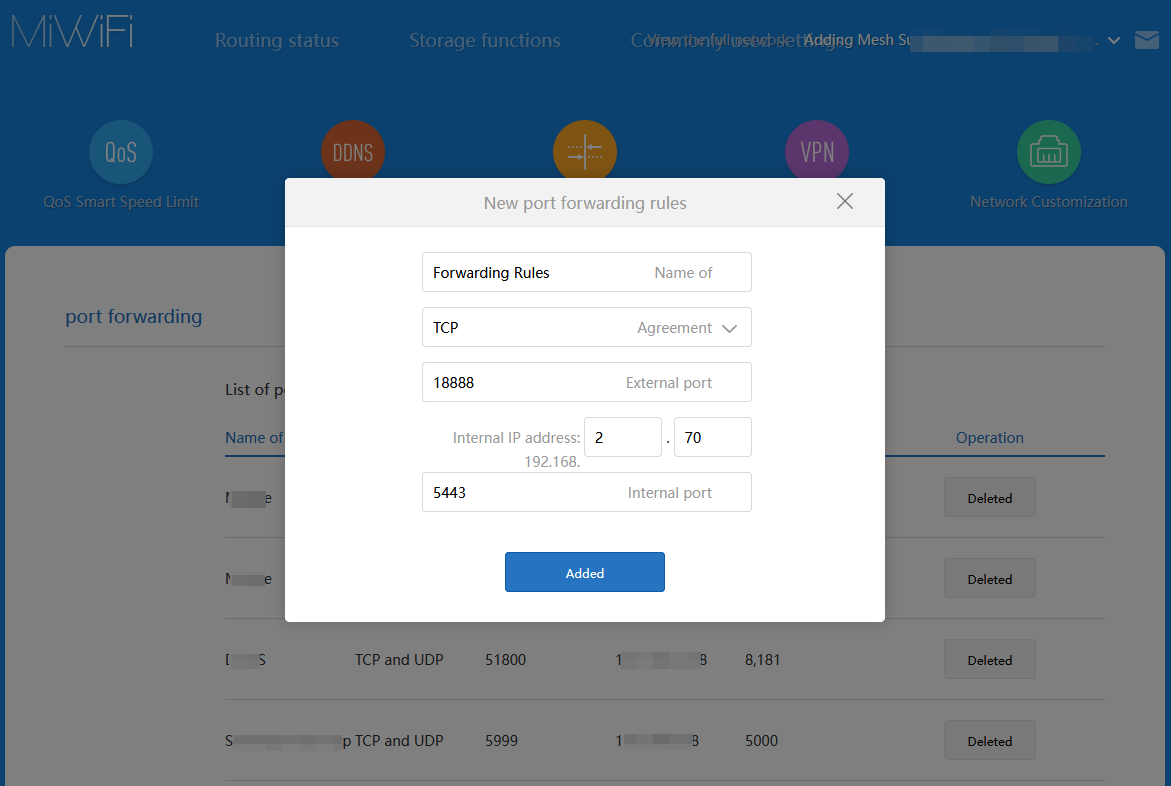
- 「追加」をクリックしてポートフォワーディングルールを完了します。 注意:ルーターの再起動やその他の理由によりNASデバイスのIPアドレスが変更されるのを防ぐために、ルーターで静的IPアドレスとMACアドレスのバインドを設定することをお勧めします。
IPアドレスの変更を防ぐための静的IPアドレスの設定
ルーターの再起動やその他の理由によりNASデバイスのIPアドレスが変更されるのを防ぐために、ルーターでNASにバインドされた固定IPアドレスを設定することをお勧めします。これにより、NASは各ルーター再起動後に常に同じLAN IPアドレスを使用するようになり、ポートマッピングの失敗やリモートアクセスの問題を回避できます。
手順:
- ブラウザを使用してルーターの管理バックエンドアドレスにアクセスします。
- 通常、ルーターの「ネットワーク設定」または「LAN設定」の下でDHCP設定を見つけることができます。
- DHCP設定で「静的IPアドレス割り当て」または「MACアドレスバインド」オプションを見つけます。
- NASデバイスのMACアドレス(NAS管理ページまたはデバイス自体で見つけることができます)を入力し、固定IPアドレス(例:192.168.1.111)を割り当てます。
- 正しいことを確認した後、設定を保存します。 注意:設定プロセスはルーターのブランドによって多少異なる場合があります。詳細な手順については、ルーターのユーザーマニュアルを参照するか、ルーターメーカーのテクニカルサポートに相談してください。
アクセス検証
設定が完了したら、外部ネットワーク環境でブラウザを使用して、DDNSドメイン名に(ドメイン名:ポート番号の形式で)アクセスし、TeraMaster NASに正常にアクセスできるかどうかを確認できます。 例えば、ドメイン名がmynas.zxcでポートが18888の場合、アクセスリンクは次のようになります: https://mynas.zxc:18888