Cómo usar DDNS para lograr acceso externo a la NAS
Cuando tu red tiene una IP pública (IPv4/IPv6), el sistema TeraMaster ofrece soporte DDNS (Sistema de Nombres de Dominio Dinámico). Puedes usar este método para vincular tu nombre de dominio DDNS a tu dirección IP pública, permitiendo así el acceso a tu dispositivo NAS a través de un nombre de dominio sin necesidad de recordar una dirección IP compleja.
¿Qué es DDNS?
DDNS (Sistema de Nombres de Dominio Dinámico) permite que un nombre de dominio registrado (por ejemplo, ejemplo.dyndns.org) se asigne dinámicamente a tu dirección IP pública, ya sea IPv4 o IPv6. De esta manera, puedes acceder a tu TeraMaster NAS a través de un nombre de dominio (por ejemplo, minas.zxc) sin tener que verificar tu dirección IP pública cada vez. Por ejemplo, si tu dirección IPv4 pública es 119.119.119.248, puedes acceder a tu NAS a través del nombre de dominio minas.zxc en lugar de usar directamente la dirección IP.
Cómo confirmar si tu red tiene una IP pública
Antes de usar DDNS, primero necesitas confirmar si tu red tiene una dirección IP pública. Puedes verificarlo siguiendo estos pasos:
- Inicia sesión en la interfaz de administración de tu router
- En tu navegador, introduce la dirección IP de tu router (por ejemplo, 192.168.1.1 o 192.168.0.1) para acceder a su interfaz de administración.
- Busca la dirección IP en "Puerto WAN" o "Interfaz Externa" y anótala.
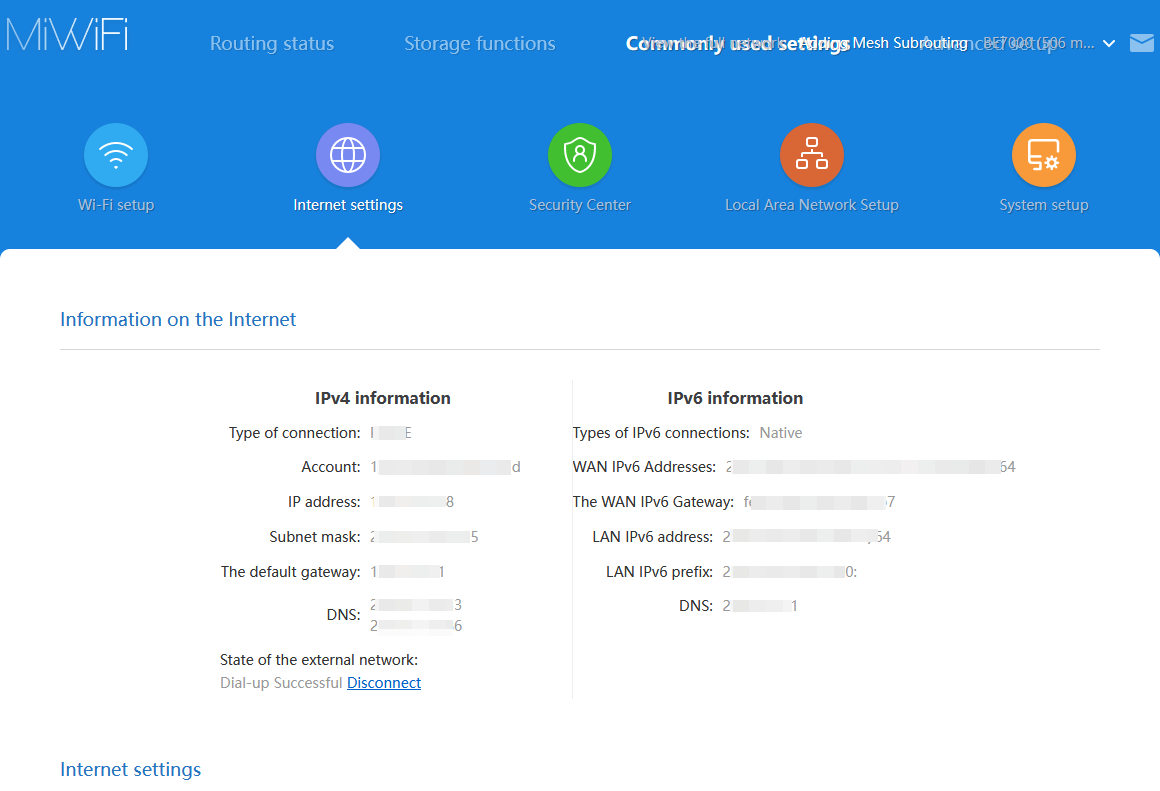
- Confirma si la dirección IP es pública
- Abre un navegador y visita un sitio web como ipw.cn para verificar tu dirección IP externa.
- Compara la dirección IP mostrada en tu router con la dirección IP externa mostrada en el sitio web. Si coinciden, significa que tu conexión de banda ancha está usando una dirección IP pública.
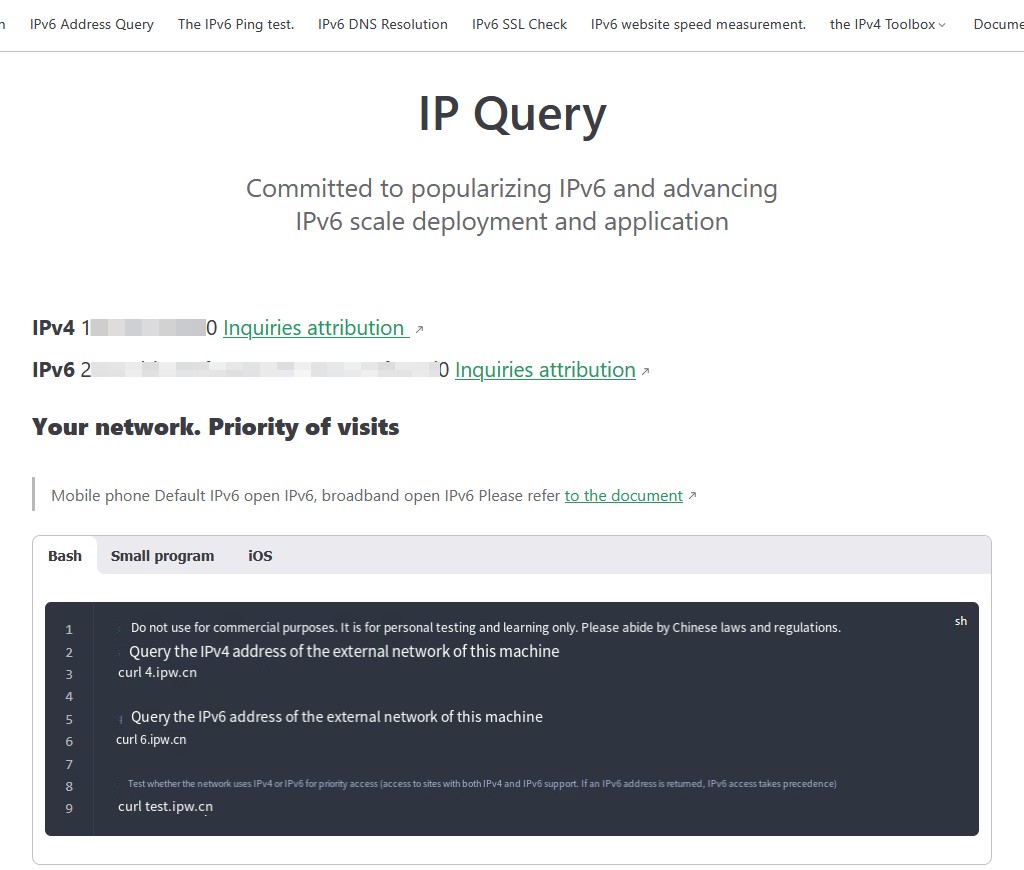
- Verificación de dirección IPv6
- Si necesitas confirmar si tienes una IP IPv6 pública, puedes visitar un sitio web que soporte IPv6, como ipw.cn.
- Si muestra "Tu red tiene prioridad de acceso IPv6", indica que tu red soporta una IP IPv6 pública.
Qué hacer si no tienes una IP pública
-
Contacta a tu ISP de banda ancha para solicitar una IP pública La mayoría de los ISP de banda ancha residencial asignan direcciones IP privadas por defecto, pero algunos ofrecen direcciones IP públicas como un servicio adicional. Puedes contactar a tu ISP para consultar si puedes solicitar una IP pública (IPv4 o IPv6). Ten en cuenta que el ISP puede cobrar una tarifa adicional.
-
Usa un servicio DDNS (DNS Dinámico) Si tu conexión de banda ancha usa una IP pública dinámica, puedes usar un servicio DDNS para permitir el acceso a tu dispositivo a través de un nombre de dominio. DDNS actualizará automáticamente el registro DNS cuando cambie tu dirección IP pública, asegurando que siempre puedas acceder a la NAS a través del nombre de dominio.
Los proveedores comunes de servicios DDNS incluyen:
- Alibaba Cloud
- Tencent Cloud
- DuckDNS
- noip.com
- Cloudflare
- Huawei Cloud DDNS Puedes configurar el servicio DDNS en el sistema TeraMaster en el Panel de Control bajo "Acceso Remoto" > "DDNS".
- Compra una IP pública estática Si necesitas una IP pública estable e invariable, puedes contactar a tu ISP para solicitar la compra de una IP pública estática. Una IP pública estática proporciona una dirección de acceso pública permanente para tu dispositivo y generalmente requiere un pago adicional. Esta solución es adecuada para aplicaciones que requieren conexiones estables a largo plazo (como servidores web, trabajo remoto, etc.).
Cómo comprar un nombre de dominio DDNS
Para usar un servicio DDNS, necesitas comprar y configurar un nombre de dominio DDNS. Los pasos para comprar y configurar un nombre de dominio DDNS son los siguientes:
-
Elige un proveedor de servicios DDNS Selecciona un proveedor de servicios que soporte DDNS (por ejemplo, No-IP, DuckDNS, Alibaba Cloud, Tencent Cloud, PeanutHull (Oray), Cloudflare, Huawei Cloud DDNS, etc.).
-
Regístrate y compra un nombre de dominio Usando Alibaba Cloud como ejemplo para demostrar el proceso de compra de un nombre de dominio y obtención de una AccessKey. Si eliges otro proveedor de nombres de dominio, consulta su documentación de ayuda relevante.
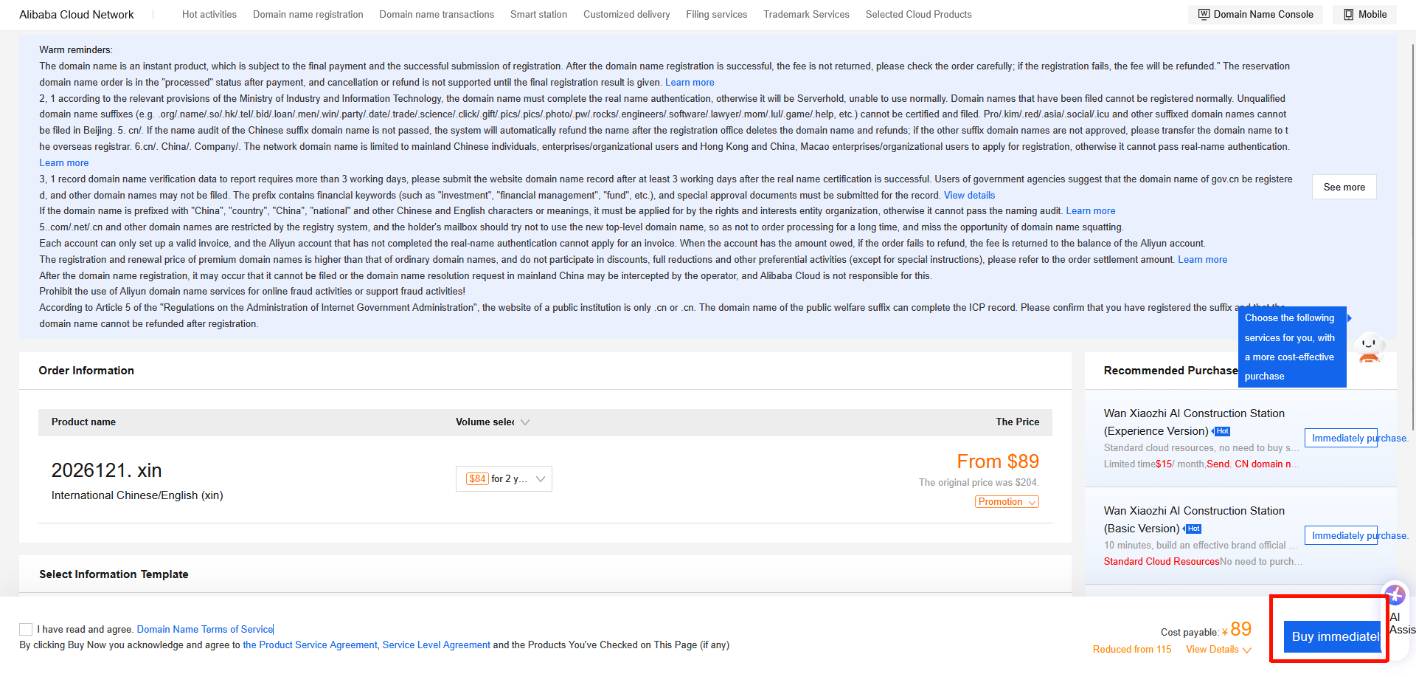
- Abre Alibaba Cloud Wanwang, introduce el nombre de dominio que deseas comprar, verifica su disponibilidad, completa la información requerida y finaliza la verificación de identidad real.
- Haz clic en "Comprar ahora" y completa el proceso de pago.
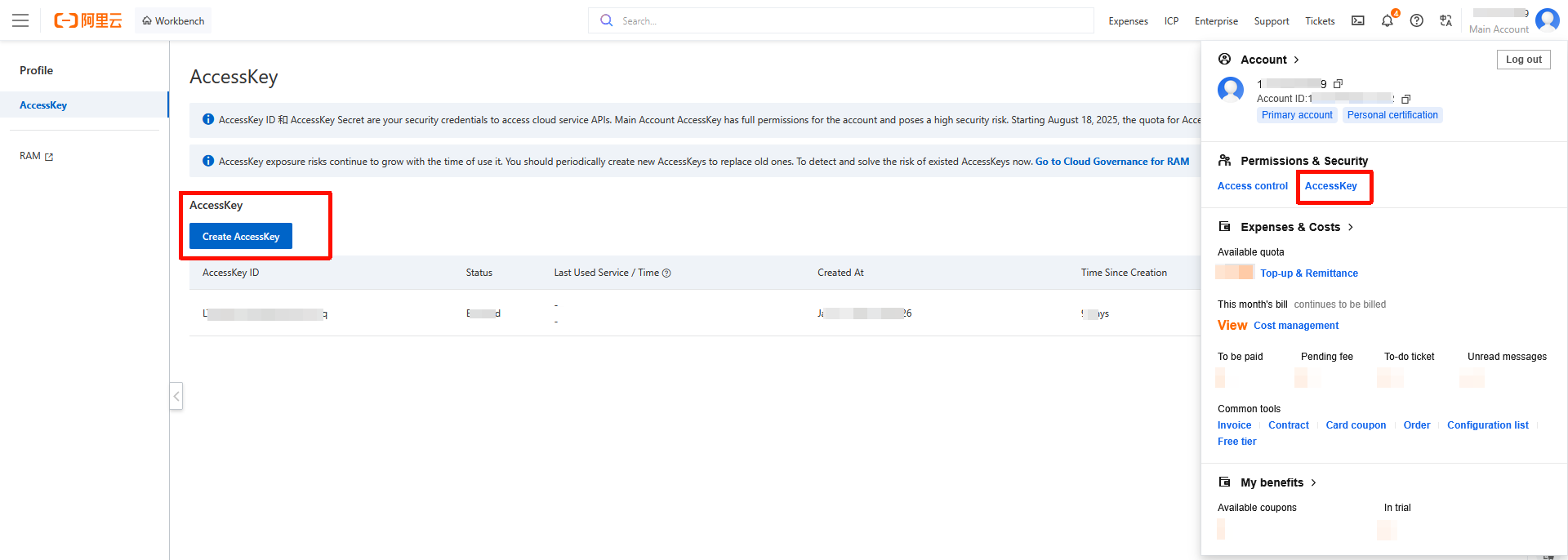
- Haz clic en el icono de la cuenta principal en la esquina superior derecha de la página para acceder a la página de administración de "AccessKey". Crea una nueva "AccessKey" y guarda de forma segura la "AccessKey ID" y el "AccessKey Secret". Esta información se usará más tarde al configurar DDNS.
Cómo configurar DDNS en TeraMaster NAS
- Inicia sesión en tu NAS, abre el "Panel de Control", haz clic en "Acceso Remoto" > "DDNS".
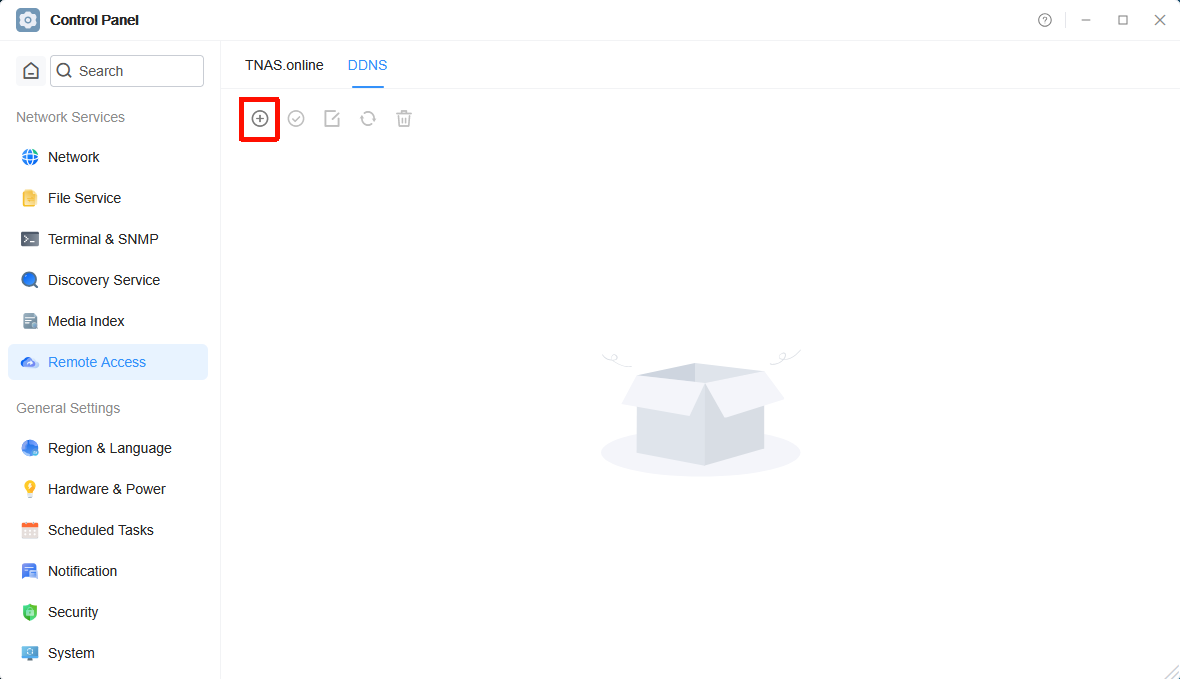
- Haz clic en el icono "Crear", selecciona el proveedor de servicios DDNS que usas y completa el "Nombre de usuario", "Contraseña" y el "Nombre de dominio dinámico" (Por favor, completa basándote en la información de registro proporcionada por tu proveedor de servicios DDNS. Si no tienes una cuenta de proveedor de servicios DDNS, regístrate y compra un nombre de dominio primero.).
- Proveedor de servicios DDNS: Selecciona el proveedor de servicios DDNS que usas (por ejemplo, dyndns, noip.com, DuckDNS, Alibaba Cloud, etc.).
- Nombre de usuario: Introduce el nombre de usuario proporcionado por tu proveedor de servicios DDNS.
- Contraseña: Introduce la contraseña proporcionada por tu proveedor de servicios DDNS.
- Nombre de dominio dinámico: Introduce el nombre de dominio DDNS que compraste (por ejemplo, minas.zxc).
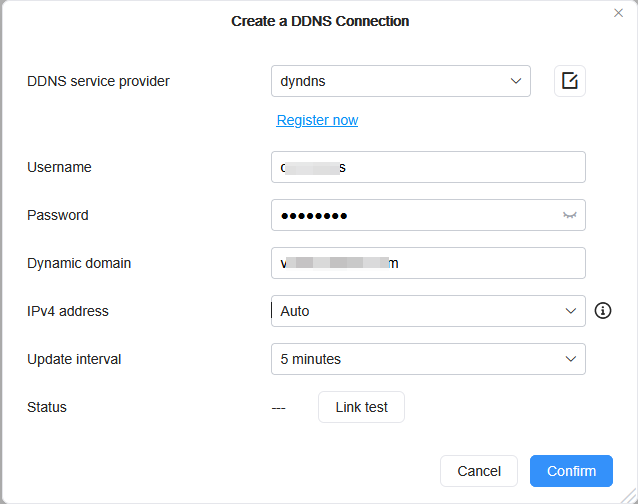
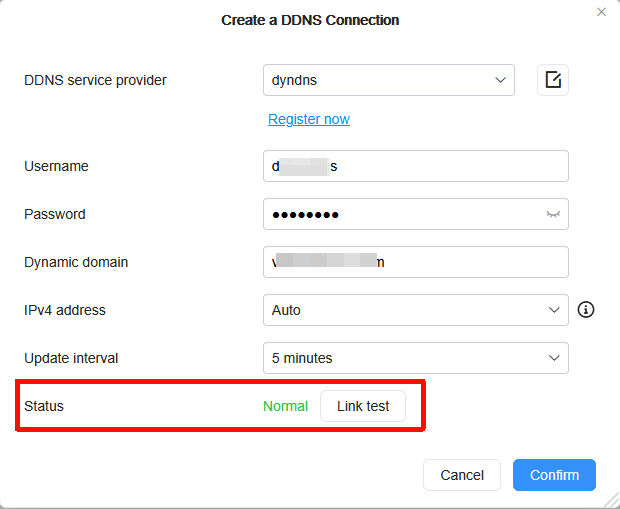
- Después de completar los detalles, haz clic en "Prueba de conexión". Una vez que el estado de conexión se confirma como normal, haz clic en "Aceptar" para guardar la configuración.
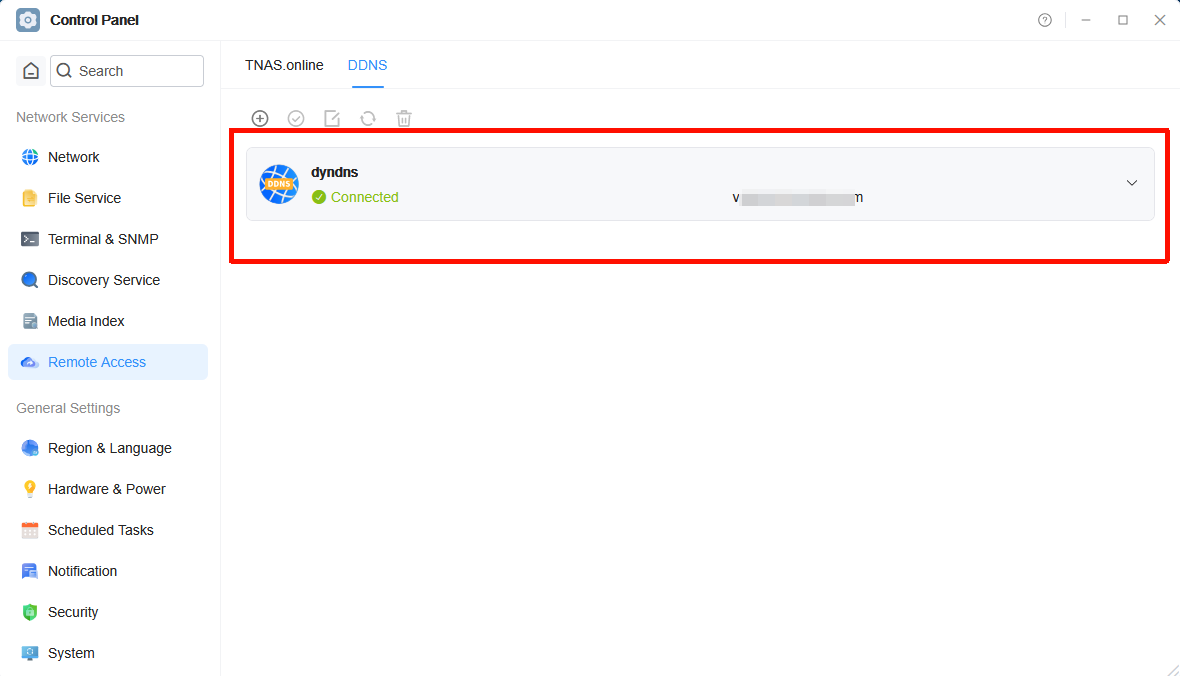
Después de agregar, el sistema NAS sincronizará automáticamente tu dirección IP pública con tu nombre de dominio.
Agregar reglas de reenvío de puertos
Suponiendo que deseas reenviar el puerto externo 18888 al puerto interno 5443 de la NAS, por favor completa la información relevante en la configuración de reglas: Usando un router Xiaomi como ejemplo:
- Inicia sesión en el backend del router, ingresa a la configuración de "Configuración avanzada - Reenvío de puertos", haz clic en "Agregar regla" y establece los siguientes parámetros:
- Nombre de la regla: Establece un nombre fácil de recordar para este mapeo de puertos (por ejemplo, "Acceso remoto a NAS").
- Protocolo: Selecciona el protocolo TCP por defecto.
- Dirección IP interna: Introduce la dirección LAN de tu NAS (por ejemplo, 192.168.2.70).
- Puerto interno: El número de puerto utilizado realmente por el servicio que se ejecuta en la NAS.
Por ejemplo:
- Si el puerto de inicio de sesión de la NAS es 5443, entonces el puerto interno debe ser 5443. Este puerto generalmente coincide con el puerto de acceso establecido en el sistema NAS y normalmente no necesita cambiarse.
- Puerto externo: El número de puerto utilizado para acceder a la NAS desde la red externa. Puedes especificarlo tú mismo, pero asegúrate de que no entre en conflicto con otras reglas de reenvío. Ejemplo: Puerto interno: 5443
- Puerto externo: 18888 El principio de funcionamiento es: Acceso externo a [Puerto externo 18888] → El router reenvía → NAS [Puerto interno 5443]
- Revisa la configuración de reenvío de puertos en otros routers Ten en cuenta que la configuración de reenvío de puertos puede variar según la marca del router. Si usas un router de otra marca, consulta el manual del fabricante para asegurar una configuración correcta del reenvío de puertos.
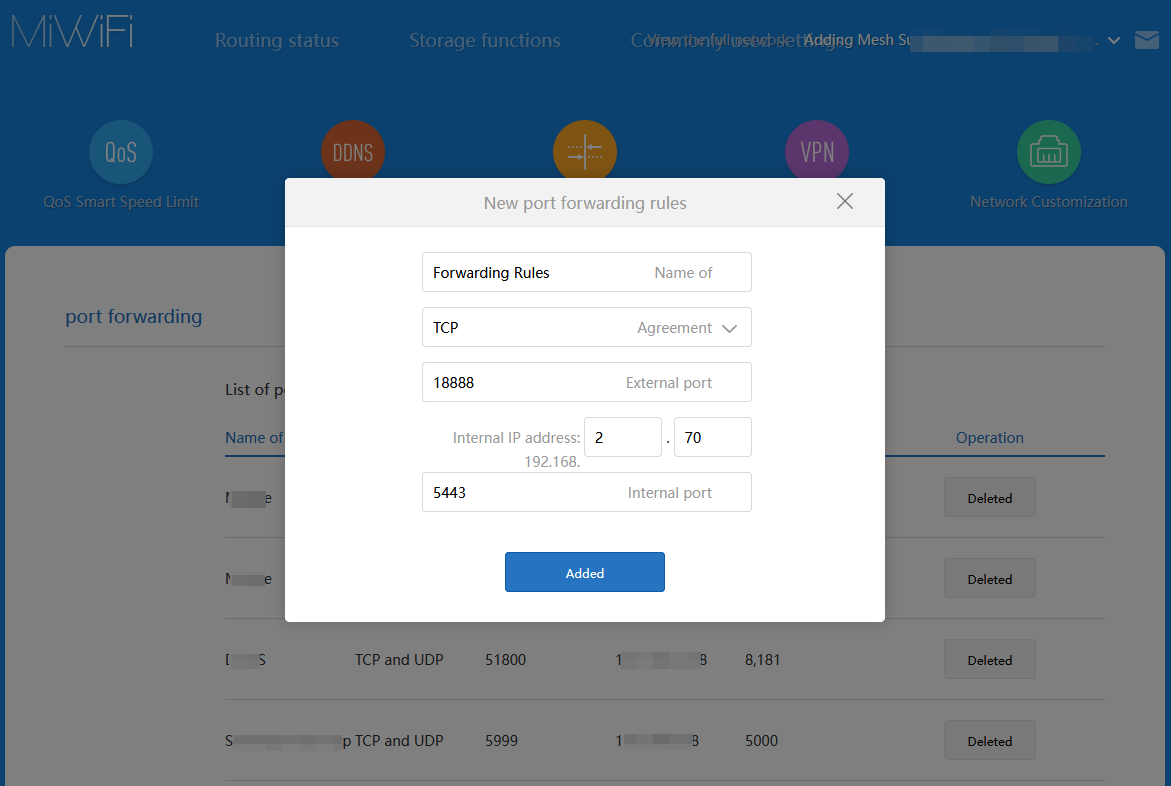
- Haz clic en "Agregar" para completar la regla de reenvío de puertos. Nota: Para evitar que la dirección IP del dispositivo NAS cambie debido a reinicios del router u otras razones, se recomienda configurar en el router el enlace de dirección IP estática con la dirección MAC.
Configurar una dirección IP estática para evitar cambios de dirección IP
Para evitar que la dirección IP del dispositivo NAS cambie debido a reinicios del router u otras razones, se recomienda establecer una dirección IP fija vinculada a la NAS en el router. Esto asegura que la NAS siempre use la misma dirección IP LAN después de cada reinicio del router, evitando así fallos en el mapeo de puertos o problemas de acceso remoto.
Pasos:
- Usa un navegador para acceder a la dirección de administración backend de tu router.
- Normalmente, puedes encontrar la configuración DHCP en "Configuración de red" o "Configuración LAN" del router.
- En la configuración DHCP, localiza la opción "Asignación de dirección IP estática" o "Vinculación de dirección MAC".
- Introduce la dirección MAC de tu dispositivo NAS (que puedes encontrar en la página de administración de la NAS o en el propio dispositivo) y asígnale una dirección IP fija (por ejemplo, 192.168.1.111).
- Guarda la configuración después de confirmar que es correcta. Nota: El proceso de configuración puede variar ligeramente según la marca del router. Consulta el manual de usuario de tu router o contacta con el soporte técnico del fabricante del router para obtener instrucciones detalladas.
Verificación de acceso
Después de completar la configuración, puedes usar un navegador en un entorno de red externa para acceder a tu nombre de dominio DDNS en el formato (nombre de dominio:número de puerto) para verificar si puedes acceder correctamente a la TeraMaster NAS. Por ejemplo, si tu nombre de dominio es minas.zxc y el puerto es 18888, el enlace de acceso sería: https://minas.zxc:18888