Como Usar o DDNS para Acessar o NAS a Partir de uma Rede Externa?
Quando sua rede possui um IP público (IPv4/IPv6), o sistema TeraMaster fornece suporte a DDNS (Sistema de Nomes de Domínio Dinâmico). Você pode usar este método para vincular seu nome de domínio DDNS ao seu endereço IP público, permitindo assim o acesso ao seu dispositivo NAS através de um nome de domínio sem precisar lembrar de um endereço IP complexo.
O que é DDNS?
O DDNS (Sistema de Nomes de Domínio Dinâmico) permite que um nome de domínio registrado (por exemplo, exemplo.dyndns.org) seja mapeado dinamicamente para o seu endereço IP público, seja IPv4 ou IPv6. Dessa forma, você pode acessar seu NAS TeraMaster através de um nome de domínio (por exemplo, meunas.zxc) sem precisar verificar seu endereço IP público a cada vez. Por exemplo, se seu endereço IPv4 público for 119.119.119.248, você pode acessar seu NAS através do nome de domínio meunas.zxc em vez de usar o endereço IP diretamente.
Como Confirmar se Sua Rede Tem um IP Público?
Antes de usar o DDNS, você precisa primeiro confirmar se sua rede tem um endereço IP público. Você pode verificar isso seguindo estas etapas:
- Faça login na interface de gerenciamento do seu roteador
- Em seu navegador, digite o endereço IP do seu roteador (por exemplo, 192.168.1.1 ou 192.168.0.1) para acessar sua interface de gerenciamento.
- Procure pelo endereço IP em "Porta WAN" ou "Interface Externa" e anote-o.
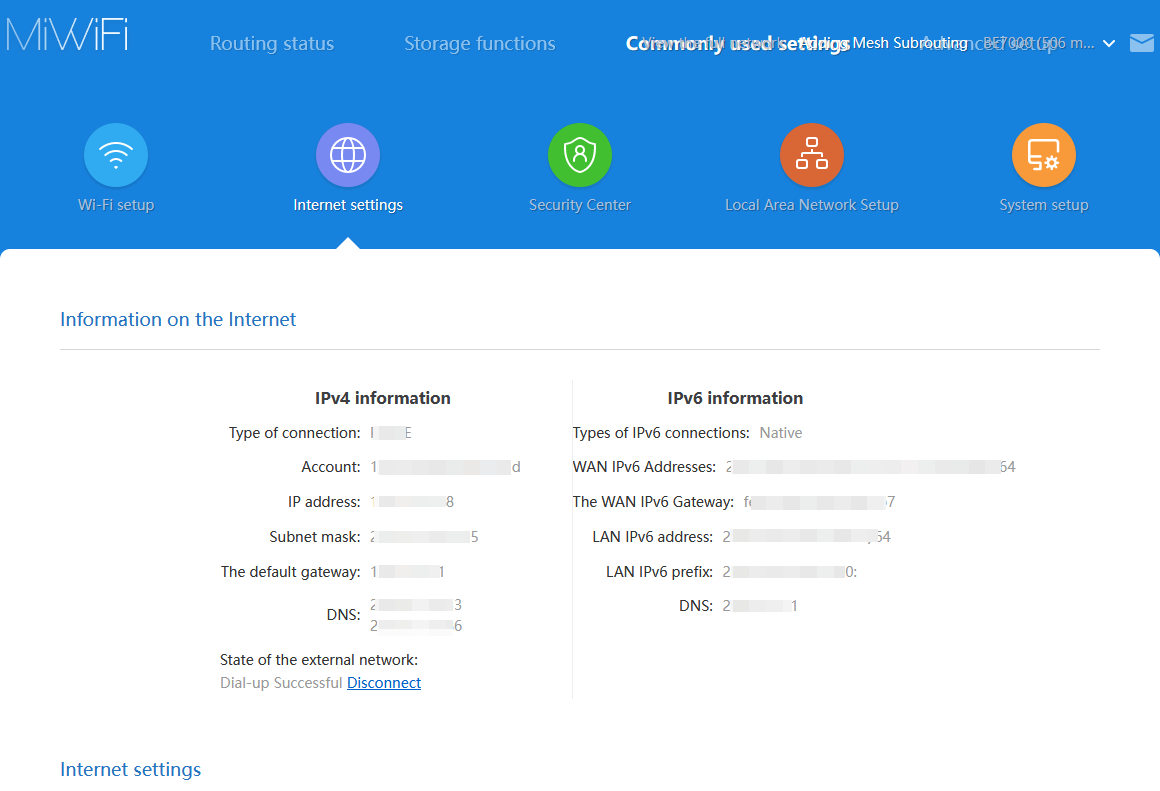
- Confirme se o endereço IP é público
- Abra um navegador e visite um site como ipw.cn para verificar seu endereço IP externo.
- Compare o endereço IP mostrado no seu roteador com o endereço IP externo exibido no site. Se eles corresponderem, significa que sua banda larga está usando um endereço IP público.
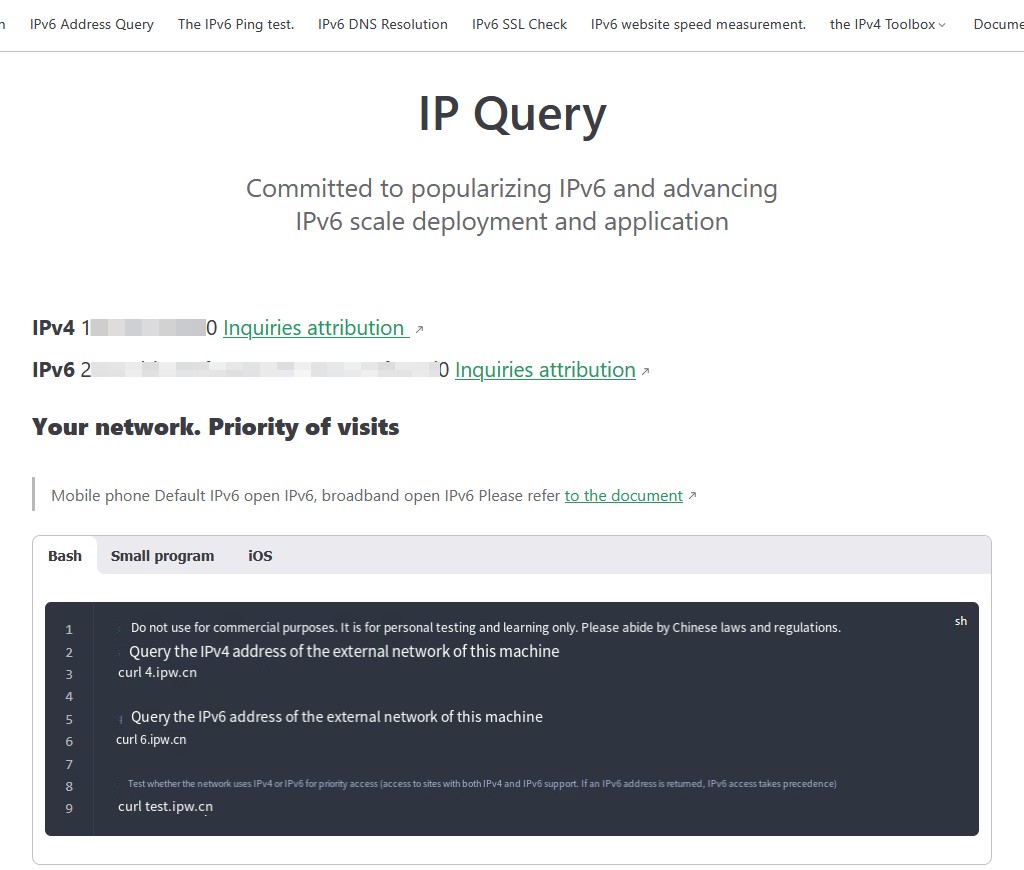
- Verificação de endereço IPv6
- Se você precisar confirmar se tem um IP IPv6 público, pode visitar um site que suporte IPv6, como ipw.cn.
- Se ele mostrar "O acesso IPv6 da sua rede tem prioridade", isso indica que sua rede suporta um IP IPv6 público.
O Que Fazer Se Você Não Tem um IP Público?
-
Entre em contato com seu provedor de banda larga para solicitar um IP público A maioria dos provedores de banda larga residencial atribui endereços IP privados por padrão, mas alguns oferecem endereços IP públicos como um serviço adicional. Você pode entrar em contato com seu provedor para perguntar se pode solicitar um IP público (IPv4 ou IPv6). Observe que o provedor pode cobrar uma taxa adicional.
-
Use um serviço DDNS (DNS Dinâmico) Se sua banda larga usa um IP público dinâmico, você pode usar um serviço DDNS para permitir o acesso ao seu dispositivo através de um nome de domínio. O DDNS atualizará automaticamente o registro DNS quando seu endereço IP público mudar, garantindo que você sempre possa acessar o NAS através do nome de domínio.
Provedores comuns de serviços DDNS incluem:
- Alibaba Cloud
- Tencent Cloud
- DuckDNS
- noip.com
- Cloudflare
- Huawei Cloud DDNS Você pode configurar o serviço DDNS no sistema TeraMaster no Painel de Controle em "Acesso Remoto" > "DDNS".
- Compre um IP público estático Se você precisa de um IP público estável e imutável, pode entrar em contato com seu provedor para solicitar a compra de um IP público estático. Um IP público estático fornece um endereço de acesso público permanente para seu dispositivo e geralmente requer uma taxa adicional. Esta solução é adequada para aplicações que requerem conexões estáveis de longo prazo (como servidores web, trabalho remoto, etc.).
Como Comprar um Nome de Domínio DDNS?
Para usar um serviço DDNS, você precisa comprar e configurar um nome de domínio DDNS. As etapas para comprar e configurar um nome de domínio DDNS são as seguintes:
-
Escolha um provedor de serviços DDNS Selecione um provedor de serviços que suporte DDNS (por exemplo, No-IP, DuckDNS, Alibaba Cloud, Tencent Cloud, PeanutHull (Oray), Cloudflare, Huawei Cloud DDNS, etc.).
-
Registre-se e compre um nome de domínio Usando o Alibaba Cloud como exemplo para demonstrar o processo de compra de um nome de domínio e obtenção de uma AccessKey. Se você escolher outro provedor de nomes de domínio, consulte sua documentação de ajuda relevante.
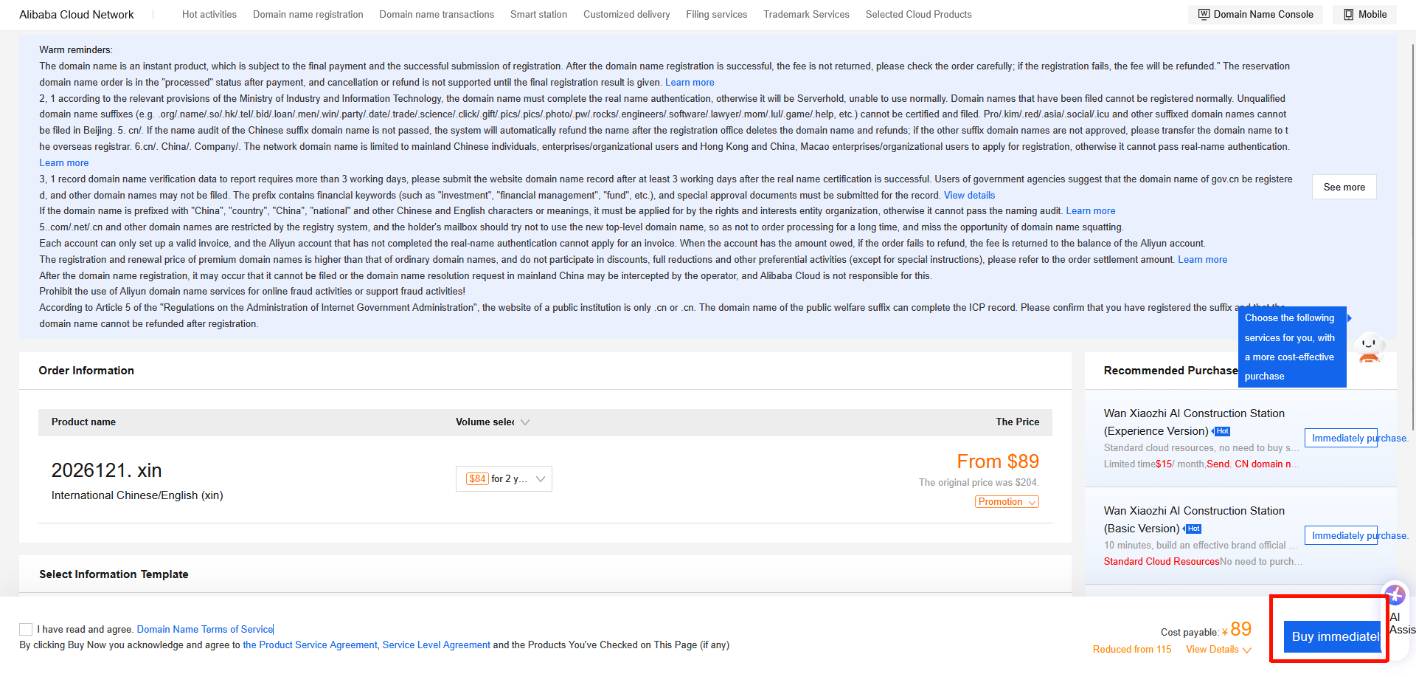
- Abra Alibaba Cloud Wanwang, digite o nome de domínio que deseja comprar, verifique a disponibilidade, preencha as informações necessárias e conclua a verificação de nome real.
- Clique em "Comprar Agora" e conclua o processo de pagamento.
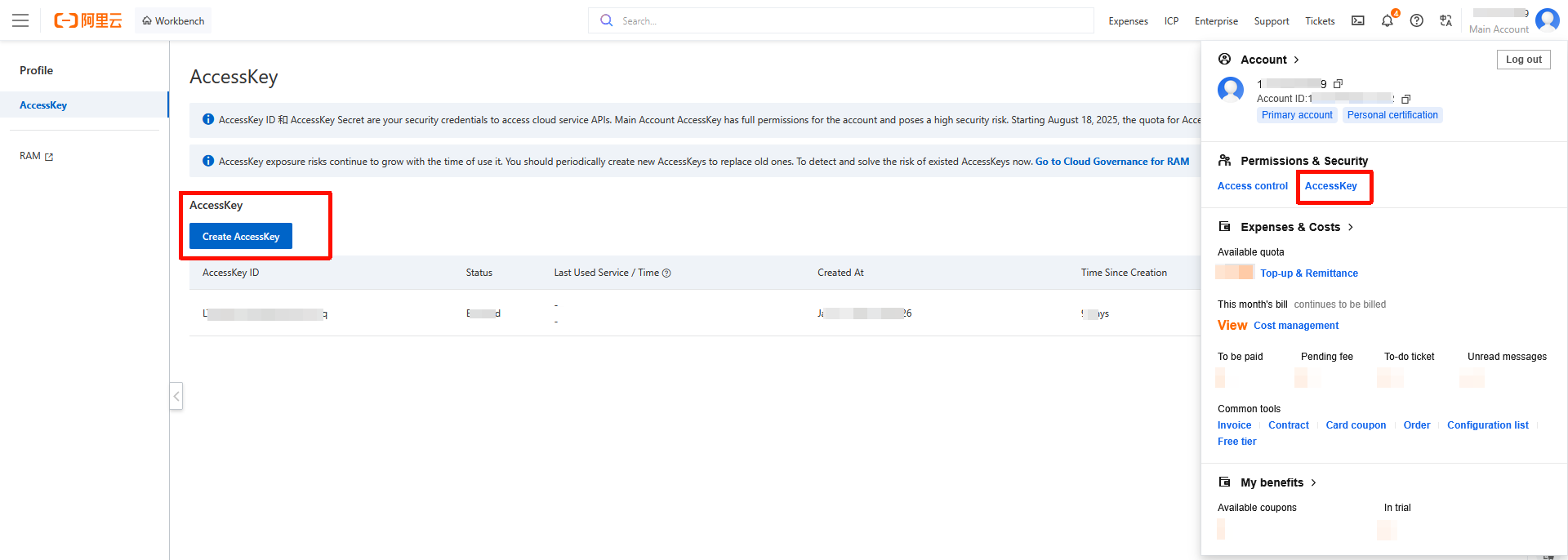
- Clique no ícone da conta principal no canto superior direito da página para acessar a página de gerenciamento das "AccessKey". Crie uma nova "AccessKey" e salve com segurança o "AccessKey ID" e o "AccessKey Secret". Estas informações serão usadas posteriormente ao configurar o DDNS.
Como Configurar o DDNS no NAS TeraMaster?
- Faça login no seu NAS, abra o "Painel de Controle", clique em "Acesso Remoto" > "DDNS".
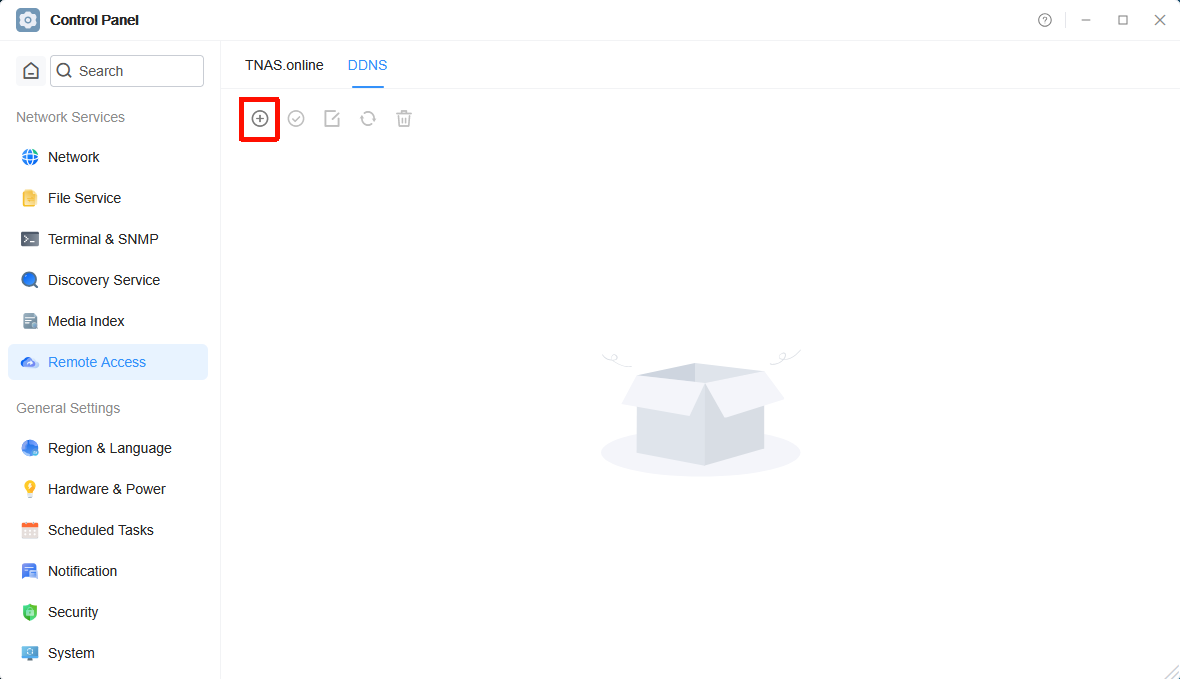
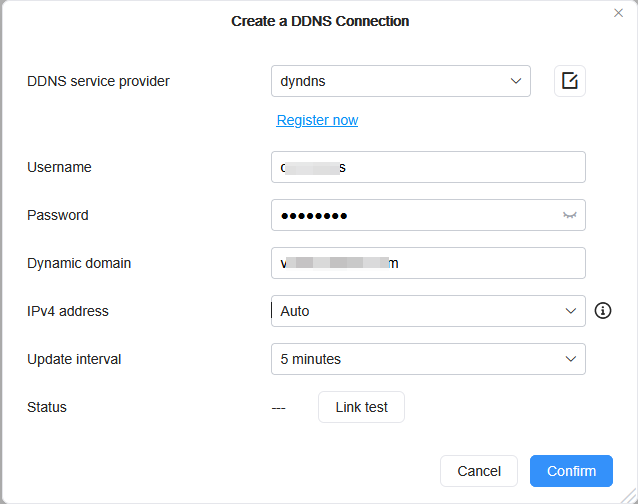
- Clique no ícone "Criar", selecione o provedor de serviços DDNS que você usa e preencha o "Nome de usuário", "Senha" e "Nome de Domínio Dinâmico" (Por favor, preencha com base nas informações de registro fornecidas pelo seu provedor de serviços DDNS. Se você não tem uma conta de provedor de serviços DDNS, registre-se e compre um nome de domínio primeiro.).
- Provedor de Serviços DDNS: Selecione o provedor de serviços DDNS que você usa (por exemplo, dyndns, noip.com, DuckDNS, Alibaba Cloud, etc.).
- Nome de usuário: Digite o nome de usuário fornecido pelo seu provedor de serviços DDNS.
- Senha: Digite a senha fornecida pelo seu provedor de serviços DDNS.
- Nome de Domínio Dinâmico: Digite o nome de domínio DDNS que você comprou (por exemplo, meunas.zxc).
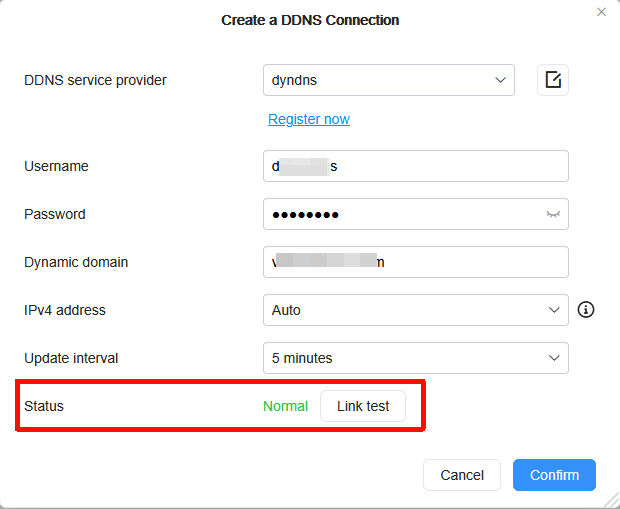
- Após preencher os detalhes, clique em "Teste de Conexão". Assim que o status da conexão for confirmado como normal, clique em "OK" para salvar a configuração.
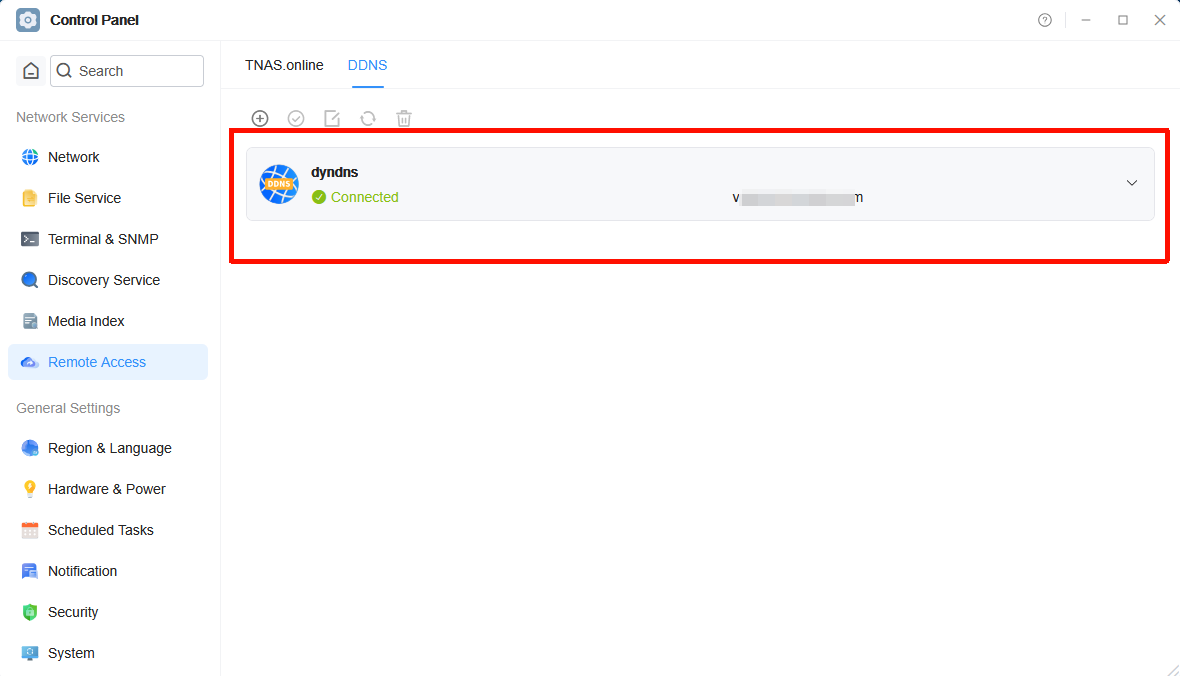
Após a adição, o sistema NAS sincronizará automaticamente seu endereço IP público com seu nome de domínio.
Adicionar Regras de Encaminhamento de Portas
Supondo que você queira encaminhar a porta externa 18888 para a porta interna 5443 do NAS, preencha as informações relevantes na configuração da regra: Usando um roteador Xiaomi como exemplo:
- Faça login no painel de controle do roteador, entre nas configurações "Configurações Avançadas - Encaminhamento de Portas", clique em "Adicionar Regra" e defina os seguintes parâmetros:
- Nome da Regra: Defina um nome fácil de lembrar para este mapeamento de portas (por exemplo, "Acesso Remoto ao NAS").
- Protocolo: Selecione o protocolo TCP padrão.
- Endereço IP Interno: Digite o endereço LAN do seu NAS (por exemplo, 192.168.2.70).
- Porta Interna: O número da porta realmente usado pelo serviço em execução no NAS.
Por exemplo:
- Se a porta de login do NAS for 5443, então a porta interna deve ser 5443. Esta porta geralmente corresponde à porta de acesso definida no sistema NAS e normalmente não precisa ser alterada.
- Porta Externa: O número da porta usado para acessar o NAS a partir da rede externa. Você pode especificar isso sozinho, mas certifique-se de que não entra em conflito com outras regras de encaminhamento. Exemplo: Porta Interna: 5443
- Porta Externa: 18888 O princípio de funcionamento é: Acesso externo a [Porta Externa 18888] → O roteador encaminha → NAS [Porta Interna 5443]
- Verifique as configurações de encaminhamento de portas em outros roteadores Observe que as configurações de encaminhamento de portas podem variar para diferentes marcas de roteadores. Se você estiver usando um roteador de outra marca, consulte o manual do fabricante para garantir a configuração correta do encaminhamento de portas.
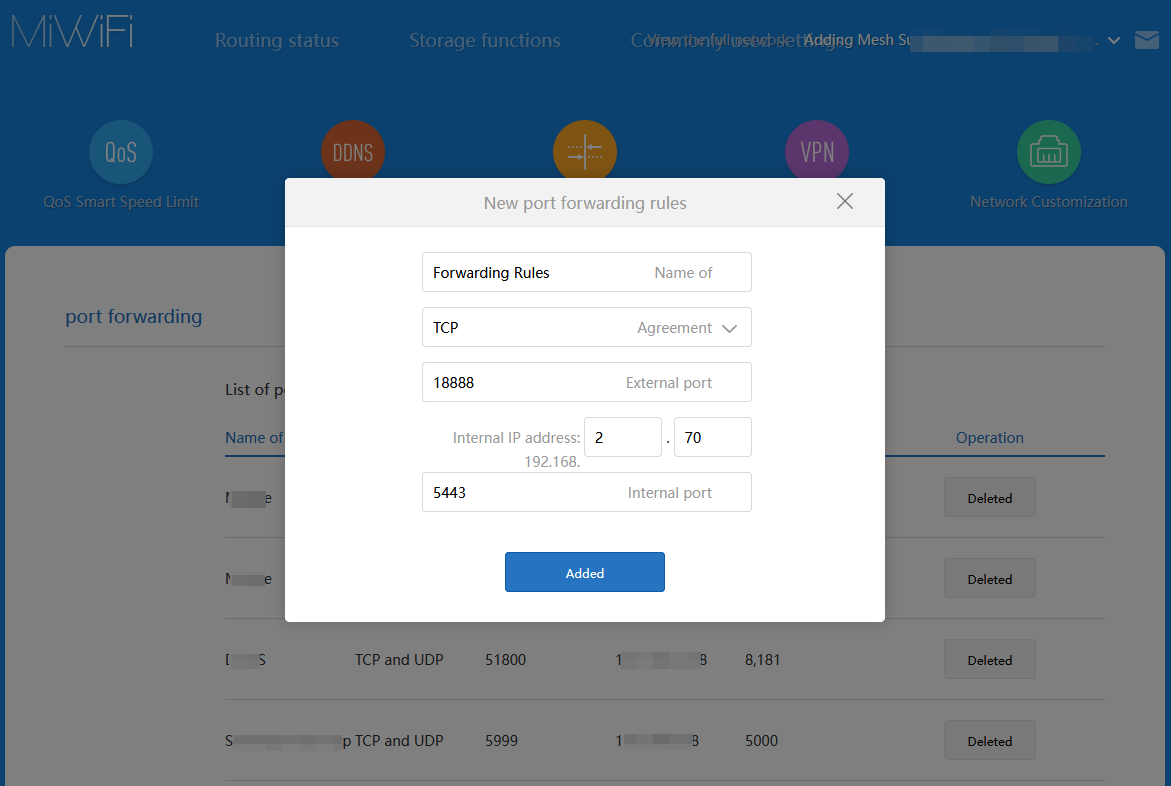
- Clique em "Adicionar" para completar a regra de encaminhamento de portas. Observação: Para evitar que o endereço IP do dispositivo NAS mude devido a reinicializações do roteador ou outras razões, é recomendável configurar no roteador a vinculação de endereço IP estático com endereço MAC.
Defina um Endereço IP Estático para Evitar Alterações de Endereço IP
Para evitar que o endereço IP do dispositivo NAS mude devido a reinicializações do roteador ou outras razões, é recomendável definir um endereço IP fixo vinculado ao NAS no roteador. Isso garante que o NAS sempre use o mesmo endereço IP LAN após cada reinicialização do roteador, evitando assim falhas no mapeamento de portas ou problemas de acesso remoto.
Etapas:
- Use um navegador para acessar o endereço do painel de gerenciamento do seu roteador.
- Normalmente, você pode encontrar a configuração DHCP em "Configurações de Rede" ou "Configurações LAN" do roteador.
- Nas configurações DHCP, localize a opção "Alocação de Endereço IP Estático" ou "Vinculação de Endereço MAC".
- Digite o endereço MAC do seu dispositivo NAS (que pode ser encontrado na página de gerenciamento do NAS ou no próprio dispositivo) e atribua um endereço IP fixo (por exemplo, 192.168.1.111).
- Salve a configuração após confirmar que está correta. Observação: O processo de configuração pode variar ligeiramente para diferentes marcas de roteadores. Consulte o manual do usuário do seu roteador ou consulte o suporte técnico do fabricante do roteador para obter instruções detalhadas.
Verificação de Acesso
Após concluir a configuração, você pode usar um navegador em um ambiente de rede externa para acessar seu nome de domínio DDNS no formato (nome de domínio:número da porta) para verificar se pode acessar com sucesso o NAS TeraMaster. Por exemplo, se seu nome de domínio for meunas.zxc e a porta for 18888, o link de acesso seria: https://meunas.zxc:18888