Jak używać DDNS, aby uzyskać dostęp z sieci zewnętrznej do NAS?
Kiedy Twoja sieć ma publiczny adres IP (IPv4/IPv6), system TeraMaster oferuje wsparcie dla DDNS (Dynamic Domain Name System). Możesz użyć tej metody, aby powiązać swoją nazwę domeny DDNS z publicznym adresem IP, umożliwiając w ten sposób dostęp do urządzenia NAS za pośrednictwem nazwy domeny bez konieczności zapamiętywania złożonego adresu IP.
Czym jest DDNS?
DDNS (Dynamic Domain Name System) umożliwia dynamiczne mapowanie zarejestrowanej nazwy domeny (np. example.dyndns.org) na Twój publiczny adres IP, niezależnie od tego, czy jest to IPv4, czy IPv6. W ten sposób możesz uzyskać dostęp do swojego NAS TeraMaster za pomocą nazwy domeny (np. mynas.zxc) bez konieczności sprawdzania za każdym razem publicznego adresu IP. Na przykład, jeśli Twój publiczny adres IPv4 to 119.119.119.248, możesz uzyskać dostęp do swojego NAS za pomocą nazwy domeny mynas.zxc, zamiast używać bezpośrednio adresu IP.
Jak potwierdzić, czy Twoja sieć ma publiczny adres IP?
Przed użyciem DDNS musisz najpierw potwierdzić, czy Twoja sieć ma publiczny adres IP. Możesz to sprawdzić, wykonując następujące kroki:
- Zaloguj się do interfejsu zarządzania routerem
- W przeglądarce wprowadź adres IP routera (np. 192.168.1.1 lub 192.168.0.1), aby uzyskać dostęp do jego interfejsu zarządzania.
- Poszukaj adresu IP w sekcji "Port WAN" lub "Interfejs zewnętrzny" i zanotuj go.
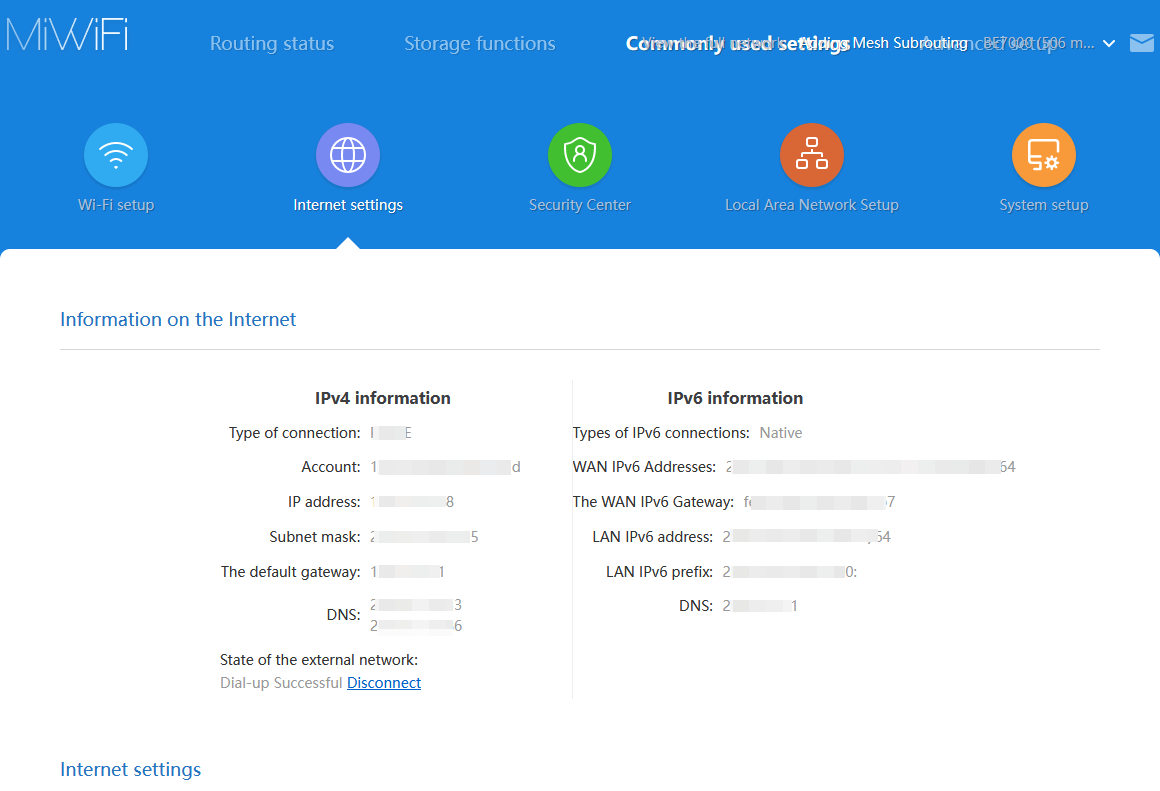
- Potwierdź, czy adres IP jest publiczny
- Otwórz przeglądarkę i odwiedź stronę internetową, taką jak ipw.cn, aby sprawdzić swój zewnętrzny adres IP.
- Porównaj adres IP pokazywany na routerze z zewnętrznym adresem IP wyświetlanym na stronie internetowej. Jeśli się zgadzają, oznacza to, że Twoje łącze szerokopasmowe używa publicznego adresu IP.
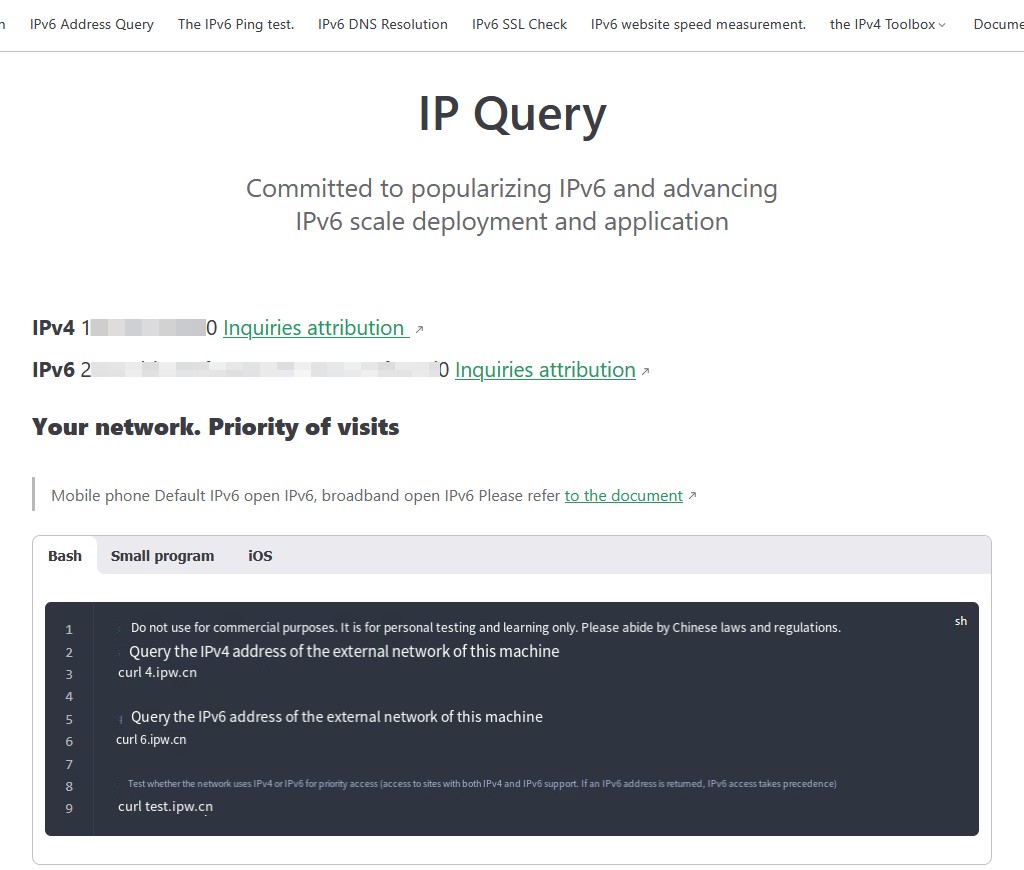
- Sprawdzenie adresu IPv6
- Jeśli chcesz potwierdzić, czy masz publiczny adres IPv6, możesz odwiedzić stronę internetową obsługującą IPv6, taką jak ipw.cn.
- Jeśli zostanie wyświetlona informacja "Twój sieciowy dostęp IPv6 ma priorytet", oznacza to, że Twoja sieć obsługuje publiczny adres IPv6.
Co zrobić, jeśli nie masz publicznego adresu IP?
-
Skontaktuj się z dostawcą usług internetowych (ISP), aby ubiegać się o publiczny adres IP Większość dostawców usług internetowych dla klientów indywidualnych przypisuje domyślnie prywatne adresy IP, ale niektórzy oferują publiczne adresy IP jako dodatkową usługę. Możesz skontaktować się z dostawcą, aby zapytać, czy możesz ubiegać się o publiczny adres IP (IPv4 lub IPv6). Należy pamiętać, że dostawca może pobrać dodatkową opłatę.
-
Użyj usługi DDNS (Dynamic DNS) Jeśli Twoje łącze szerokopasmowe używa dynamicznego publicznego adresu IP, możesz skorzystać z usługi DDNS, aby umożliwić dostęp do urządzenia za pomocą nazwy domeny. DDNS automatycznie zaktualizuje rekord DNS, gdy zmieni się Twój publiczny adres IP, zapewniając, że zawsze będziesz mógł uzyskać dostęp do NAS za pośrednictwem nazwy domeny.
Typowi dostawcy usług DDNS obejmują:
- Alibaba Cloud
- Tencent Cloud
- DuckDNS
- noip.com
- Cloudflare
- Huawei Cloud DDNS Możesz skonfigurować usługę DDNS w systemie TeraMaster w Panelu sterowania w sekcji "Dostęp zdalny" > "DDNS".
- Zakup statycznego publicznego adresu IP Jeśli potrzebujesz stabilnego, niezmiennego publicznego adresu IP, możesz skontaktować się z dostawcą, aby ubiegać się o zakup statycznego publicznego adresu IP. Statyczny publiczny adres IP zapewnia stały publiczny adres dostępu do Twojego urządzenia i zazwyczaj wiąże się z dodatkową opłatą. To rozwiązanie jest odpowiednie dla aplikacji wymagających długoterminowych stabilnych połączeń (takich jak serwery internetowe, praca zdalna itp.).
Jak kupić nazwę domeny DDNS?
Aby korzystać z usługi DDNS, musisz kupić i skonfigurować nazwę domeny DDNS. Kroki kupna i konfiguracji nazwy domeny DDNS są następujące:
-
Wybierz dostawcę usług DDNS Wybierz dostawcę usług obsługującego DDNS (np. No-IP, DuckDNS, Alibaba Cloud, Tencent Cloud, PeanutHull (Oray), Cloudflare, Huawei Cloud DDNS itp.).
-
Zarejestruj się i kup nazwę domeny Na przykładzie Alibaba Cloud zademonstrujemy proces kupna nazwy domeny i uzyskania AccessKey. Jeśli wybierzesz innego dostawcę nazw domen, zapoznaj się z odpowiednią dokumentacją pomocy.
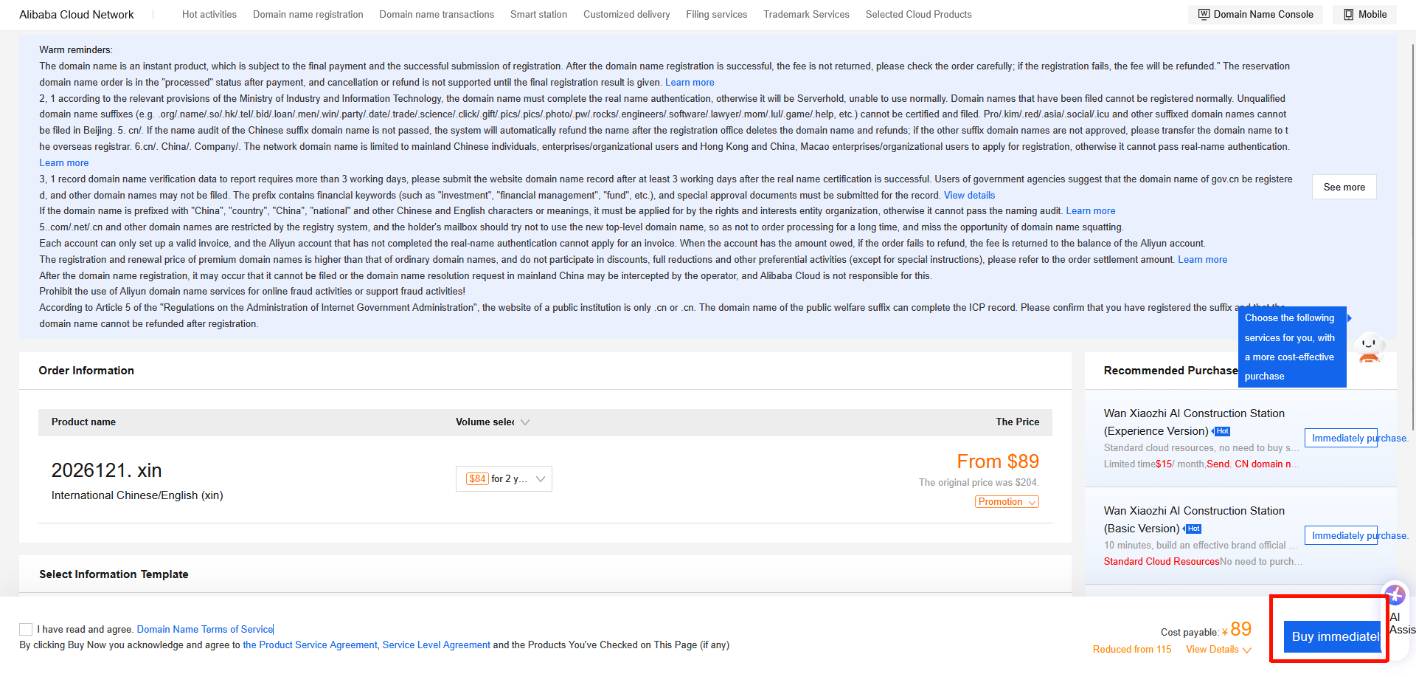
- Otwórz Alibaba Cloud Wanwang, wprowadź nazwę domeny, którą chcesz kupić, sprawdź jej dostępność, wypełnij wymagane informacje i ukończ weryfikację rzeczywistego imienia i nazwiska.
- Kliknij "Kup teraz" i ukończ proces płatności.
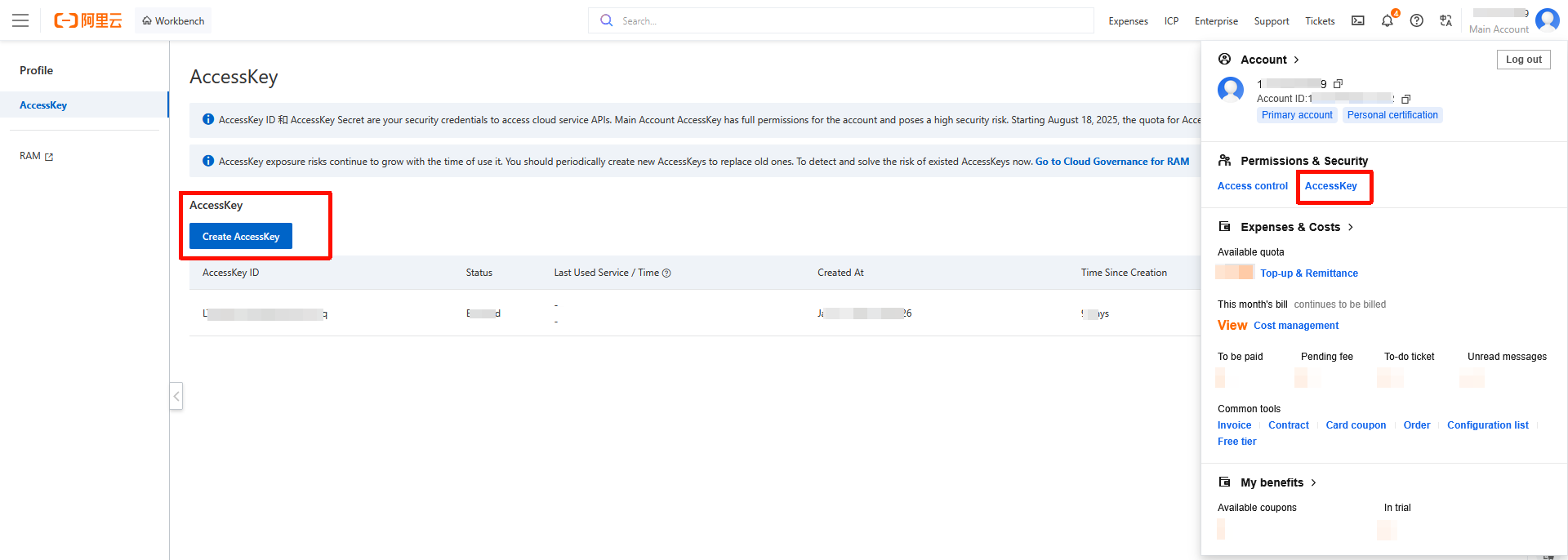
- Kliknij ikonę głównego konta w prawym górnym rogu strony, aby uzyskać dostęp do strony zarządzania "AccessKey". Utwórz nowy "AccessKey" i bezpiecznie zapisz "AccessKey ID" i "AccessKey Secret". Te informacje zostaną użyte później podczas konfiguracji DDNS.
Jak skonfigurować DDNS w NAS TeraMaster?
- Zaloguj się do swojego NAS, otwórz "Panel sterowania", kliknij "Dostęp zdalny" > "DDNS".
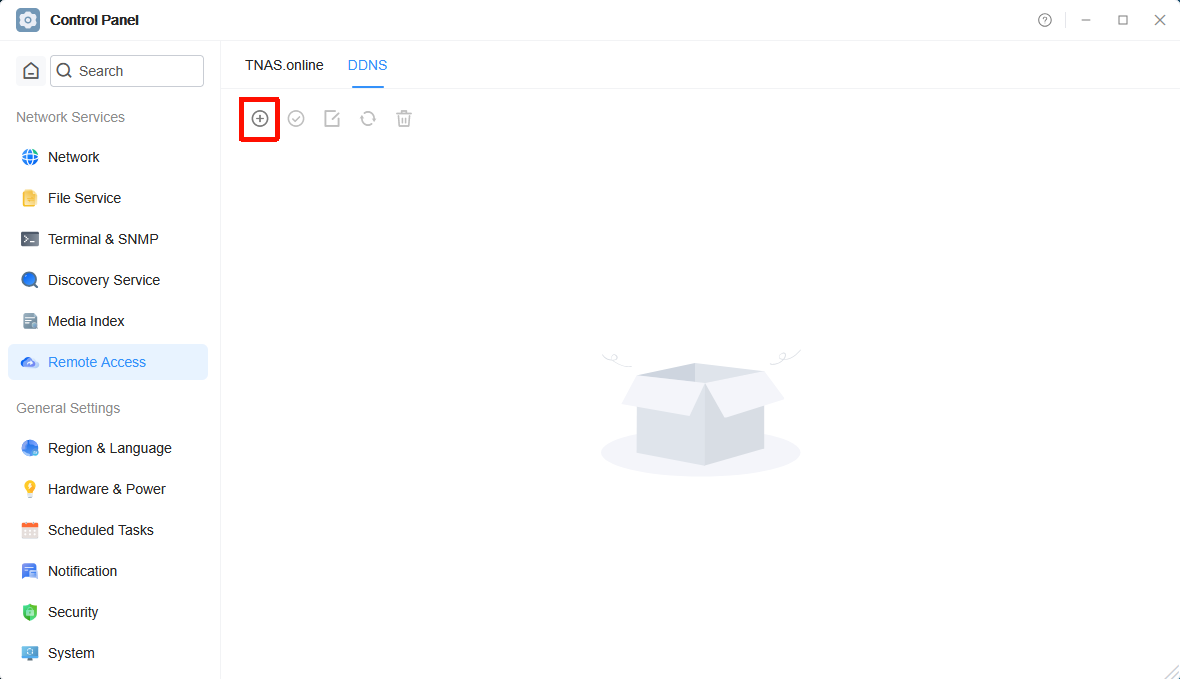
- Kliknij ikonę "Utwórz", wybierz używane dostawcę usług DDNS i wypełnij "Nazwa użytkownika", "Hasło" i "Dynamiczna nazwa domeny" (Wypełnij na podstawie informacji rejestracyjnych dostarczonych przez Twojego dostawcę usług DDNS. Jeśli nie masz konta u dostawcy usług DDNS, najpierw zarejestruj się i kup nazwę domeny.).
- Dostawca usług DDNS: Wybierz dostawcę usług DDNS, z którego korzystasz (np. dyndns, noip.com, DuckDNS, Alibaba Cloud itp.).
- Nazwa użytkownika: Wprowadź nazwę użytkownika dostarczoną przez Twojego dostawcę usług DDNS.
- Hasło: Wprowadź hasło dostarczone przez Twojego dostawcę usług DDNS.
- Dynamiczna nazwa domeny: Wprowadź kupioną nazwę domeny DDNS (np. mynas.zxc).
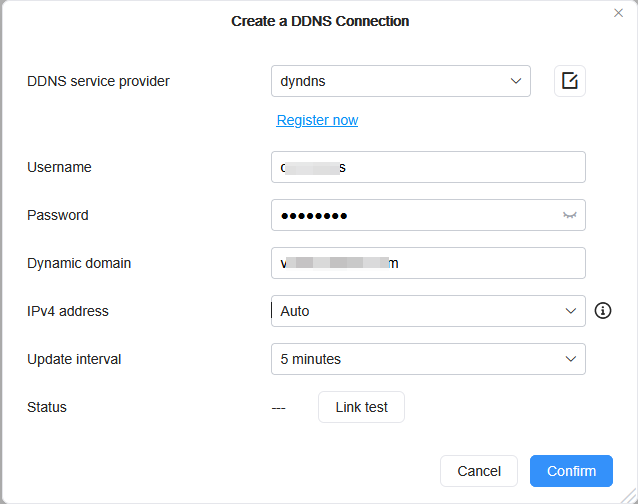
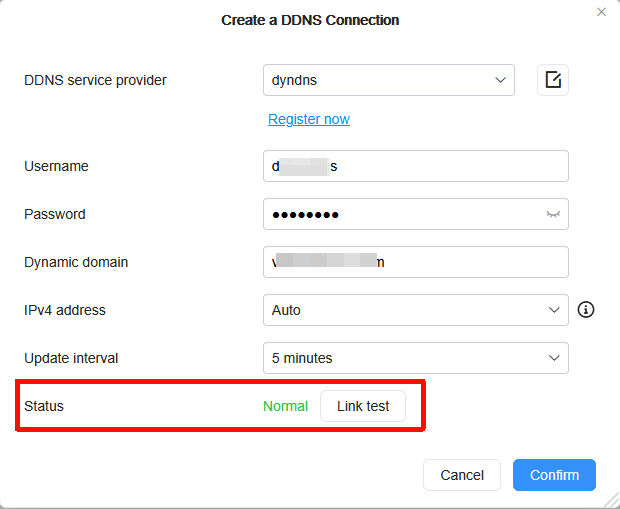
- Po wypełnieniu szczegółów kliknij "Test połączenia". Gdy stan połączenia zostanie potwierdzony jako normalny, kliknij "OK", aby zapisać konfigurację.
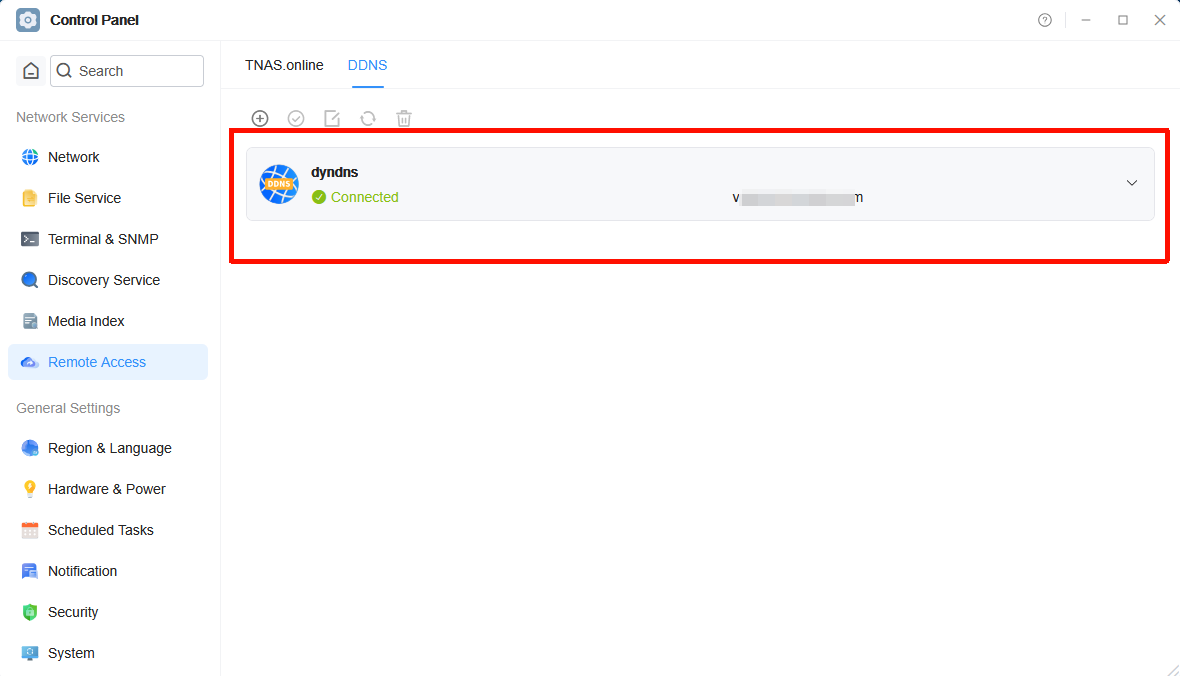
Po dodaniu system NAS automatycznie zsynchronizuje Twój publiczny adres IP z Twoją nazwą domeny.
Dodaj reguły przekierowania portów
Zakładając, że chcesz przekierować port zewnętrzny 18888 na port wewnętrzny 5443 NAS, wypełnij odpowiednie informacje w konfiguracji reguły: Na przykładzie routera Xiaomi:
- Zaloguj się do zaplecza routera, przejdź do ustawień "Zaawansowane ustawienia - Przekierowanie portów", kliknij "Dodaj regułę" i ustaw następujące parametry:
- Nazwa reguły: Ustaw łatwą do zapamiętania nazwę dla tego mapowania portów (np. "Zdalny dostęp do NAS").
- Protokół: Wybierz domyślny protokół TCP.
- Wewnętrzny adres IP: Wprowadź adres LAN swojego NAS (np. 192.168.2.70).
- Port wewnętrzny: Numer portu faktycznie używany przez usługę działającą na NAS.
Na przykład:
- Jeśli port logowania NAS to 5443, port wewnętrzny powinien wynosić 5443. Ten port zwykle odpowiada portowi dostępu ustawionemu w systemie NAS i zazwyczaj nie wymaga zmiany.
- Port zewnętrzny: Numer portu używany do dostępu do NAS z sieci zewnętrznej. Możesz go określić samodzielnie, ale upewnij się, że nie koliduje z innymi regułami przekierowania. Przykład: Port wewnętrzny: 5443
- Port zewnętrzny: 18888 Zasada działania jest następująca: Dostęp zewnętrzny do [Port zewnętrzny 18888] → Router przekierowuje → NAS [Port wewnętrzny 5443]
- Sprawdź ustawienia przekierowania portów w innych routerach Należy pamiętać, że ustawienia przekierowania portów mogą się różnić w zależności od marki routera. Jeśli używasz routera innej marki, zapoznaj się z instrukcją producenta, aby zapewnić prawidłową konfigurację przekierowania portów.
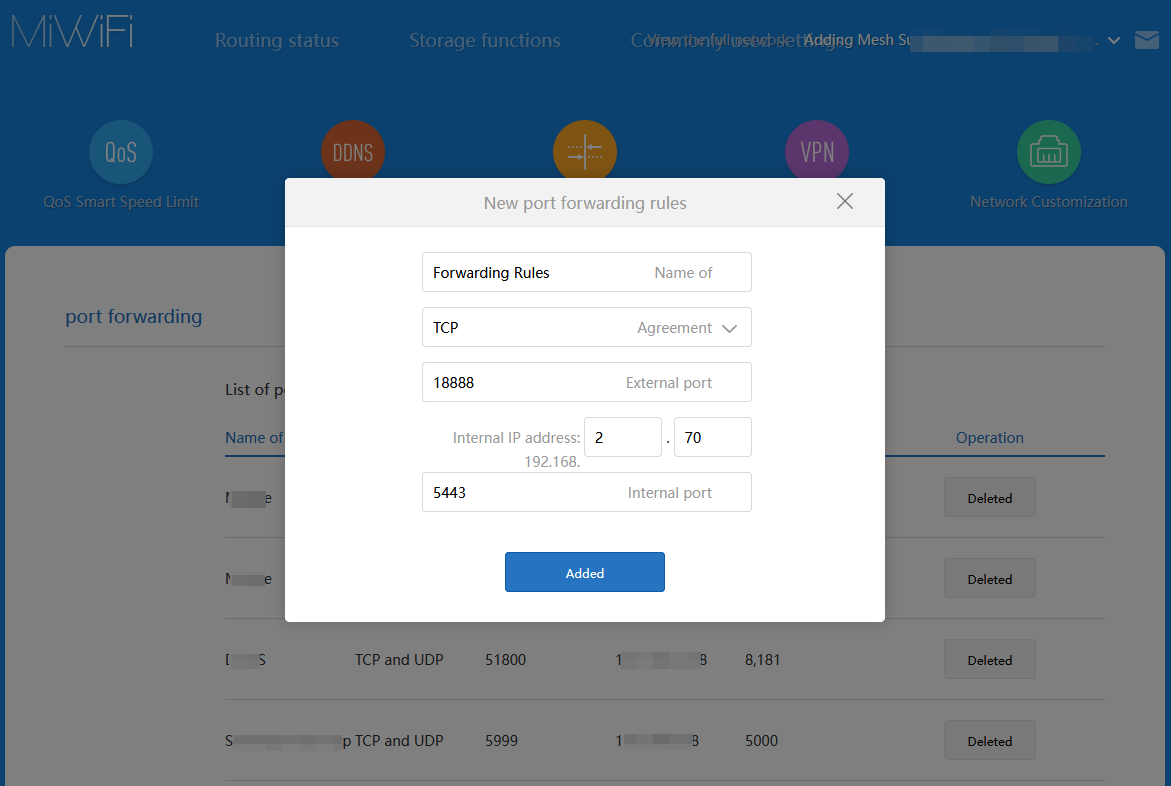
- Kliknij "Dodaj", aby ukończyć regułę przekierowania portów. Uwaga: Aby zapobiec zmianie adresu IP urządzenia NAS z powodu restartów routera lub innych przyczyn, zaleca się skonfigurowanie w routerze powiązania statycznego adresu IP z adresem MAC.
Ustaw statyczny adres IP, aby zapobiec zmianom adresu IP
Aby zapobiec zmianie adresu IP urządzenia NAS z powodu restartów routera lub innych przyczyn, zaleca się ustawienie stałego adresu IP powiązanego z NAS w routerze. Zapewnia to, że NAS zawsze będzie używał tego samego adresu IP LAN po każdym restarcie routera, unikając w ten sposób awarii mapowania portów lub problemów z dostępem zdalnym.
Kroki:
- Użyj przeglądarki, aby uzyskać dostęp do adresu zaplecza zarządzania routerem.
- Zazwyczaj konfigurację DHCP można znaleźć w "Ustawienia sieci" lub "Ustawienia LAN" routera.
- W ustawieniach DHCP zlokalizuj opcję "Przydzielanie statycznych adresów IP" lub "Powiązanie adresu MAC".
- Wprowadź adres MAC urządzenia NAS (można go znaleźć na stronie zarządzania NAS lub na samym urządzeniu) i przypisz stały adres IP (np. 192.168.1.111).
- Zapisz konfigurację po potwierdzeniu, że jest poprawna. Uwaga: Proces konfiguracji może się nieznacznie różnić w zależności od marki routera. Zapoznaj się z instrukcją obsługi routera lub skonsultuj się z pomocą techniczną producenta routera, aby uzyskać szczegółowe instrukcje.
Weryfikacja dostępu
Po zakończeniu konfiguracji możesz użyć przeglądarki w środowisku sieci zewnętrznej, aby uzyskać dostęp do swojej nazwy domeny DDNS w formacie (nazwa domeny:numer portu), aby sprawdzić, czy możesz pomyślnie uzyskać dostęp do NAS TeraMaster. Na przykład, jeśli Twoja nazwa domeny to mynas.zxc, a port to 18888, link dostępu będzie następujący: https://mynas.zxc:18888