Jak utworzyć nową maszynę wirtualną z systemem Windows?
Możesz łatwo wdrożyć maszyny wirtualne z różnymi systemami operacyjnymi, wyszukując i instalując aplikację VMs z Centrum Aplikacji.
Dotyczy wersji
TOS 7 i nowsze
Przygotowania przed utworzeniem
- Zainstaluj aplikację
- Konfiguracja sieci
Aby umożliwić maszynie wirtualnej normalne korzystanie z usług sieciowych, należy włączyć OVS (Open vSwitch) dla połączenia sieciowego maszyny hosta, aby zapewnić niezależną, odizolowaną sieć wirtualną dla maszyny wirtualnej. Obecnie tylko przewodowe porty sieciowe i agregowane porty sieciowe obsługują włączanie OVS; bezprzewodowe porty sieciowe są tymczasowo nieobsługiwane. Jak włączyć: Otwórz Panel sterowania > Usługa sieciowa > Interfejs, kliknij OVS i włącz. - Pobierz sterowniki
Sterowniki VirtIO Guest Tool (dla wersji Windows 7)
Sterowniki VirtIO Guest Tool (dla wersji Windows 10 i nowszych)
Tworzenie maszyny wirtualnej
- Na karcie listy maszyn wirtualnych aplikacji VMs kliknij przycisk "+" w lewym górnym rogu, aby rozpocząć tworzenie.
- Wybierz typ maszyny wirtualnej: Windows\Linux\Inne dostępne obrazy.

- Wybierz miejsce do przechowywania.

- Skonfiguruj ogólne informacje o maszynie wirtualnej.
• Liczbę rdzeni CPU, przydział pamięci i typ GPU można dostosować zgodnie z konfiguracją sprzętową maszyny hosta. Możesz także początkowo użyć konfiguracji domyślnej, a następnie dostosować ją później w zależności od użycia.
• Zaleca się wybranie typu maszyny i oprogramowania układowego zgodnie z konfiguracją domyślną. Niektóre systemy operacyjne mają wymagania dotyczące kompatybilności z płytą główną i oprogramowaniem układowym; nieprawidłowe dostosowania mogą spowodować błąd rozruchu. Typ maszyny i oprogramowanie układowe płyty głównej nie mogą być modyfikowane po utworzeniu.

- Skonfiguruj dyski wirtualne i sieć.
• Dodaj dysk wirtualny: Wybierz odpowiedni typ szyny dysku, wybierz miejsce do przechowywania, które chcesz użyć, i wprowadź przydzieloną pojemność. Konfiguracja domyślna obejmuje jeden dysk wirtualny z początkową przestrzenią dyskową 40 GB. (Zaleca się obsługę tworzenia do 8 dysków wirtualnych.) Kliknij Dalej po potwierdzeniu.
• Dodaj sieć maszyny wirtualnej: Wybierz wymagany port sieciowy OVS. Jeśli żądany port nie jest dostępny, możesz utworzyć wirtualny przełącznik sieciowy za pośrednictwem modułu sieciowego VMs.

- Skonfiguruj obraz i parametry.

- Potwierdź informacje. Po kliknięciu przycisku Potwierdź tworzenie maszyny wirtualnej zostanie zakończone. Użyj przycisku "Połącz" w szczegółach maszyny wirtualnej, aby uzyskać dostęp przez połączenie VNC.

Uwaga
• Jeśli wybrano typ karty sieciowej jako VirtIO, należy zainstalować sterowniki zgodnie z kolejnym procesem;
• Sieci wirtualne można później dodawać, usuwać lub dostosowywać;
• Należy unikać duplikowania adresów MAC w miarę możliwości.
Proces instalacji systemu operacyjnego
Windows 10
- Upewnij się, że plik ISO ze sterownikami jest zamontowany na maszynie wirtualnej. W interfejsie instalacji systemu Windows, na etapie "Gdzie chcesz zainstalować system Windows?", kliknij "Załaduj sterownik". Plik ISO ze sterownikami można usunąć po instalacji sterowników.
- Kliknij "Potwierdź", aby załadować wszystkie sterowniki.
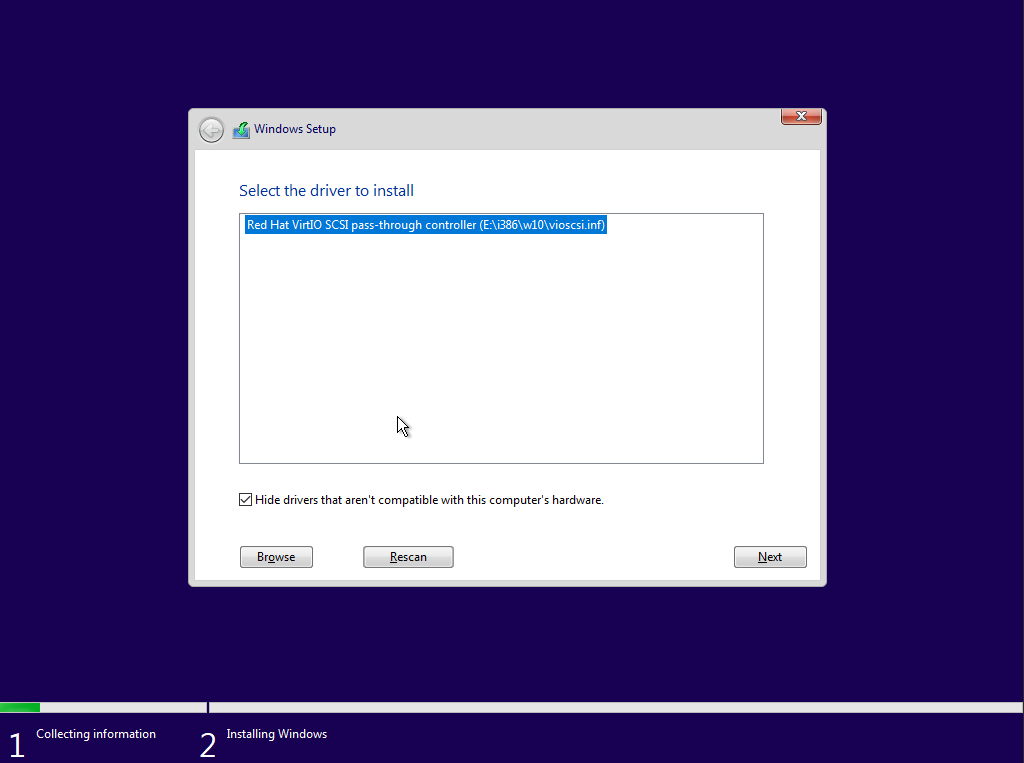
- Po zakończeniu wyszukiwania sterowników kliknij, aby wybrać wersję w10 "Red Hat VirtIO SCSI pass-through controller", a następnie kliknij Dalej, aby zainstalować.
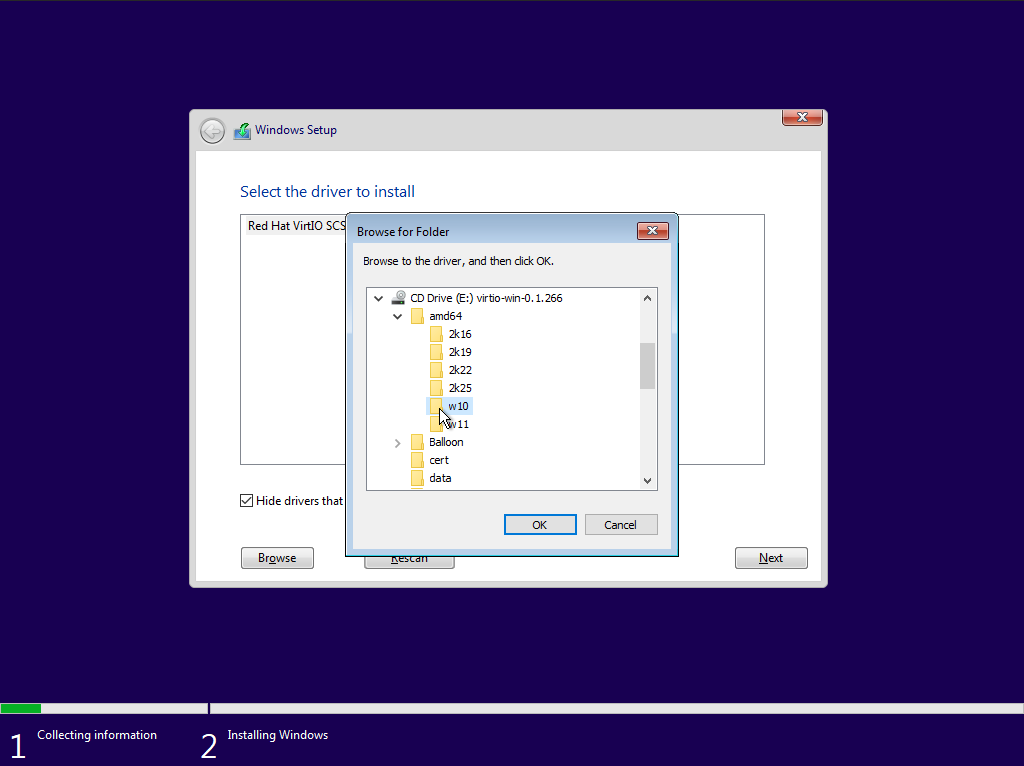
- Po zakończeniu instalacji sterownika dysk wirtualny zostanie rozpoznany i możesz kontynuować zgodnie z instrukcjami, aby dokończyć proces instalacji.
Instalowanie narzędzia virtio guest tool
Zainstalowanie narzędzia virtio guest tool może zwiększyć kontrolę maszyny hosta nad maszyną wirtualną, w tym monitorowanie wewnętrznych danych użycia pamięci przez maszynę wirtualną.
Windows 11 / Windows 10
- Najpierw potwierdź, że plik ISO ze sterownikami jest zamontowany na maszynie wirtualnej. Plik ISO ze sterownikami można usunąć po zakończeniu instalacji sterowników. Otwórz Mój komputer i kliknij, aby otworzyć napęd CD.
- Znajdź i otwórz plik virtio-win-gt-x64.msi (w przypadku systemów operacyjnych 32-bitowych wybierz virtio-win-gt-x86.msi) i postępuj zgodnie z instrukcjami, aby dokończyć instalację sterownika.
Windows 7
- Najpierw potwierdź, że plik ISO ze sterownikami jest zamontowany na maszynie wirtualnej. Plik ISO ze sterownikami można usunąć po zakończeniu instalacji sterowników. W systemie Windows wyszukaj "Panel sterowania" i otwórz go, a następnie kliknij "Sprzęt i dźwięk", a następnie "Menedżer urządzeń".
- W Menedżerze urządzeń znajdź urządzenia bez sterowników w "Inne urządzenia", kliknij prawym przyciskiem myszy i wybierz "Aktualizuj oprogramowanie sterownika".
- Wybierz "Przeszukaj mój komputer w poszukiwaniu oprogramowania sterownika".
- Kliknij "Przeglądaj", wybierz zamontowany napęd CD, potwierdź wybór i kliknij "OK".
- Zaczekaj, aż system automatycznie wyszuka sterownik, a następnie kliknij Zainstaluj. Zaczekaj na zakończenie instalacji sterownika.