Como criar uma nova máquina virtual Windows?
Pode facilmente implementar máquinas virtuais com vários sistemas operativos ao pesquisar e instalar a aplicação VMs a partir do Centro de Aplicações.
Versões aplicáveis
TOS 7 e superiores
Preparações antes da criação
- Instalar a Aplicação
- Configuração de rede
Para permitir que a máquina virtual utilize normalmente os serviços de rede, precisa de ativar OVS (Open vSwitch) para a ligação de rede da máquina anfitriã, de forma a fornecer uma rede virtual independente e isolada para a máquina virtual. Atualmente, apenas as portas de rede com fios e as portas de rede agregadas suportam a ativação de OVS; as portas de rede sem fios não são suportadas temporariamente. Como ativar: Abra o Painel de Controlo > Serviço de Rede > Interface, clique em OVS e ative. - Transferir controladores
Controladores VirtIO Guest Tool (para versão Windows 7)
Controladores VirtIO Guest Tool (para versões Windows 10 e superiores)
Criar uma máquina virtual
- No separador da lista de máquinas virtuais da aplicação VMs, clique no botão "+" no canto superior esquerdo para começar a criar.
- Selecione o tipo de máquina virtual: Windows\Linux\Outras imagens disponíveis.

- Selecione espaço de armazenamento.

- Configure as informações gerais da máquina virtual.
• Núcleos de CPU, alocação de memória e tipo de GPU podem ser ajustados de acordo com a situação de hardware da máquina anfitriã. Também pode proceder inicialmente com a configuração padrão e ajustar mais tarde com base no uso.
• O tipo de máquina e o firmware são recomendados para serem selecionados de acordo com a configuração padrão. Alguns sistemas operativos têm requisitos de compatibilidade para a placa-mãe e firmware; ajustes inadequados podem causar falha no arranque. O tipo de máquina e o firmware da placa-mãe não podem ser modificados após a criação.

- Configurar discos virtuais e rede.
• Adicionar disco virtual: Selecione o tipo de barramento de disco correspondente, escolha o espaço de armazenamento a utilizar e insira a capacidade alocada. A configuração padrão inclui um disco virtual com um espaço de armazenamento inicial de 40 GB. (Recomenda-se suportar a criação de até 8 discos virtuais.) Clique em Seguinte após confirmação.
• Adicionar rede de máquina virtual: Selecione a porta de rede OVS necessária. Se a desejada não estiver disponível, pode criar um comutador de rede virtual através do módulo de rede VMs.

- Configure a imagem e os parâmetros.

- Confirmar informações. Após clicar em Confirmar, a criação da máquina virtual é concluída. Utilize o botão "Ligar" nos detalhes da máquina virtual para acesso por ligação VNC.

Nota
• Se o tipo de placa de rede for selecionado como VirtIO, é necessário instalar controladores seguindo o processo subsequente;
• Redes virtuais podem ser adicionadas, removidas ou ajustadas posteriormente;
• Endereços MAC devem ser evitados de serem duplicados tanto quanto possível.
Processo de instalação do sistema operativo
Windows 10
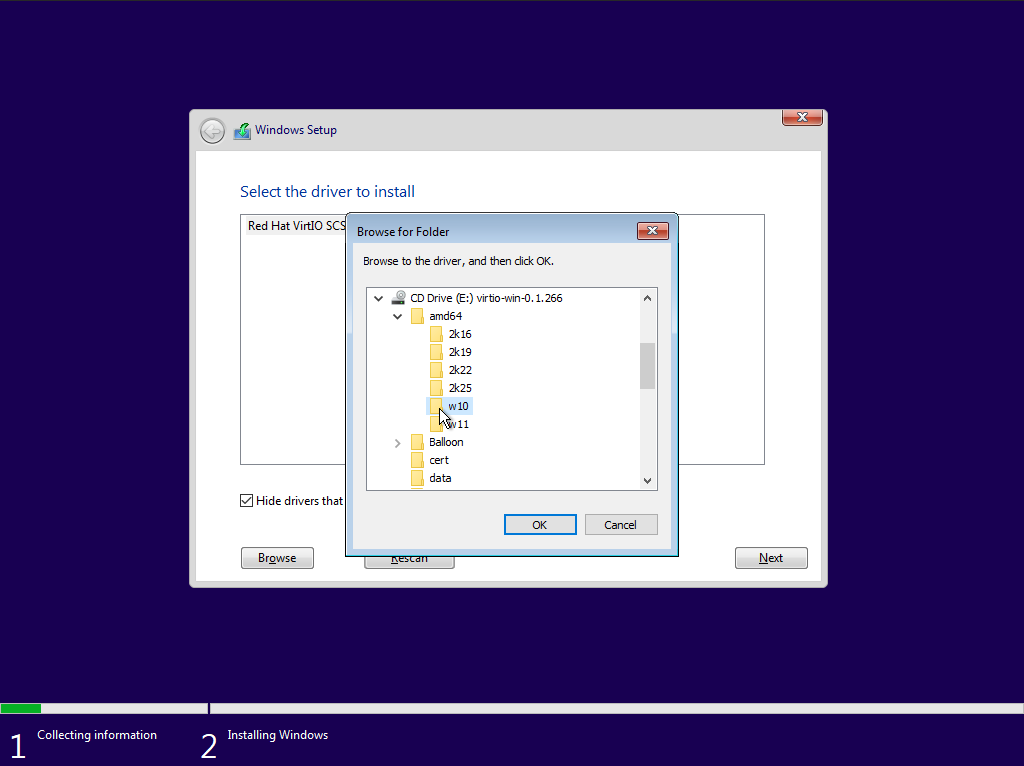
- Confirme que o ficheiro ISO do controlador está montado na máquina virtual. Na interface de instalação do Windows, na etapa "Onde pretende instalar o Windows?", clique em "Carregar controlador." O ficheiro ISO do controlador pode ser removido após a instalação do controlador.
- Clique em "Confirmar" para carregar todos os controladores.
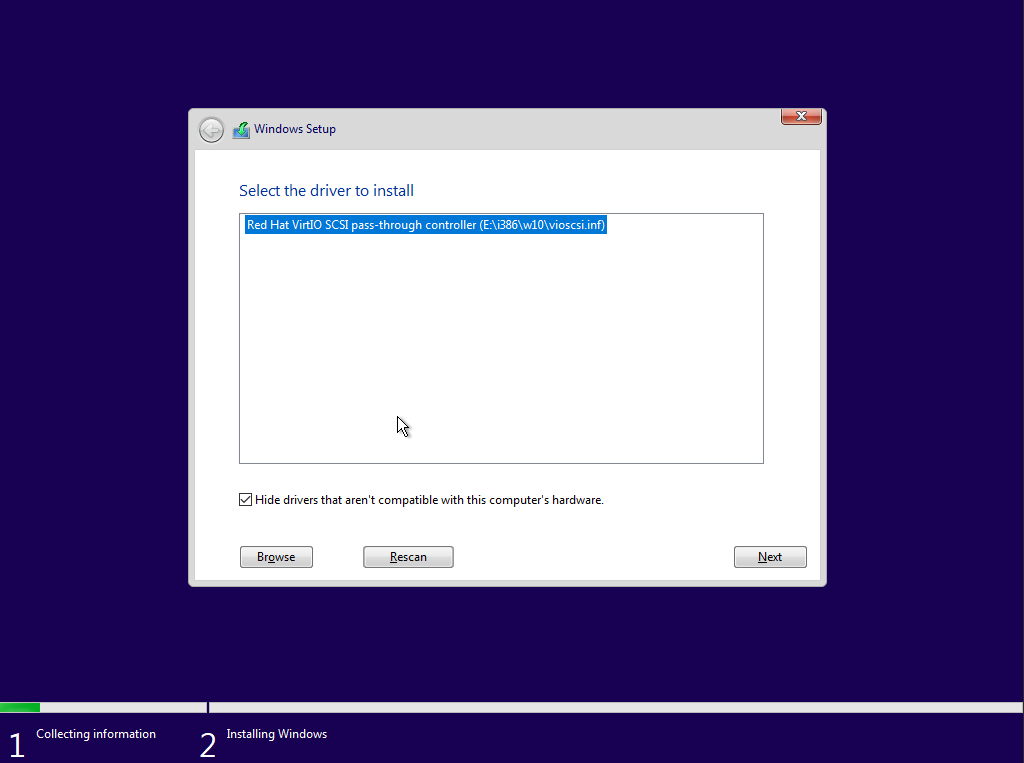
- Após a conclusão da pesquisa de controladores, clique para selecionar a versão w10 de "Red Hat VirtIO SCSI pass-through controller", depois clique em Seguinte para instalar.
- Após a conclusão da instalação do controlador, o disco virtual será reconhecido e pode continuar seguindo as instruções para concluir o processo de instalação.
Instalar virtio guest tool
A instalação do virtio guest tool pode melhorar o controlo da máquina anfitriã sobre a máquina virtual, incluindo monitorizar dados de uso de memória interna da máquina virtual.
Windows 11 / Windows 10
- Por favor, confirme primeiro que o ficheiro ISO do controlador está montado na máquina virtual. O ficheiro ISO do controlador pode ser removido após a conclusão da instalação do controlador. Abra o Meu Computador e clique para abrir a unidade de CD.
- Encontre e abra o ficheiro virtio-win-gt-x64.msi (para sistemas operativos de 32 bits, escolha virtio-win-gt-x86.msi) e siga as instruções para concluir a instalação do controlador.
Windows 7
- Por favor, confirme primeiro que o ficheiro ISO do controlador está montado na máquina virtual. O ficheiro ISO do controlador pode ser removido após a conclusão da instalação do controlador. No Windows, procure "Painel de Controlo" e abra-o, depois clique em "Hardware e Som" e depois em "Gestor de Dispositivos".
- No Gestor de Dispositivos, encontre os dispositivos sem controladores em "Outros dispositivos", clique com o botão direito e selecione "Atualizar software do controlador".
- Selecione "Procurar software de controlador no meu computador".
- Clique em "Procurar", selecione a unidade de CD montada, confirme a seleção e clique em "OK".
- Aguarde que o sistema procure automaticamente o controlador, depois clique em Instalar. Aguarde a conclusão da instalação do controlador.