Como importar máquinas virtuais configuradas no VirtualBox para o VMs?
Como as aplicações VMs e VirtualBox não podem ser usadas simultaneamente, como transferir máquinas virtuais para a aplicação VMs quando já tem o VirtualBox instalado e máquinas virtuais configuradas?
Versão Aplicável
TOS 7 e superiores
Exportar Máquina Virtual
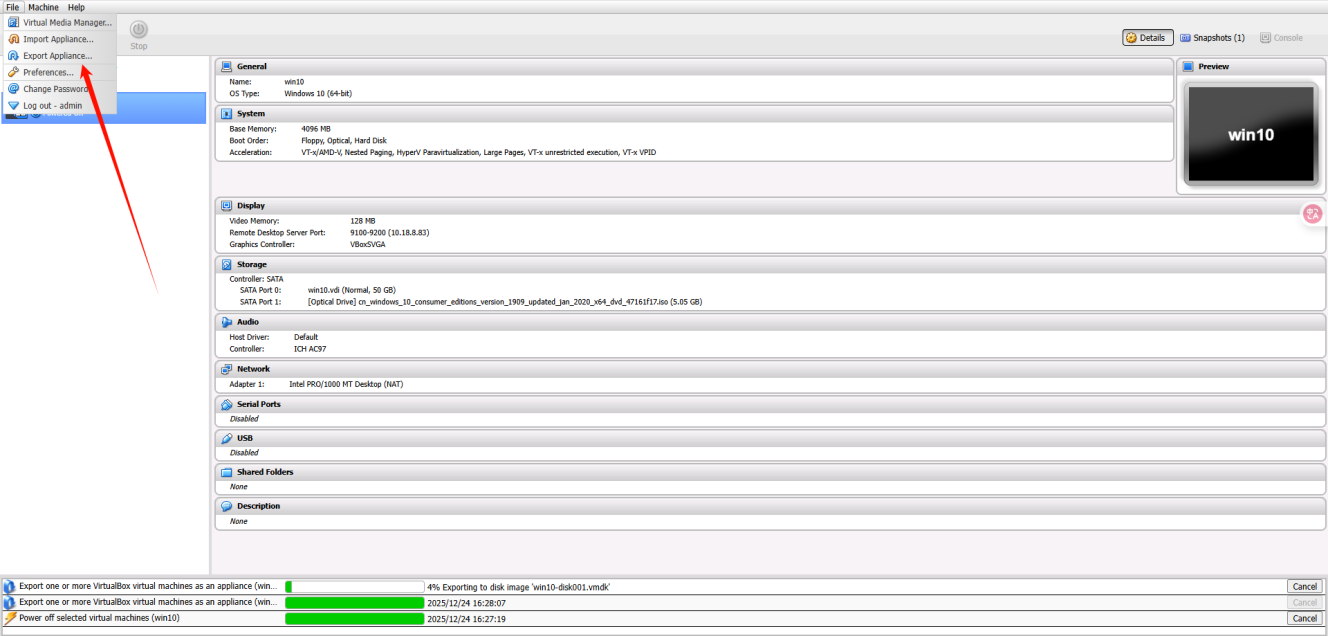
- Na aplicação VirtualBox, clique em "File" no canto superior esquerdo e selecione "Export Virtual Appliance" na janela pop-up.
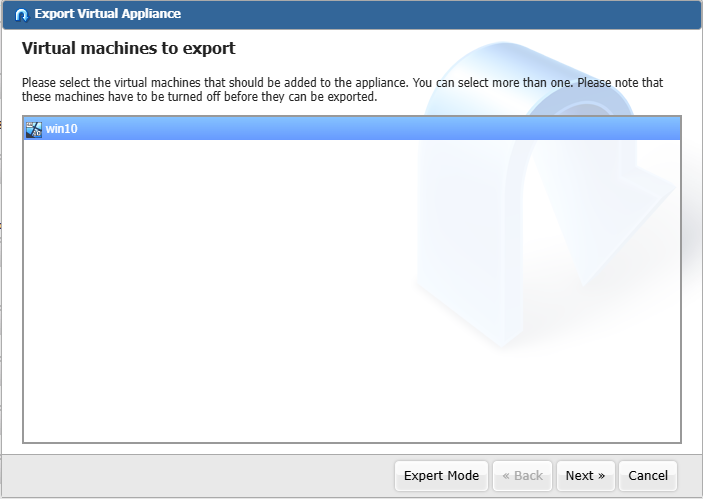
- Selecione a máquina virtual que pretende exportar.
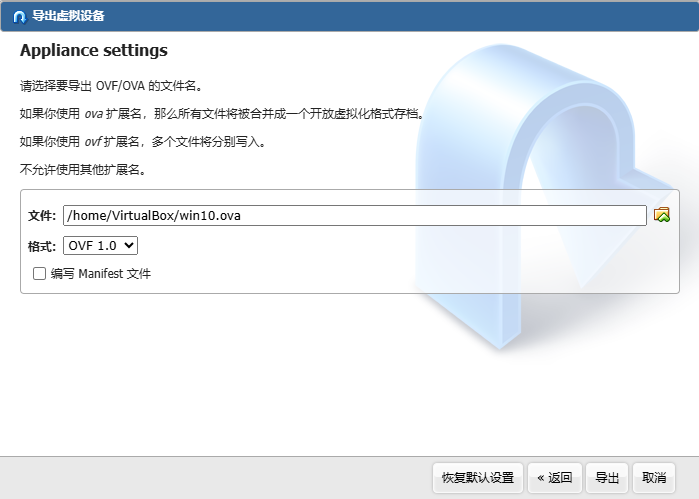
- Defina o destino e nome do ficheiro para o ficheiro de imagem da máquina virtual, e selecione o formato de exportação (OVF 0.9/1.0/2.0).
Nota: Ao definir o diretório de armazenamento, por favor escolha uma pasta de fácil acesso, para que possa localizar o ficheiro de imagem do disco da máquina virtual ao importar para a aplicação VMs.
- Configure a informação descritiva para a máquina virtual.
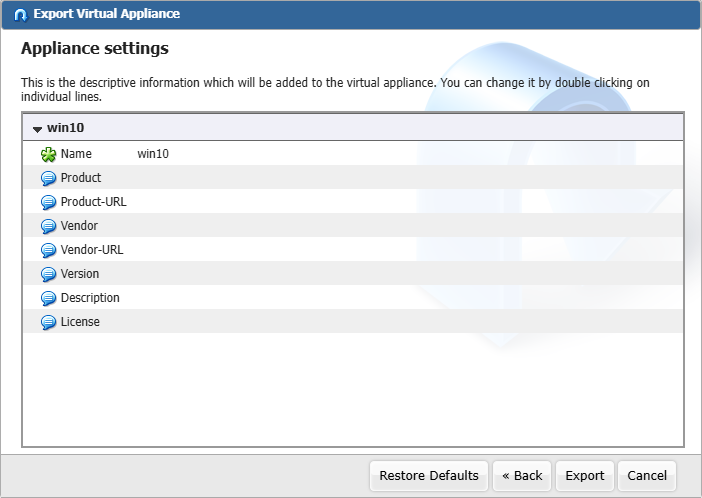
- Após confirmar que a informação está correta, clique no botão "Export".
Após a barra de progresso de exportação da máquina virtual completar o carregamento, pode desinstalar a aplicação VirtualBox e instalar a aplicação VMs.
Importar Ficheiro de Imagem do Disco da Máquina Virtual para a Aplicação VMs
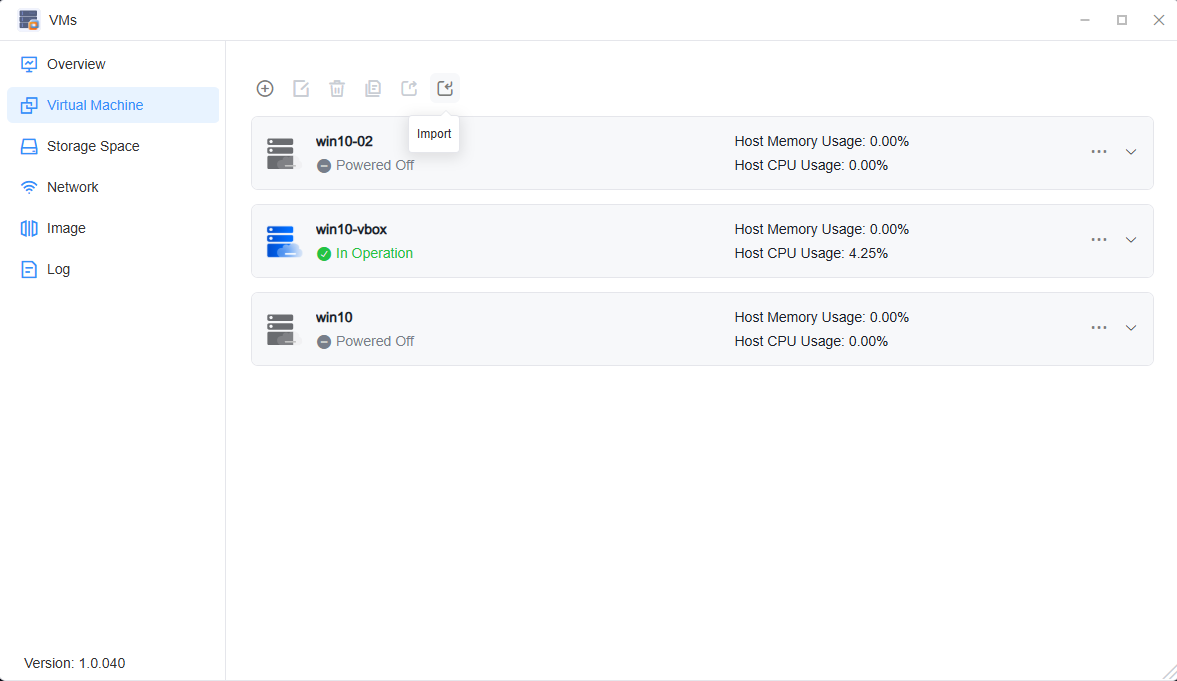
- Após instalar a aplicação VMs, clique em "Virtual Machines" na barra lateral esquerda.
- Selecione o botão "Import" no canto superior esquerdo.
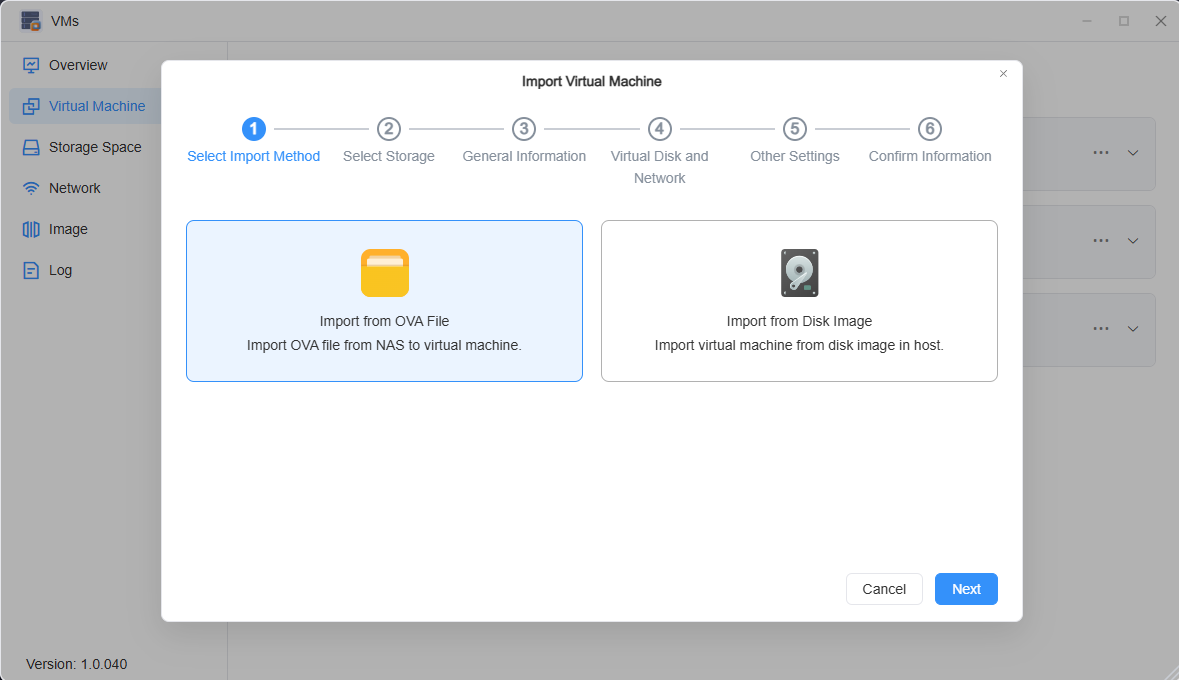
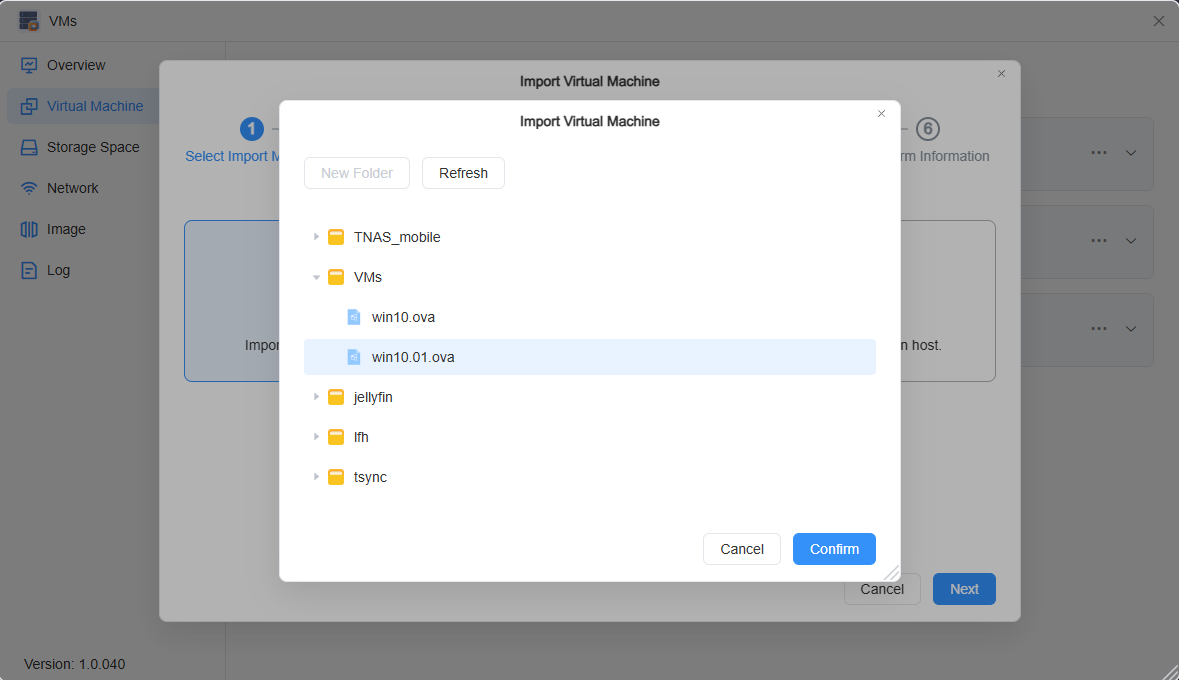
- Clique em "Import from OVA file" e selecione o ficheiro de imagem do disco da máquina virtual que pretende importar.
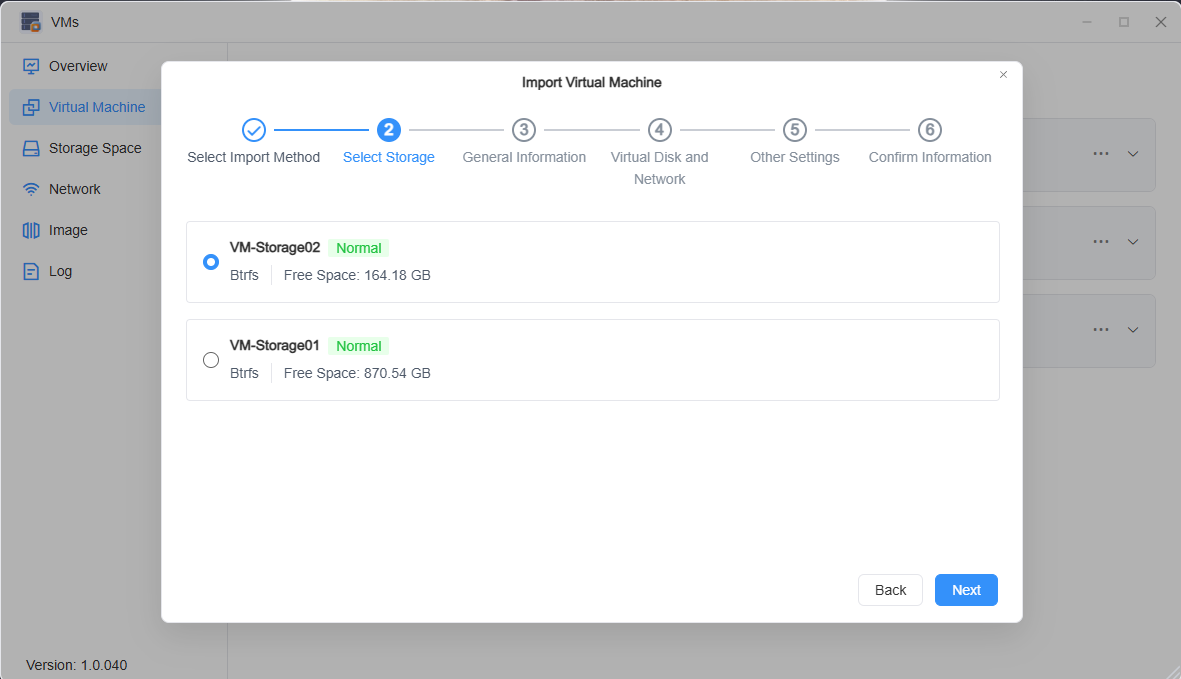
- Siga os passos no ecrã para selecionar o espaço de armazenamento da máquina virtual.
- Configure a informação básica da máquina virtual.
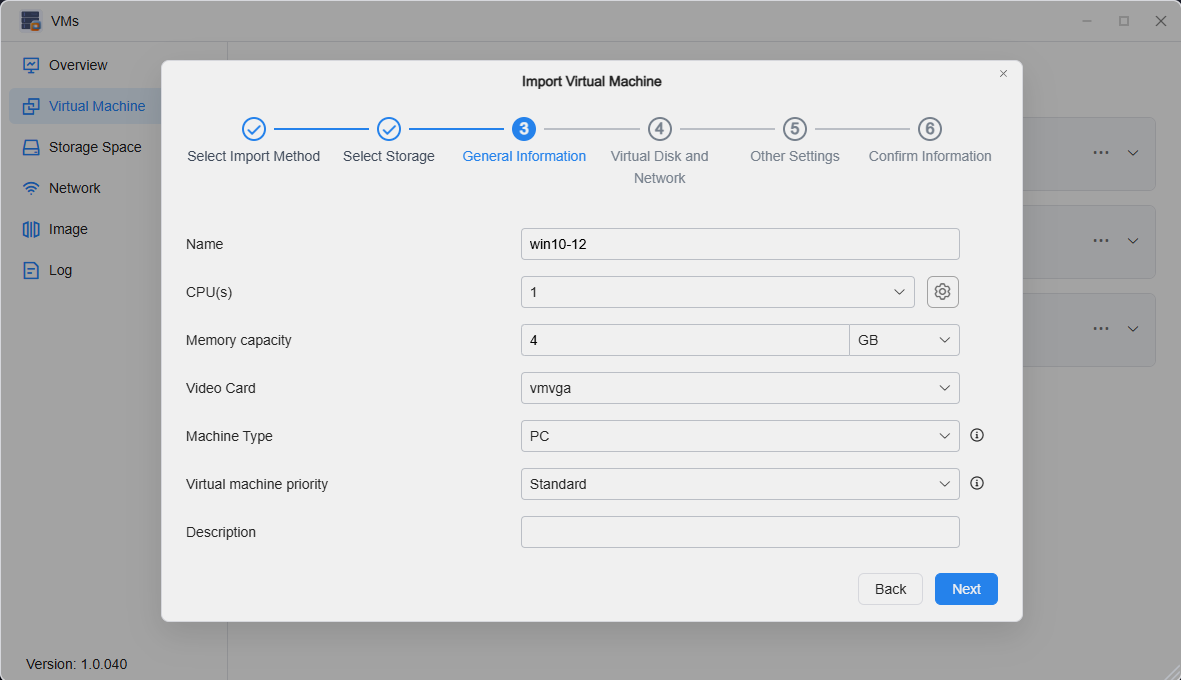
- Configure o disco virtual e a rede da máquina virtual.
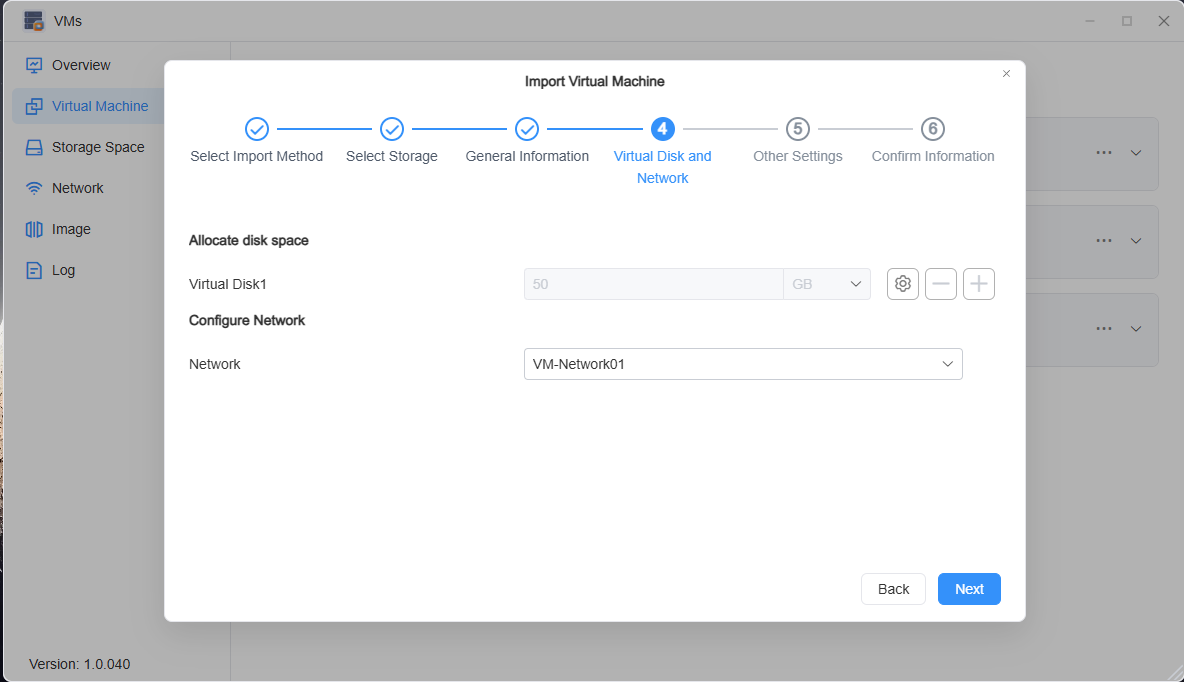
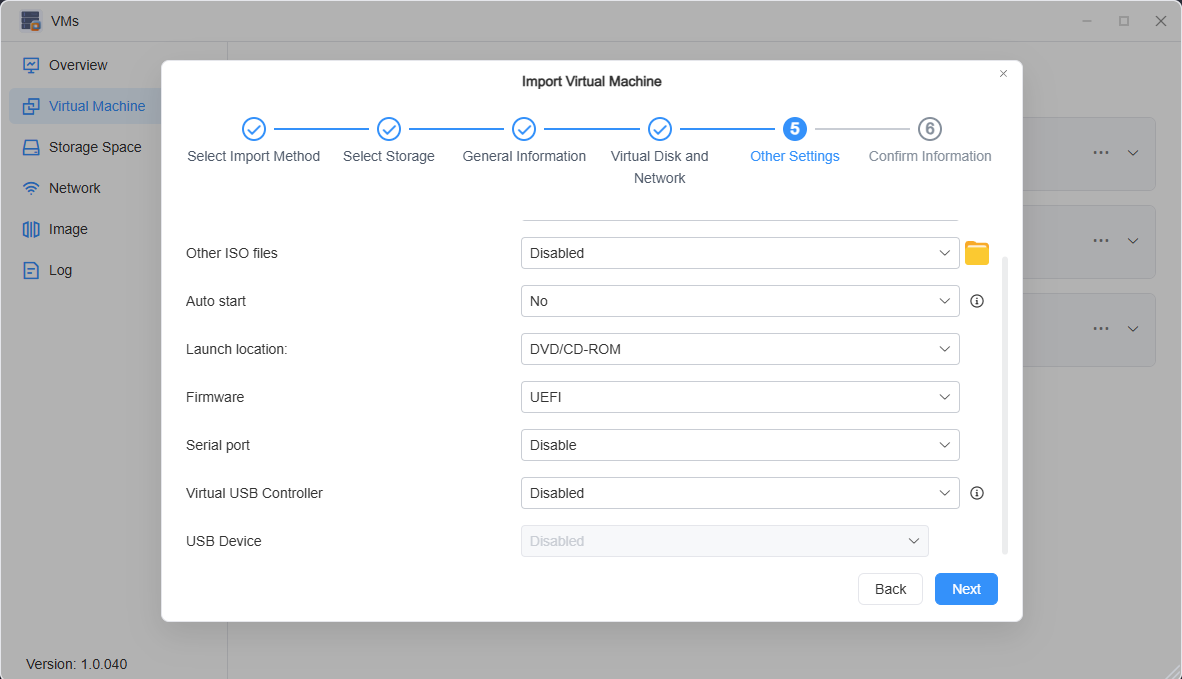
- Configure outras definições, como adicionar ficheiros de imagem adicionais da máquina virtual e configurar hardware de virtualização para a máquina virtual.
- Confirme a informação. Após verificar que tudo está correto, clique em "Confirm" para completar a importação da máquina virtual. Após o ficheiro de imagem da máquina virtual ser analisado, pode executar a máquina virtual.
Nota
• Se a máquina virtual importada apresentar um ecrã negro ou falhar ao carregar corretamente quando conectada via noVNC, por favor tente modificar as opções de firmware.