Comment importer des machines virtuelles configurées dans VirtualBox vers l'application VMs ?
Étant donné que les applications VMs et VirtualBox ne peuvent pas être utilisées simultanément, comment transférer des machines virtuelles vers l'application VMs lorsque vous avez déjà installé VirtualBox et configuré des machines virtuelles ?
Version applicable
TOS 7 et supérieures
Exporter la machine virtuelle
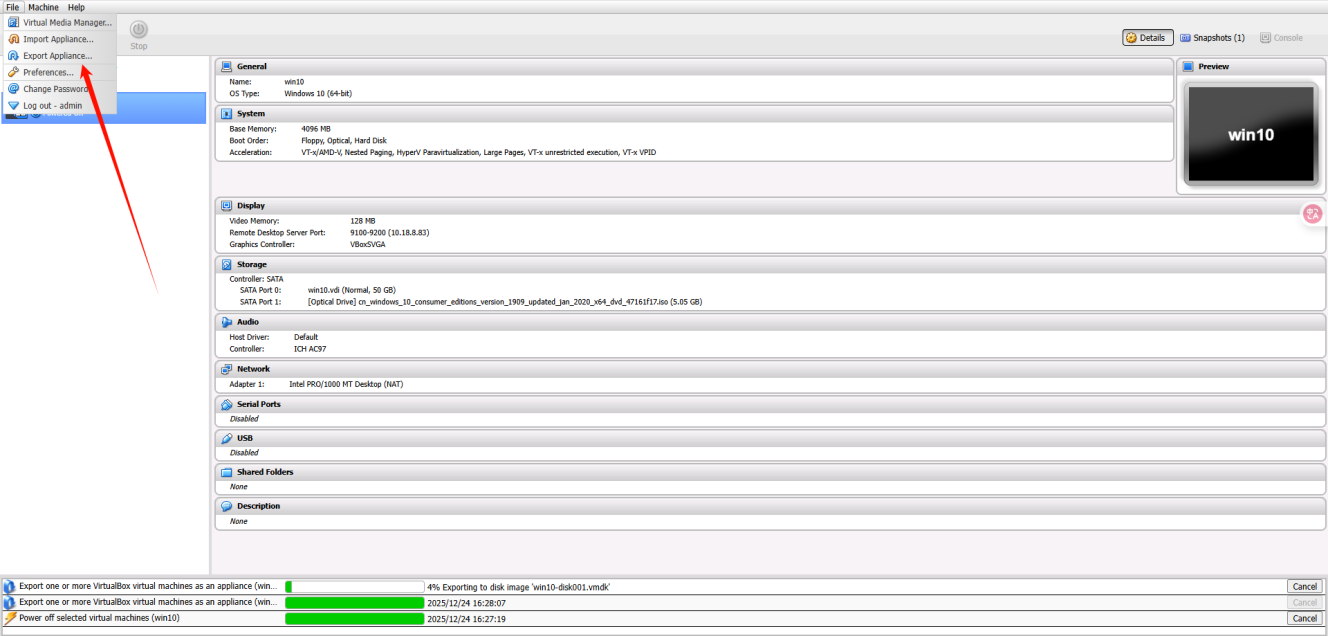
- Dans l'application VirtualBox, cliquez sur "Fichier" dans le coin supérieur gauche, et sélectionnez "Exporter un appareil virtuel" dans la fenêtre contextuelle.
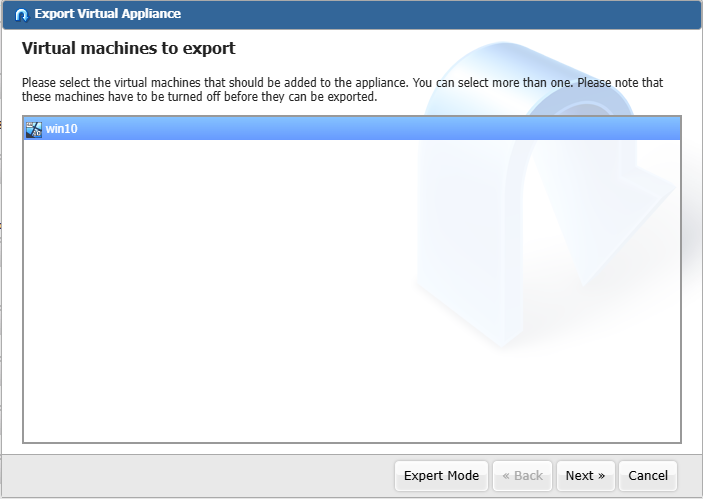
- Sélectionnez la machine virtuelle que vous souhaitez exporter.
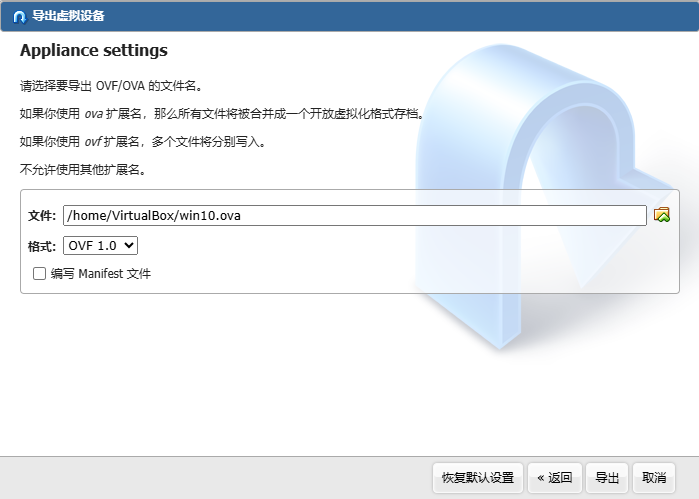
- Définissez la destination et le nom du fichier pour le fichier image de la machine virtuelle, et sélectionnez le format d'exportation (OVF 0.9/1.0/2.0).
Remarque : Lors de la définition du répertoire de stockage, veuillez choisir un dossier facile d'accès, afin de pouvoir localiser le fichier image disque de la machine virtuelle lors de l'importation dans l'application VMs.
- Configurez les informations descriptives pour la machine virtuelle.
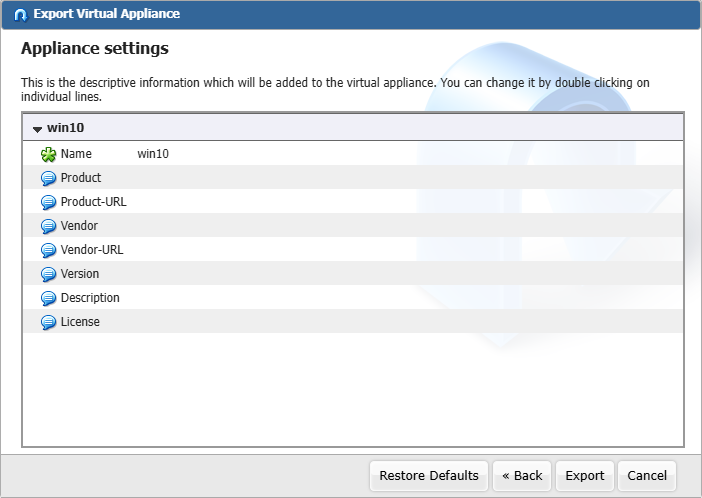
- Après avoir confirmé que les informations sont correctes, cliquez sur le bouton "Exporter".
Une fois que la barre de progression de l'exportation de la machine virtuelle a terminé le chargement, vous pouvez désinstaller l'application VirtualBox et installer l'application VMs.
Importer le fichier image disque de la machine virtuelle dans l'application VMs
- Après avoir installé l'application VMs, cliquez sur "Machines virtuelles" dans la barre latérale gauche.
- Sélectionnez le bouton "Importer" dans le coin supérieur gauche.
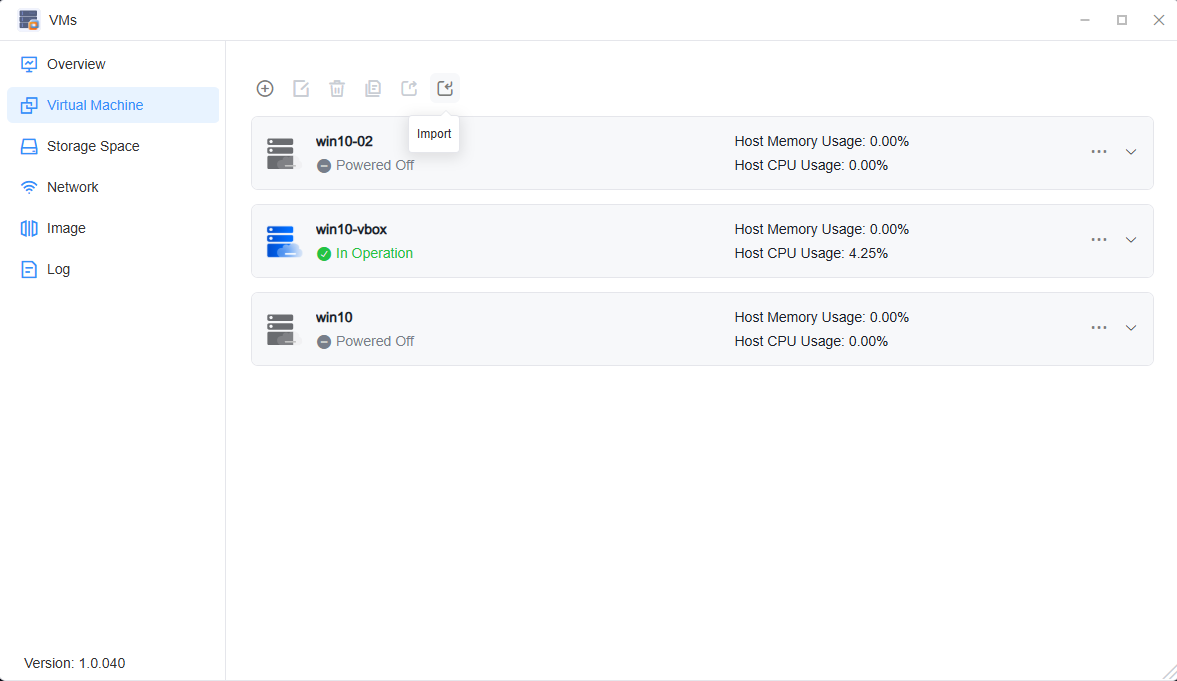
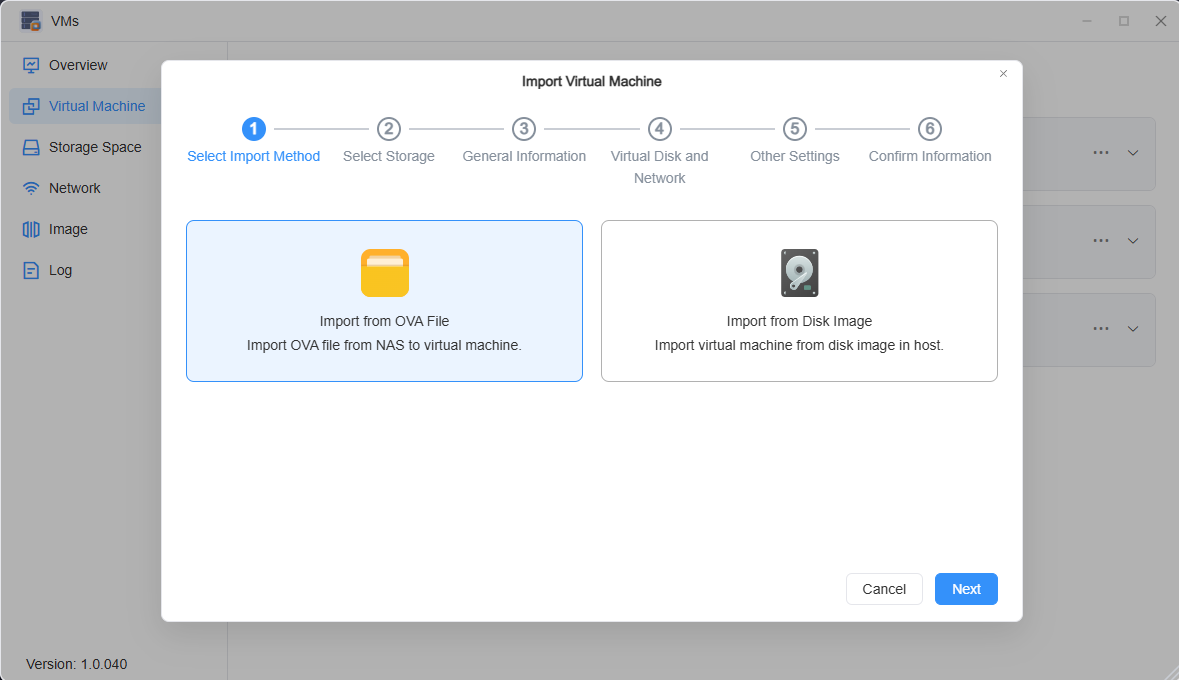
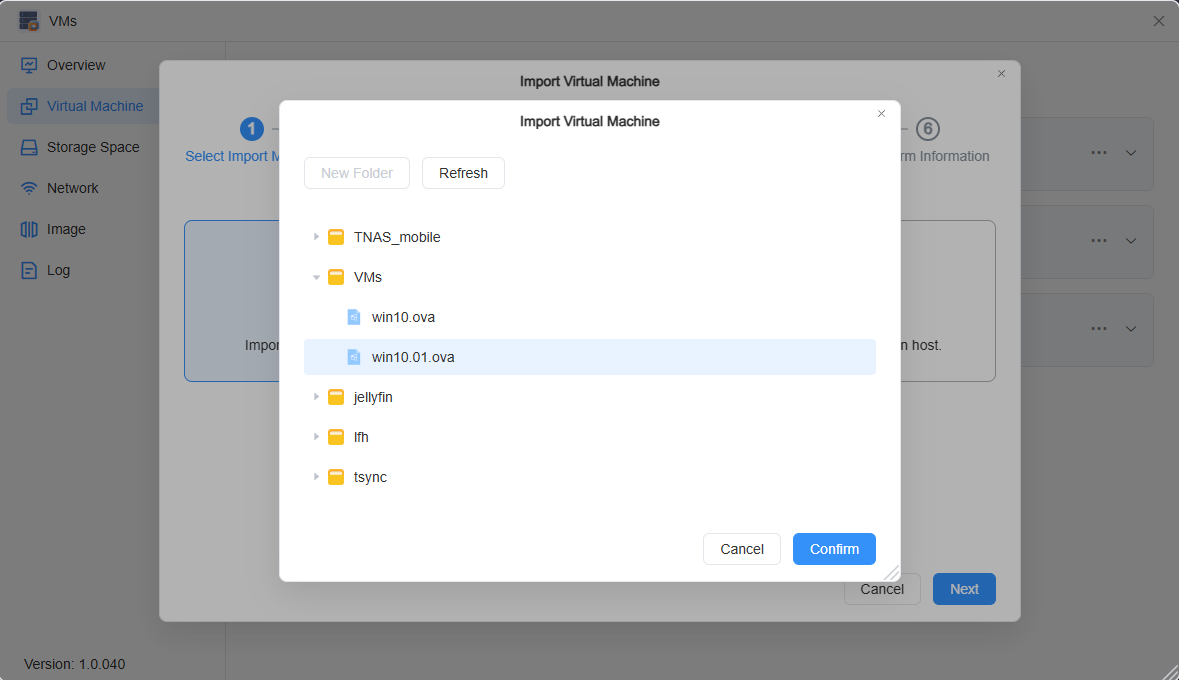
- Cliquez sur "Importer depuis un fichier OVA" et sélectionnez le fichier image disque de la machine virtuelle que vous souhaitez importer.
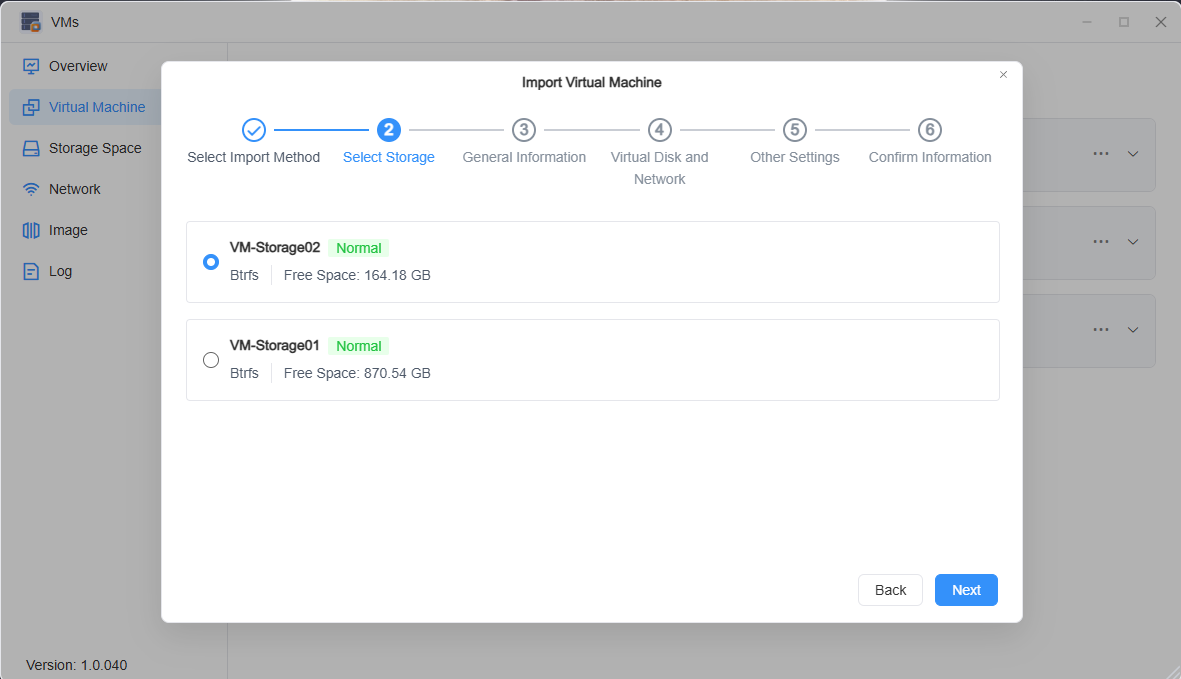
- Suivez les étapes à l'écran pour sélectionner l'espace de stockage de la machine virtuelle.
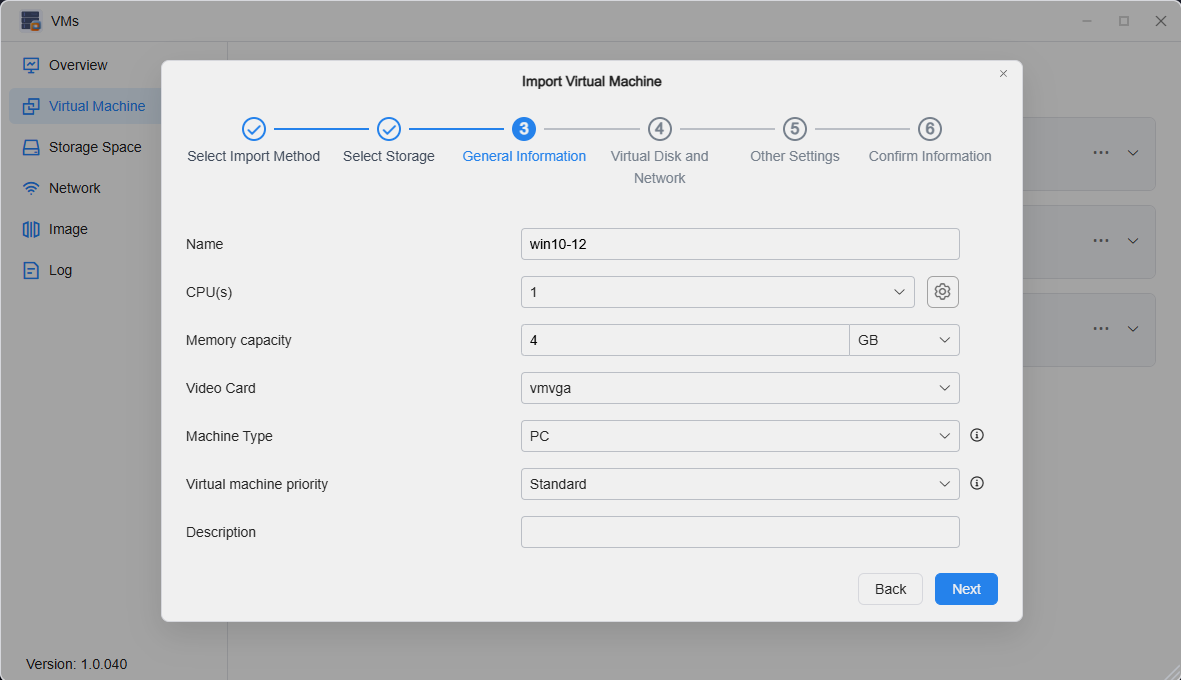
- Configurez les informations de base de la machine virtuelle.
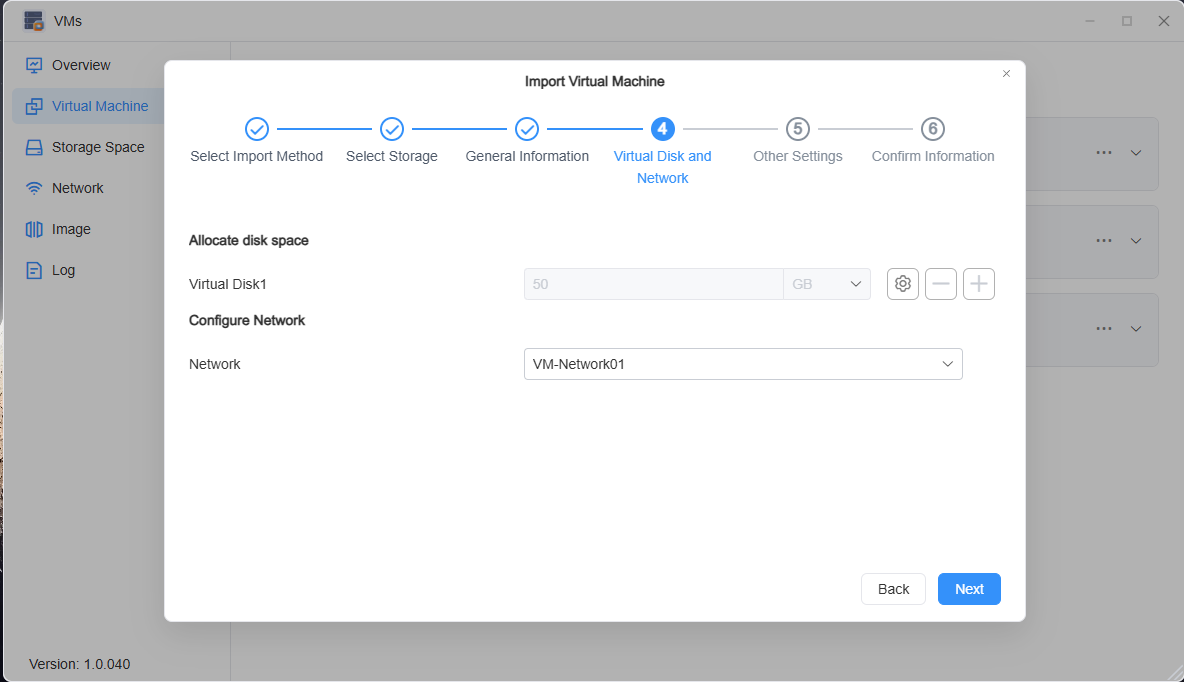
- Configurez le disque virtuel et le réseau de la machine virtuelle.
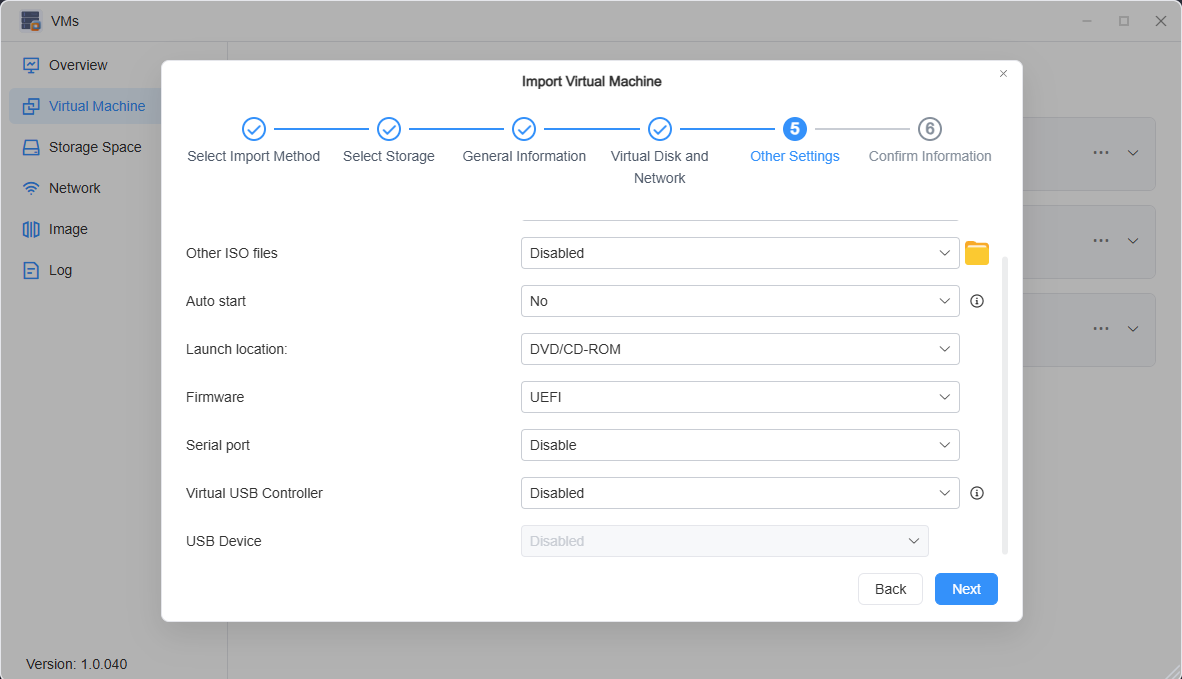
- Configurez d'autres paramètres, tels que l'ajout de fichiers image de machine virtuelle supplémentaires et la configuration du matériel de virtualisation pour la machine virtuelle.
- Confirmez les informations. Après avoir vérifié que tout est correct, cliquez sur "Confirmer" pour terminer l'importation de la machine virtuelle. Une fois le fichier image de la machine virtuelle analysé, vous pouvez exécuter la machine virtuelle.
Remarque
• Si la machine virtuelle importée affiche un écran noir ou ne se charge pas correctement lors de la connexion via noVNC, veuillez essayer de modifier les options du firmware.