VirtualBox에서 구성된 가상 머신을 VMs로 가져오는 방법
VMs와 VirtualBox 애플리케이션을 동시에 사용할 수 없기 때문에 이미 VirtualBox를 설치하고 가상 머신을 구성한 경우 VMs 애플리케이션으로 가상 머신을 어떻게 전송하나요?
적용 가능한 버전
TOS 7 이상
가상 머신 내보내기
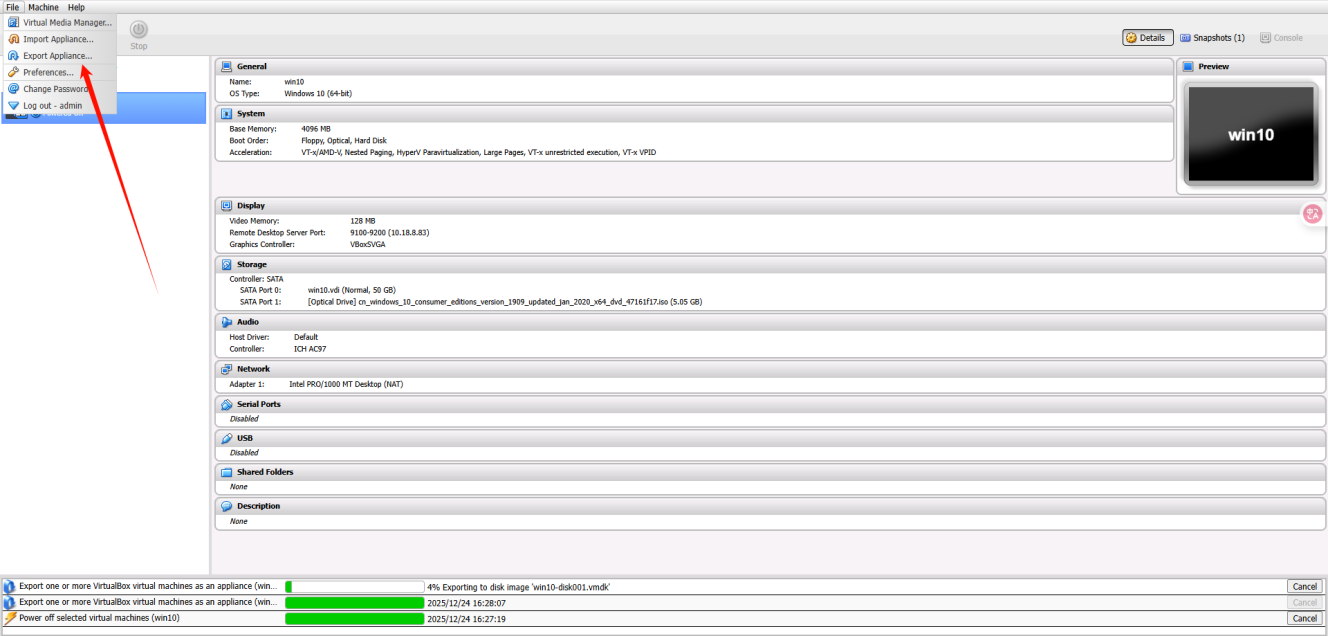
- VirtualBox 애플리케이션에서 왼쪽 상단의 "File"을 클릭하고 팝업 창에서 "Export Virtual Appliance"를 선택하세요.
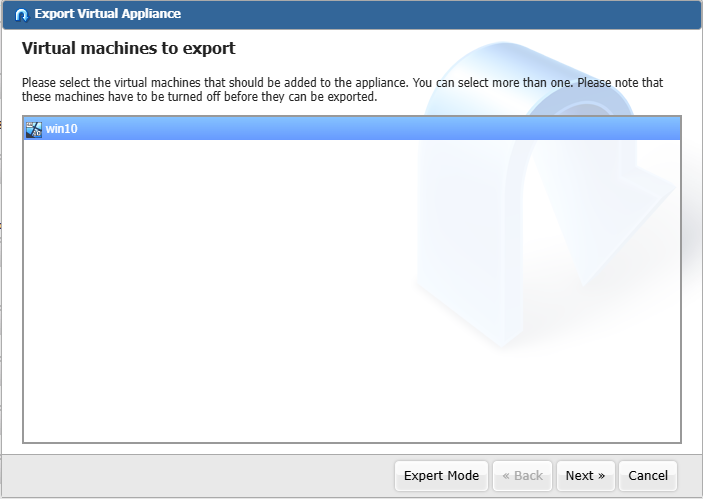
- 내보내려는 가상 머신을 선택하세요.
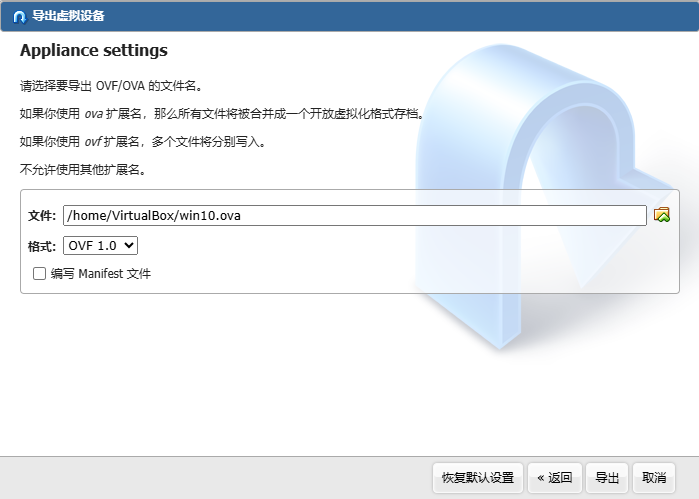
- 가상 머신 이미지 파일의 대상 경로와 파일 이름을 설정하고 내보내기 형식(OVF 0.9/1.0/2.0)을 선택하세요.
참고: 저장 디렉토리를 설정할 때는 접근하기 쉬운 폴더를 선택하여 VMs 애플리케이션으로 가져올 때 가상 머신 디스크 이미지 파일을 쉽게 찾을 수 있도록 하세요.
- 가상 머신에 대한 설명 정보를 구성하세요.
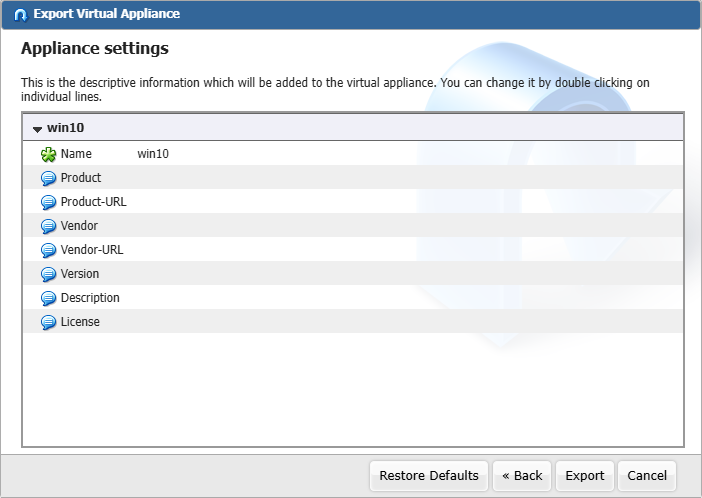
- 정보가 올바른지 확인한 후 "Export" 버튼을 클릭하세요.
가상 머신 내보내기 진행 표시줄이 완전히 로딩된 후 VirtualBox 애플리케이션을 제거하고 VMs 애플리케이션을 설치할 수 있습니다.
VMs 애플리케이션으로 가상 머신 디스크 이미지 파일 가져오기
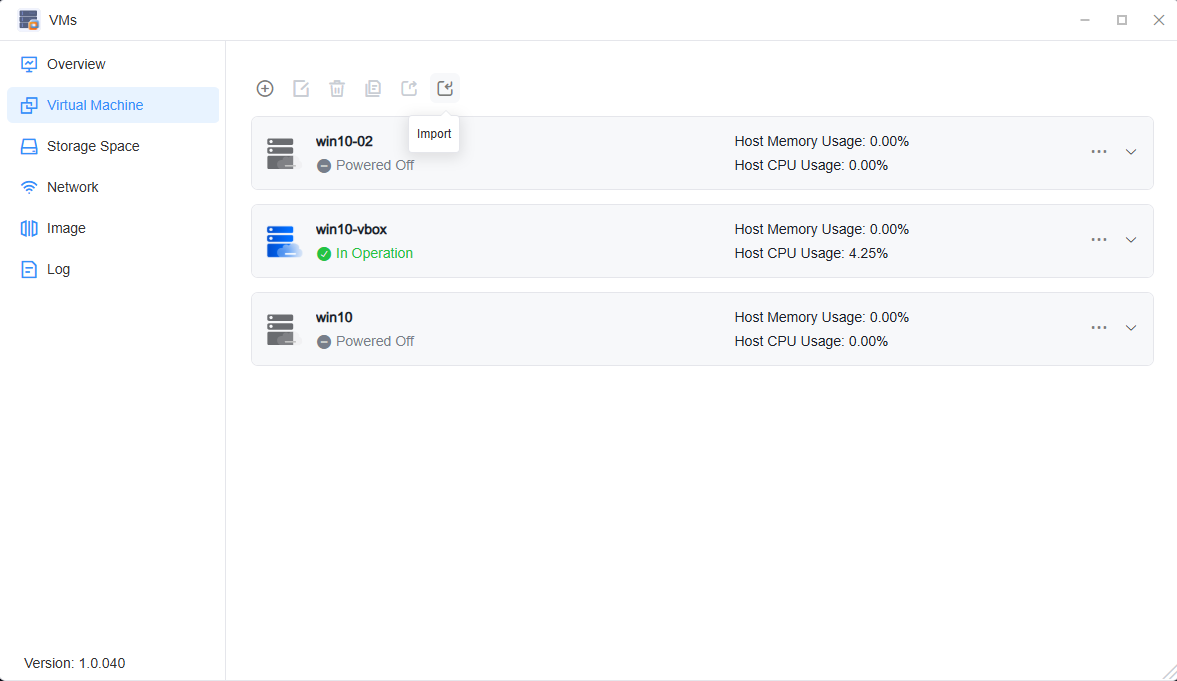
- VMs 애플리케이션을 설치한 후 왼쪽 사이드바에서 "Virtual Machines"를 클릭하세요.
- 왼쪽 상단의 "Import" 버튼을 선택하세요.
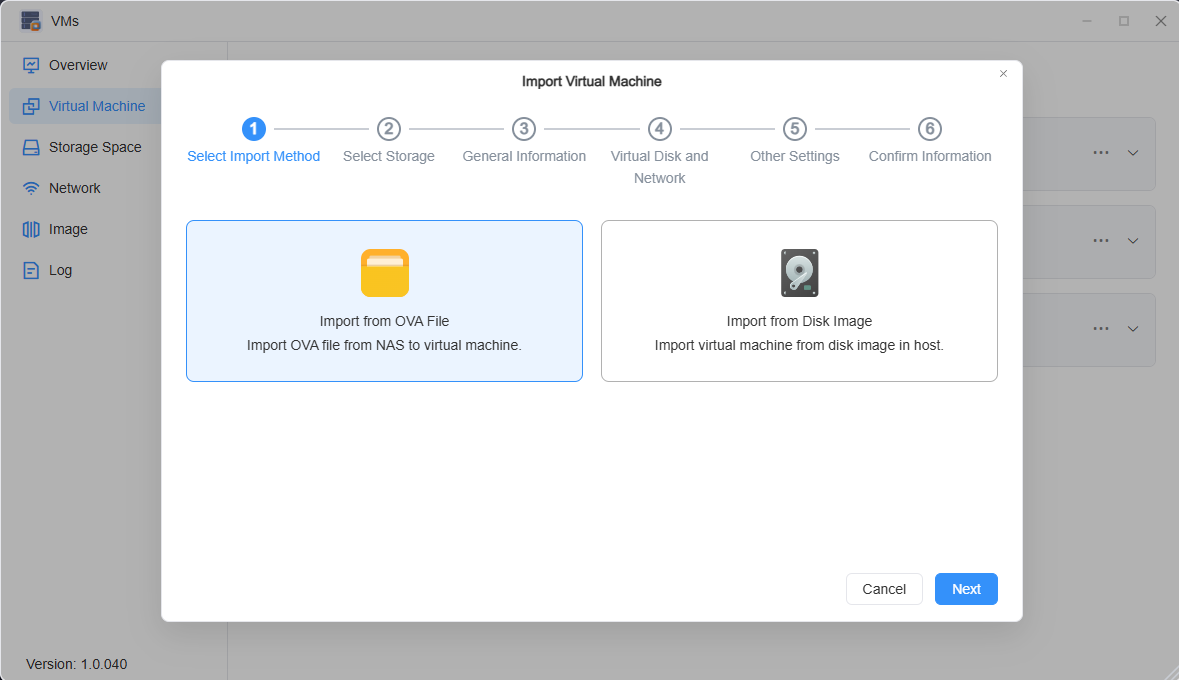
- "Import from OVA file"을 클릭하고 가져오려는 가상 머신 디스크 이미지 파일을 선택하세요.
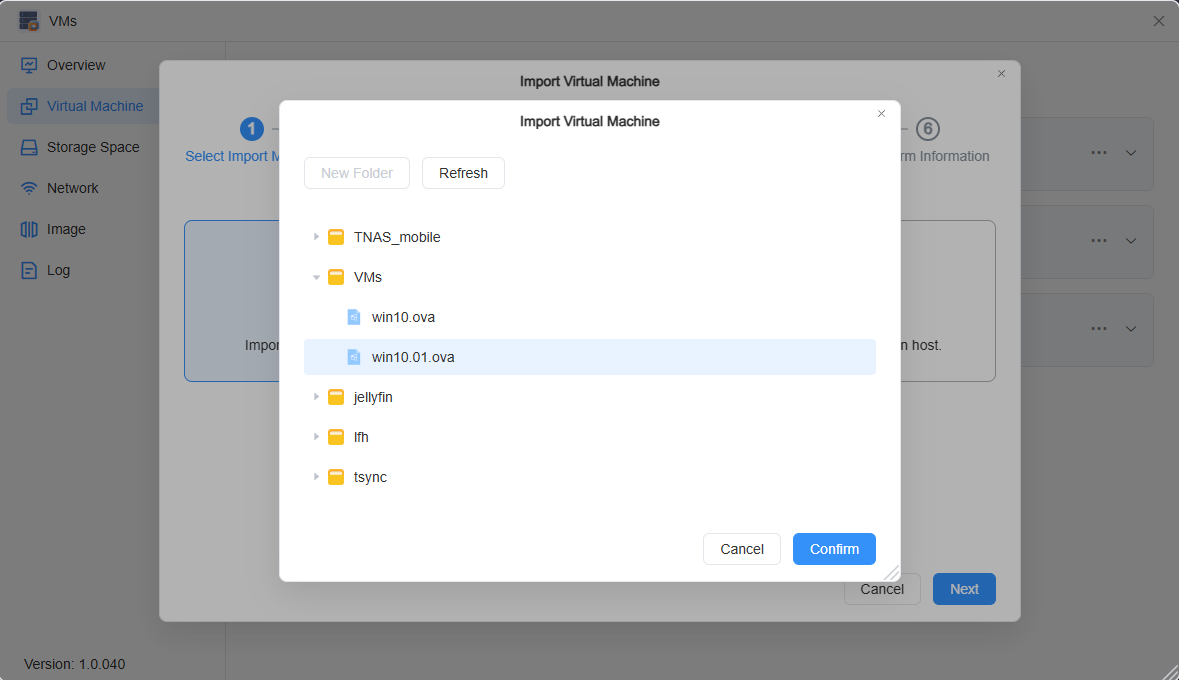
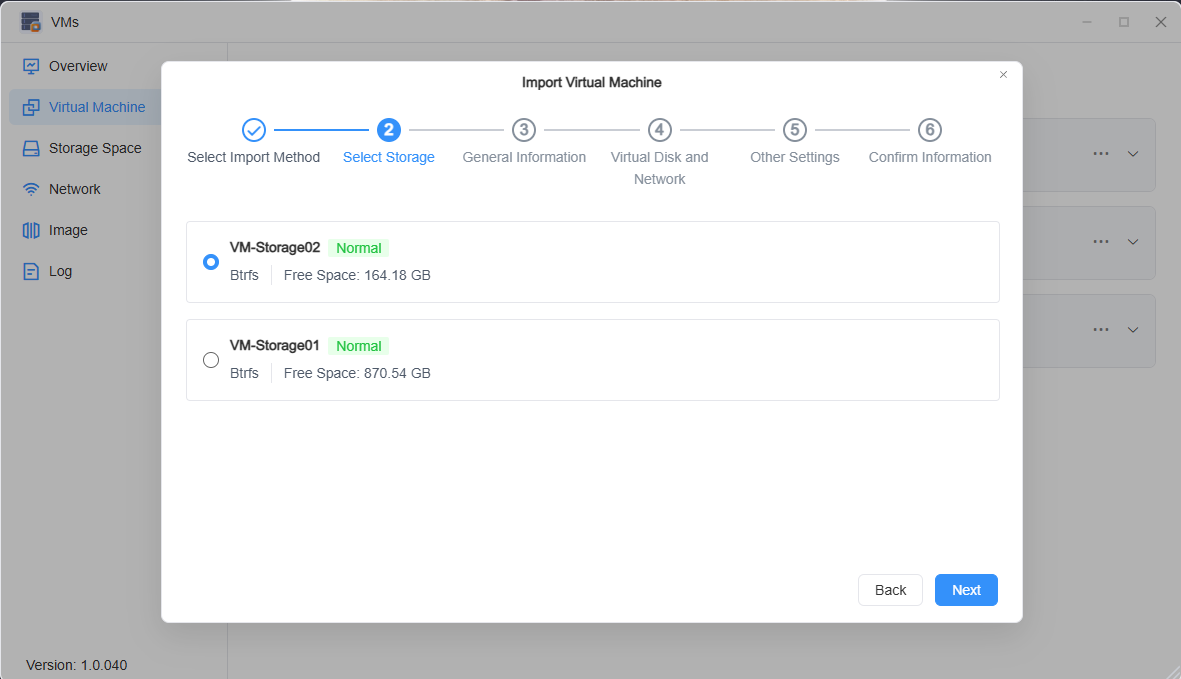
- 화면의 단계에 따라 가상 머신 저장 공간을 선택하세요.
- 기본 가상 머신 정보를 구성하세요.
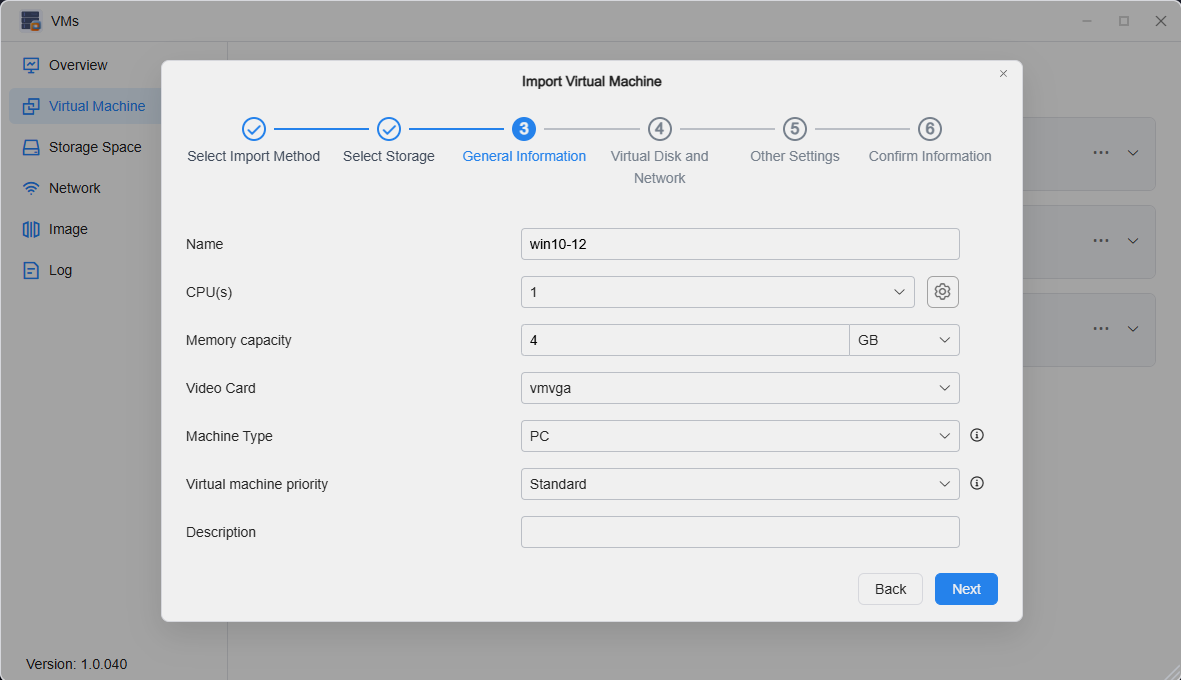
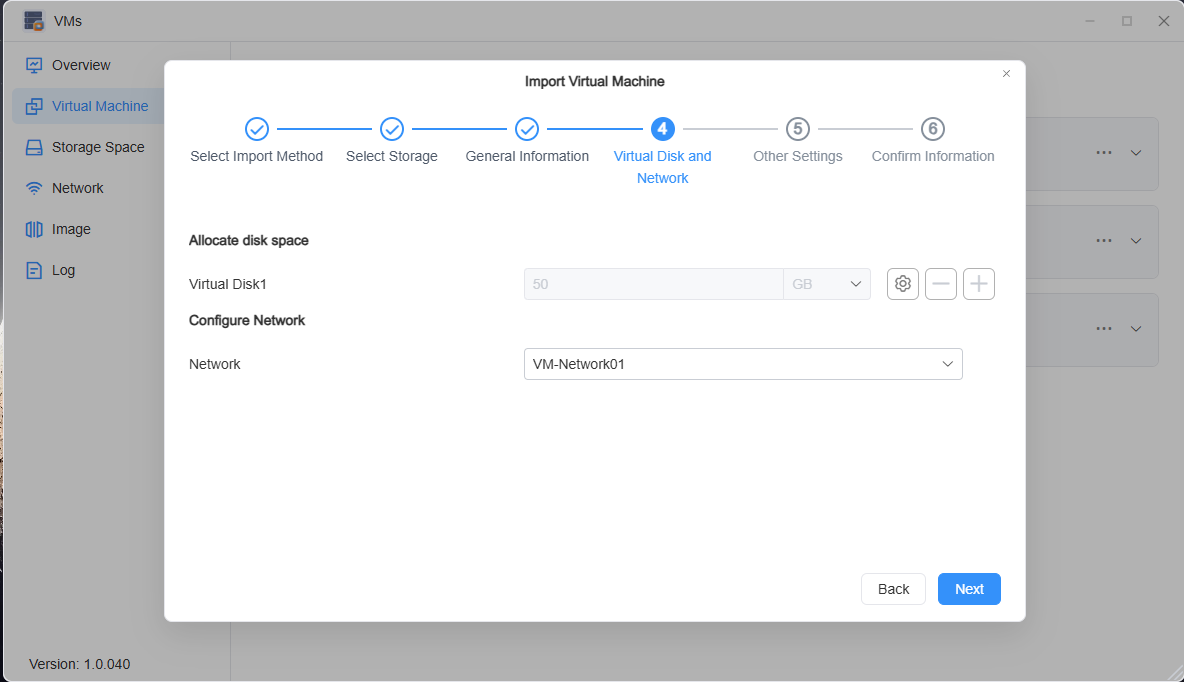
- 가상 디스크와 가상 머신 네트워크를 설정하세요.
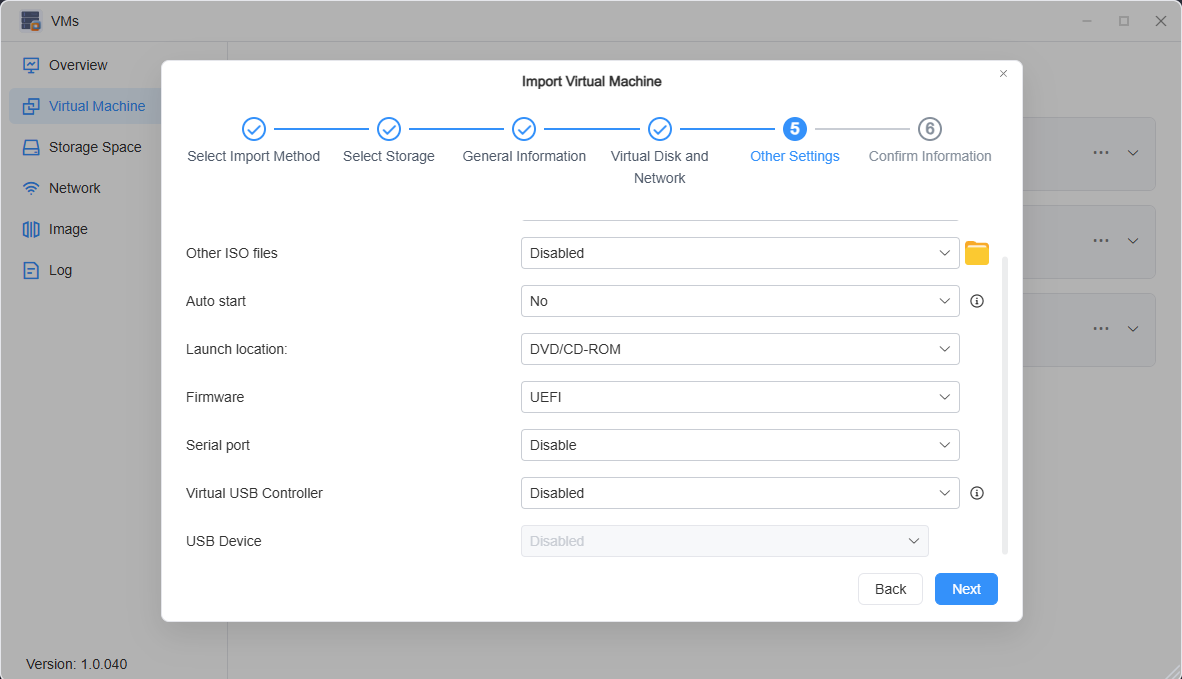
- 추가 가상 머신 이미지 파일 추가 및 가상 머신 가상화 하드웨어 구성과 같은 다른 설정을 구성하세요.
- 정보를 확인하세요. 모든 것이 올바른지 확인한 후 "Confirm"을 클릭하여 가상 머신 가져오기를 완료하세요. 가상 머신 이미지 파일이 파싱된 후 가상 머신을 실행할 수 있습니다.
참고
• 가져온 가상 머신이 noVNC를 통해 연결할 때 검은 화면이 표시되거나 제대로 로드되지 않으면 펌웨어 옵션을 수정해 보세요.