Wie importiert man in VirtualBox konfigurierte virtuelle Maschinen in die VMs-Anwendung?
Da die Anwendungen VMs und VirtualBox nicht gleichzeitig verwendet werden können, wie überträgt man virtuelle Maschinen in die VMs-Anwendung, wenn VirtualBox bereits installiert und virtuelle Maschinen eingerichtet wurden?
Gültige Version
TOS 7 und höher
Virtuelle Maschine exportieren
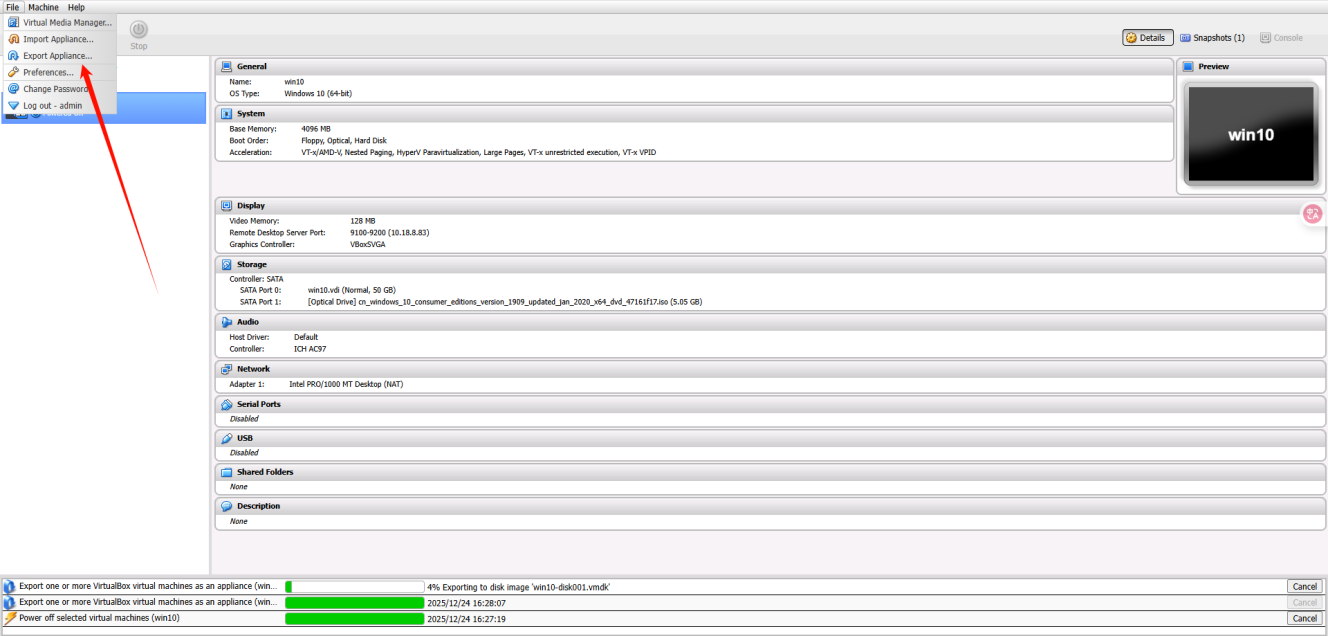
- Klicken Sie in der VirtualBox-Anwendung oben links auf "Datei" und wählen Sie im sich öffnenden Fenster "Virtuelles Gerät exportieren".
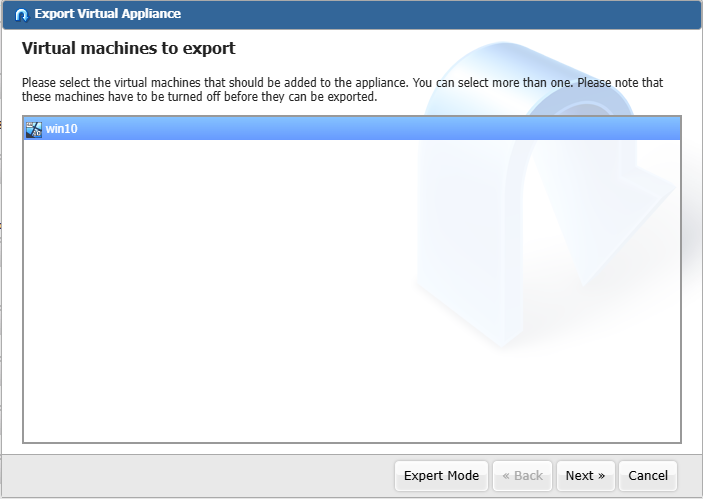
- Wählen Sie die virtuelle Maschine aus, die Sie exportieren möchten.
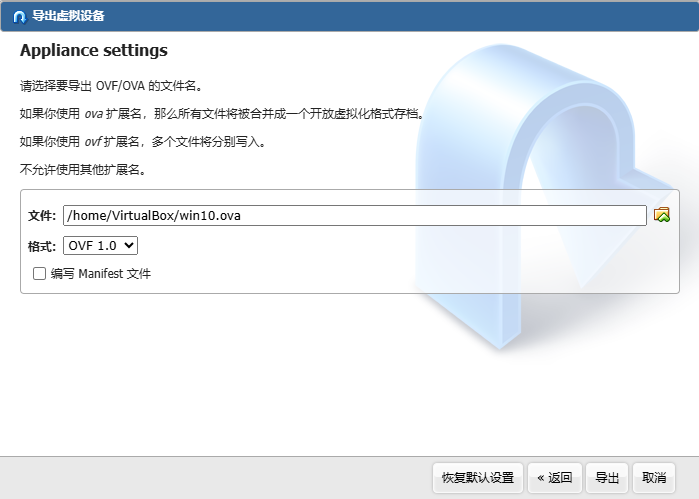
- Legen Sie das Ziel und den Dateinamen für die Abbilddatei der virtuellen Maschine fest und wählen Sie das Exportformat (OVF 0.9/1.0/2.0).
Hinweis: Wenn Sie das Speicherverzeichnis festlegen, wählen Sie bitte einen Ordner, der leicht zugänglich ist, damit Sie die Festplattenabbilddatei der virtuellen Maschine beim Import in die VMs-Anwendung leicht finden können.
- Konfigurieren Sie die Beschreibungsinformationen für die virtuelle Maschine.
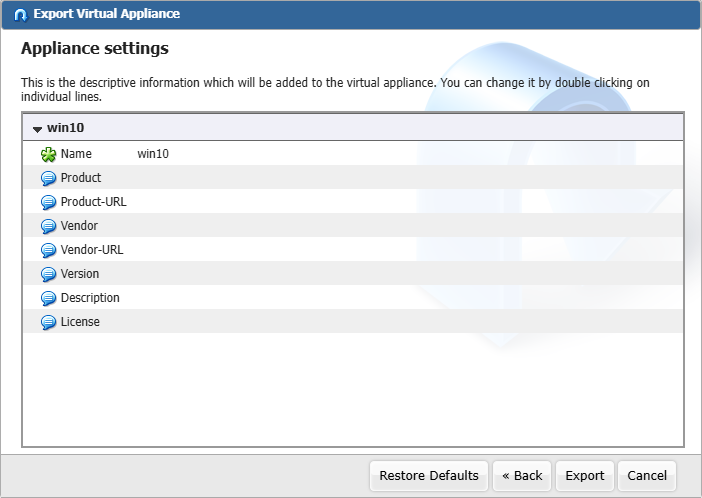
- Klicken Sie nach der Bestätigung, dass die Informationen korrekt sind, auf die Schaltfläche "Exportieren".
Nachdem der Fortschrittsbalken für den Export der virtuellen Maschine vollständig geladen ist, können Sie die VirtualBox-Anwendung deinstallieren und die VMs-Anwendung installieren.
Festplattenabbilddatei der virtuellen Maschine in die VMs-Anwendung importieren
- Klicken Sie nach der Installation der VMs-Anwendung in der linken Seitenleiste auf "Virtuelle Maschinen".
- Wählen Sie die Schaltfläche "Importieren" oben links.
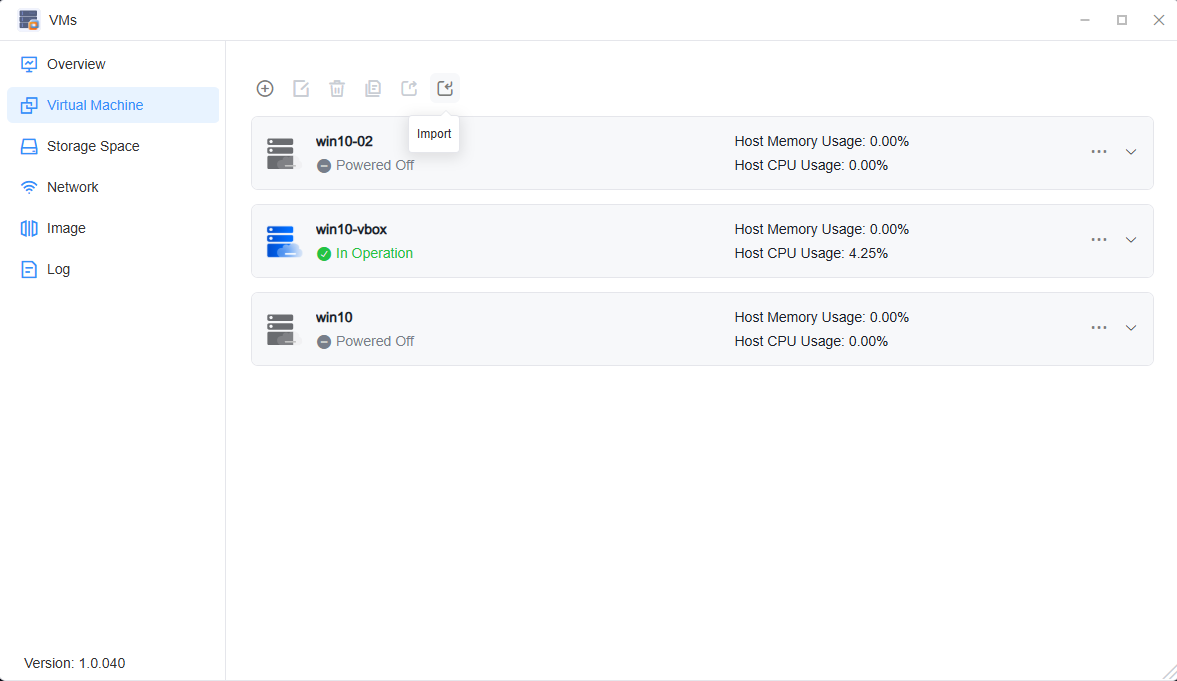
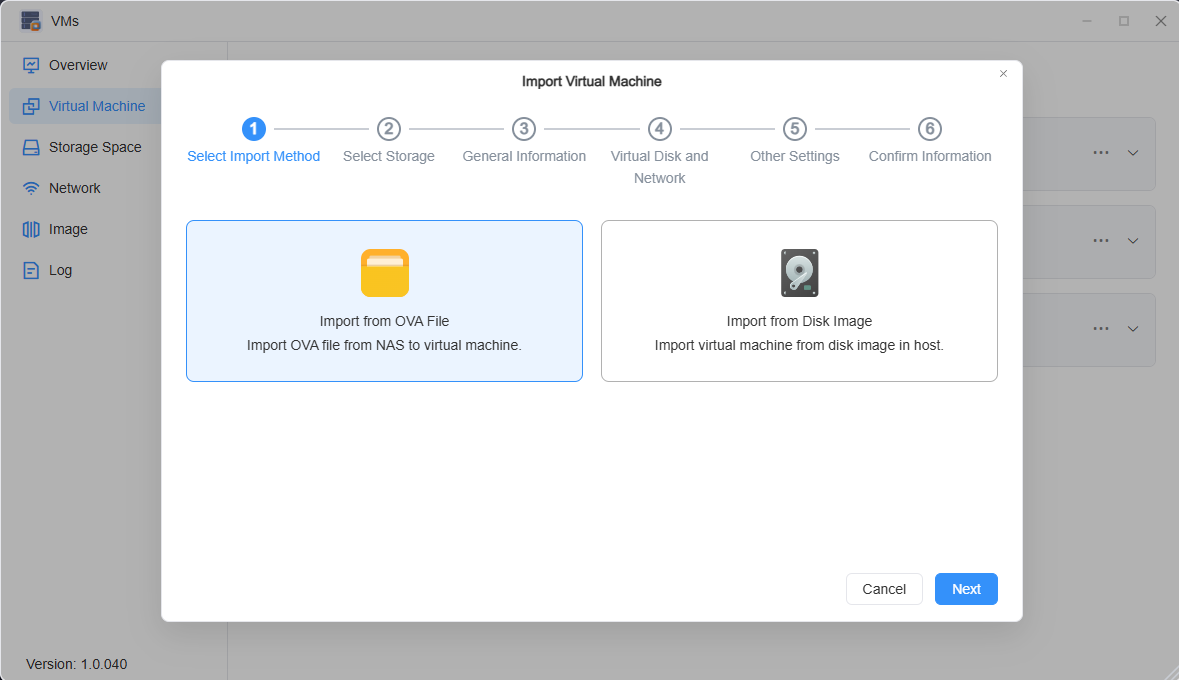
- Klicken Sie auf "Aus OVA-Datei importieren" und wählen Sie die virtuelle Festplattenabbilddatei aus, die Sie importieren möchten.
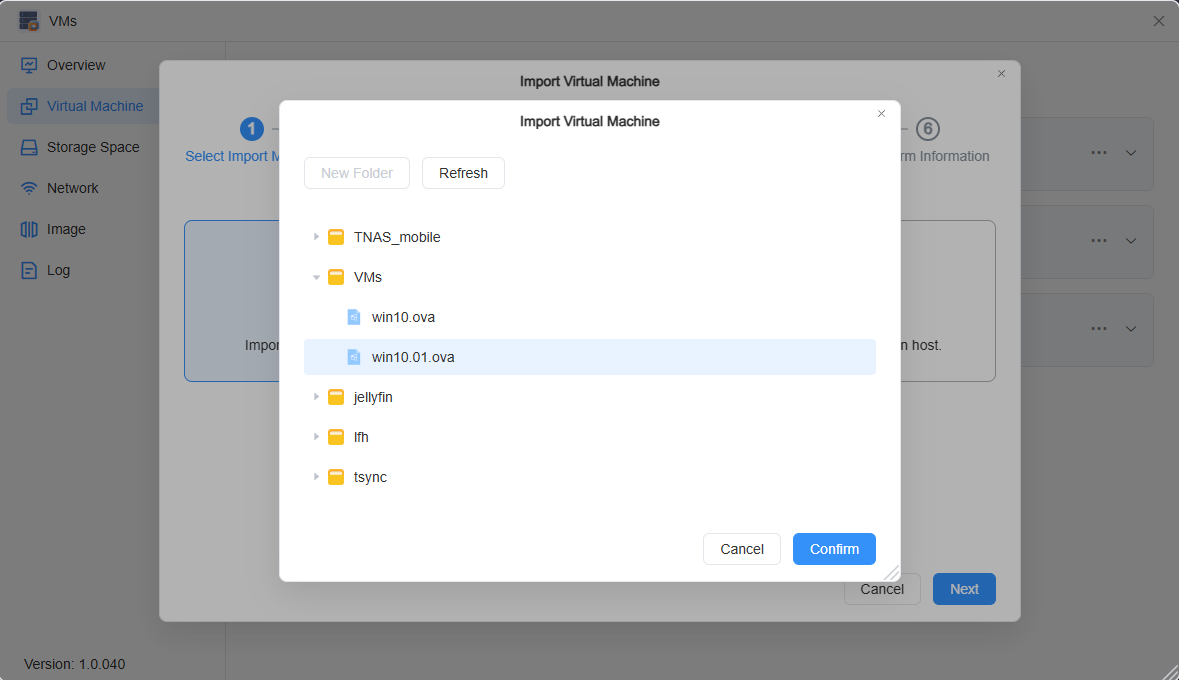
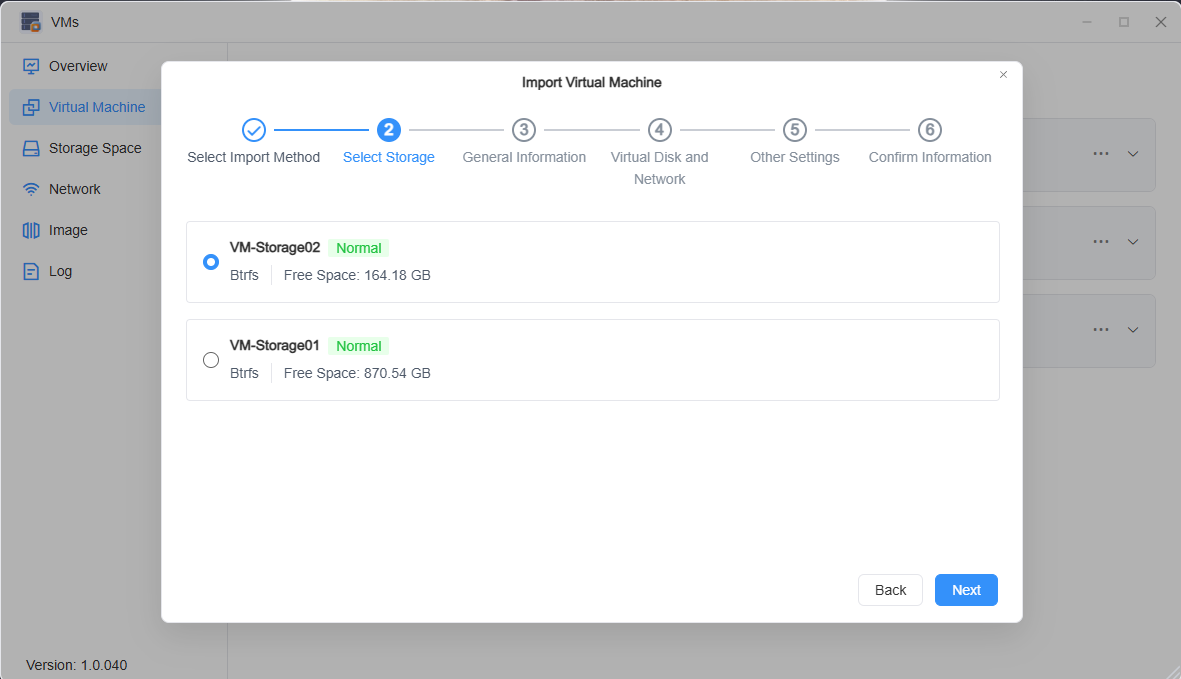
- Folgen Sie den Schritten auf dem Bildschirm, um den Speicherplatz für die virtuelle Maschine auszuwählen.
- Konfigurieren Sie die grundlegenden Informationen der virtuellen Maschine.
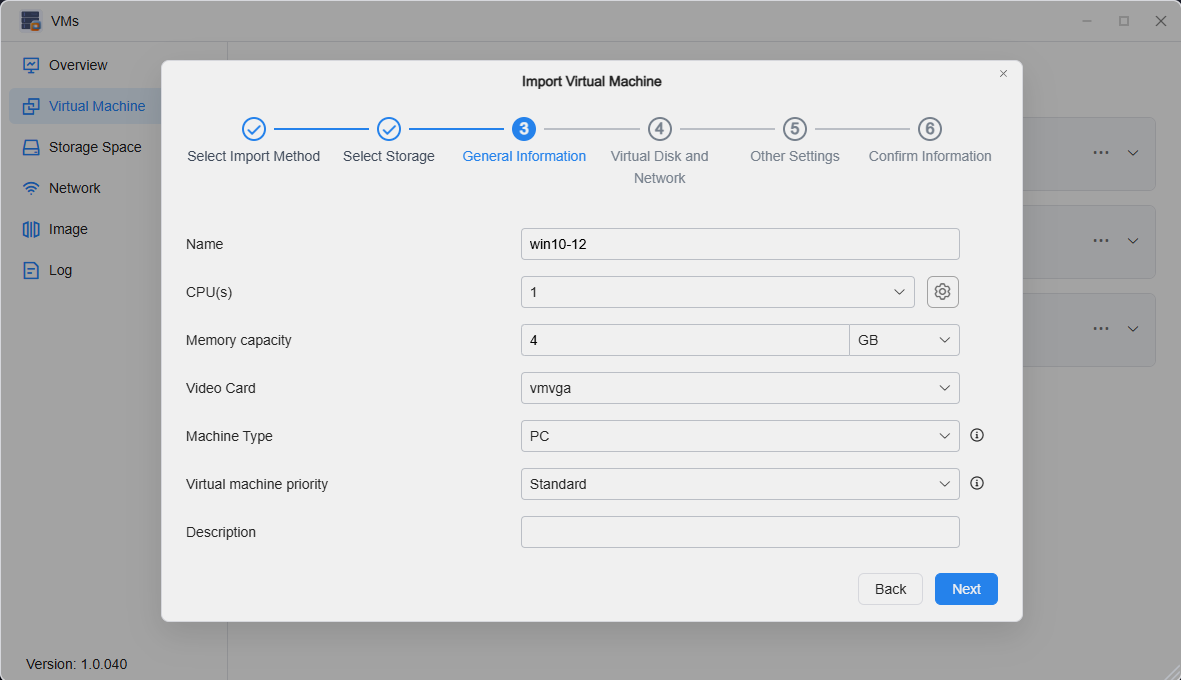
- Richten Sie die virtuelle Festplatte und das Netzwerk der virtuellen Maschine ein.
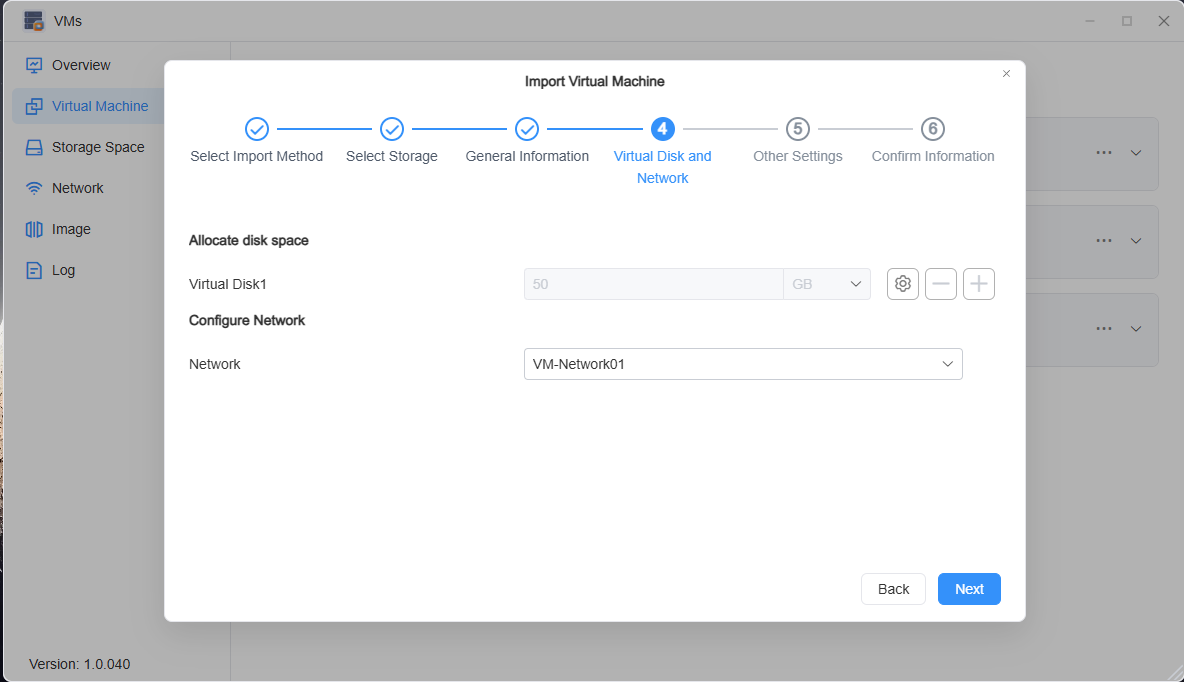
- Konfigurieren Sie andere Einstellungen, wie das Hinzufügen weiterer Abbilddateien für die virtuelle Maschine und die Konfiguration von Virtualisierungs-Hardware für die virtuelle Maschine.
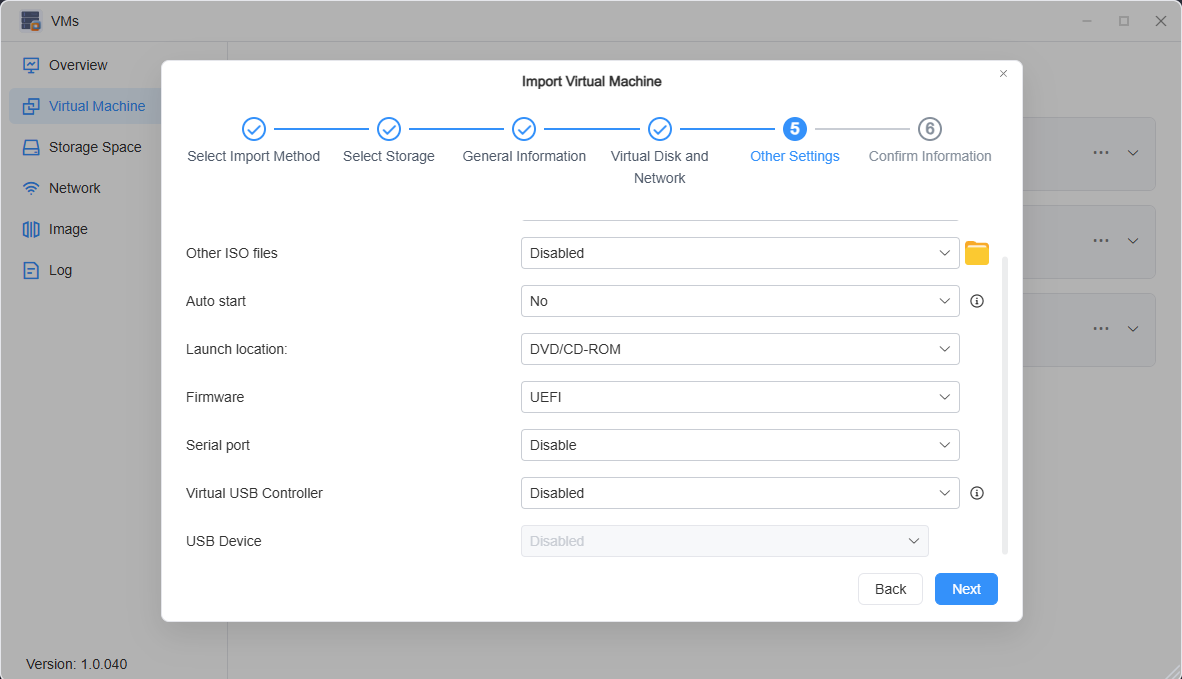
- Bestätigen Sie die Informationen. Nachdem Sie überprüft haben, dass alles korrekt ist, klicken Sie auf "Bestätigen", um den Import der virtuellen Maschine abzuschließen. Nachdem die Abbilddatei der virtuellen Maschine geparst wurde, können Sie die virtuelle Maschine starten.
Hinweis
• Wenn die importierte virtuelle Maschine über noVNC einen schwarzen Bildschirm anzeigt oder nicht ordnungsgemäß lädt, versuchen Sie bitte, die Firmware-Optionen zu ändern.