¿Cómo importar máquinas virtuales configuradas en VirtualBox a la aplicación VMs?
Dado que las aplicaciones VMs y VirtualBox no se pueden usar simultáneamente, ¿cómo se transfieren las máquinas virtuales a la aplicación VMs cuando ya tiene instalado VirtualBox y ha configurado máquinas virtuales?
Versión aplicable
TOS 7 y superiores
Exportar la máquina virtual
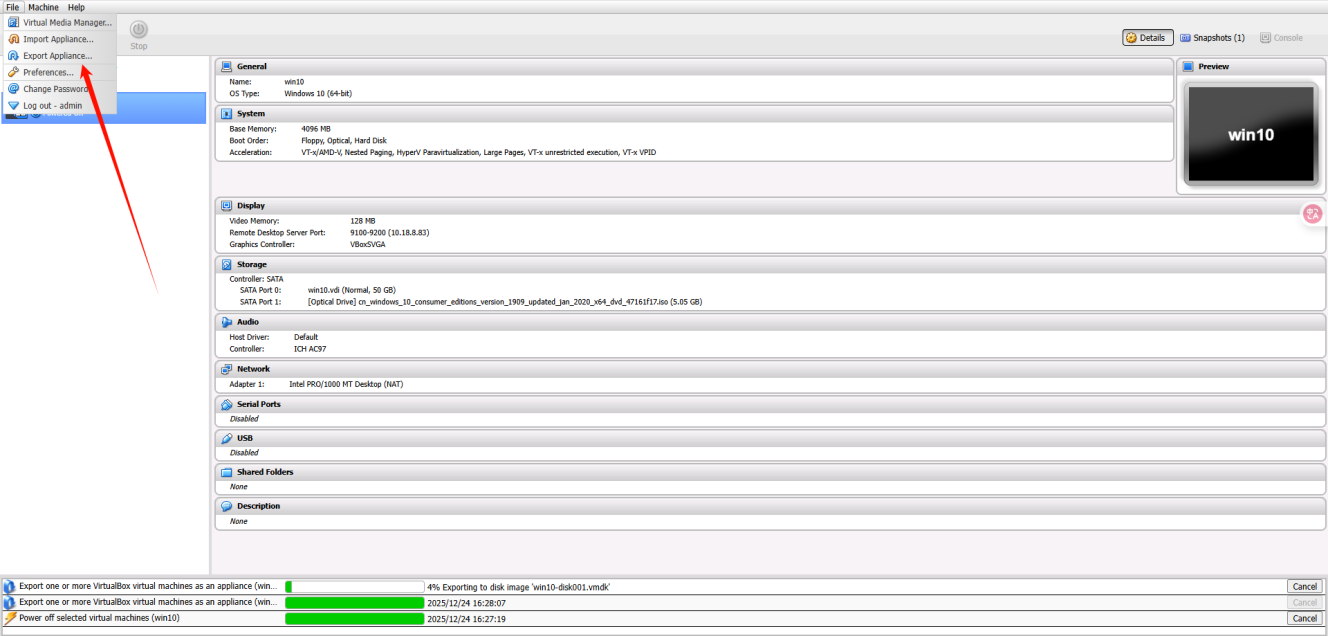
- En la aplicación VirtualBox, haga clic en "Archivo" en la esquina superior izquierda y seleccione "Exportar dispositivo virtual" en la ventana emergente.
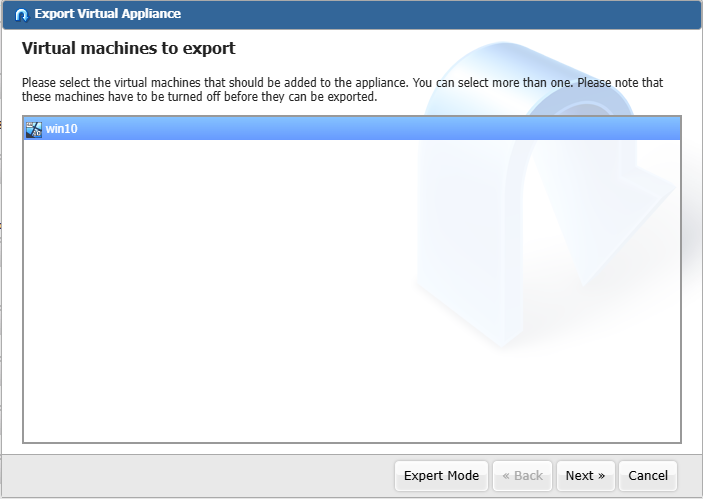
- Seleccione la máquina virtual que desea exportar.
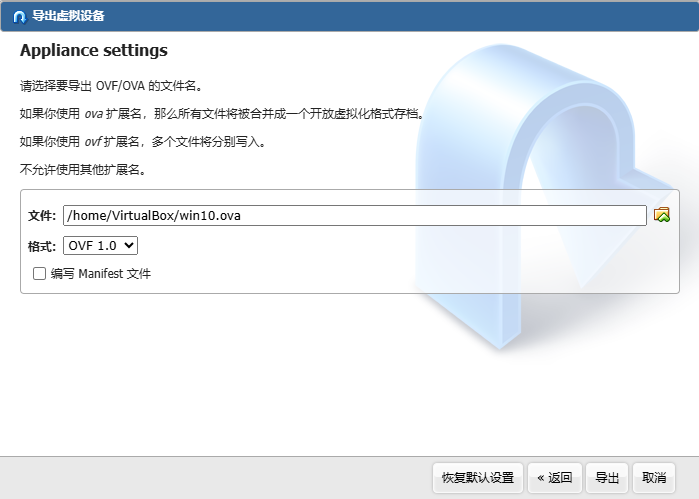
- Establezca el destino y el nombre de archivo para el archivo de imagen de la máquina virtual, y seleccione el formato de exportación (OVF 0.9/1.0/2.0).
Nota: Al configurar el directorio de almacenamiento, elija una carpeta de fácil acceso, para que pueda localizar el archivo de imagen del disco de la máquina virtual al importar a la aplicación VMs.
- Configure la información de descripción para la máquina virtual.
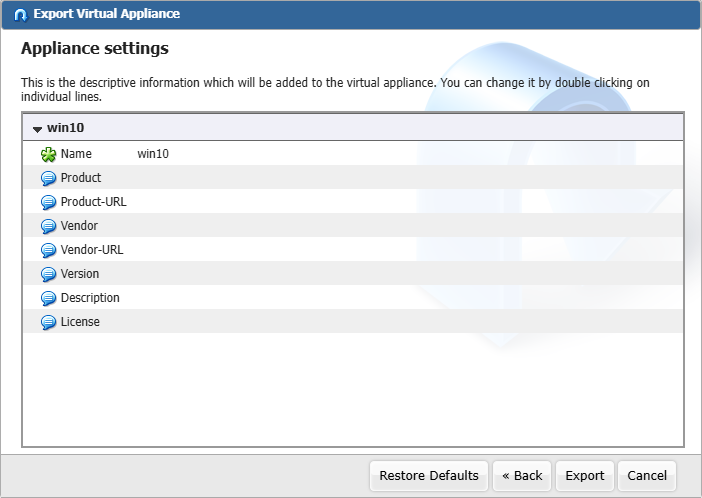
- Después de confirmar que la información es correcta, haga clic en el botón "Exportar".
Una vez que la barra de progreso de exportación de la máquina virtual termine de cargar, puede desinstalar la aplicación VirtualBox e instalar la aplicación VMs.
Importar el archivo de imagen del disco de la máquina virtual a la aplicación VMs
- Después de instalar la aplicación VMs, haga clic en "Máquinas virtuales" en la barra lateral izquierda.
- Seleccione el botón "Importar" en la esquina superior izquierda.
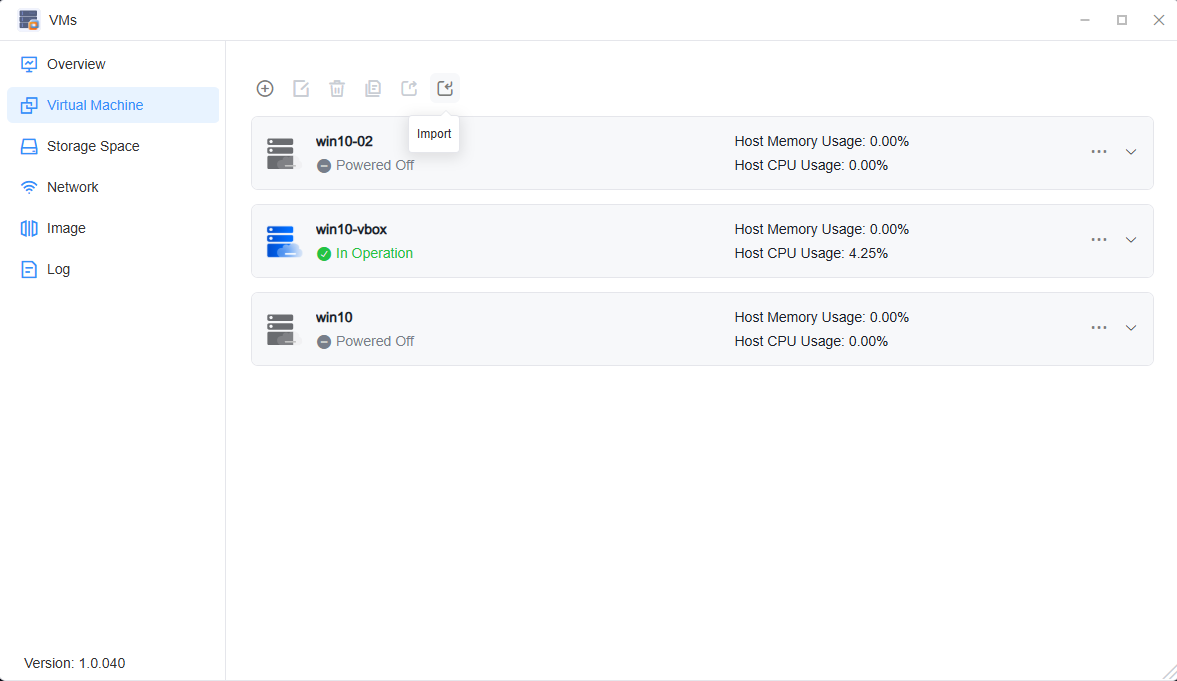
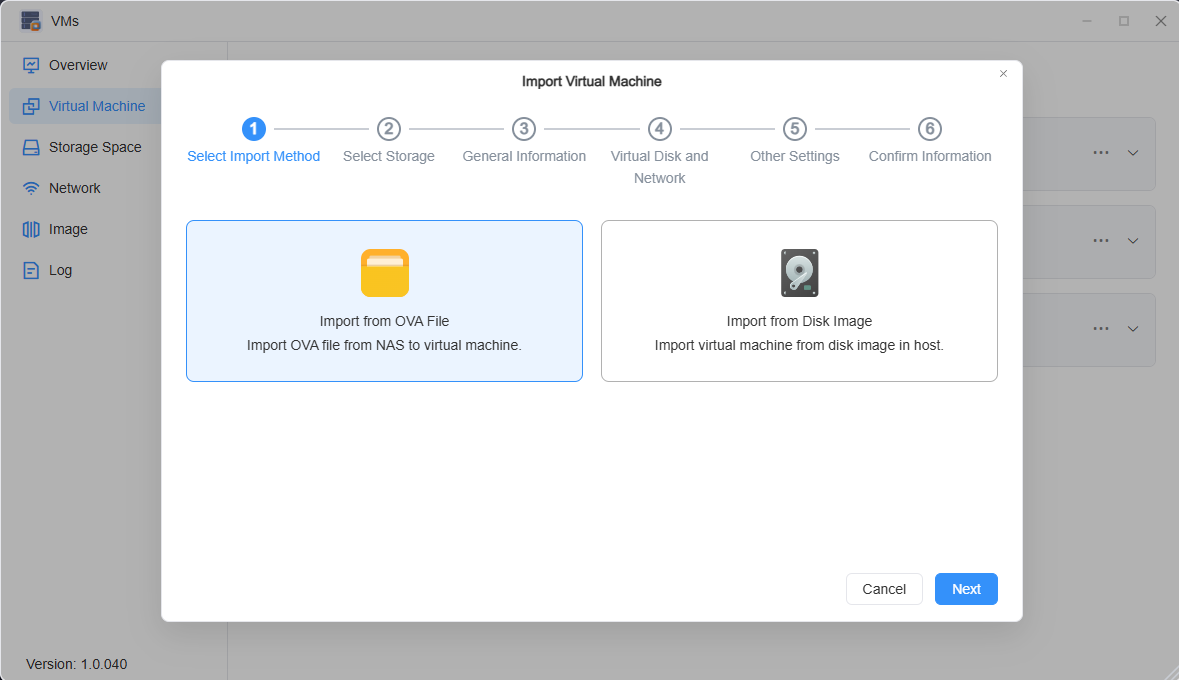
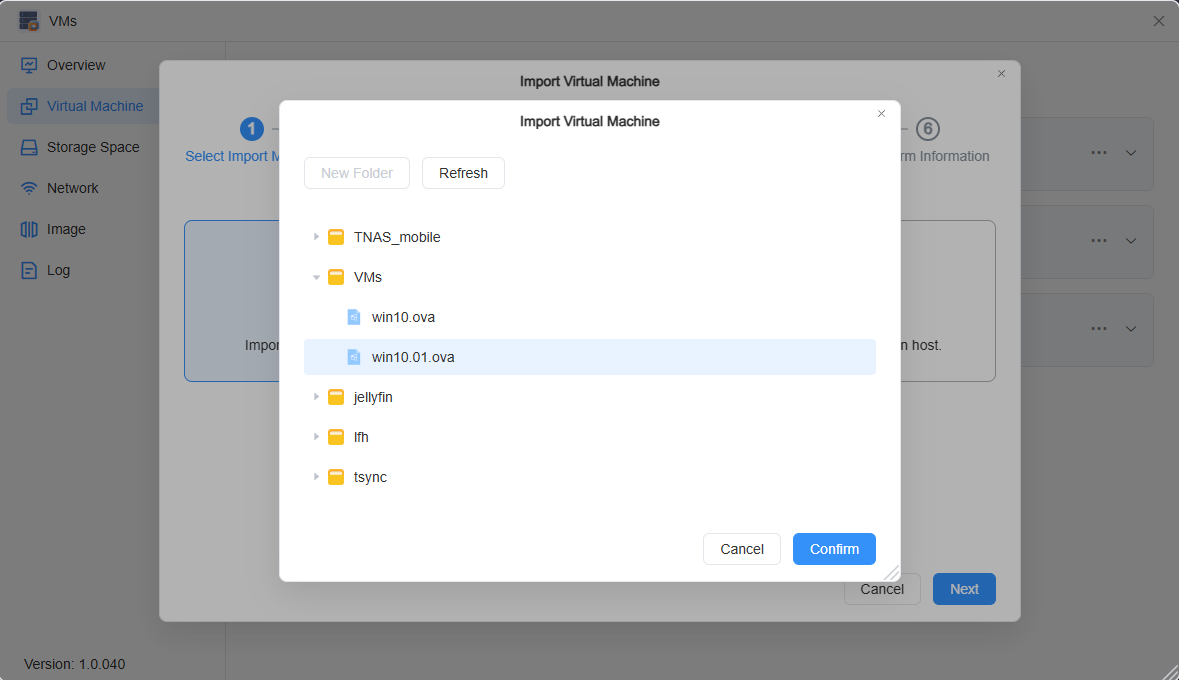
- Haga clic en "Importar desde archivo OVA" y seleccione el archivo de imagen del disco de la máquina virtual que desea importar.
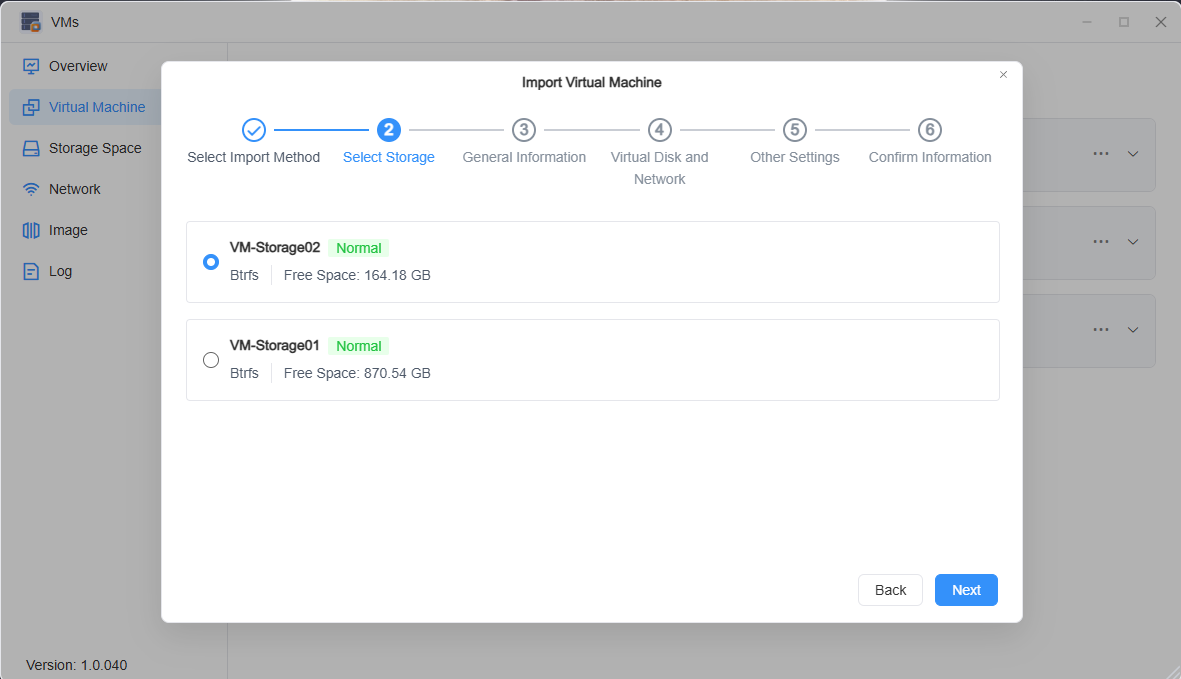
- Siga los pasos en pantalla para seleccionar el espacio de almacenamiento de la máquina virtual.
- Configure la información básica de la máquina virtual.
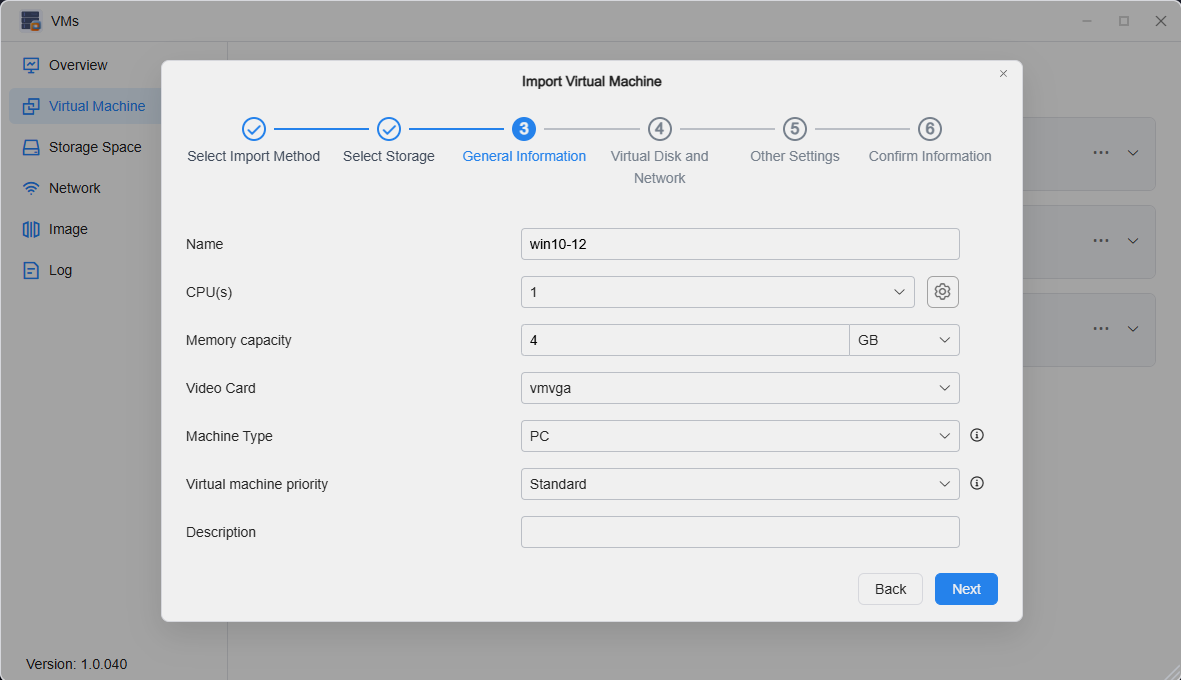
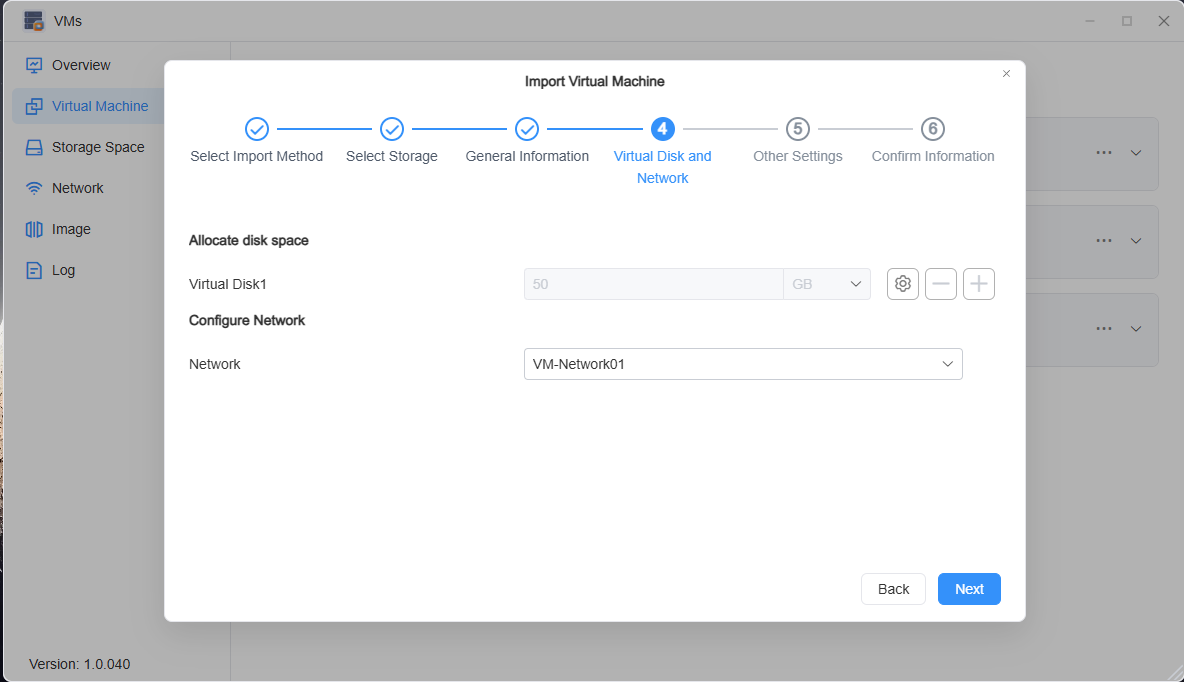
- Configure el disco virtual y la red de la máquina virtual.
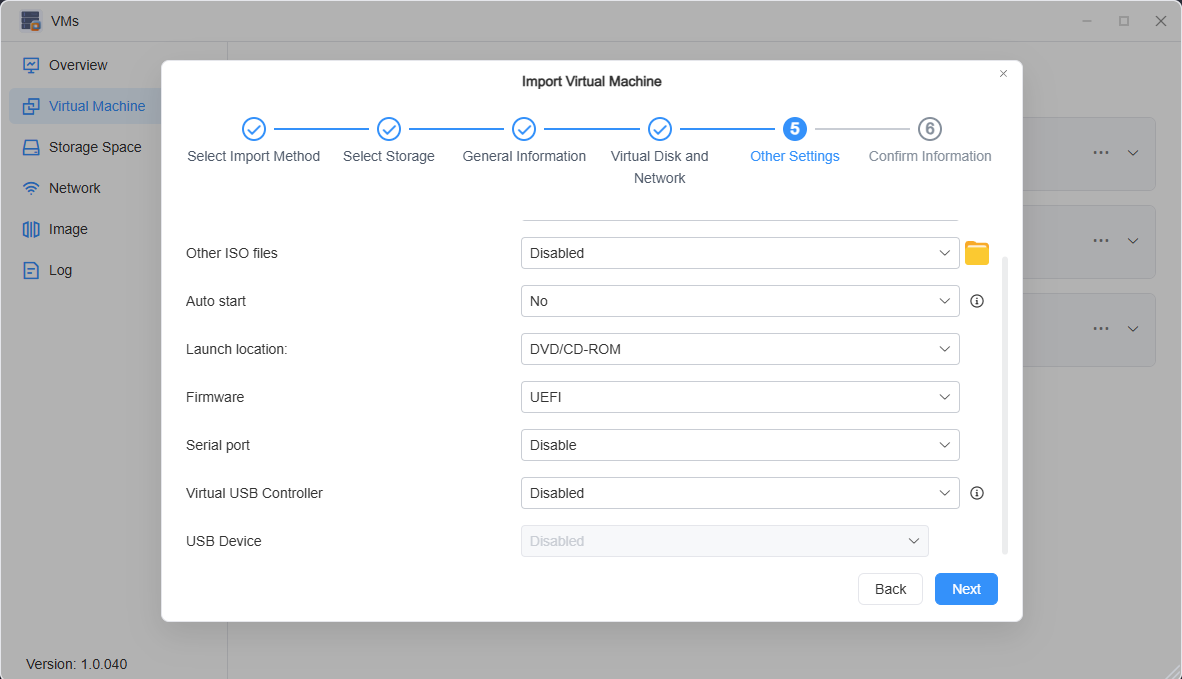
- Configure otros ajustes, como agregar archivos de imagen de máquina virtual adicionales y configurar hardware de virtualización para la máquina virtual.
- Confirme la información. Después de verificar que todo es correcto, haga clic en "Confirmar" para completar la importación de la máquina virtual. Una vez que se analice el archivo de imagen de la máquina virtual, puede ejecutar la máquina virtual.
Nota
• Si la máquina virtual importada muestra una pantalla negra o no se carga correctamente al conectarse mediante noVNC, intente modificar las opciones de firmware.