¿Cómo crear una nueva máquina virtual de Windows?
Puede implementar fácilmente máquinas virtuales con varios sistemas operativos buscando e instalando la aplicación VMs desde el App Center.
Versiones aplicables
TOS 7 y superiores
Preparaciones antes de la creación
- Instalar la aplicación
- Configuración de red
Para que la máquina virtual pueda utilizar servicios de red normalmente, debe habilitar OVS (Open vSwitch) para la conexión de red de la máquina anfitriona para proporcionar una red virtual independiente y aislada para la máquina virtual. Actualmente, solo los puertos de red cableados y los puertos de red agregados admiten la habilitación de OVS; los puertos de red inalámbricos no son compatibles temporalmente. Cómo habilitar: Abra Panel de control > Servicio de red > Interfaz, haga clic en OVS y habilítelo. - Descargar controladores
Controladores de VirtIO Guest Tool (para versión de Windows 7)
Controladores de VirtIO Guest Tool (para versiones de Windows 10 y superiores)
Crear una máquina virtual
- En la pestaña de lista de máquinas virtuales de la aplicación VMs, haga clic en el botón "+" en la esquina superior izquierda para comenzar a crear.
- Seleccione el tipo de máquina virtual: Windows\Linux\Otras imágenes disponibles.

- Seleccione el espacio de almacenamiento.

- Configure la información general de la máquina virtual.
• Los núcleos de CPU, la asignación de memoria y el tipo de GPU se pueden ajustar según la situación del hardware de la máquina anfitriona. También puede proceder inicialmente con la configuración predeterminada y ajustarla más tarde según el uso.
• Se recomienda seleccionar el tipo de máquina y el firmware de acuerdo con la configuración predeterminada. Algunos sistemas operativos tienen requisitos de compatibilidad para la placa base y el firmware; ajustes inadecuados pueden causar fallos de arranque. El tipo de máquina y el firmware de la placa base no se pueden modificar después de la creación.

- Configurar discos virtuales y red.
• Agregar disco virtual: Seleccione el tipo de bus de disco correspondiente, elija el espacio de almacenamiento a utilizar e ingrese la capacidad asignada. La configuración predeterminada incluye un disco virtual con un espacio de almacenamiento inicial de 40 GB. (Se recomienda admitir la creación de hasta 8 discos virtuales). Haga clic en Siguiente después de confirmar.
• Agregar red de máquina virtual: Seleccione el puerto de red OVS requerido. Si el deseado no está disponible, puede crear un conmutador de red virtual a través del módulo de red de VMs.

- Configure la imagen y los parámetros.

- Confirmar información. Después de hacer clic en Confirmar, se completa la creación de la máquina virtual. Use el botón "Conectar" en los detalles de la máquina virtual para acceder mediante conexión VNC.

Nota
• Si el tipo de tarjeta de red se selecciona como VirtIO, es necesario instalar los controladores siguiendo el proceso posterior;
• Las redes virtuales se pueden agregar, eliminar o ajustar posteriormente;
• Se debe evitar en la medida de lo posible que las direcciones Mac se dupliquen.
Proceso de instalación del sistema operativo
Windows 10
- Confirme que el archivo ISO del controlador esté montado en la máquina virtual. En la interfaz de instalación de Windows, en el paso "¿Dónde desea instalar Windows?", haga clic en "Cargar controlador". El archivo ISO del controlador se puede eliminar después de la instalación del controlador.
- Haga clic en "Confirmar" para cargar todos los controladores.
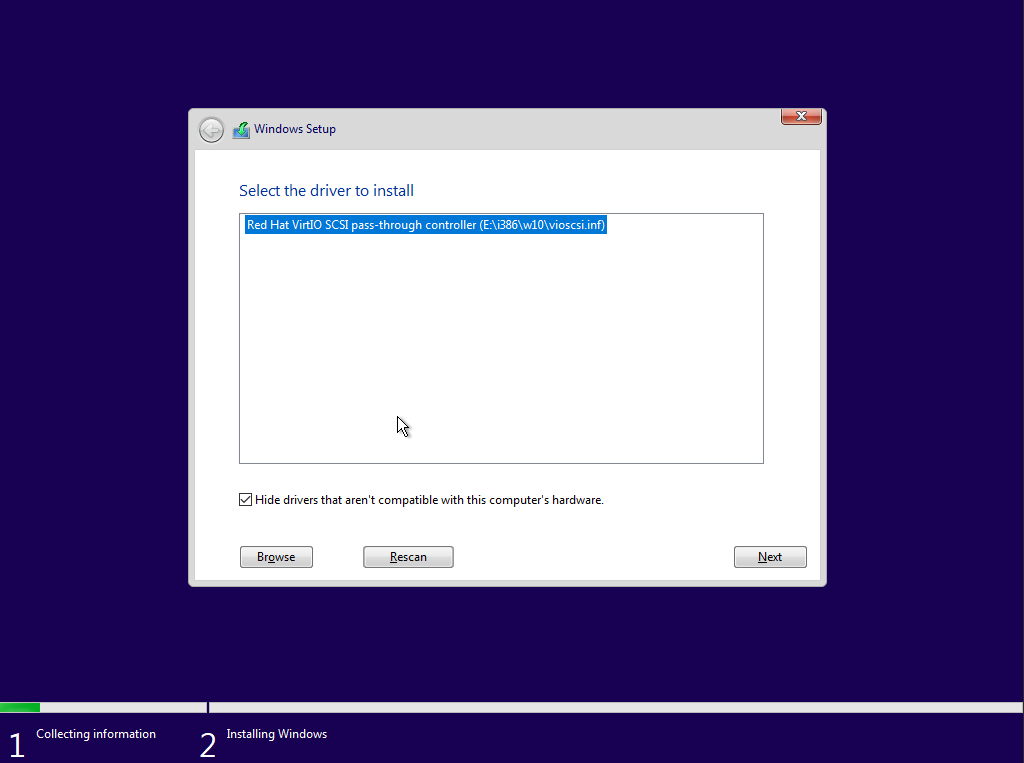
- Una vez completada la búsqueda de controladores, haga clic para seleccionar la versión w10 de "Red Hat VirtIO SCSI pass-through controller", luego haga clic en Siguiente para instalar.
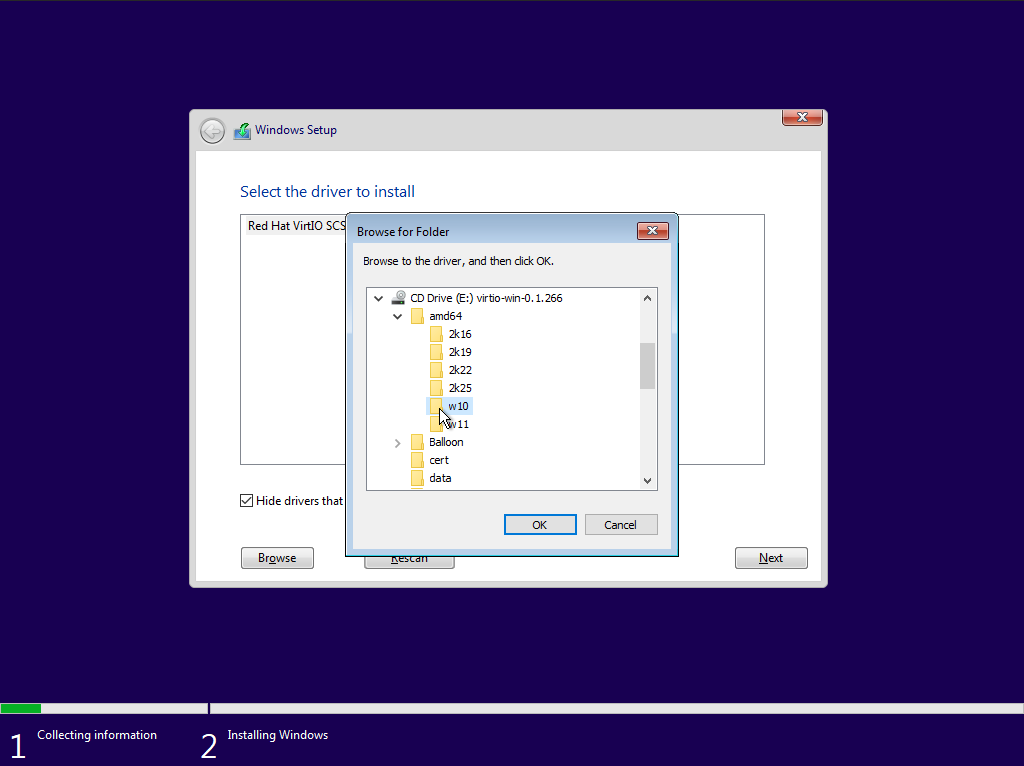
- Una vez completada la instalación del controlador, se reconocerá el disco virtual y puede continuar siguiendo las instrucciones para completar el proceso de instalación.
Instalar virtio guest tool
Instalar virtio guest tool puede mejorar el control de la máquina anfitriona sobre la máquina virtual, incluyendo la supervisión de datos internos de uso de memoria de la máquina virtual.
Windows 11 / Windows 10
- Primero confirme que el archivo ISO del controlador esté montado en la máquina virtual. El archivo ISO del controlador se puede eliminar después de completar la instalación del controlador. Abra Mi PC y haga clic para abrir la unidad de CD.
- Busque y abra el archivo virtio-win-gt-x64.msi (para sistemas operativos de 32 bits, elija virtio-win-gt-x86.msi) y siga las instrucciones para completar la instalación del controlador.
Windows 7
- Primero confirme que el archivo ISO del controlador esté montado en la máquina virtual. El archivo ISO del controlador se puede eliminar después de completar la instalación del controlador. En Windows, busque "Panel de control" y ábralo, luego haga clic en "Hardware y sonido" y luego en "Administrador de dispositivos".
- En el Administrador de dispositivos, busque los dispositivos sin controladores en "Otros dispositivos", haga clic con el botón derecho y seleccione "Actualizar software de controlador".
- Seleccione "Buscar software de controlador en el equipo".
- Haga clic en "Examinar", seleccione la unidad de CD montada, confirme la selección y haga clic en "Aceptar".
- Espere a que el sistema busque automáticamente el controlador, luego haga clic en Instalar. Espere a que se complete la instalación del controlador.