Comment créer une nouvelle machine virtuelle Windows ?
Vous pouvez facilement déployer des machines virtuelles avec différents systèmes d'exploitation en recherchant et en installant l'application VMs depuis le Centre d'applications.
Versions applicables
TOS 7 et supérieures
Préparations avant la création
- Installer l'application
- Configuration réseau
Pour permettre à la machine virtuelle d'utiliser normalement les services réseau, vous devez activer OVS (Open vSwitch) pour la connexion réseau de la machine hôte afin de fournir un réseau virtuel indépendant et isolé pour la machine virtuelle. Actuellement, seuls les ports réseau filaires et les ports réseau agrégés prennent en charge l'activation d'OVS ; les ports réseau sans fil ne sont temporairement pas pris en charge. Méthode d'activation : Ouvrez le Panneau de configuration > Service réseau > Interface, cliquez sur OVS et activez-le. - Télécharger les pilotes
Pilotes VirtIO Guest Tool (pour version Windows 7)
Pilotes VirtIO Guest Tool (pour versions Windows 10 et supérieures)
Création d'une machine virtuelle
- Sur l'onglet de liste des machines virtuelles de l'application VMs, cliquez sur le bouton "+" dans le coin supérieur gauche pour commencer la création.
- Sélectionnez le type de machine virtuelle : Windows\Linux\Autres images disponibles.

- Sélectionnez l'espace de stockage.

- Configurez les informations générales de la machine virtuelle.
• Les cœurs de CPU, l'allocation de mémoire et le type de GPU peuvent être ajustés en fonction de la configuration matérielle de la machine hôte. Vous pouvez également procéder initialement avec la configuration par défaut et l'ajuster ultérieurement en fonction de l'utilisation.
• Il est recommandé de sélectionner le type de machine et le micrologiciel selon la configuration par défaut. Certains systèmes d'exploitation ont des exigences de compatibilité pour la carte mère et le micrologiciel ; des ajustements inappropriés peuvent entraîner un échec du démarrage. Le type de machine et le micrologiciel de la carte mère ne peuvent pas être modifiés après la création.

- Configurez les disques virtuels et le réseau.
• Ajouter un disque virtuel : Sélectionnez le type de bus de disque correspondant, choisissez l'espace de stockage à utiliser et saisissez la capacité allouée. La configuration par défaut comprend un disque virtuel avec un espace de stockage initial de 40 Go. (Il est recommandé de prendre en charge la création de jusqu'à 8 disques virtuels.) Cliquez sur Suivant après confirmation.
• Ajouter un réseau de machine virtuelle : Sélectionnez le port réseau OVS requis. Si le port souhaité n'est pas disponible, vous pouvez créer un commutateur de réseau virtuel via le module réseau de VMs.

- Configurez l'image et les paramètres.

- Confirmez les informations. Après avoir cliqué sur Confirmer, la création de la machine virtuelle est terminée. Utilisez le bouton "Connecter" dans les détails de la machine virtuelle pour un accès par connexion VNC.

Remarque
• Si le type de carte réseau est sélectionné comme VirtIO, les pilotes doivent être installés en suivant le processus ultérieur ;
• Les réseaux virtuels peuvent être ajoutés, supprimés ou ajustés ultérieurement ;
• Les adresses Mac doivent être évitées autant que possible de se dupliquer.
Processus d'installation du système d'exploitation
Windows 10
- Confirmez que le fichier ISO du pilote est monté sur la machine virtuelle. Dans l'interface d'installation de Windows, à l'étape "Où voulez-vous installer Windows ?", cliquez sur "Charger un pilote". Le fichier ISO du pilote peut être retiré après l'installation du pilote.
- Cliquez sur "Confirmer" pour charger tous les pilotes.
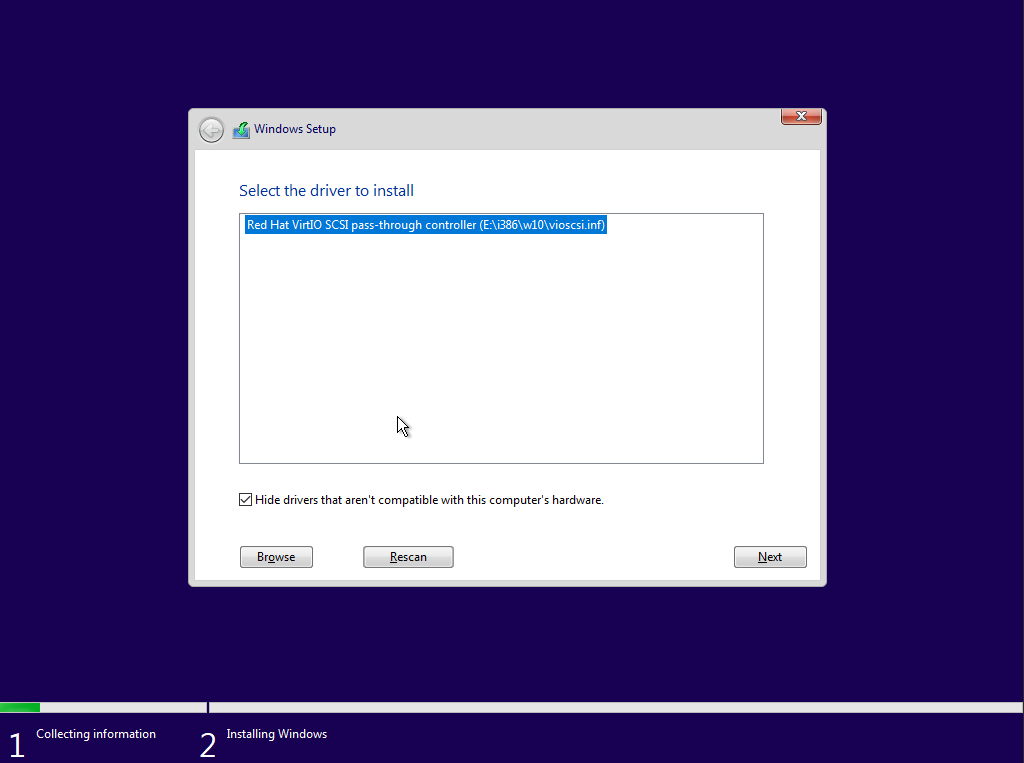
- Une fois la recherche de pilotes terminée, cliquez pour sélectionner la version w10 de "Red Hat VirtIO SCSI pass-through controller", puis cliquez sur Suivant pour installer.
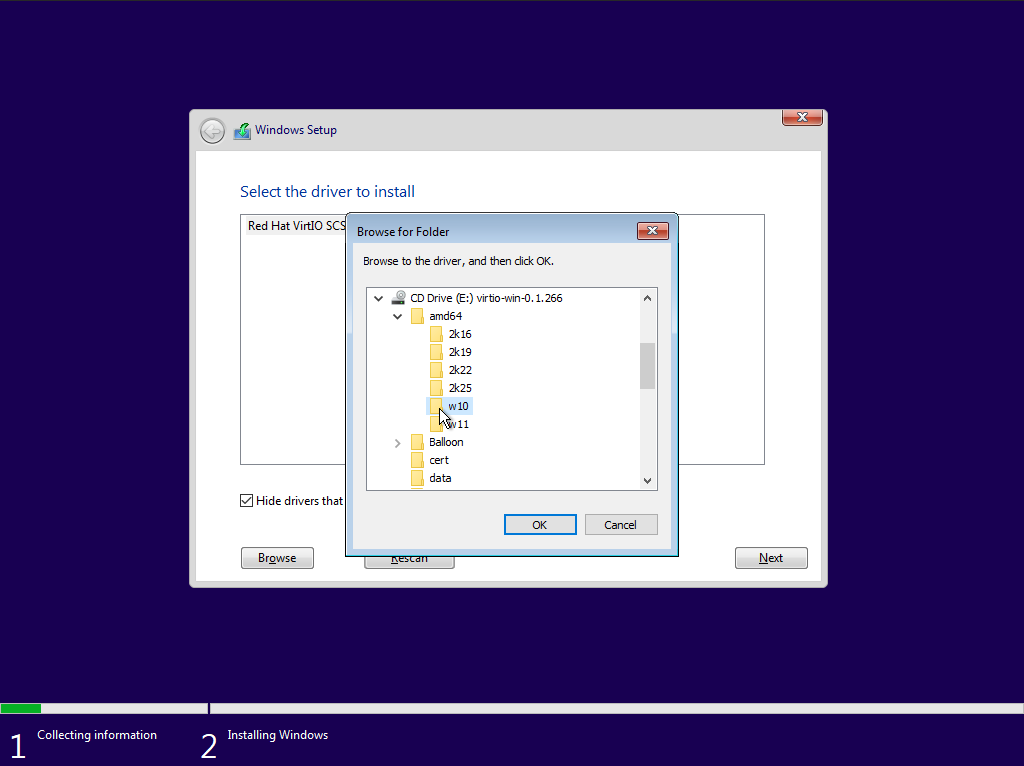
- Une fois l'installation du pilote terminée, le disque virtuel sera reconnu et vous pourrez continuer en suivant les instructions pour terminer le processus d'installation.
Installation de virtio guest tool
L'installation de virtio guest tool peut améliorer le contrôle de la machine hôte sur la machine virtuelle, y compris la surveillance des données d'utilisation de la mémoire interne de la machine virtuelle.
Windows 11 / Windows 10
- Veuillez d'abord confirmer que le fichier ISO du pilote est monté sur la machine virtuelle. Le fichier ISO du pilote peut être retiré après l'installation complète du pilote. Ouvrez Mon ordinateur et cliquez pour ouvrir le lecteur de CD.
- Trouvez et ouvrez le fichier virtio-win-gt-x64.msi (pour les systèmes d'exploitation 32 bits, choisissez virtio-win-gt-x86.msi) et suivez les instructions pour terminer l'installation du pilote.
Windows 7
- Veuillez d'abord confirmer que le fichier ISO du pilote est monté sur la machine virtuelle. Le fichier ISO du pilote peut être retiré après l'installation complète du pilote. Dans Windows, recherchez "Panneau de configuration" et ouvrez-le, puis cliquez sur "Matériel et audio" et ensuite sur "Gestionnaire de périphériques".
- Dans le Gestionnaire de périphériques, trouvez les périphériques sans pilotes sous "Autres périphériques", faites un clic droit et sélectionnez "Mettre à jour le pilote".
- Sélectionnez "Rechercher un pilote sur mon ordinateur".
- Cliquez sur "Parcourir", sélectionnez le lecteur de CD monté, confirmez la sélection et cliquez sur "OK".
- Attendez que le système recherche automatiquement le pilote, puis cliquez sur Installer. Attendez que l'installation du pilote soit terminée.