新しいWindows仮想マシンの作成方法
App Center から VMs アプリケーションを検索してインストールすることで、様々なOSの仮想マシンを簡単にデプロイできます。
対応バージョン
TOS 7以上
作成前の準備
- アプリケーションのインストール
- ネットワーク設定
仮想マシンがネットワークサービスを正常に利用できるようにするには、ホストマシンのネットワーク接続でOVS(Open vSwitch)を有効化し、仮想マシン用の独立した隔離された仮想ネットワークを提供する必要があります。現在、有線ネットワークポートとアグリゲーションネットワークポートのみがOVSの有効化をサポートしており、無線ネットワークポートは一時的にサポートされていません。有効化方法:コントロールパネル>ネットワークサービス>インターフェースを開き、OVSをクリックして有効化します。 - ドライバーのダウンロード
VirtIO Guest Tool ドライバー(Windows 7 バージョン用)
VirtIO Guest Tool ドライバー(Windows 10 以上バージョン用)
仮想マシンの作成
- VMsアプリケーションの仮想マシンリストタブで、左上隅の「+」ボタンをクリックして作成を開始します。
- 仮想マシンのタイプを選択:Windows\Linux\その他利用可能なイメージ。

- ストレージスペースを選択。

- 仮想マシンの基本情報を設定。
• CPUコア数、メモリ割り当て、GPUタイプはホストマシンのハードウェア状況に応じて調整可能です。初期状態ではデフォルト設定で作成し、使用状況に応じて後から調整することもできます。
• マシンタイプとファームウェアはデフォルト設定に従って選択することを推奨します。一部のOSはマザーボードとファームウェアに互換性要件があり、不適切な調整は起動失敗の原因となる可能性があります。マシンタイプとマザーボードファームウェアは作成後変更できません。

- 仮想ディスクとネットワークを設定。
• 仮想ディスクの追加:対応するディスクバスタイプを選択し、使用するストレージスペースを選択、割り当て容量を入力します。デフォルト設定では1つの仮想ディスクが含まれ、初期40GBのストレージスペースが設定されます。(最大8つの仮想ディスク作成をサポートすることを推奨します。)確認後、「次へ」をクリックします。
• 仮想マシンネットワークの追加:必要なOVSネットワークポートを選択します。希望するものが利用できない場合は、VMsネットワークモジュールを通じて仮想ネットワークスイッチを作成できます。

- イメージとパラメーターを設定。

- 情報を確認。確認をクリックすると仮想マシンの作成が完了します。仮想マシンの詳細にある「接続」ボタンからVNC接続でアクセスします。

注意
• ネットワークカードタイプをVirtIOに選択した場合、後続の手順でドライバーのインストールが必要です。
• 仮想ネットワークは後から追加、削除、調整が可能です。
• Macアドレスの重複は可能な限り避けてください。
オペレーティングシステムのインストール手順
Windows 10
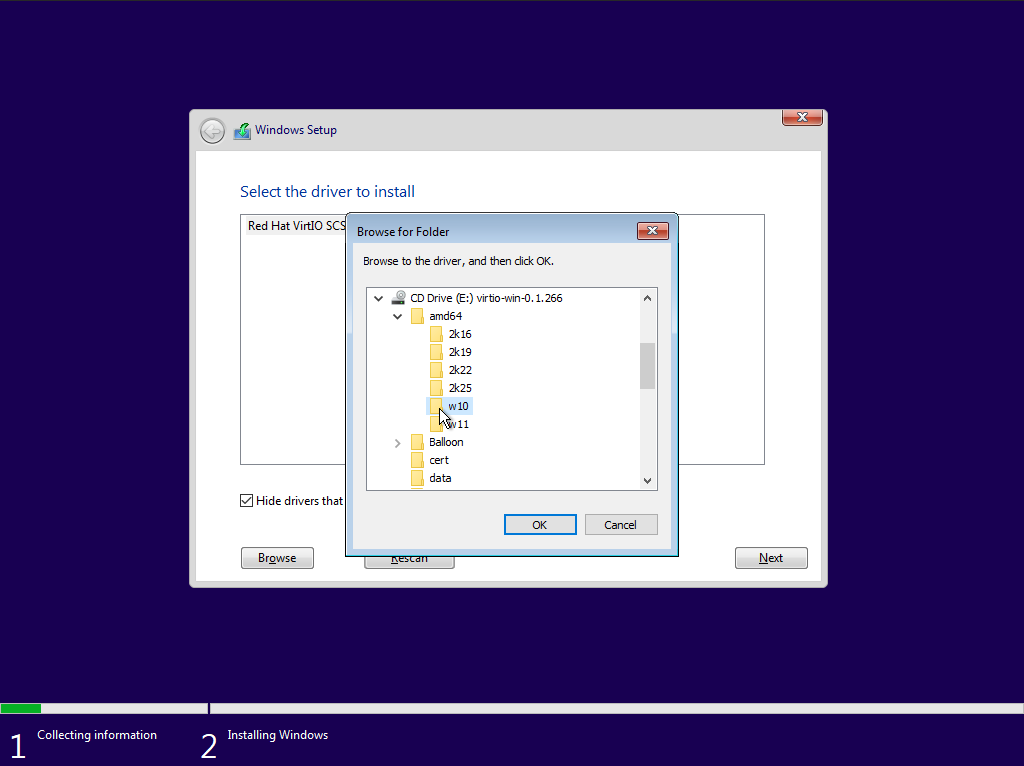
- ドライバーISOファイルが仮想マシンにマウントされていることを確認します。Windowsインストール画面で、「Windowsをどこにインストールしますか?」というステップで「ドライバーの読み込み」をクリックします。ドライバーインストール後、ドライバーISOファイルを削除できます。
- 「確認」をクリックして全てのドライバーを読み込みます。
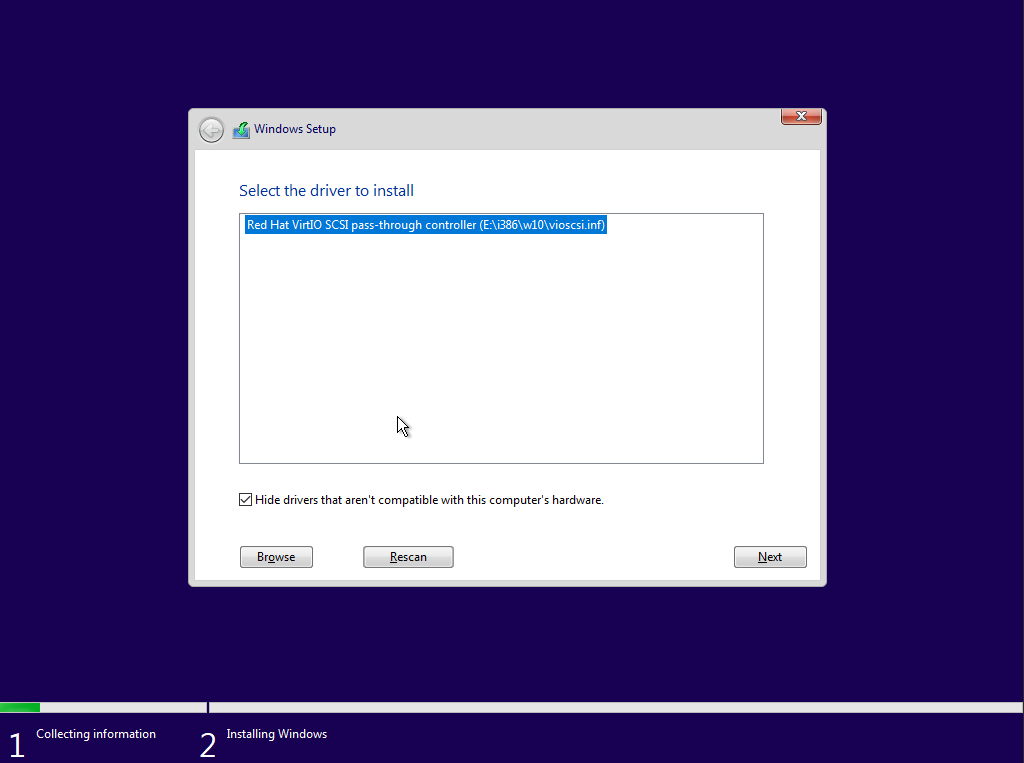
- ドライバー検索完了後、w10バージョンの「Red Hat VirtIO SCSI pass-through controller」を選択し、「次へ」をクリックしてインストールします。
- ドライバーインストール完了後、仮想ディスクが認識され、ガイダンスに従ってインストール手順を完了できます。
virtio guest tool のインストール
virtio guest tool をインストールすることで、ホストマシンの仮想マシンに対する制御能力が向上し、仮想マシン内部のメモリ使用率データの監視などが可能になります。
Windows 11 / Windows 10
- まず、ドライバーISOファイルが仮想マシンにマウントされていることを確認してください。ドライバーインストール完了後、ドライバーISOファイルを削除できます。「マイ コンピューター」を開き、CDドライブをクリックして開きます。
- virtio-win-gt-x64.msiファイルを見つけて開きます(32ビットOSの場合はvirtio-win-gt-x86.msiを選択)。ガイダンスに従ってドライバーインストールを完了します。
Windows 7
- まず、ドライバーISOファイルが仮想マシンにマウントされていることを確認してください。ドライバーインストール完了後、ドライバーISOファイルを削除できます。Windowsで「コントロール パネル」を検索して開き、「ハードウェアとサウンド」内の「デバイス マネージャー」をクリックします。
- デバイス マネージャーで、「その他のデバイス」内のドライバー未インストールデバイスを見つけ、右クリックして「ドライバー ソフトウェアの更新」を選択します。
- 「コンピューターを参照してドライバー ソフトウェアを検索します」を選択します。
- 「参照」をクリックし、マウント済みのCDドライブを選択、選択を確認して「OK」をクリックします。
- システムが自動的にドライバーを検索するのを待ち、「インストール」をクリックします。ドライバーインストール完了までお待ちください。