Как создать новую виртуальную машину Windows?
Вы можете легко развернуть виртуальные машины с различными операционными системами, найдя и установив приложение VMs из Центра приложений.
Применимые версии
TOS 7 и выше
Подготовка перед созданием
- Установите приложение
- Настройка сети
Чтобы виртуальная машина могла нормально использовать сетевые службы, необходимо включить OVS (Open vSwitch) для сетевого подключения хостовой машины, чтобы обеспечить независимую изолированную виртуальную сеть для виртуальной машины. В настоящее время только проводные сетевые порты и агрегированные сетевые порты поддерживают включение OVS; беспроводные сетевые порты временно не поддерживаются. Как включить: Откройте Панель управления > Сетевая служба > Интерфейс, нажмите на OVS и включите его. - Загрузите драйверы
Драйверы VirtIO Guest Tool (для версии Windows 7)
Драйверы VirtIO Guest Tool (для версий Windows 10 и выше)
Создание виртуальной машины
- На вкладке списка виртуальных машин приложения VMs нажмите кнопку «+» в левом верхнем углу, чтобы начать создание.
- Выберите тип виртуальной машины: Windows\Linux\Другие доступные образы.

- Выберите место для хранения.

- Настройте общую информацию о виртуальной машине.
• Количество ядер ЦП, распределение памяти и тип графического процессора могут быть скорректированы в соответствии с аппаратным обеспечением хостовой машины. Вы также можете начать с конфигурации по умолчанию и позже скорректировать её в зависимости от использования.
• Тип машины и прошивку рекомендуется выбирать в соответствии с конфигурацией по умолчанию. Некоторые операционные системы имеют требования к совместимости с материнской платой и прошивкой; неправильные настройки могут привести к сбою загрузки. Тип машины и прошивка материнской платы не могут быть изменены после создания.

- Настройте виртуальные диски и сеть.
• Добавьте виртуальный диск: Выберите соответствующий тип шины диска, выберите место для хранения, которое будет использоваться, и введите выделенную ёмкость. Конфигурация по умолчанию включает один виртуальный диск с начальным объёмом памяти 40 ГБ. (Рекомендуется поддерживать создание до 8 виртуальных дисков.) Нажмите «Далее» после подтверждения.
• Добавьте сеть виртуальной машины: Выберите требуемый сетевой порт OVS. Если нужный порт недоступен, вы можете создать виртуальный сетевой коммутатор через сетевой модуль VMs.

- Настройте образ и параметры.

- Подтвердите информацию. После нажатия «Подтвердить» создание виртуальной машины будет завершено. Используйте кнопку «Подключить» в деталях виртуальной машины для доступа через подключение VNC.

Примечание
• Если тип сетевой карты выбран как VirtIO, необходимо установить драйверы в соответствии с последующим процессом;
• Виртуальные сети могут быть добавлены, удалены или скорректированы позже;
• По возможности следует избегать дублирования MAC-адресов.
Процесс установки операционной системы
Windows 10
- Подтвердите, что ISO-файл драйвера смонтирован на виртуальной машине. В интерфейсе установки Windows на шаге «Где вы хотите установить Windows?» нажмите «Загрузить драйвер». ISO-файл драйвера можно удалить после установки драйверов.
- Нажмите «Подтвердить», чтобы загрузить все драйверы.
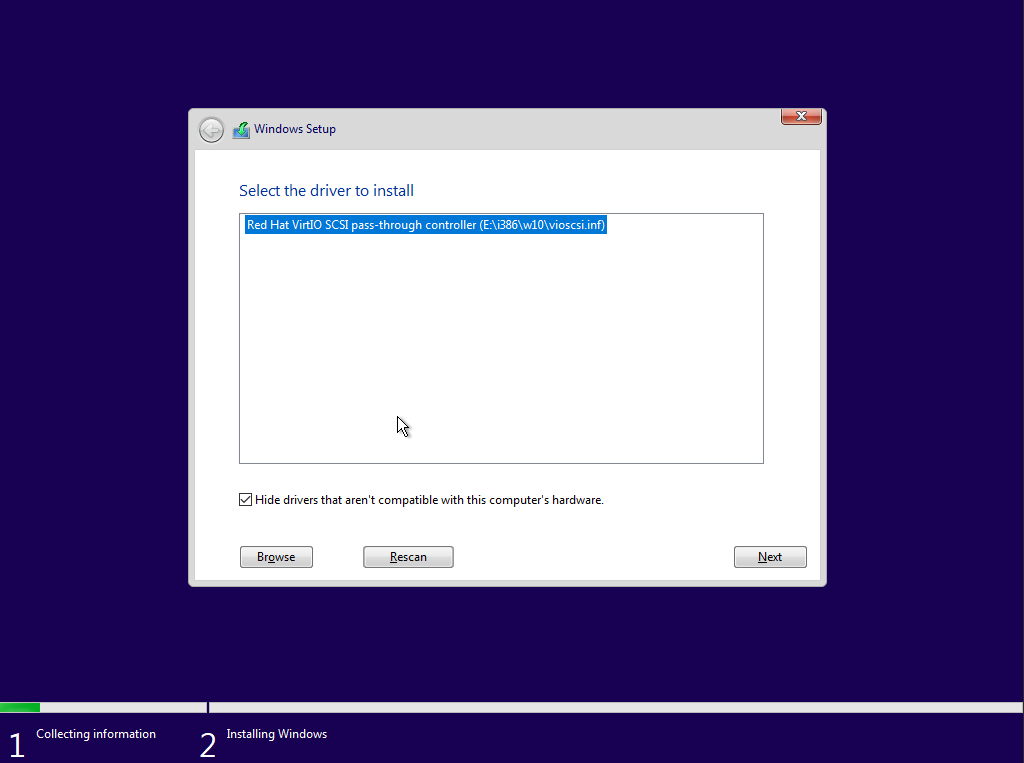
- После завершения поиска драйверов нажмите, чтобы выбрать версию w10 «Red Hat VirtIO SCSI pass-through controller», затем нажмите «Далее», чтобы установить.
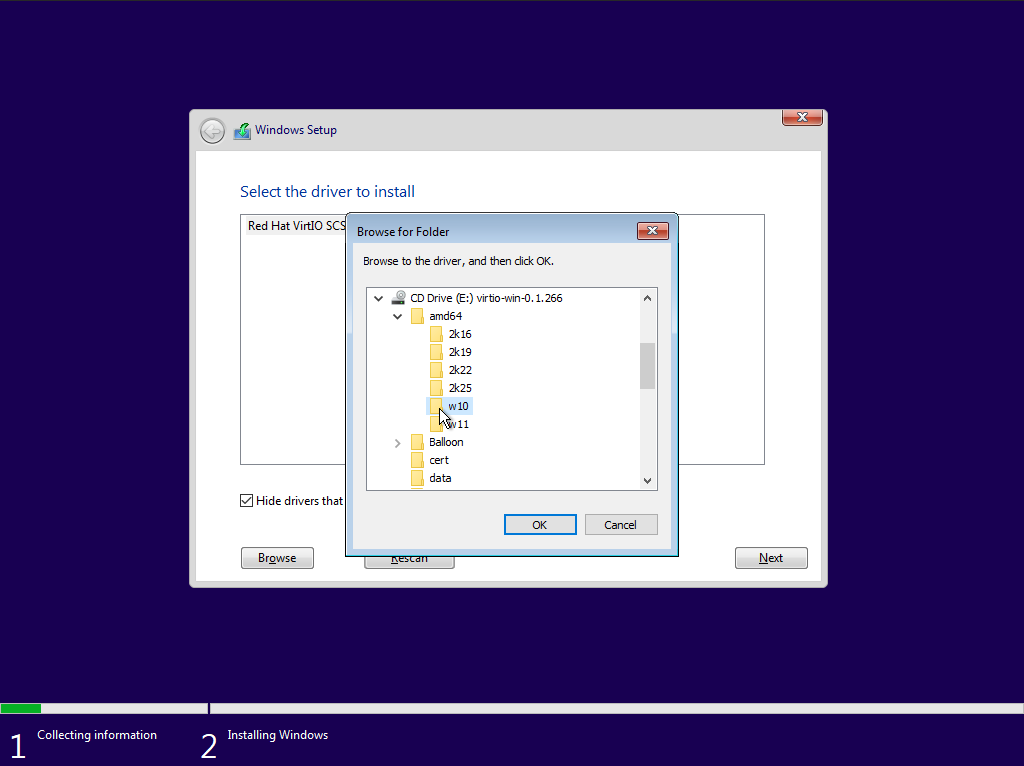
- После завершения установки драйвера виртуальный диск будет распознан, и вы можете продолжить, следуя инструкциям, чтобы завершить процесс установки.
Установка virtio guest tool
Установка virtio guest tool может улучшить контроль хостовой машины над виртуальной машиной, включая мониторинг внутренних данных об использовании памяти виртуальной машины.
Windows 11 / Windows 10
- Сначала убедитесь, что ISO-файл драйвера смонтирован на виртуальной машине. ISO-файл драйвера можно удалить после завершения установки драйверов. Откройте «Мой компьютер» и нажмите, чтобы открыть дисковод CD.
- Найдите и откройте файл virtio-win-gt-x64.msi (для 32-разрядных операционных систем выберите virtio-win-gt-x86.msi) и следуйте инструкциям, чтобы завершить установку драйвера.
Windows 7
- Сначала убедитесь, что ISO-файл драйвера смонтирован на виртуальной машине. ISO-файл драйвера можно удалить после завершения установки драйверов. В Windows найдите «Панель управления» и откройте её, затем нажмите «Оборудование и звук», а затем «Диспетчер устройств».
- В диспетчере устройств найдите устройства без драйверов в разделе «Другие устройства», щёлкните правой кнопкой мыши и выберите «Обновить драйвер».
- Выберите «Выполнить поиск драйверов на этом компьютере».
- Нажмите «Обзор», выберите смонтированный дисковод CD, подтвердите выбор и нажмите «ОК».
- Дождитесь, пока система автоматически выполнит поиск драйвера, затем нажмите «Установить». Дождитесь завершения установки драйвера.