Как использовать DDNS для доступа к NAS из внешней сети?
Когда ваша сеть имеет публичный IP-адрес (IPv4/IPv6), система TeraMaster предоставляет поддержку DDNS (Dynamic Domain Name System — Динамическая система доменных имен). Вы можете использовать этот метод, чтобы привязать ваше доменное имя DDNS к публичному IP-адресу, тем самым обеспечив доступ к устройству NAS через доменное имя без необходимости запоминать сложный IP-адрес.
Что такое DDNS?
DDNS (Dynamic Domain Name System) позволяет динамически сопоставлять зарегистрированное доменное имя (например, example.dyndns.org) с вашим публичным IP-адресом, будь то IPv4 или IPv6. Таким образом, вы можете получить доступ к вашему NAS TeraMaster через доменное имя (например, mynas.zxc), не проверяя каждый раз ваш публичный IP-адрес. Например, если ваш публичный IPv4-адрес — 119.119.119.248, вы можете получить доступ к вашему NAS через доменное имя mynas.zxc вместо прямого использования IP-адреса.
Как подтвердить, что ваша сеть имеет публичный IP?
Перед использованием DDNS вам сначала необходимо подтвердить, имеет ли ваша сеть публичный IP-адрес. Вы можете проверить это, выполнив следующие шаги:
- Войдите в интерфейс управления вашего маршрутизатора
- В вашем браузере введите IP-адрес вашего маршрутизатора (например, 192.168.1.1 или 192.168.0.1), чтобы получить доступ к его интерфейсу управления.
- Найдите IP-адрес в разделе «WAN-порт» или «Внешний интерфейс» и запишите его.
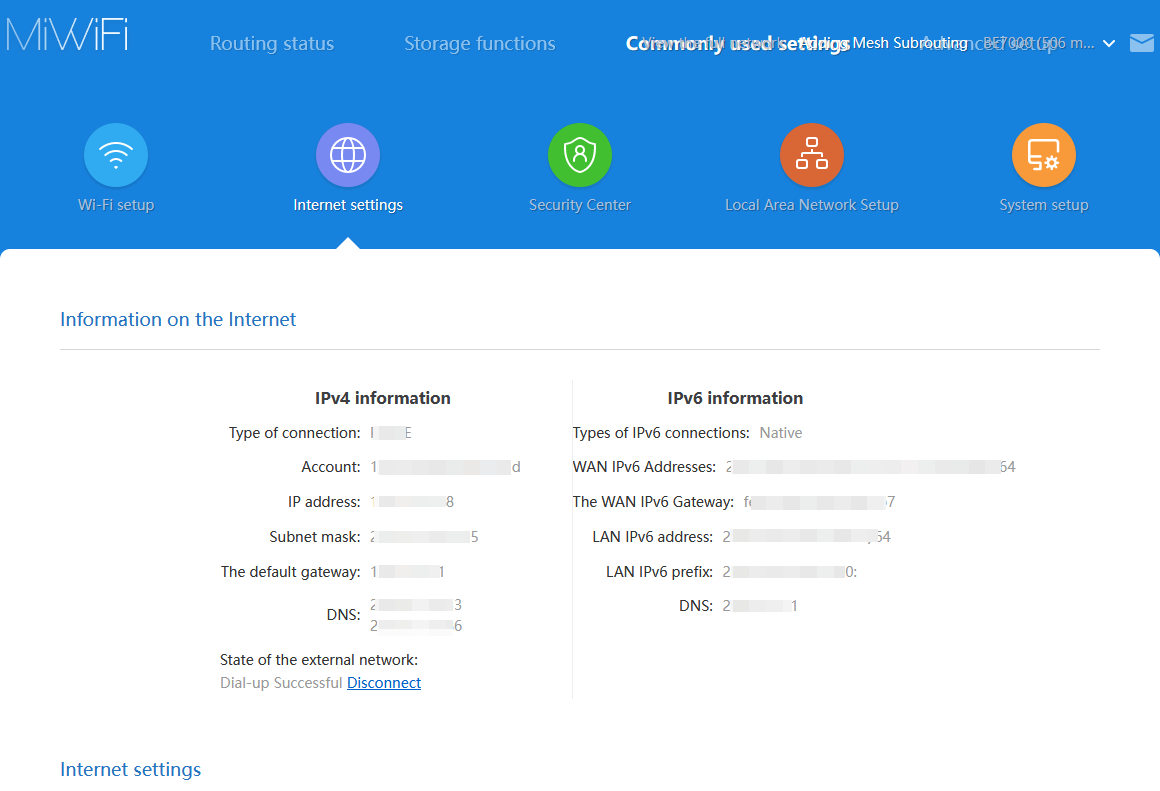
- Подтвердите, является ли IP-адрес публичным
- Откройте браузер и посетите веб-сайт, например ipw.cn, чтобы проверить ваш внешний IP-адрес.
- Сравните IP-адрес, отображаемый на вашем маршрутизаторе, с внешним IP-адресом, отображаемым на веб-сайте. Если они совпадают, это означает, что ваш широкополосный доступ использует публичный IP-адрес.
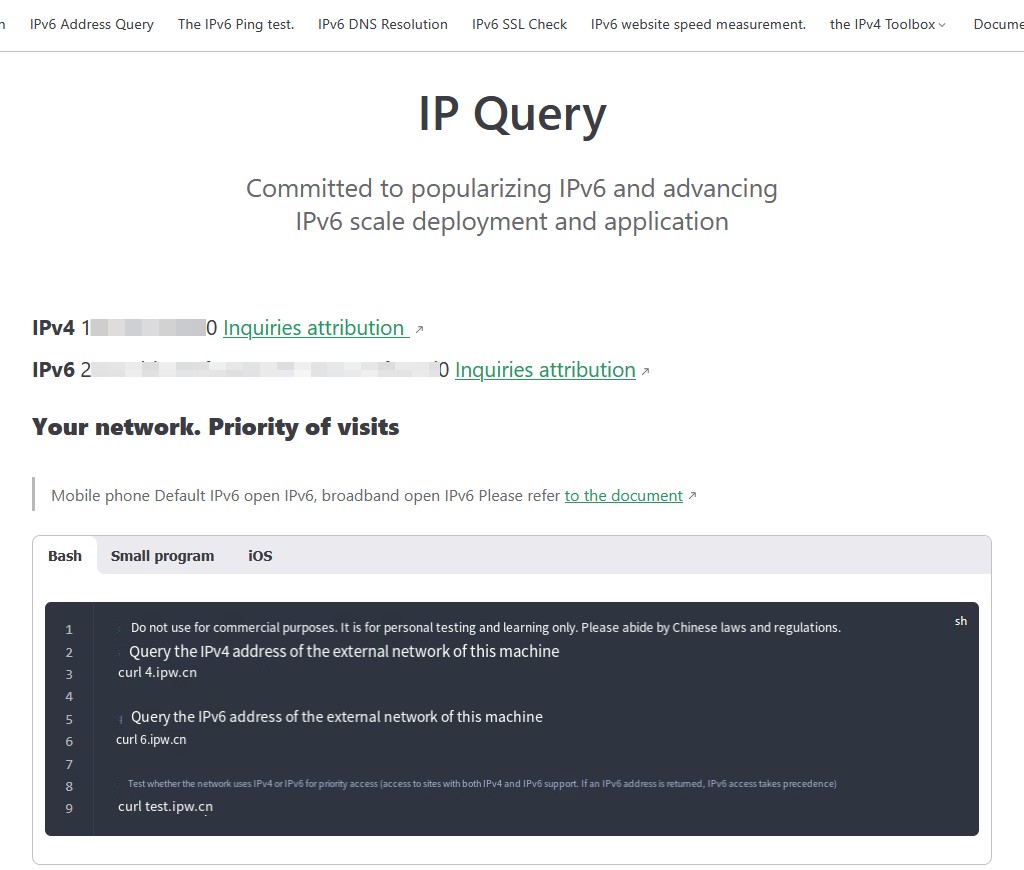
- Проверка IPv6-адреса
- Если вам нужно подтвердить, есть ли у вас публичный IPv6 IP, вы можете посетить веб-сайт, поддерживающий IPv6, например ipw.cn.
- Если отображается «Доступ IPv6 вашей сети имеет приоритет», это указывает на то, что ваша сеть поддерживает публичный IPv6 IP.
Что делать, если у вас нет публичного IP?
-
Свяжитесь с вашим интернет-провайдером для получения публичного IP-адреса Большинство интернет-провайдеров для домашних пользователей по умолчанию назначают частные IP-адреса, но некоторые предлагают публичные IP-адреса в качестве дополнительной услуги. Вы можете связаться с вашим провайдером, чтобы узнать, можете ли вы запросить публичный IP-адрес (IPv4 или IPv6). Обратите внимание, что провайдер может взимать дополнительную плату.
-
Используйте службу DDNS (Dynamic DNS) Если ваш широкополосный доступ использует динамический публичный IP, вы можете использовать службу DDNS, чтобы обеспечить доступ к вашему устройству через доменное имя. DDNS будет автоматически обновлять DNS-запись при изменении вашего публичного IP-адреса, гарантируя, что вы всегда сможете получить доступ к NAS через доменное имя.
Распространенные провайдеры услуг DDNS включают:
- Alibaba Cloud
- Tencent Cloud
- DuckDNS
- noip.com
- Cloudflare
- Huawei Cloud DDNS Вы можете настроить службу DDNS в системе TeraMaster в Панели управления в разделе «Удаленный доступ» > «DDNS».
- Приобретите статический публичный IP-адрес Если вам нужен стабильный, неизменный публичный IP-адрес, вы можете связаться с вашим провайдером, чтобы запросить покупку статического публичного IP-адреса. Статический публичный IP-адрес предоставляет постоянный публичный адрес доступа для вашего устройства и обычно требует дополнительной оплаты. Это решение подходит для приложений, требующих долгосрочных стабильных соединений (таких как веб-серверы, удаленная работа и т.д.).
Как приобрести доменное имя DDNS?
Чтобы использовать службу DDNS, вам необходимо приобрести и настроить доменное имя DDNS. Шаги для приобретения и настройки доменного имени DDNS следующие:
-
Выберите провайдера услуг DDNS Выберите провайдера услуг, который поддерживает DDNS (например, No-IP, DuckDNS, Alibaba Cloud, Tencent Cloud, PeanutHull (Oray), Cloudflare, Huawei Cloud DDNS и т.д.).
-
Зарегистрируйтесь и приобретите доменное имя На примере Alibaba Cloud продемонстрируем процесс покупки доменного имени и получения AccessKey. Если вы выбираете другого провайдера доменных имен, обратитесь к соответствующей справочной документации.
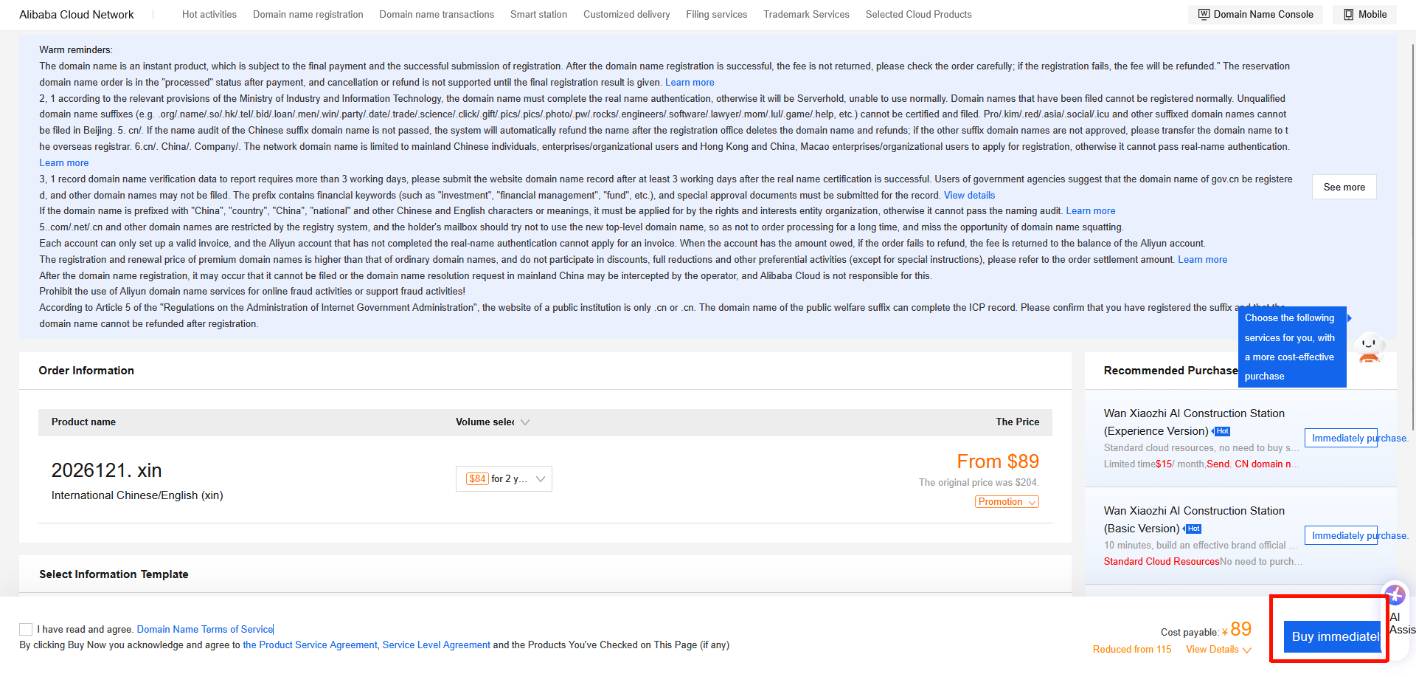
- Откройте Alibaba Cloud Wanwang, введите доменное имя, которое вы хотите приобрести, проверьте его доступность, заполните необходимую информацию и завершите проверку подлинности имени.
- Нажмите «Купить сейчас» и завершите процесс оплаты.
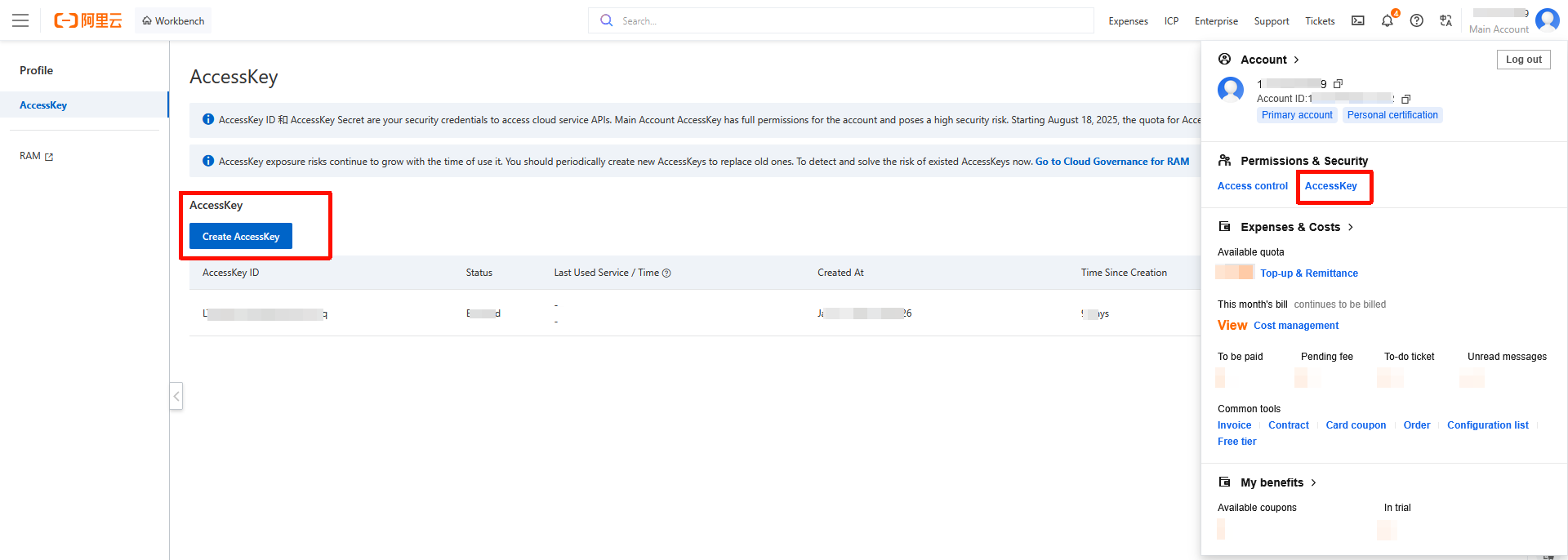
- Нажмите на значок основной учетной записи в правом верхнем углу страницы, чтобы перейти на страницу управления «AccessKey». Создайте новый «AccessKey» и безопасно сохраните «AccessKey ID» и «AccessKey Secret». Эта информация будет использоваться позже при настройке DDNS.
Как настроить DDNS в NAS TeraMaster?
- Войдите в ваш NAS, откройте «Панель управления», нажмите «Удаленный доступ» > «DDNS».
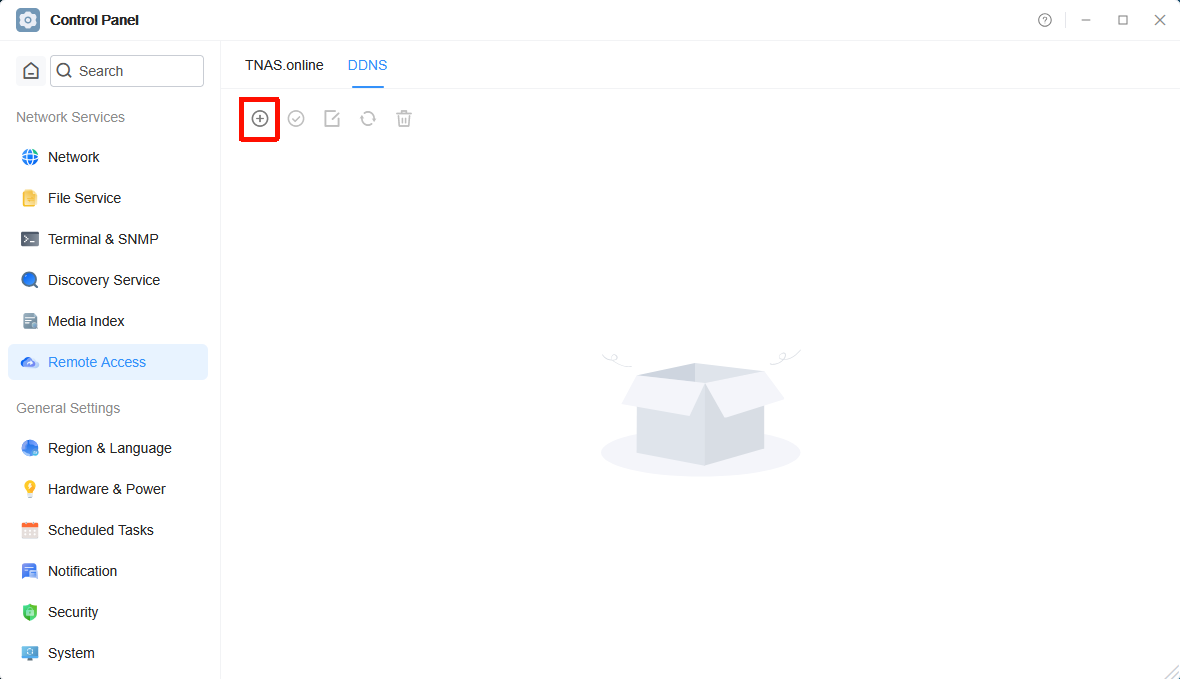
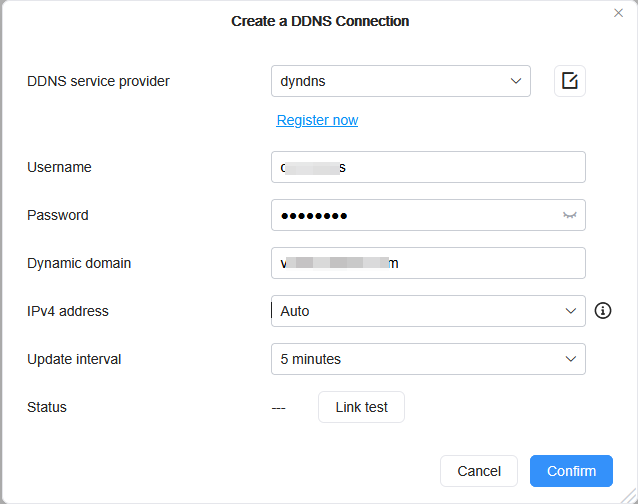
- Нажмите значок «Создать», выберите используемого вами провайдера услуг DDNS и заполните «Имя пользователя», «Пароль» и «Динамическое доменное имя» (Пожалуйста, заполните на основе регистрационной информации, предоставленной вашим провайдером услуг DDNS. Если у вас нет учетной записи провайдера услуг DDNS, сначала зарегистрируйтесь и приобретите доменное имя.).
- Провайдер услуг DDNS: Выберите используемого вами провайдера услуг DDNS (например, dyndns, noip.com, DuckDNS, Alibaba Cloud и т.д.).
- Имя пользователя: Введите имя пользователя, предоставленное вашим провайдером услуг DDNS.
- Пароль: Введите пароль, предоставленный вашим провайдером услуг DDNS.
- Динамическое доменное имя: Введите приобретенное вами доменное имя DDNS (например, mynas.zxc).
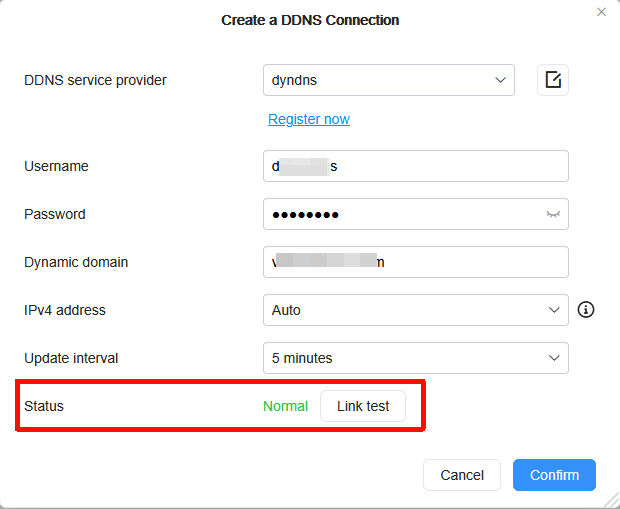
- После заполнения деталей нажмите «Проверка соединения». Как только статус соединения будет подтвержден как нормальный, нажмите «ОК», чтобы сохранить конфигурацию.
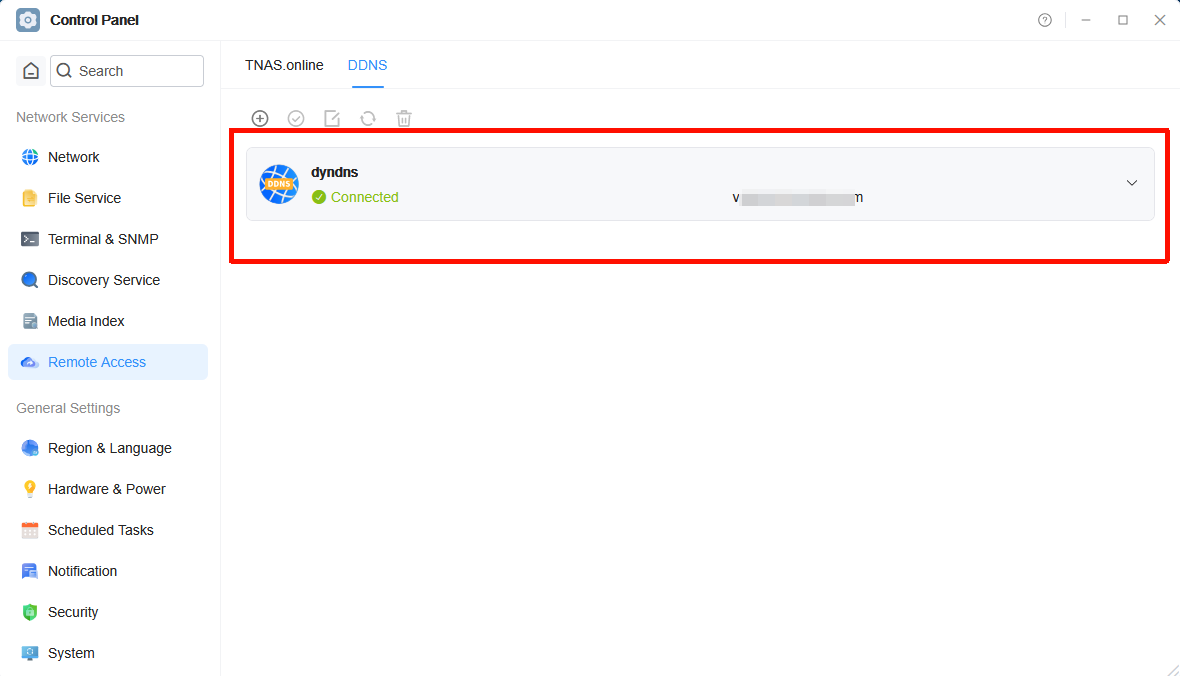
После добавления система NAS автоматически синхронизирует ваш публичный IP-адрес с вашим доменным именем.
Добавление правил переадресации портов
Предполагая, что вы хотите переадресовать внешний порт 18888 на внутренний порт 5443 NAS, пожалуйста, заполните соответствующую информацию в конфигурации правила: На примере маршрутизатора Xiaomi:
- Войдите в панель управления маршрутизатора, перейдите в настройки «Расширенные настройки - Переадресация портов», нажмите «Добавить правило» и задайте следующие параметры:
- Имя правила: Задайте легко запоминающееся имя для этого сопоставления портов (например, «Удаленный доступ к NAS»).
- Протокол: Выберите протокол TCP по умолчанию.
- Внутренний IP-адрес: Введите локальный адрес (LAN) вашего NAS (например, 192.168.2.70).
- Внутренний порт: Номер порта, фактически используемый службой, работающей на NAS.
Например:
- Если порт входа в NAS — 5443, то внутренний порт должен быть 5443. Этот порт обычно соответствует порту доступа, установленному в системе NAS, и, как правило, не требует изменения.
- Внешний порт: Номер порта, используемый для доступа к NAS из внешней сети. Вы можете указать его самостоятельно, но убедитесь, что он не конфликтует с другими правилами переадресации. Пример: Внутренний порт: 5443
- Внешний порт: 18888 Принцип работы: Внешний доступ к [Внешний порт 18888] → Маршрутизатор переадресует → NAS [Внутренний порт 5443]
- Проверьте настройки переадресации портов на других маршрутизаторах Обратите внимание, что настройки переадресации портов могут различаться для разных марок маршрутизаторов. Если вы используете маршрутизатор другой марки, обратитесь к руководству производителя, чтобы обеспечить правильную настройку переадресации портов.
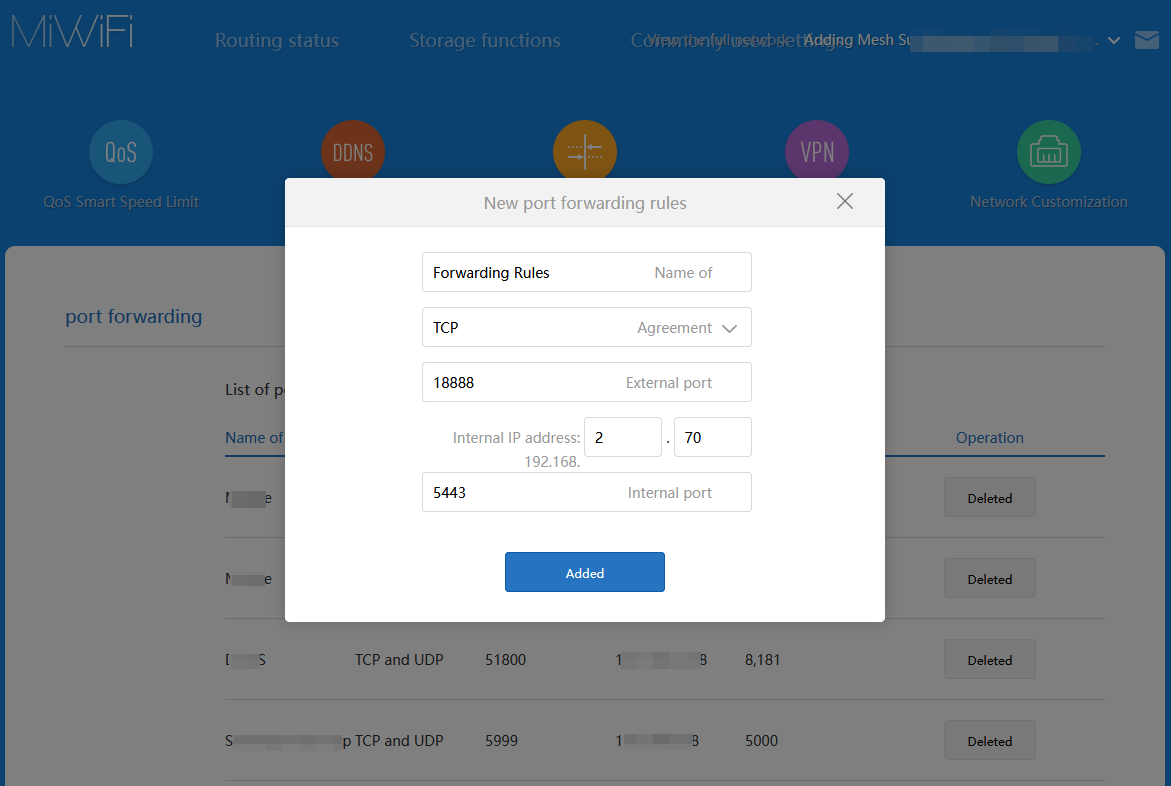
- Нажмите «Добавить», чтобы завершить правило переадресации портов. Примечание: Чтобы предотвратить изменение IP-адреса устройства NAS из-за перезагрузки маршрутизатора или других причин, рекомендуется настроить в маршрутизаторе привязку статического IP-адреса к MAC-адресу.
Настройка статического IP-адреса для предотвращения изменений IP-адреса
Чтобы предотвратить изменение IP-адреса устройства NAS из-за перезагрузки маршрутизатора или других причин, рекомендуется установить фиксированный IP-адрес, привязанный к NAS, в маршрутизаторе. Это гарантирует, что NAS будет всегда использовать один и тот же локальный IP-адрес после каждой перезагрузки маршрутизатора, тем самым избегая сбоев в сопоставлении портов или проблем с удаленным доступом.
Шаги:
- Используйте браузер для доступа к адресу панели управления вашего маршрутизатора.
- Обычно конфигурацию DHCP можно найти в разделе «Сетевые настройки» или «Настройки LAN» маршрутизатора.
- В настройках DHCP найдите опцию «Назначение статического IP-адреса» или «Привязка MAC-адреса».
- Введите MAC-адрес вашего устройства NAS (который можно найти на странице управления NAS или на самом устройстве) и назначьте фиксированный IP-адрес (например, 192.168.1.111).
- Сохраните конфигурацию после подтверждения ее корректности. Примечание: Процесс настройки может незначительно отличаться для разных марок маршрутизаторов. Обратитесь к руководству пользователя вашего маршрутизатора или проконсультируйтесь с технической поддержкой производителя маршрутизатора для получения подробных инструкций.
Проверка доступа
После завершения настройки вы можете использовать браузер во внешней сетевой среде для доступа к вашему доменному имени DDNS в формате (доменное имя:номер порта), чтобы проверить, можете ли вы успешно получить доступ к NAS TeraMaster. Например, если ваше доменное имя — mynas.zxc, а порт — 18888, ссылка для доступа будет: https://mynas.zxc:18888