Hogyan használjuk a DDNS-t külső hálózati hozzáférés eléréséhez a NAS-hoz?
Ha a hálózatának van nyilvános IP-címe (IPv4/IPv6), a TeraMaster rendszer támogatja a DDNS-t (Dynamic Domain Name System – Dinamikus Tartománynévrendszer). Ezzel a módszerrel összekötheti DDNS domainnevét a nyilvános IP-címével, így domainnév segítségével férhet hozzá NAS eszközéhez anélkül, hogy összetett IP-címet kellene megjegyeznie.
Mi az a DDNS?
A DDNS (Dynamic Domain Name System) lehetővé teszi egy regisztrált domainnév (pl. example.dyndns.org) dinamikus leképezését a nyilvános IP-címére, legyen az IPv4 vagy IPv6. Így domainnév segítségével (pl. mynas.zxc) férhet hozzá TeraMaster NAS-ához anélkül, hogy minden alkalommal ellenőriznie kellene a nyilvános IP-címét. Például, ha a nyilvános IPv4 címe 119.119.119.248, a NAS-ához a mynas.zxc domainnév segítségével férhet hozzá, ahelyett, hogy közvetlenül az IP-címet használná.
Hogyan ellenőrizheti, hogy a hálózatának van-e nyilvános IP-címe?
A DDNS használata előtt először ellenőriznie kell, hogy a hálózatának van-e nyilvános IP-címe. Ezt a következő lépésekkel ellenőrizheti:
- Jelentkezzen be az útválasztó kezelőfelületére
- A böngészőjében adja meg az útválasztó IP-címét (pl. 192.168.1.1 vagy 192.168.0.1) a kezelőfelület eléréséhez.
- Keresse meg az IP-címet a "WAN port" vagy "Külső interfész" alatt, és jegyezze fel.
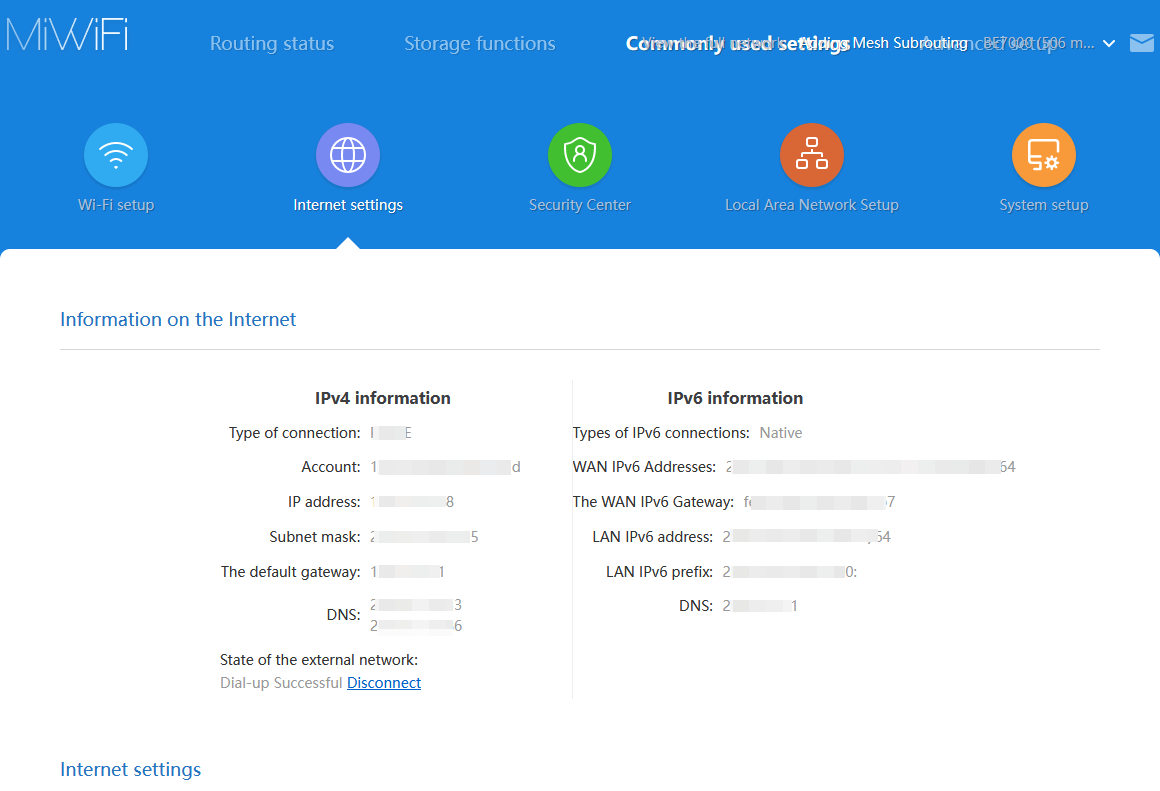
- Ellenőrizze, hogy az IP-cím nyilvános-e
- Nyisson meg egy böngészőt, és látogasson el egy olyan weboldalra, mint az ipw.cn, hogy ellenőrizze a külső IP-címét.
- Hasonlítsa össze az útválasztón megjelenő IP-címet a weboldalon megjelenő külső IP-címmel. Ha egyeznek, azt jelenti, hogy a széles sávú kapcsolata nyilvános IP-címet használ.
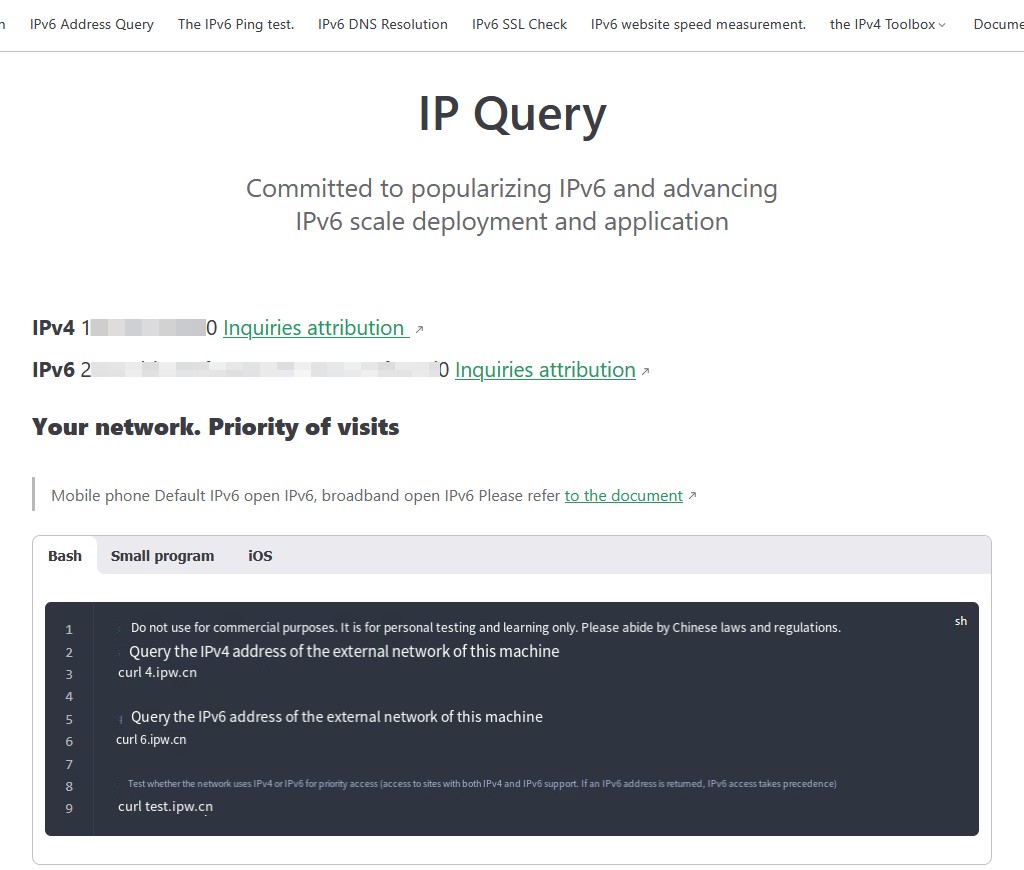
- IPv6 cím ellenőrzése
- Ha meg kell erősítenie, hogy van-e nyilvános IPv6 IP-címe, meglátogathat egy IPv6-t támogató weboldalt, mint például az ipw.cn.
- Ha az jelenik meg, hogy "A hálózata IPv6 hozzáférési prioritást kap", az azt jelzi, hogy a hálózata támogatja a nyilvános IPv6 IP-címet.
Mit tegyen, ha nincs nyilvános IP-címe?
-
Lépjen kapcsolatba széles sávú internetszolgáltatójával nyilvános IP-cím igényléséhez A legtöbb lakossági internetszolgáltató alapértelmezés szerint privát IP-címeket rendel, de egyesek nyilvános IP-címeket kínálnak további szolgáltatásként. Lépjen kapcsolatba internetszolgáltatójával, és érdeklődjön, hogy igényelhet-e nyilvános IP-címet (IPv4 vagy IPv6). Kérjük, vegye figyelembe, hogy az internetszolgáltató további díjat számolhat fel.
-
Használjon DDNS (Dynamic DNS) szolgáltatást Ha széles sávú kapcsolata dinamikus nyilvános IP-t használ, akkor DDNS szolgáltatással engedélyezheti az eszközéhez való hozzáférést domainnév segítségével. A DDNS automatikusan frissíti a DNS rekordot, amikor a nyilvános IP-címe megváltozik, biztosítva, hogy mindig hozzáférhessen a NAS-hoz a domainnév segítségével.
A gyakori DDNS szolgáltatók közé tartoznak:
- Alibaba Cloud
- Tencent Cloud
- DuckDNS
- noip.com
- Cloudflare
- Huawei Cloud DDNS A DDNS szolgáltatást a TeraMaster rendszer Vezérlőpultjában, a "Távoli hozzáférés" > "DDNS" alatt konfigurálhatja.
- Vásároljon statikus nyilvános IP-címet Ha stabil, változatlan nyilvános IP-címre van szüksége, lépjen kapcsolatba internetszolgáltatójával egy statikus nyilvános IP-cím vásárlásának igényléséhez. A statikus nyilvános IP-cím állandó nyilvános hozzáférési címet biztosít az eszközének, és általában további díjjal jár. Ez a megoldás olyan alkalmazásokhoz alkalmas, amelyek hosszú távú stabil kapcsolatokat igényelnek (például webkiszolgálók, távmunka stb.).
Hogyan vásároljon DDNS domainnevet?
A DDNS szolgáltatás használatához meg kell vásárolnia és konfigurálnia kell egy DDNS domainnevet. A DDNS domainnév vásárlásának és beállításának lépései a következők:
-
Válasszon egy DDNS szolgáltatót Válasszon ki egy olyan szolgáltatót, amely támogatja a DDNS-t (pl. No-IP, DuckDNS, Alibaba Cloud, Tencent Cloud, PeanutHull (Oray), Cloudflare, Huawei Cloud DDNS stb.).
-
Regisztráljon és vásároljon domainnevet Az Alibaba Cloud példáján bemutatjuk a domainnév vásárlásának és egy AccessKey beszerzésének folyamatát. Ha más domainnév szolgáltatót választ, kérjük, olvassa el a vonatkozó súgódokumentációt.
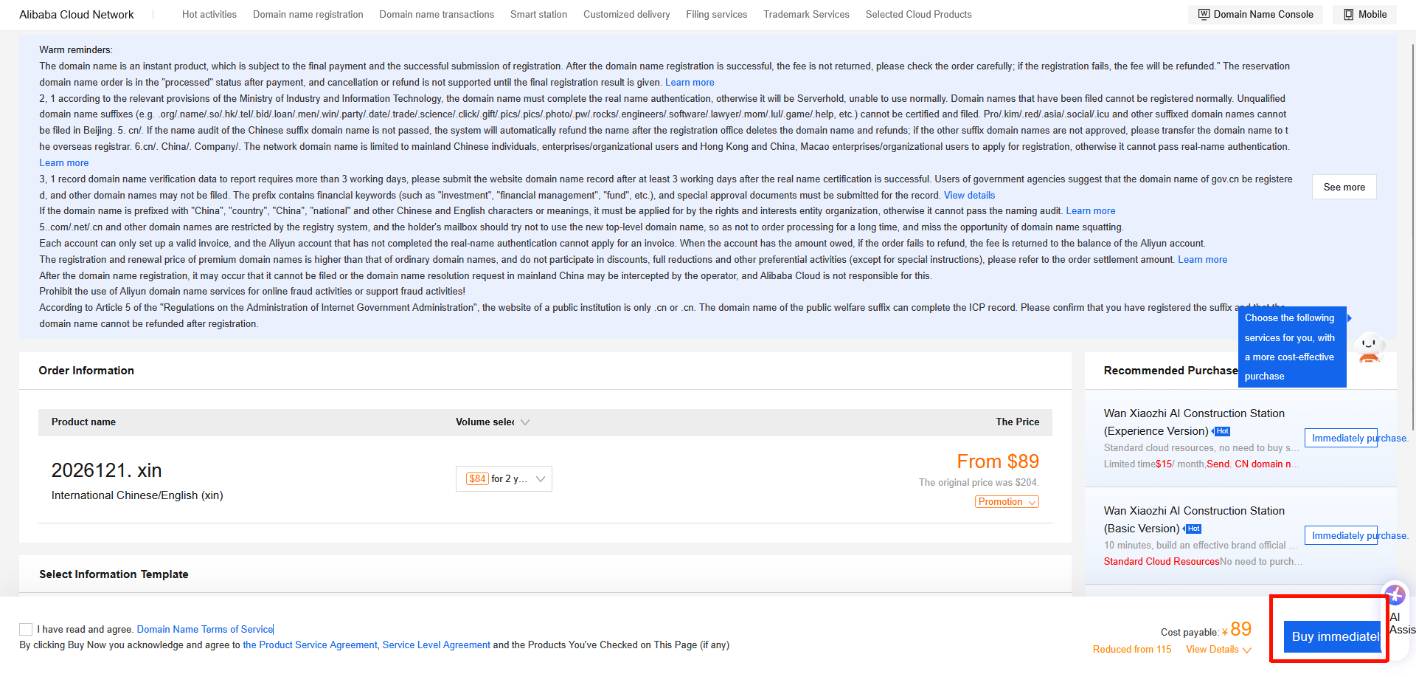
- Nyissa meg az Alibaba Cloud Wanwang oldalt, írja be a megvásárolni kívánt domainnevet, ellenőrizze a rendelkezésre állását, töltse ki a szükséges információkat, és végezze el a valós név hitelesítést.
- Kattintson a "Vásárlás most" gombra, és fejezze be a fizetési folyamatot.
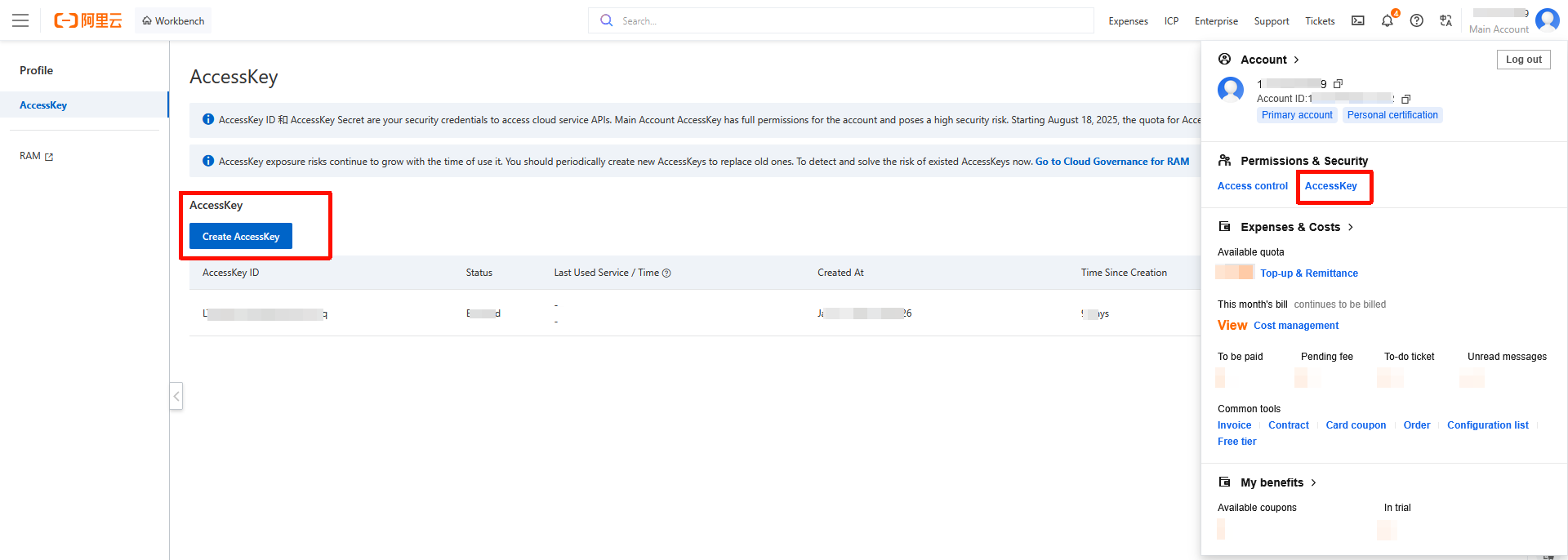
- Kattintson az oldal jobb felső sarkában található főfiók ikonra az "AccessKey" kezelőoldal eléréséhez. Hozzon létre egy új "AccessKey"-t, és biztonságosan mentse el az "AccessKey ID"-t és az "AccessKey Secret"-et. Ezt az információt később a DDNS konfigurálásakor fogjuk használni.
Hogyan konfigurálja a DDNS-t a TeraMaster NAS-ban?
- Jelentkezzen be a NAS-ba, nyissa meg a "Vezérlőpult" menüt, kattintson a "Távoli hozzáférés" > "DDNS" elemre.
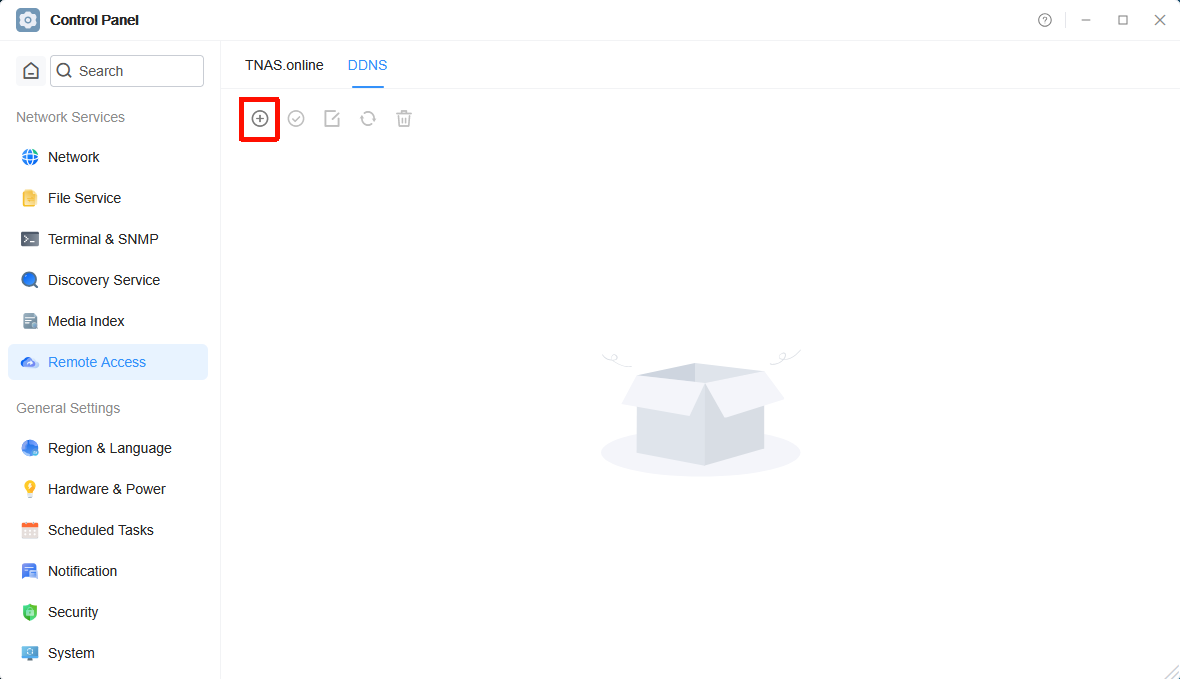
- Kattintson a "Létrehozás" ikonra, válassza ki az Ön által használt DDNS szolgáltatót, és töltse ki a "Felhasználónév", "Jelszó" és "Dinamikus domainnév" mezőket (Kérjük, a DDNS szolgáltatója által biztosított regisztrációs információk alapján töltse ki. Ha nincs DDNS szolgáltatói fiókja, először regisztráljon és vásároljon domainnevet.).
- DDNS szolgáltató: Válassza ki az Ön által használt DDNS szolgáltatót (pl. dyndns, noip.com, DuckDNS, Alibaba Cloud stb.).
- Felhasználónév: Adja meg a DDNS szolgáltatója által biztosított felhasználónevet.
- Jelszó: Adja meg a DDNS szolgáltatója által biztosított jelszót.
- Dinamikus domainnév: Adja meg a megvásárolt DDNS domainnevet (pl. mynas.zxc).
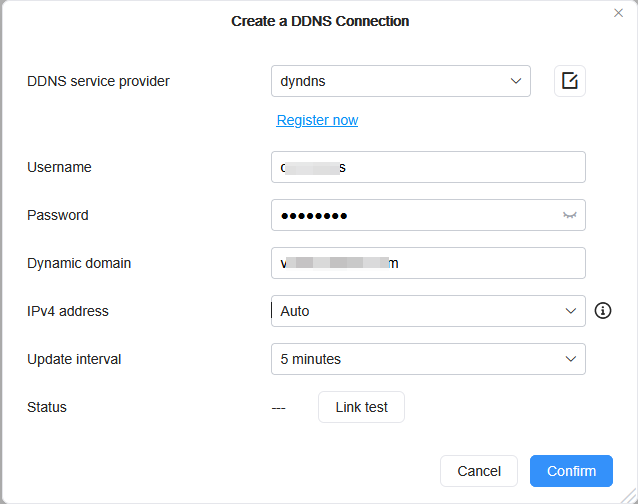
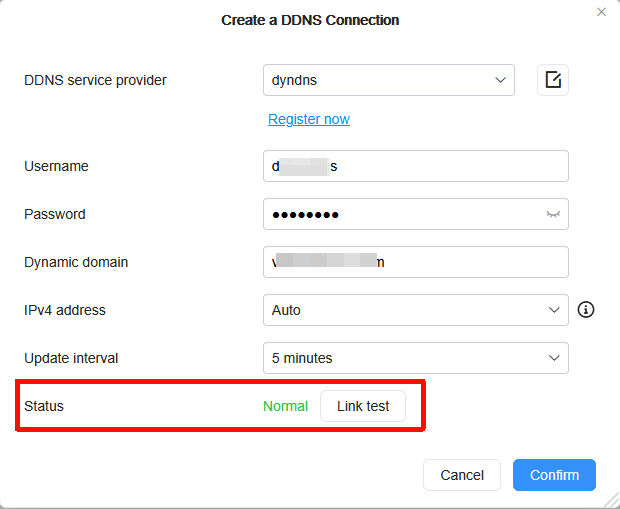
- A részletek kitöltése után kattintson a "Kapcsolat teszt" gombra. Miután a kapcsolat állapota normálként lett megerősítve, kattintson az "OK" gombra a konfiguráció mentéséhez.
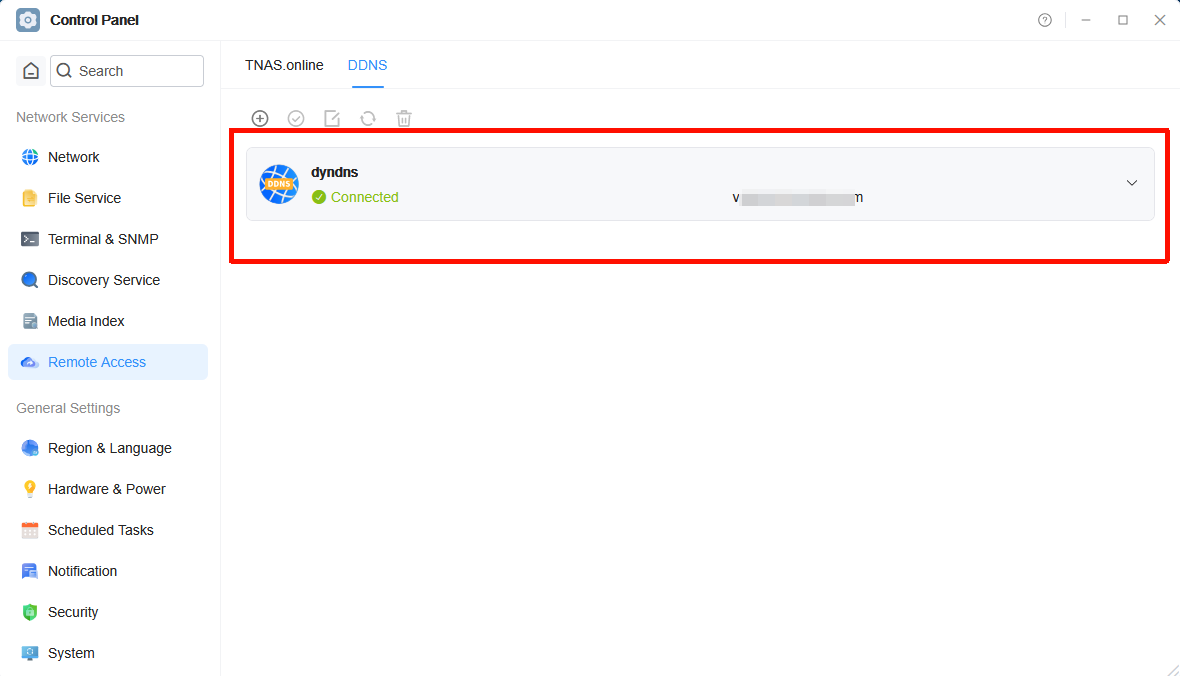
A hozzáadás után a NAS rendszer automatikusan szinkronizálja a nyilvános IP-címét a domainnevével.
Porttovábbítási szabályok hozzáadása
Tegyük fel, hogy a 18888 külső portot szeretné továbbítani a NAS 5443 belső portjára. Kérjük, töltse ki a vonatkozó információkat a szabálykonfigurációban: Xiaomi útválasztó példáján:
- Jelentkezzen be az útválasztó háttérrendszerébe, lépjen a "Speciális beállítások - Porttovábbítás" beállításokhoz, kattintson a "Szabály hozzáadása" gombra, és állítsa be a következő paramétereket:
- Szabály neve: Adjon egy könnyen megjegyezhető nevet ehhez a portleképzéshez (pl. "NAS távoli hozzáférés").
- Protokoll: Válassza az alapértelmezett TCP protokollt.
- Belső IP-cím: Adja meg a NAS helyi hálózati (LAN) címét (pl. 192.168.2.70).
- Belső port: A NAS-on futó szolgáltatás által ténylegesen használt portszám.
Például:
- Ha a NAS bejelentkezési portja 5443, akkor a belső portnak 5443-nek kell lennie. Ez a port általában megegyezik a NAS rendszerben beállított hozzáférési porttal, és általában nem kell módosítani.
- Külső port: A külső hálózatról a NAS-hoz való hozzáféréshez használt portszám. Ezt Ön is megadhatja, de ügyeljen arra, hogy ne ütközzön más továbbítási szabályokkal. Példa: Belső port: 5443
- Külső port: 18888 A működési elv a következő: Külső hozzáférés a [Külső port 18888] → Útválasztó továbbít → NAS [Belső port 5443]
- Ellenőrizze a porttovábbítási beállításokat más útválasztókon Kérjük, vegye figyelembe, hogy a porttovábbítási beállítások eltérőek lehetnek a különböző márkájú útválasztók esetében. Ha más márkájú útválasztót használ, kérjük, olvassa el a gyártó kézikönyvét a porttovábbítás helyes konfigurálásához.
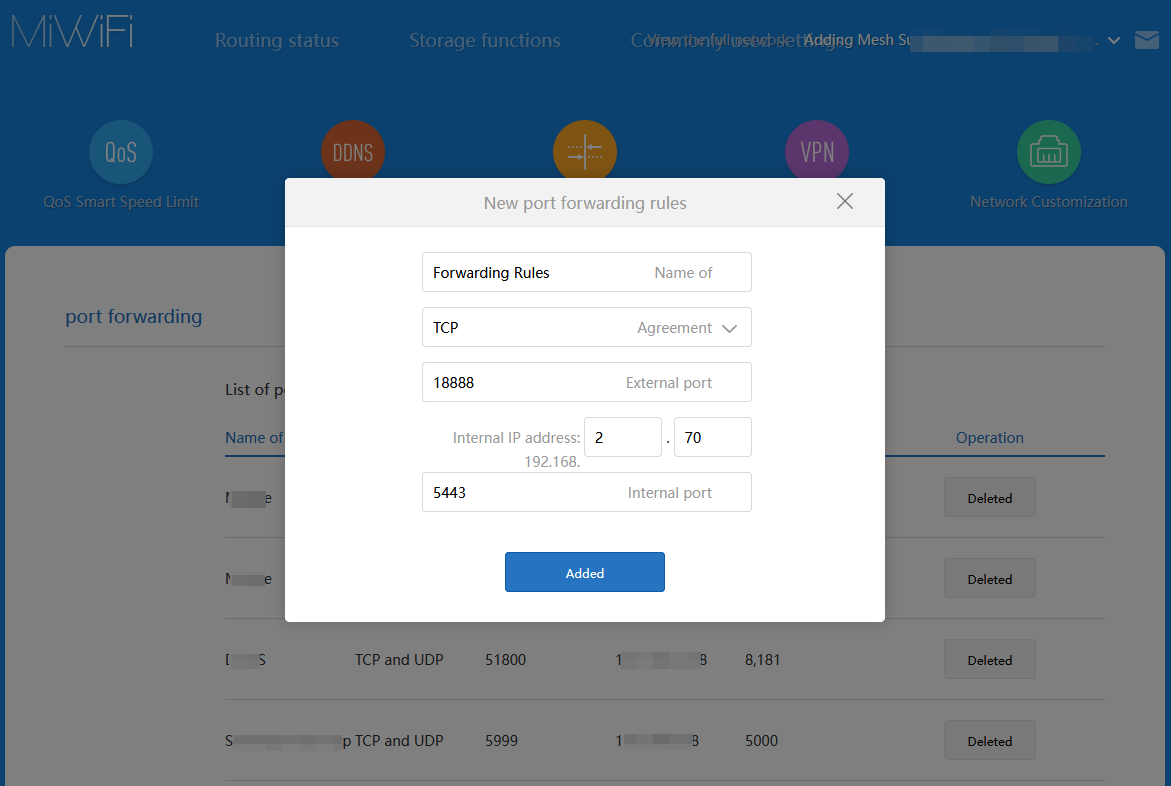
- Kattintson a "Hozzáadás" gombra a porttovábbítási szabály befejezéséhez. Megjegyzés: Annak érdekében, hogy az NAS eszköz IP-címe ne változzon az útválasztó újraindítása vagy más okok miatt, ajánlott az útválasztóban beállítani a statikus IP-cím kötést MAC-címmel.
Állítson be statikus IP-címet az IP-címváltozások megelőzésére
Annak érdekében, hogy az NAS eszköz IP-címe ne változzon az útválasztó újraindítása vagy más okok miatt, ajánlott az útválasztóban beállítani egy rögzített IP-címet, amely az NAS-hoz van kötve. Ez biztosítja, hogy az NAS minden egyes útválasztó újraindítása után ugyanazt a LAN IP-címet használja, ezzel elkerülve a portleképzés meghiúsulását vagy a távoli hozzáférés problémáit.
Lépések:
- Használjon böngészőt az útválasztó kezelő háttérrendszerének címének eléréséhez.
- Általában az útválasztó "Hálózati beállítások" vagy "LAN beállítások" alatt találja a DHCP konfigurációt.
- A DHCP beállítások között keresse meg a "Statikus IP-cím kiosztása" vagy "MAC-cím kötés" lehetőséget.
- Adja meg az NAS eszköz MAC-címét (amely az NAS kezelőoldalán vagy magán az eszközön található), és rendeljen hozzá egy rögzített IP-címet (pl. 192.168.1.111).
- Mentse a konfigurációt, miután megerősítette, hogy helyes. Megjegyzés: A beállítási folyamat némileg eltérhet a különböző útválasztó márkák esetében. Kérjük, olvassa el az útválasztó felhasználói kézikönyvét, vagy forduljon az útválasztó gyártójának technikai támogatásához részletes utasításokért.
Hozzáférés ellenőrzése
A beállítás befejezése után egy külső hálózati környezetben használhat böngészőt a DDNS domainnév eléréséhez (domainnév:portszám formátumban), hogy ellenőrizze, sikeresen hozzáfér-e a TeraMaster NAS-hoz. Például, ha a domainneve mynas.zxc és a port 18888, akkor a hozzáférési link a következő lenne: https://mynas.zxc:18888