Hogyan hozzunk létre új Windows virtuális gépet?
Könnyedén telepíthet virtuális gépeket különböző operációs rendszerekkel a VMs alkalmazás keresésével és telepítésével az Alkalmazásközpontból.
Alkalmazható verziók
TOS 7 és újabb
Létrehozás előtti előkészületek
- Alkalmazás telepítése
- Hálózati beállítás
Ahhoz, hogy a virtuális gép normálisan használhassa a hálózati szolgáltatásokat, engedélyeznie kell az OVS (Open vSwitch) funkciót a gazdagép hálózati kapcsolatán, hogy független, elkülönített virtuális hálózatot biztosítson a virtuális gép számára. Jelenleg csak a vezetékes hálózati portok és az aggregált hálózati portok támogatják az OVS engedélyezését; a vezeték nélküli hálózati portok ideiglenesen nem támogatottak. Engedélyezési mód: Nyissa meg a Vezérlőpultot > Hálózati szolgáltatás > Interfész, kattintson az OVS-re, és engedélyezze. - Illesztőprogramok letöltése
VirtIO Guest Tool illesztőprogramok (Windows 7 verzióhoz)
VirtIO Guest Tool illesztőprogramok (Windows 10 és újabb verziókhoz)
Virtuális gép létrehozása
- A VMs alkalmazás virtuális gépek listájának lapján kattintson a bal felső sarokban található "+" gombra a létrehozás megkezdéséhez.
- Válassza ki a virtuális gép típusát: Windows\Linux\Egyéb elérhető lemezképek.

- Válasszon tárhelyet.

- Konfigurálja a virtuális gép általános információit.
• A CPU magok, memória lefoglalás és GPU típus a gazdagép hardverének állapota szerint állítható. Először az alapértelmezett konfigurációval is létrehozhatja, majd később a használat alapján módosíthatja.
• A gép típusát és a firmware-t az alapértelmezett konfiguráció szerint ajánlatos kiválasztani. Egyes operációs rendszerek kompatibilitási követelményeket támasztanak az alaplappal és a firmware-mel szemben; a helytelen beállítások rendszerindítási hibát okozhatnak. A gép típusa és az alaplap firmware-je a létrehozás után nem módosítható.

- Állítsa be a virtuális lemezeket és a hálózatot.
• Virtuális lemez hozzáadása: Válassza ki a megfelelő lemezbusz típust, válassza ki a használni kívánt tárhelyet, és adja meg a lefoglalt kapacitást. Az alapértelmezett konfiguráció egy virtuális lemezt tartalmaz, kezdeti 40 GB tárhellyel. (Ajánlott legfeljebb 8 virtuális lemez létrehozásának támogatása.) A megerősítés után kattintson a Tovább gombra.
• Virtuális gép hálózat hozzáadása: Válassza ki a szükséges OVS hálózati portot. Ha a kívánt nem érhető el, létrehozhat virtuális hálózati kapcsolót a VMs hálózati modulon keresztül.

- Konfigurálja a lemezképet és a paramétereket.

- Erősítse meg az információkat. A Megerősítés gombra kattintva a virtuális gép létrehozása befejeződik. A virtuális gép részleteiben található "Csatlakozás" gombbal VNC kapcsolaton keresztül férhet hozzá.

Megjegyzés
• Ha a hálózati kártya típusa VirtIO-ként van kiválasztva, a további folyamat szerint telepíteni kell az illesztőprogramokat;
• A virtuális hálózatokat később hozzáadhatja, eltávolíthatja vagy módosíthatja;
• A Mac címek ismétlődését lehetőleg kerülni kell.
Operációs rendszer telepítési folyamata
Windows 10
- Erősítse meg, hogy az illesztőprogram ISO fájlja fel van csatolva a virtuális gépen. A Windows telepítési felületén a "Hová szeretné telepíteni a Windows-t?" lépésnél kattintson az "Illesztőprogram betöltése" lehetőségre. Az illesztőprogram telepítése után eltávolítható az illesztőprogram ISO fájlja.
- Kattintson a "Megerősítés" gombra az összes illesztőprogram betöltéséhez.
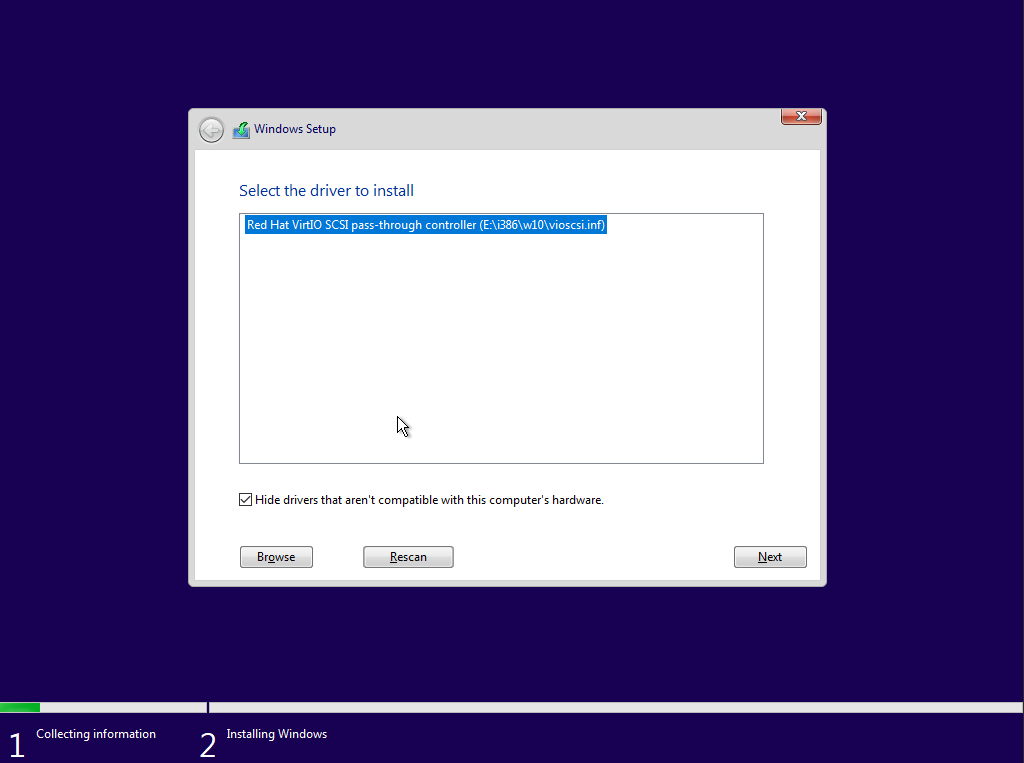
- Az illesztőprogram keresésének befejeztével kattintson a w10 verziójú "Red Hat VirtIO SCSI pass-through controller" elemre, majd kattintson a Tovább gombra a telepítéshez.
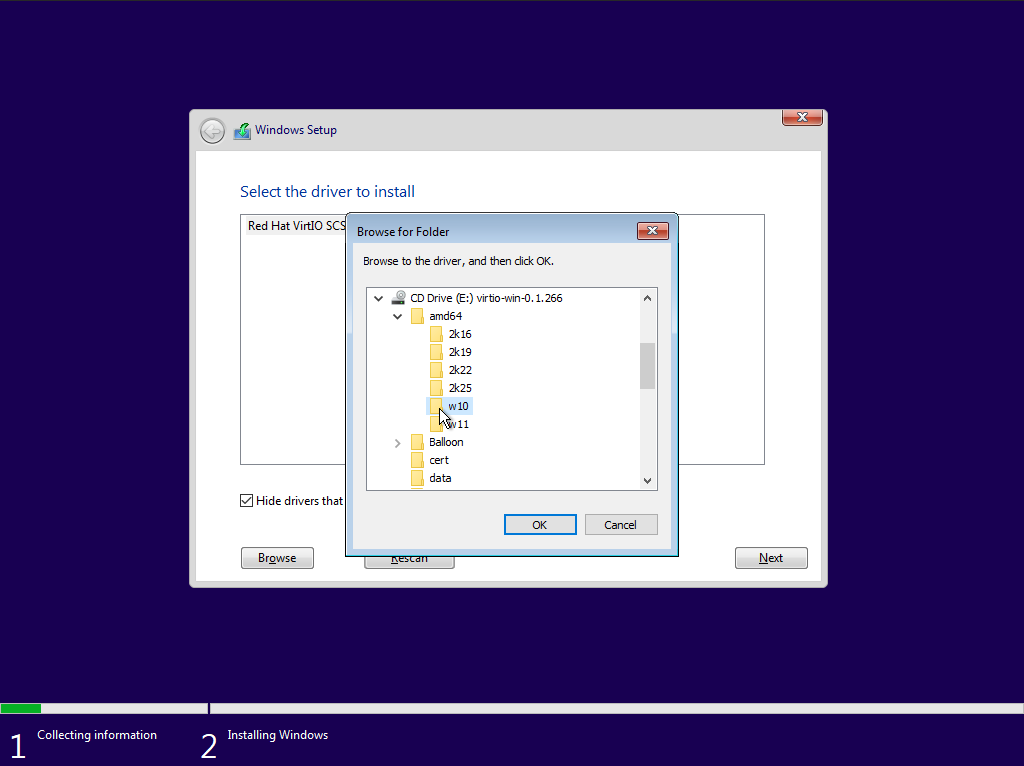
- Az illesztőprogram telepítésének befejeztével a virtuális lemez felismerhető lesz, és folytathatja az utasítások szerinti telepítési folyamatot.
Virtio guest tool telepítése
A virtio guest tool telepítése javíthatja a gazdagép vezérlését a virtuális gép felett, beleértve a virtuális gép belső memóriahasználati adatainak monitorozását.
Windows 11 / Windows 10
- Először erősítse meg, hogy az illesztőprogram ISO fájlja fel van csatolva a virtuális gépen. Az illesztőprogram telepítésének befejeztével eltávolítható az illesztőprogram ISO fájlja. Nyissa meg a Számítógépet, és kattintson a CD meghajtó megnyitásához.
- Keresse meg és nyissa meg a virtio-win-gt-x64.msi fájlt (32 bites operációs rendszerek esetén válassza a virtio-win-gt-x86.msi fájlt), és kövesse az utasításokat az illesztőprogram telepítésének befejezéséhez.
Windows 7
- Először erősítse meg, hogy az illesztőprogram ISO fájlja fel van csatolva a virtuális gépen. Az illesztőprogram telepítésének befejeztével eltávolítható az illesztőprogram ISO fájlja. A Windowsban keressen a "Vezérlőpult" kifejezésre, nyissa meg, majd kattintson a "Hardver és hang" elemre, majd a "Eszközkezelő" elemre.
- Az Eszközkezelőben keresse meg az illesztőprogram nélküli eszközöket az "Egyéb eszközök" alatt, kattintson jobb gombbal, és válassza az "Illesztőprogram frissítése" lehetőséget.
- Válassza a "Számítógép böngészése illesztőprogram szoftverhez" lehetőséget.
- Kattintson a "Tallózás" gombra, válassza ki a felcsatolt CD meghajtót, erősítse meg a kiválasztást, és kattintson az "OK" gombra.
- Várja meg, amíg a rendszer automatikusan megkeresi az illesztőprogramot, majd kattintson a Telepítés gombra. Várja meg az illesztőprogram telepítésének befejeztét.