Yeni Bir Windows Sanal Makinesi Nasıl Oluşturulur?
Çeşitli işletim sistemlerine sahip sanal makineleri Uygulama Merkezi'nden VMs uygulamasını arayarak ve yükleyerek kolayca dağıtabilirsiniz.
Uygulanabilir Sürümler
TOS 7 ve üzeri
Oluşturma Öncesi Hazırlıklar
- Uygulamayı Yükleyin
- Ağ Yapılandırması
Sanal makinenin ağ hizmetlerini normal bir şekilde kullanabilmesi için, ana makinenin ağ bağlantısında OVS'yi (Open vSwitch) etkinleştirmeniz gerekmektedir. Bu, sanal makine için bağımsız, izole edilmiş bir sanal ağ sağlar. Şu anda yalnızca kablolu ağ bağlantı noktaları ve toplam ağ bağlantı noktaları OVS'yi etkinleştirmeyi desteklemektedir; kablosuz ağ bağlantı noktaları geçici olarak desteklenmemektedir. Etkinleştirme yöntemi: Denetim Masası > Ağ Hizmeti > Arayüz'ü açın, OVS'yi tıklayın ve etkinleştirin. - Sürücüleri İndirin
VirtIO Guest Tool Sürücüleri (Windows 7 Sürümü için)
VirtIO Guest Tool Sürücüleri (Windows 10 ve Üzeri Sürümler için)
Sanal Makine Oluşturma
- VMs uygulamasının sanal makine listesi sekmesinde, sol üst köşedeki "+" düğmesine tıklayarak oluşturmaya başlayın.
- Sanal makine türünü seçin: Windows\Linux\Diğer mevcut görüntüler.

- Depolama alanını seçin.

- Sanal makinenin genel bilgilerini yapılandırın.
• CPU çekirdekleri, bellek tahsisi ve GPU türü, ana makinenin donanım durumuna göre ayarlanabilir. Ayrıca başlangıçta varsayılan yapılandırmayla devam edebilir ve daha sonra kullanıma göre ayarlayabilirsiniz.
• Makine türü ve firmware'in varsayılan yapılandırmaya göre seçilmesi önerilir. Bazı işletim sistemleri anakart ve firmware için uyumluluk gereksinimlerine sahiptir; uygun olmayan ayarlar önyükleme hatasına neden olabilir. Makine türü ve anakart firmware'i oluşturulduktan sonra değiştirilemez.

- Sanal diskleri ve ağı kurun.
• Sanal disk ekleyin: İlgili disk veriyolu türünü seçin, kullanılacak depolama alanını seçin ve tahsis edilen kapasiteyi girin. Varsayılan yapılandırma, başlangıçta 40 GB depolama alanına sahip bir sanal disk içerir. (En fazla 8 sanal disk oluşturmayı desteklemesi önerilir.) Onayladıktan sonra İleri'yi tıklayın.
• Sanal makine ağı ekleyin: Gerekli OVS ağ bağlantı noktasını seçin. İstenen mevcut değilse, VMs ağ modülü üzerinden sanal bir ağ anahtarı oluşturabilirsiniz.

- Görüntüyü ve parametreleri yapılandırın.

- Bilgileri onaylayın. Onay'a tıkladıktan sonra sanal makine oluşturma işlemi tamamlanır. VNC bağlantısı erişimi için sanal makine ayrıntılarındaki "Bağlan" düğmesini kullanın.

Not
• Ağ kartı türü VirtIO olarak seçilirse, sonraki süreci izleyerek sürücülerin yüklenmesi gerekir;
• Sanal ağlar daha sonra eklenebilir, kaldırılabilir veya ayarlanabilir;
• Mümkün olduğunca Mac adreslerinin yinelenmesinden kaçınılmalıdır.
İşletim Sistemi Kurulum Süreci
Windows 10
- Sürücü ISO dosyasının sanal makineye bağlı olduğunu onaylayın. Windows kurulum arayüzünde, "Windows'u nereye yüklemek istiyorsunuz?" adımında "Sürücü yükle"yi tıklayın. Sürücü kurulumundan sonra sürücü ISO dosyası kaldırılabilir.
- Tüm sürücüleri yüklemek için "Onayla"yı tıklayın.
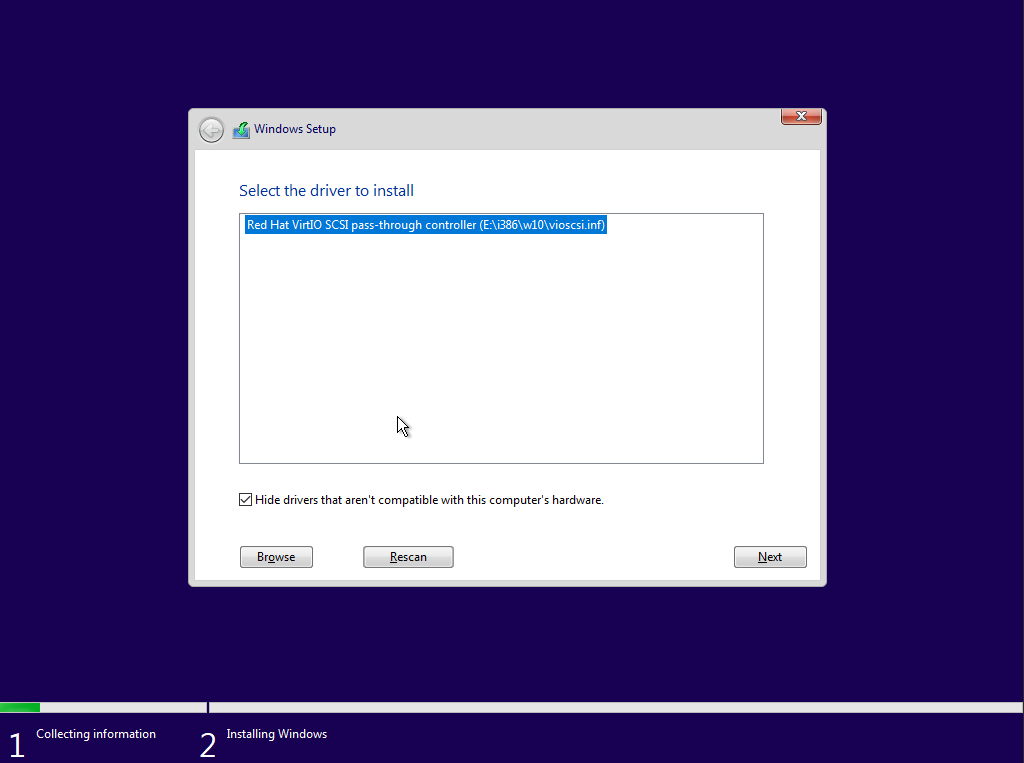
- Sürücü araması tamamlandıktan sonra, w10 sürümü "Red Hat VirtIO SCSI pass-through controller"ı seçmek için tıklayın, ardından kurmak için İleri'yi tıklayın.
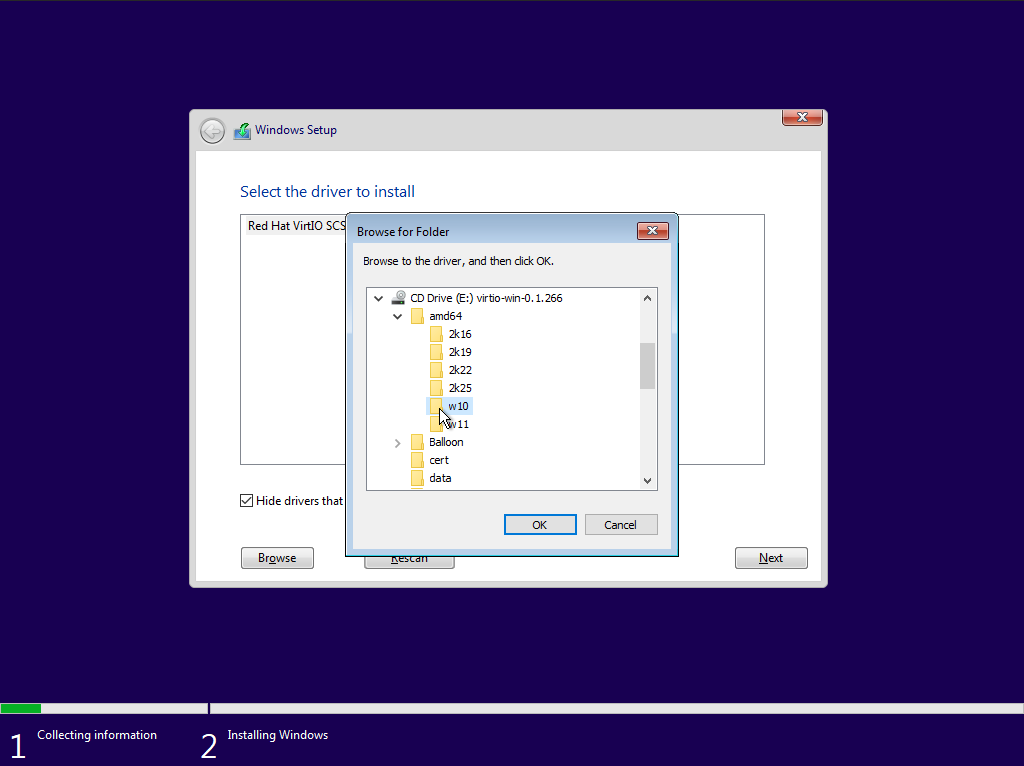
- Sürücü kurulumu tamamlandıktan sonra sanal disk tanınacaktır ve kurulum sürecini tamamlamak için talimatları izlemeye devam edebilirsiniz.
virtio guest tool yükleme
virtio guest tool yüklemek, ana makinenin sanal makine üzerindeki kontrolünü artırabilir, bu da sanal makinenin dahili bellek kullanım verilerinin izlenmesini içerir.
Windows 11 / Windows 10
- Lütfen önce sürücü ISO dosyasının sanal makineye bağlı olduğunu onaylayın. Sürücü kurulumu tamamlandıktan sonra sürücü ISO dosyası kaldırılabilir. Bilgisayarım'ı açın ve CD sürücüsünü açmak için tıklayın.
- virtio-win-gt-x64.msi dosyasını bulun ve açın (32 bit işletim sistemleri için virtio-win-gt-x86.msi seçin) ve sürücü kurulumunu tamamlamak için talimatları izleyin.
Windows 7
- Lütfen önce sürücü ISO dosyasının sanal makineye bağlı olduğunu onaylayın. Sürücü kurulumu tamamlandıktan sonra sürücü ISO dosyası kaldırılabilir. Windows'ta "Denetim Masası"nı arayın ve açın, ardından "Donanım ve Ses" ve sonra "Aygıt Yöneticisi"ni tıklayın.
- Aygıt Yöneticisi'nde, "Diğer aygıtlar" altında sürücüsü olmayan aygıtları bulun, sağ tıklayın ve "Sürücü yazılımını güncelle"yi seçin.
- "Bilgisayarımda sürücü yazılımı ara"yı seçin.
- "Gözat"ı tıklayın, bağlı CD sürücüsünü seçin, seçimi onaylayın ve "Tamam"ı tıklayın.
- Sistemin otomatik olarak sürücüyü aramasını bekleyin, ardından Yükle'yi tıklayın. Sürücü kurulumunun tamamlanmasını bekleyin.