VirtualBox'ta Yapılandırılmış Sanal Makineler VMs Uygulamasına Nasıl İçe Aktarılır?
VMs ve VirtualBox uygulamaları aynı anda kullanılamadığı için, zaten VirtualBox kuruluysa ve sanal makineler yapılandırılmışsa sanal makineleri VMs uygulamasına nasıl aktarırsınız?
Uygulanabilir Sürüm
TOS 7 ve üzeri
Sanal Makineyi Dışa Aktarma
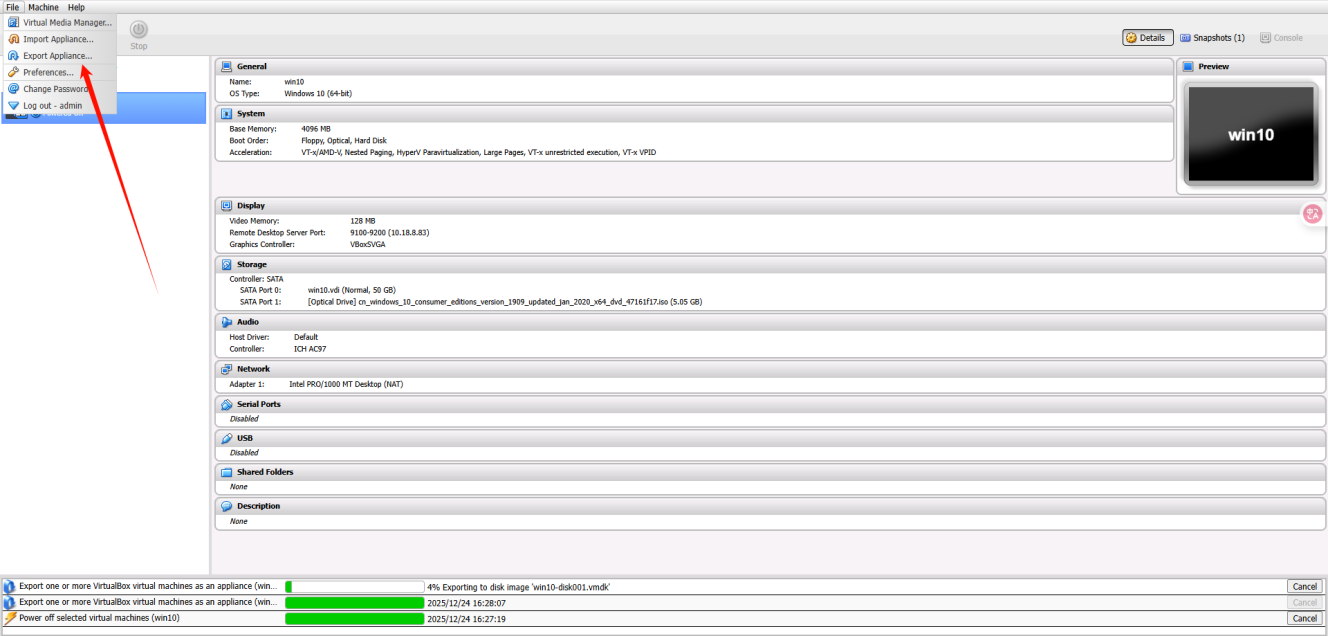
- VirtualBox uygulamasında, sol üst köşedeki "File" (Dosya) öğesine tıklayın ve açılır pencerede "Export Virtual Appliance" (Sanal Cihazı Dışa Aktar) seçeneğini belirleyin.
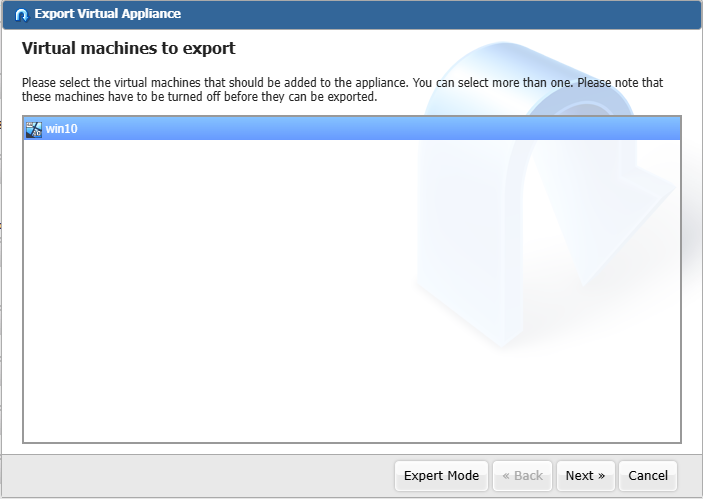
- Dışa aktarmak istediğiniz sanal makineyi seçin.
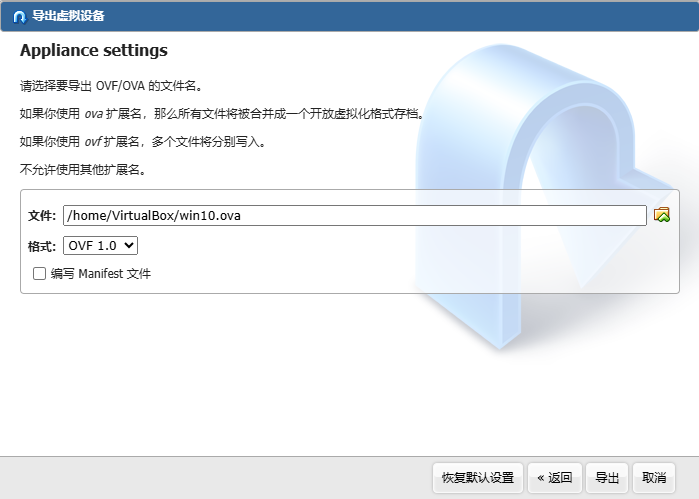
- Sanal makine görüntü dosyası için hedefi ve dosya adını ayarlayın ve dışa aktarma biçimini (OVF 0.9/1.0/2.0) seçin.
Not: Depolama dizinini ayarlarken, lütfen erişimi kolay bir klasör seçin, böylece VMs uygulamasına aktarırken sanal makine disk görüntü dosyasını kolayca bulabilirsiniz.
- Sanal makine için açıklama bilgilerini yapılandırın.
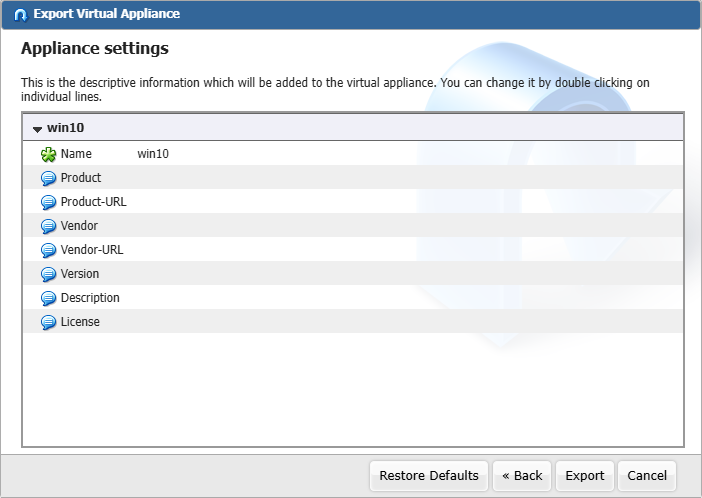
- Bilgilerin doğru olduğunu onayladıktan sonra, "Export" (Dışa Aktar) düğmesine tıklayın.
Sanal makine dışa aktarma ilerleme çubuğu yüklemesini tamamladıktan sonra, VirtualBox uygulamasını kaldırabilir ve VMs uygulamasını kurabilirsiniz.
Sanal Makine Disk Görüntü Dosyasını VMs Uygulamasına İçe Aktarma
- VMs uygulamasını yükledikten sonra, sol kenar çubuğundaki "Virtual Machines" (Sanal Makineler) öğesine tıklayın.
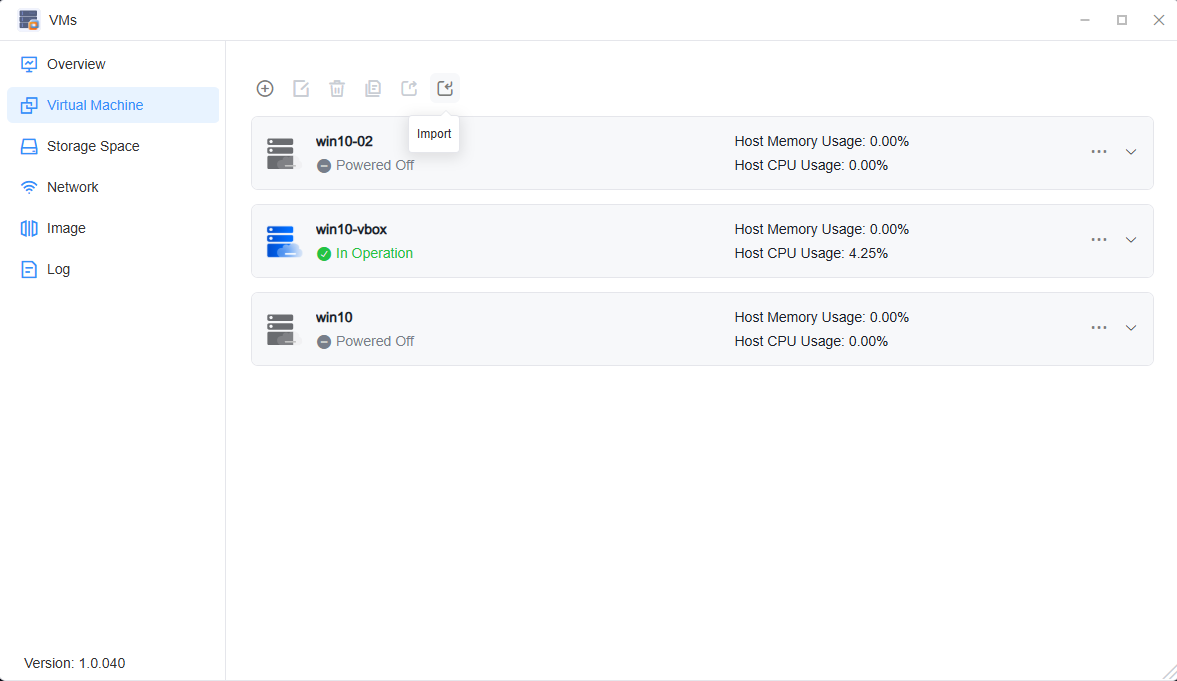
- Sol üst köşedeki "Import" (İçe Aktar) düğmesini seçin.
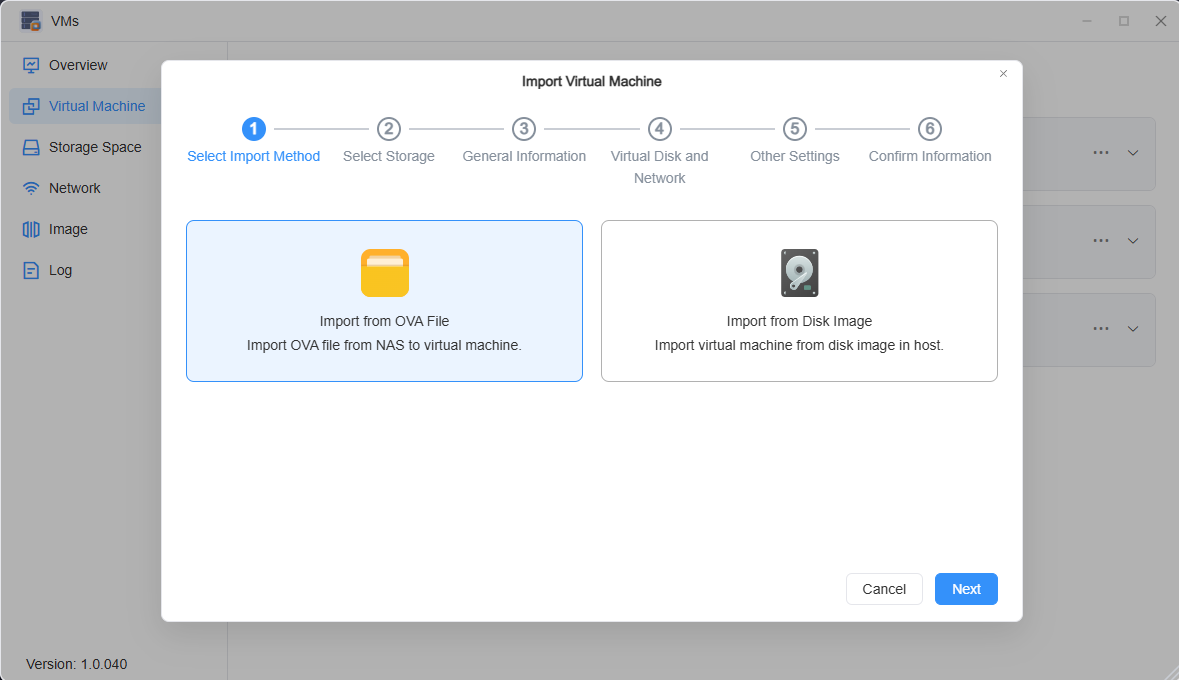
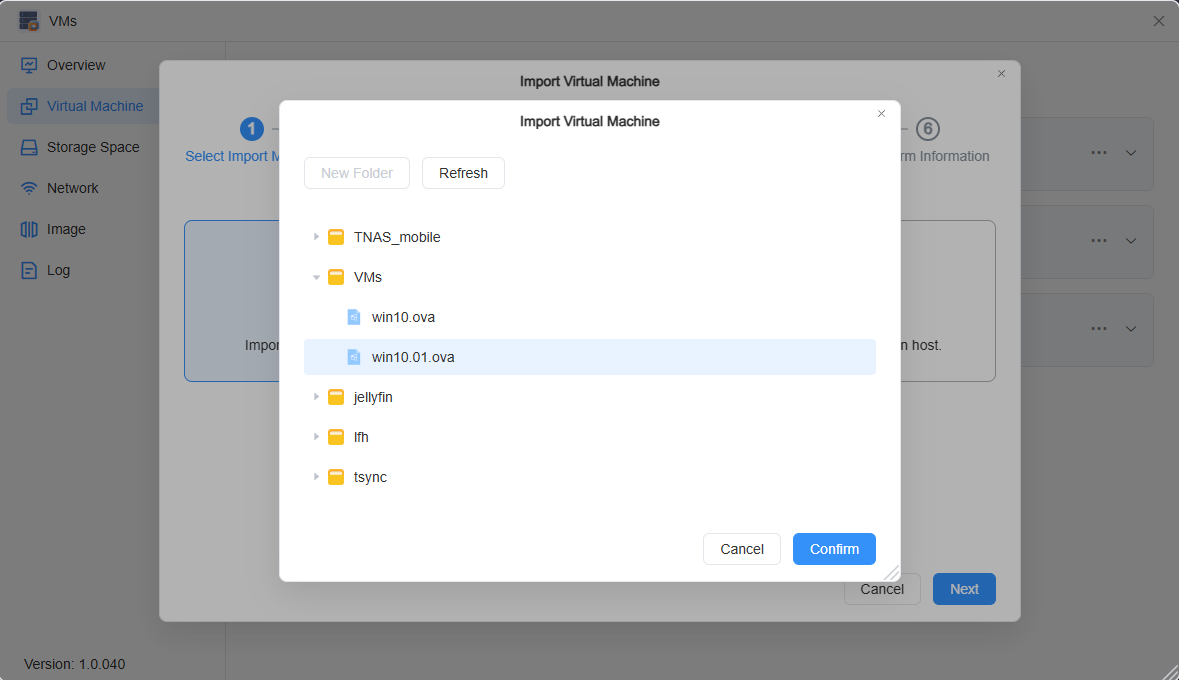
- "Import from OVA file" (OVA Dosyasından İçe Aktar) öğesine tıklayın ve içe aktarmak istediğiniz sanal makine disk görüntü dosyasını seçin.
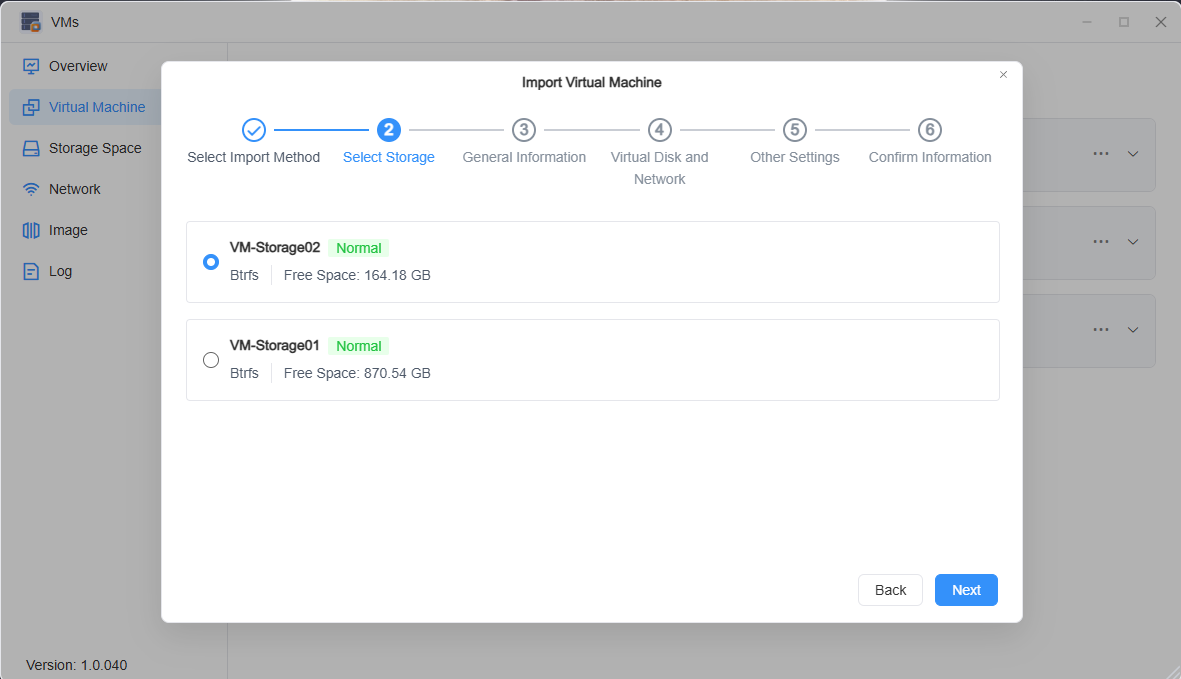
- Sanal makine depolama alanını seçmek için ekrandaki adımları izleyin.
- Temel sanal makine bilgilerini yapılandırın.
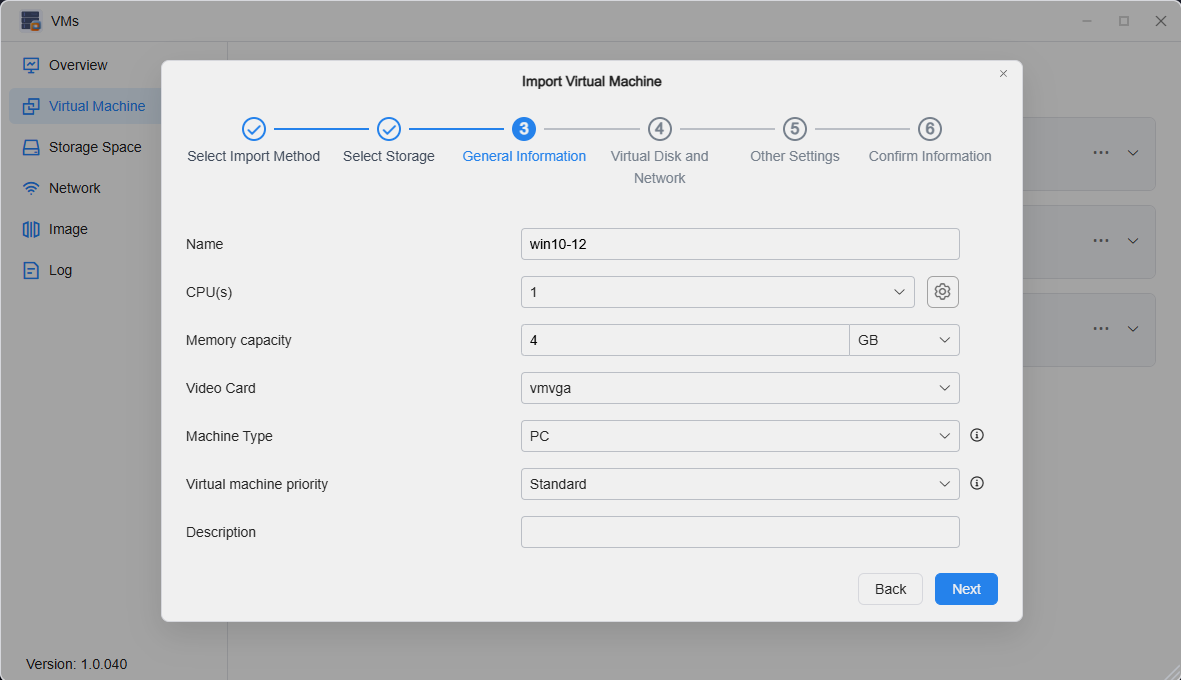
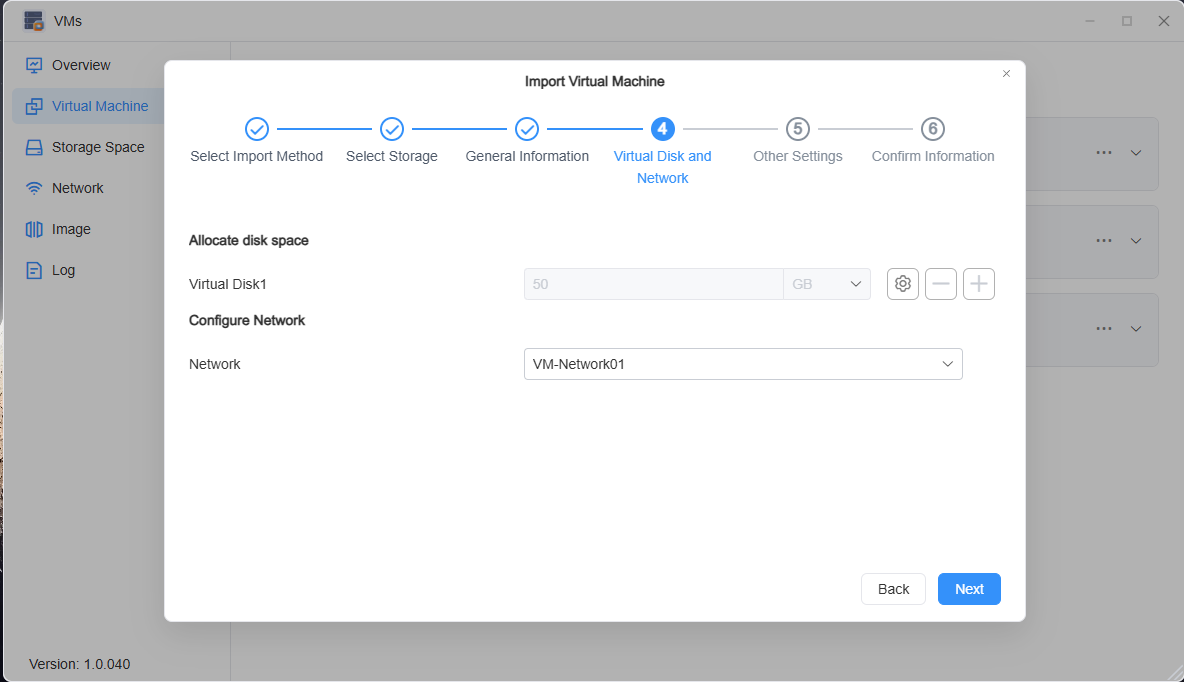
- Sanal diski ve sanal makine ağını kurun.
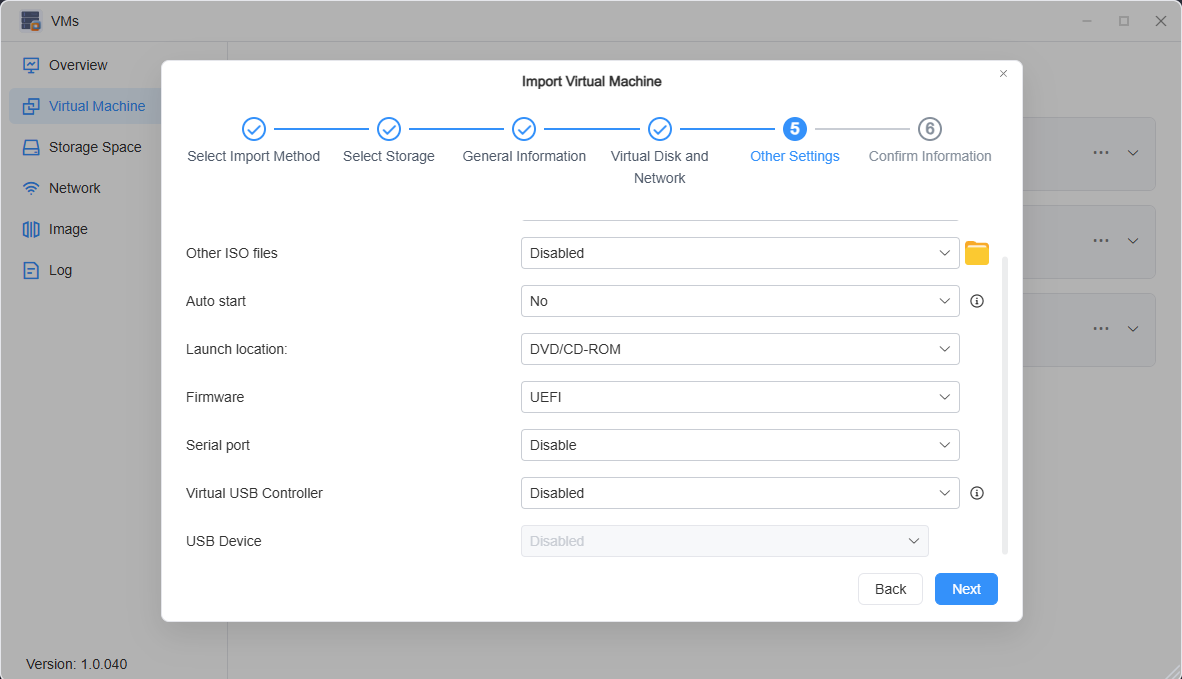
- Ek sanal makine görüntü dosyaları ekleme ve sanal makine için sanallaştırma donanımı yapılandırma gibi diğer ayarları yapılandırın.
- Bilgileri onaylayın. Her şeyin doğru olduğunu doğruladıktan sonra, sanal makine içe aktarmayı tamamlamak için "Confirm" (Onayla) öğesine tıklayın. Sanal makine görüntü dosyası ayrıştırıldıktan sonra, sanal makineyi çalıştırabilirsiniz.
Not
• İçe aktarılan sanal makine, noVNC aracılığıyla bağlanırken siyah bir ekran görüntülerse veya düzgün yüklenmezse, lütfen ürün yazılımı seçeneklerini değiştirmeyi deneyin.