如何将VirtualBox中配置的虚拟机导入到VMs?
由于VMs与VirtualBox应用无法同时使用,在安装了VirtualBox并配置了虚拟机的情况下怎么将虚拟机转移至VMs应用呢。
适用版本
TOS 7及以上版本
导出虚拟机
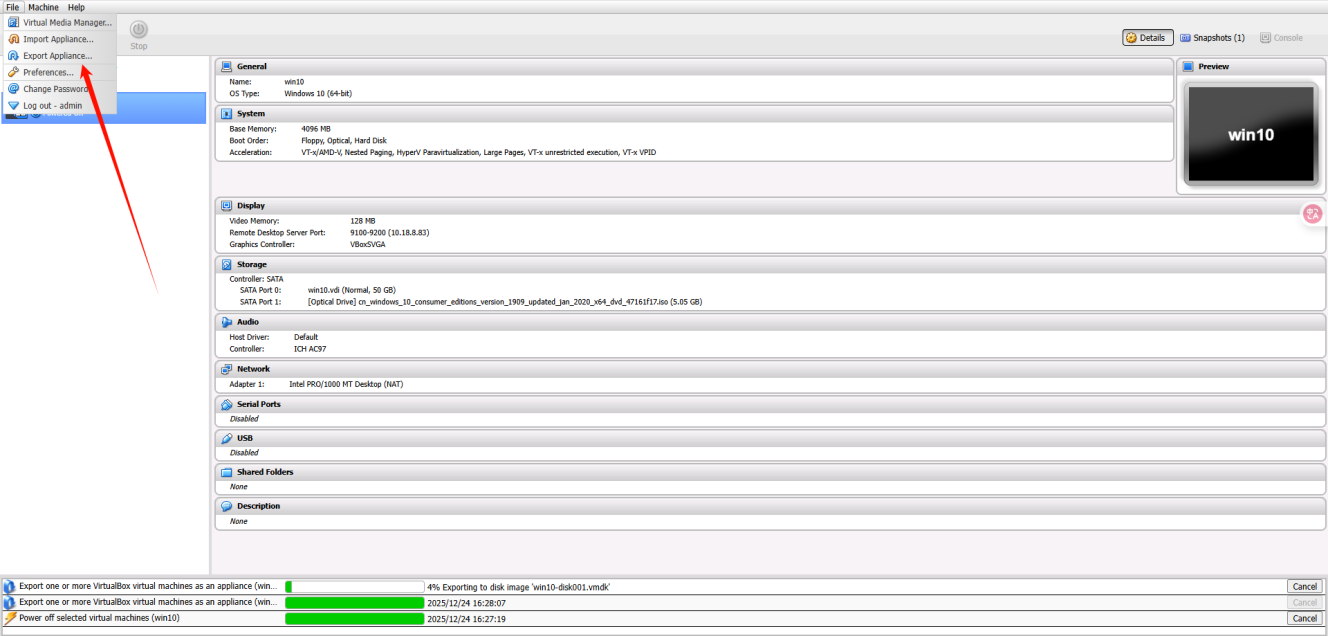
- 在 VirtualBox 应用点击左上角的“File”,在打开的弹窗中选择Export Virtual Appliance。
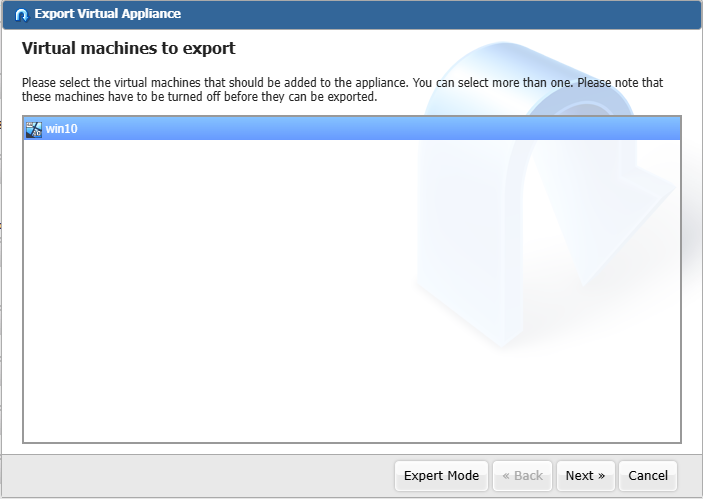
- 选择需要导出的虚拟机。
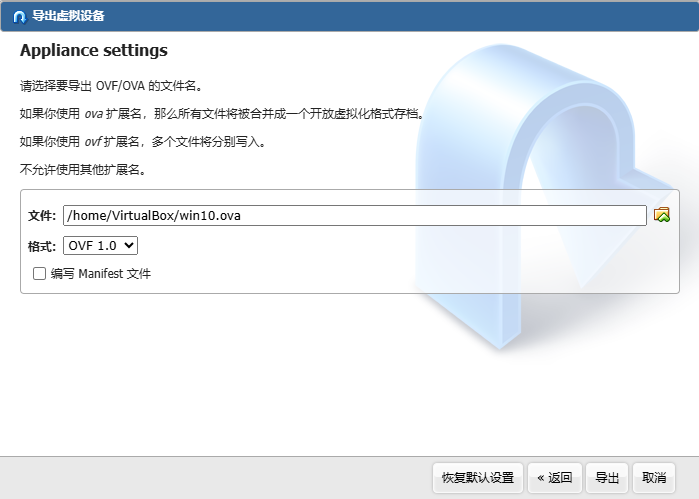
- 设置虚拟机映像文件的目的地和文件名称,选择导出格式(OVF 0.9/1.0/2.0)。
注意:设置存储目录时请选择方便查看的文件夹,以便导入到VMs 应用时获取虚拟机磁盘映像文件
- 配置虚拟机中的描述信息。
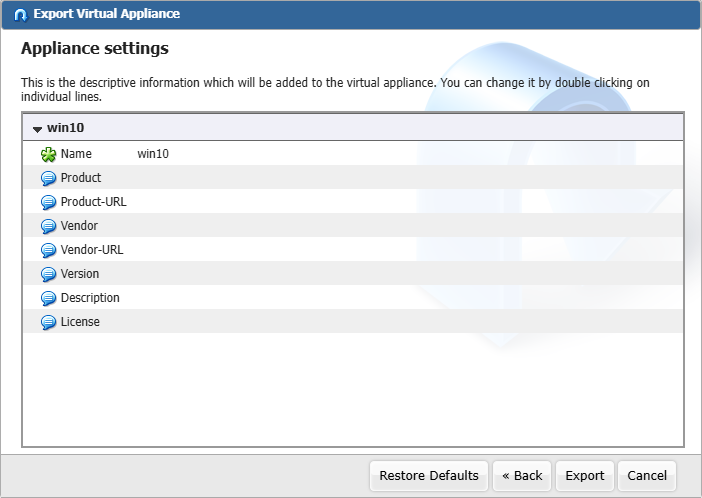
- 确认信息无误后,点击“Export”按钮。
等待导出虚拟机进度条加载完成后,即可将 VirtualBox 应用卸载并安装 VMs 应用。
导入虚拟机磁盘映像文件至VMs 应用
- 安装 VMs 应用后点击左侧标签栏中的“虚拟机”。
- 选择左上角的“导入”按钮。
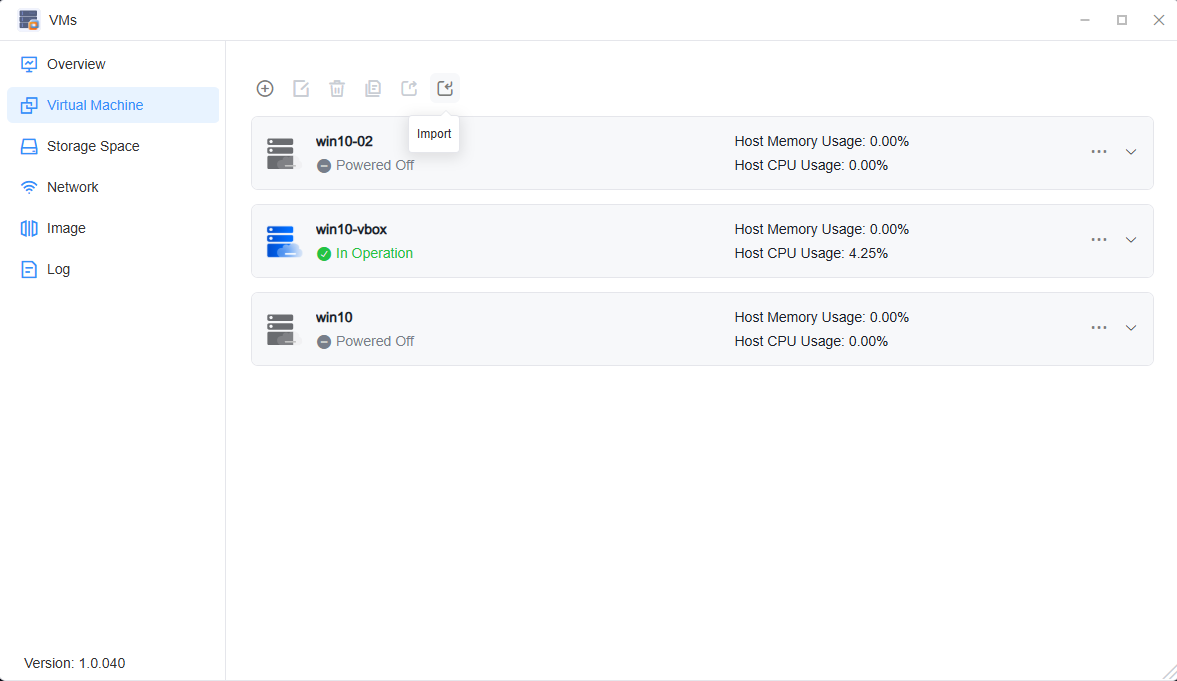
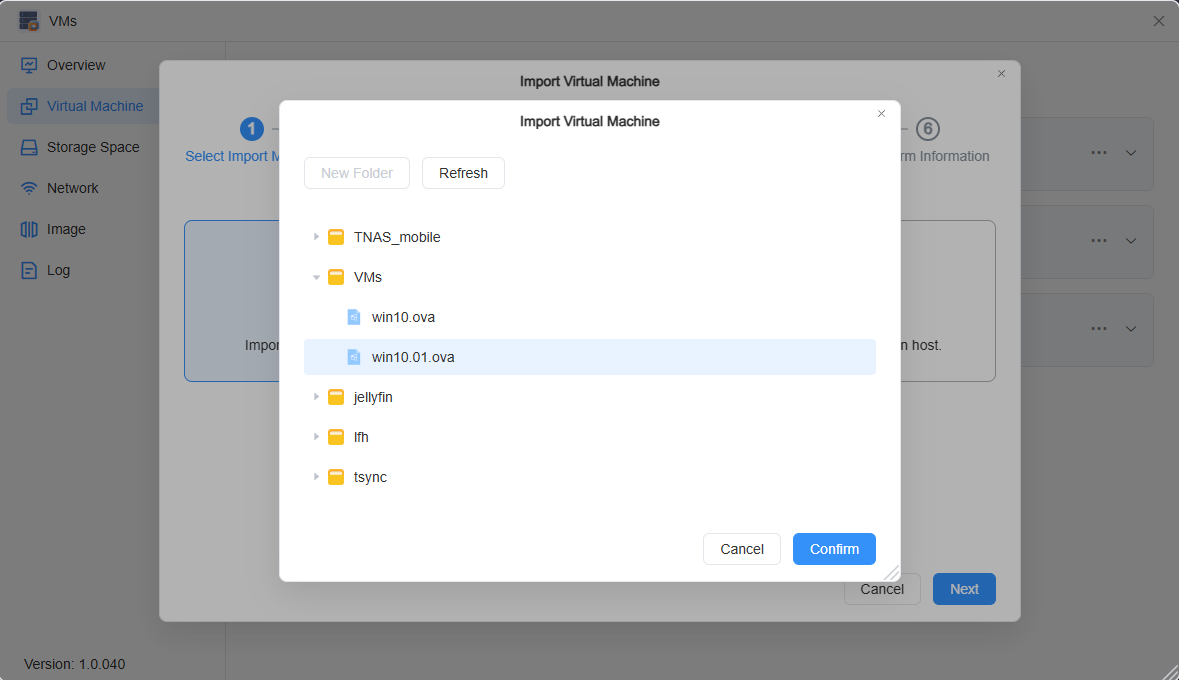
- 点击“从 OVA 文件导入”,选择需要导入的虚拟机磁盘映像文件。
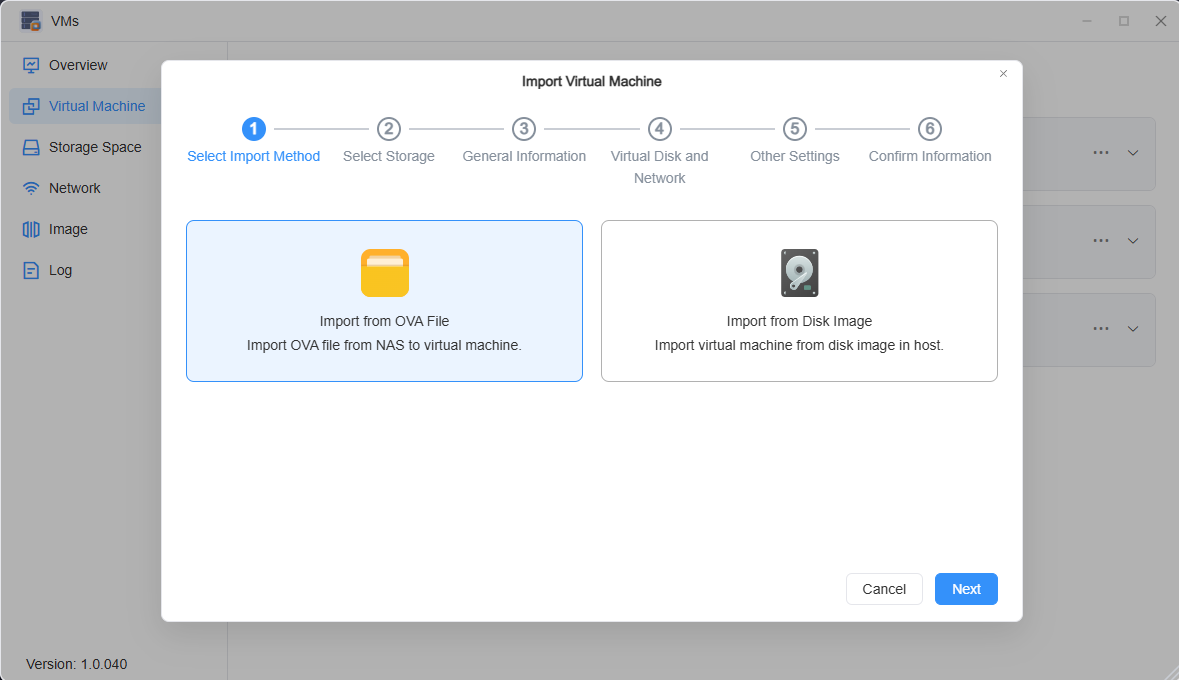
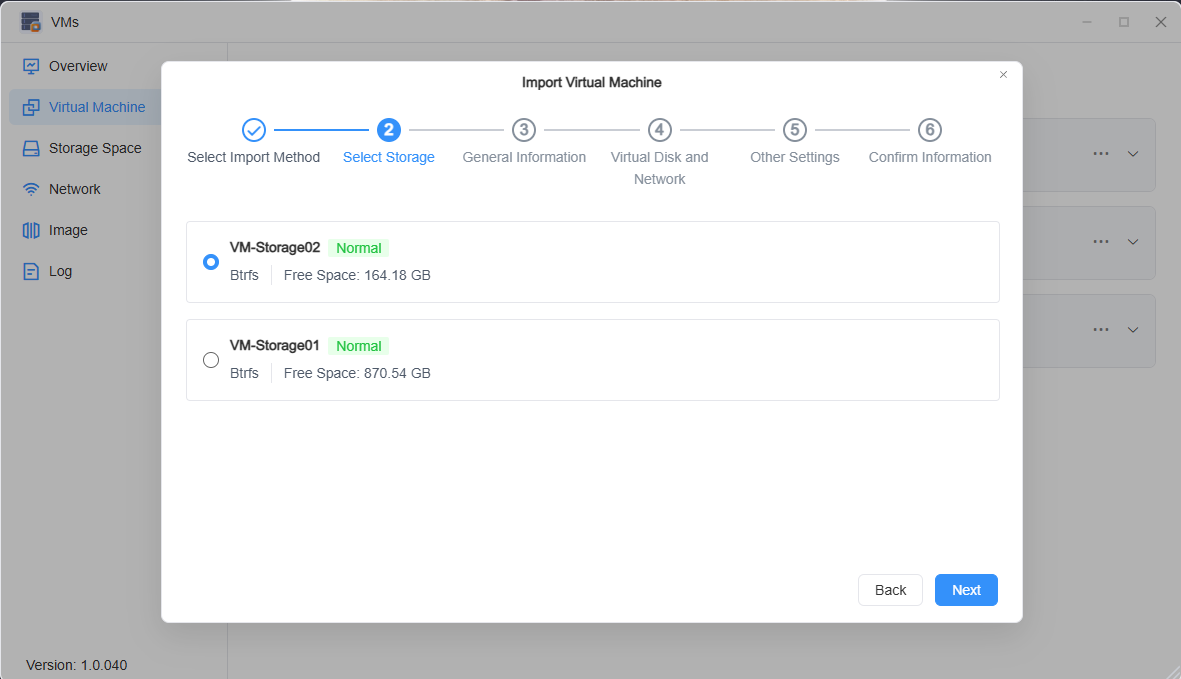
- 根据页面步骤,选择虚拟机存储空间。
- 配置虚拟机基础信息。
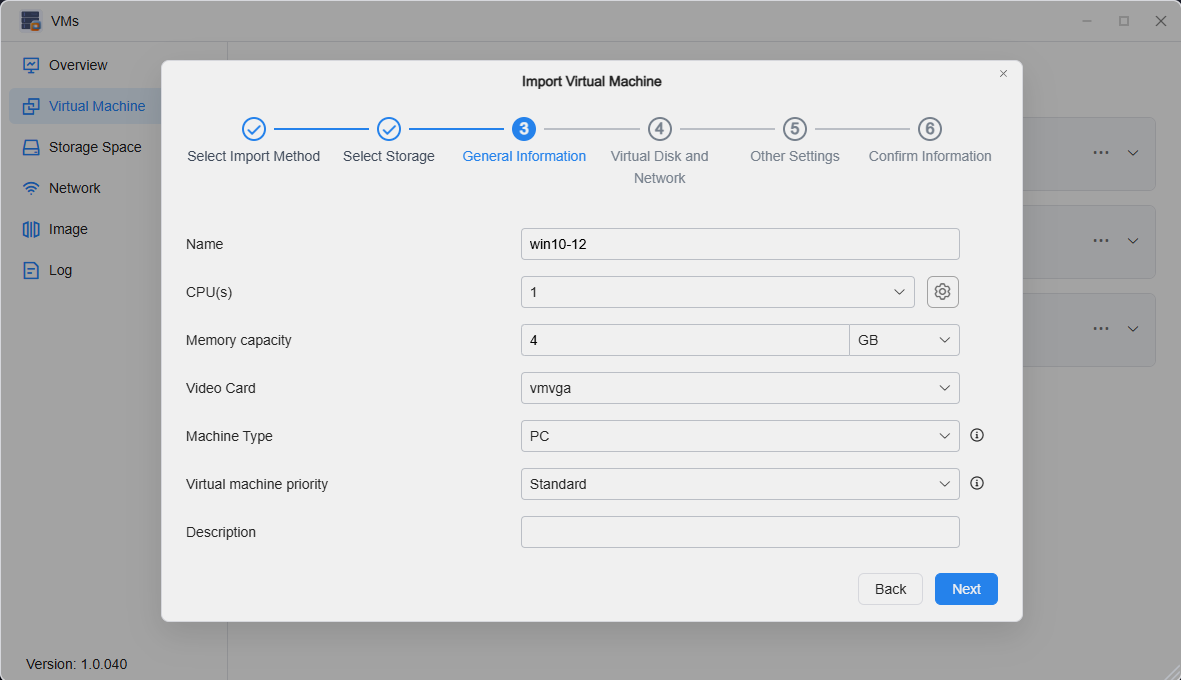
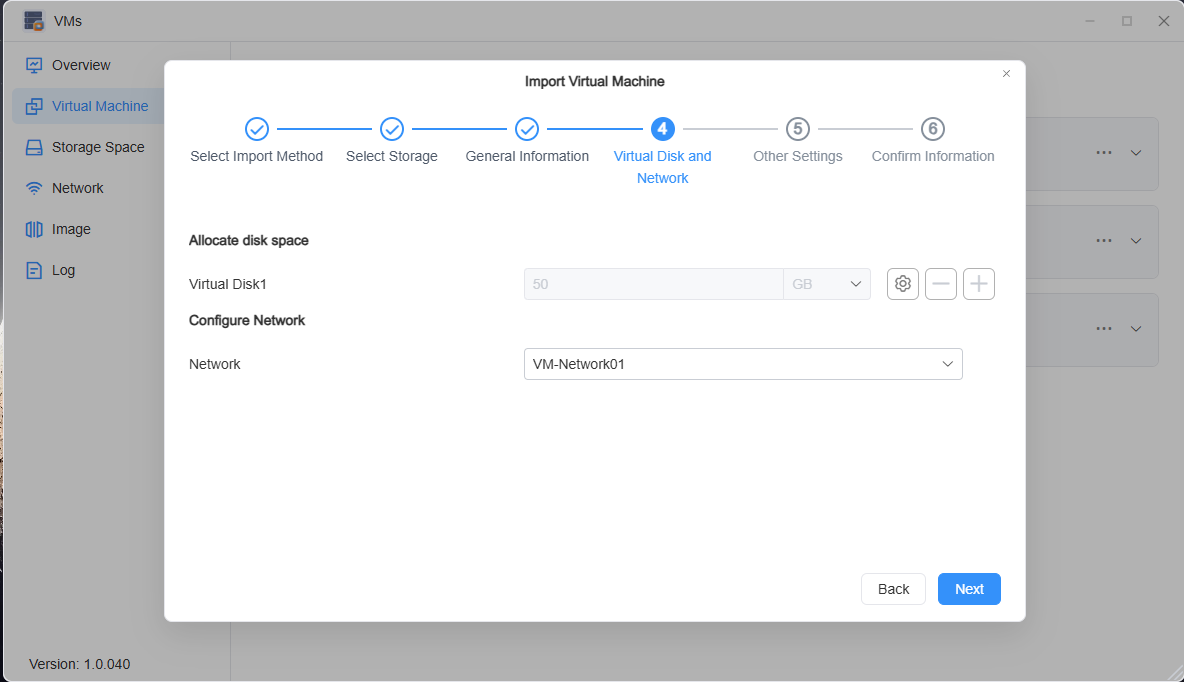
- 设置虚拟磁盘与虚拟机网络。
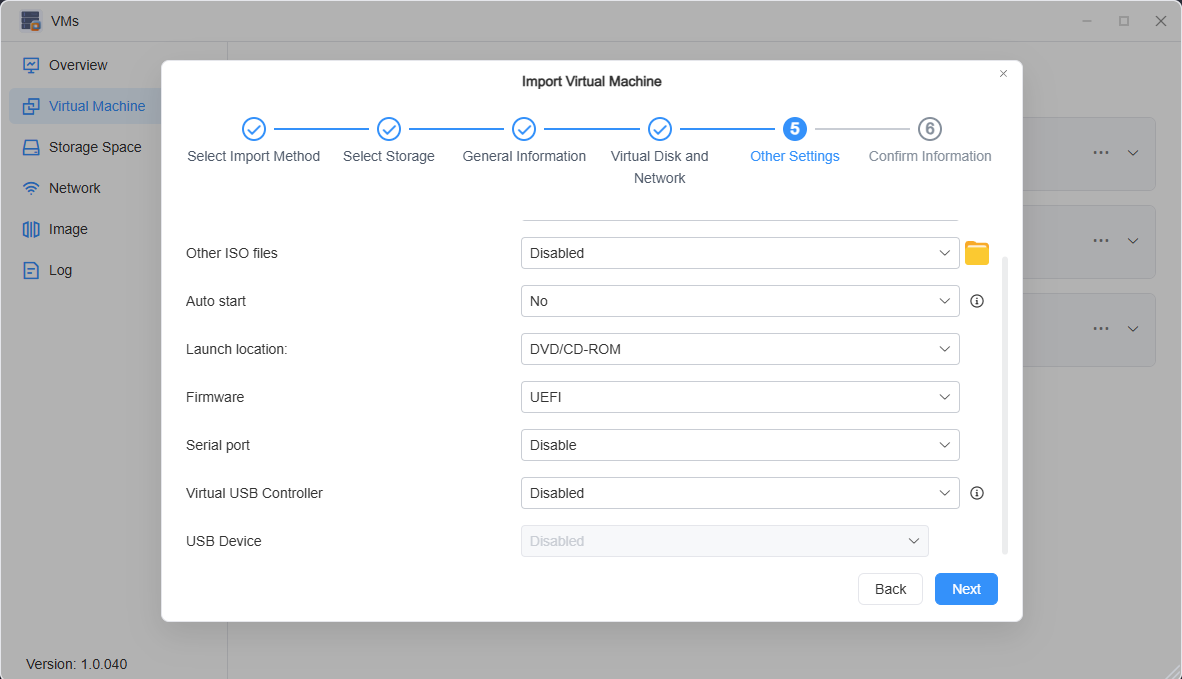
- 配置其他设置,可补充虚拟机其他镜像文件以及虚拟机虚拟化硬件配置。
- 确认信息,确认无误后点击确认即完成虚拟机的导入。等待虚拟机镜像文件解析完成后,便可以运行虚拟机。
注意
• 若导入的虚拟机在进行noVNC 连接时出现黑屏等非正常加载运行的虚拟机时,请尝试修改固件的选项