Volumes
Volumes sind die grundlegenden Speicherplätze des TNAS. Alle Ihre Daten (z. B. Freigabeverzeichnisse, Dokumente usw.) werden in Volumes gespeichert. Bevor Sie mit der Datenspeicherung am TNAS beginnen, müssen Sie mindestens ein Volume erstellen.
Verwaltung und Operationen
Über die Schaltflächen zur Funktionskonfiguration können Sie folgende Operationen durchführen:
- Die Funktionen zur Dateisystem-Defragmentierung und Dateisystem-Kompression sind nur verfügbar, wenn das Dateisystemformat des Volumes Btrfs ist.
- Ein höherer Kompressionsgrad entspricht einem höheren Kompressionsverhältnis, führt jedoch zu einer Verringerung der Datentransferspeed. Die Wirkung der Dateisystem-Kompression wird durch Dateityp, Leistung und Kompatibilität beeinflusst.
- Die SSD TRIM-Funktion ist nur verfügbar, wenn der Speicherpool, in dem sich das Volume befindet, vollständig aus SSD-Typ-Datenträgern besteht.
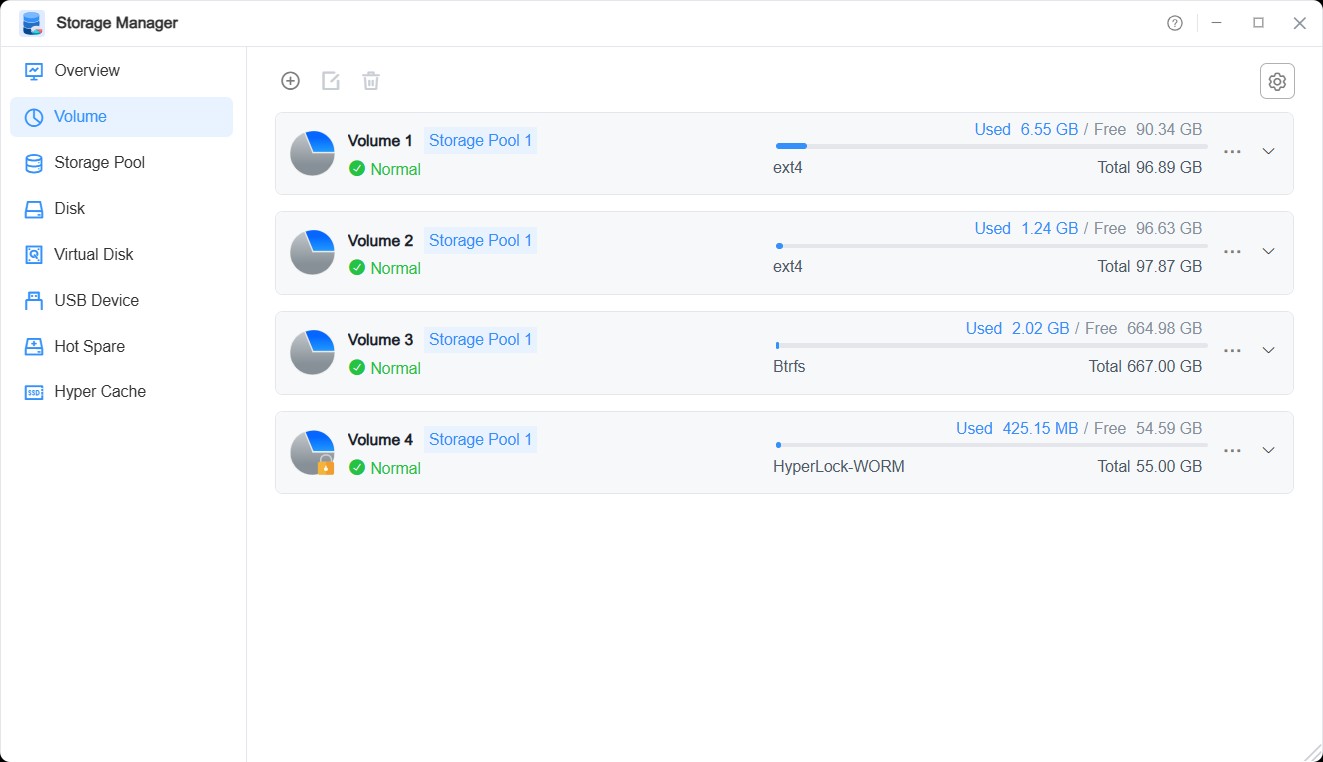
Wie erstellt man ein Volume?
1. Bestätigen Sie, dass im TNAS ein Speicherpool mit zuweisbarem Platz vorhanden ist.
2. Klicken Sie auf die Schaltfläche „Erstellen“ und wählen Sie entsprechend Ihren Bedürfnissen aus:
• Erstellen Sie ein Volume auf einem vorhandenen Speicherpool.
• Erstellen Sie ein Volume auf einem neuen Speicherpool, wählen Sie dann Datenträger und den zu erstellenden Speicherpool-Typ aus.
3. Weisen Sie dem neuen Volume Kapazität zu – die Mindestkapazität für ein einzelnes Volume beträgt 10 GB.
4. Wählen Sie das Dateisystem für das Volume. Sie können zwischen Btrfs, ext4 oder HyperLock-WORM wählen.
5. Klicken Sie auf die Schaltfläche „Bestätigen“, um die Einstellungen abzuschließen.
6. Klicken Sie auf die Schaltfläche „Bestätigen“, um die Einrichtung abzuschließen.
HyperLock-WORM-Dateisystem
HyperLock-WORM ist ein Write-Once, Read-Many (WORM)-Dateisystem, das zur Speicherung sensibler Daten oder Dateien verwendet werden kann, die nach regulatorischen Anforderungen nicht geändert werden dürfen.
- Volumes mit HyperLock-WORM-Dateisystem können erst ab dem 2. Volume erstellt werden – das erste Volume kann nicht als HyperLock-WORM-Dateisystem-Volume erstellt werden.
- Volumes mit HyperLock-WORM-Dateisystem können nicht gelöscht werden, und der entsprechende Speicherpool kann ebenfalls nicht gelöscht werden.
- Dateien/Verzeichnisse in einem HyperLock-WORM-Dateisystem-Volume können während des Schutzzeitraums nicht geändert werden.
- Die Kapazität und der Schutzzeitraum eines HyperLock-WORM-Dateisystem-Volumes können nur erhöht (nicht verringert) werden.