Wolumeny
Wolumeny są podstawowymi przestrzeniami magazynowymi TNAS. Wszystkie Twoje dane (takie jak foldery udostępnione, dokumenty itp.) są przechowywane w wolumenach. Przed rozpoczęciem przechowywania danych w TNAS, należy utworzyć przynajmniej jeden wolumen.
Zarządzanie i operacje
Dzięki przyciskom konfiguracji funkcji możesz wykonać następujące operacje:
- Funkcje Defragmentacja systemu plików i Kompresja systemu plików są dostępne tylko wtedy, gdy system plików wolumenu to Btrfs.
- Wyższy poziom kompresji odpowiada wyższemu współczynnikowi kompresji, ale może powodować spadek prędkości przesyłu danych. Efekt kompresji systemu plików zależy od typu plików, wydajności i kompatybilności.
- Funkcja SSD TRIM jest dostępna tylko wtedy, gdy pula pamięci, w której znajduje się wolumen, składa się wyłącznie z dysków SSD.
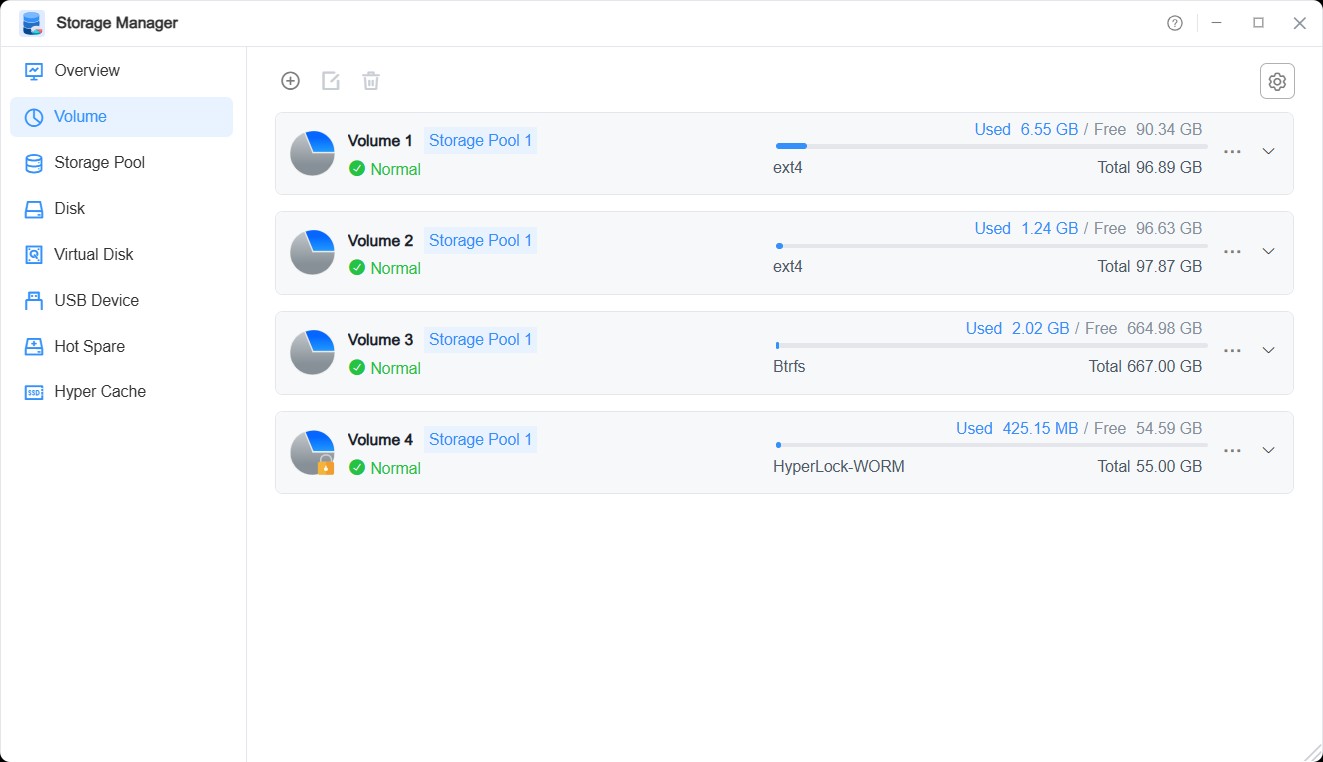
Jak utworzyć wolumen?
1. Upewnij się, że w TNAS istnieje pula pamięci z dostępną przestrzenią.
2. Kliknij przycisk "Utwórz" i wybierz według potrzeb:
• Utwórz wolumen na istniejącej puli pamięci.
• Utwórz wolumen na nowej puli pamięci, a następnie wybierz dyski i typ puli pamięci do utworzenia.
3. Przydziel pojemność nowemu wolumenowi; minimalna pojemność przypisana do pojedynczego wolumenu wynosi 10 GB.
4. Wybierz system plików dla woluminu. Możesz wybrać jeden z systemów Btrfs, ext4 lub HyperLock-WORM.
5. Kliknij przycisk „Potwierdź”, aby zakończyć konfigurację.
6. Kliknij przycisk "Potwierdź", aby zakończyć konfigurację.
System plików HyperLock-WORM
HyperLock-WORM to system plików typu Write-Once, Read-Many (WORM), który może być używany do przechowywania wrażliwych danych lub plików, których modyfikacja jest zabroniona zgodnie z regulacjami.
- Wolumeny z systemem plików HyperLock-WORM można tworzyć dopiero od 2. wolumenu; pierwszy wolumen nie może być utworzony jako wolumen HyperLock-WORM.
- Wolumeny z systemem plików HyperLock-WORM nie mogą być usuwane, a odpowiadająca im pula pamięci również nie może być usunięta.
- Pliki/foldery w wolumenie z systemem plików HyperLock-WORM nie mogą być modyfikowane w okresie ochrony.
- Pojemność i okres ochrony wolumenu HyperLock-WORM mogą być tylko zwiększane (nie zmniejszane).