Volúmenes
Los volúmenes son los espacios de almacenamiento básicos de TNAS. Todos tus datos (como carpetas compartidas, documentos, etc.) se almacenan en volúmenes. Antes de comenzar a almacenar datos en TNAS, necesitas crear al menos un volumen.
Gestión y Operaciones
A través de los botones de configuración de funciones, puedes realizar las siguientes operaciones:
- Las funciones de Desfragmentación y Compresión del Sistema de Archivos solo están disponibles cuando el formato del sistema de archivos del volumen es Btrfs.
- Un nivel de compresión más alto corresponde a una mayor relación de compresión, pero provocará una disminución en la velocidad de transferencia de datos. El efecto de la compresión del sistema de archivos se ve afectado por el tipo de archivo, rendimiento y compatibilidad.
- La función SSD TRIM solo está disponible cuando el pool de almacenamiento donde se encuentra el volumen está compuesto completamente por discos de tipo SSD.
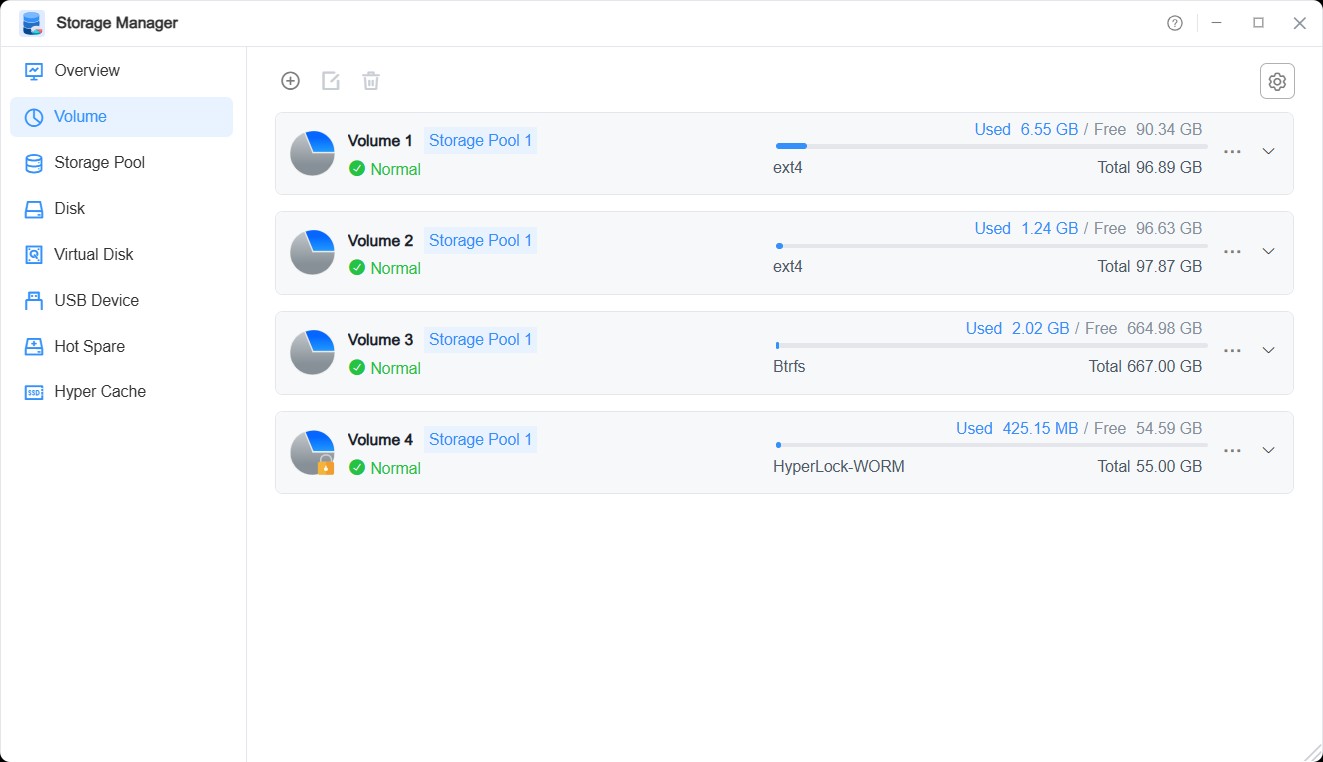
¿Cómo Crear un Volumen?
1. Confirma que existe un pool de almacenamiento con espacio asignable en tu TNAS.
2. Haz clic en el botón "Crear" y selecciona según tus necesidades:
• Crear un volumen en un pool de almacenamiento existente.
• Crear un volumen en un nuevo pool de almacenamiento, luego selecciona discos y el tipo de pool de almacenamiento para crear.
3. Asigna capacidad al nuevo volumen; la capacidad mínima asignada a un solo volumen es de 10 GB.
4. Seleccione el sistema de archivos para el volumen. Puede elegir entre Btrfs, ext4 o HyperLock-WORM.
5. Haga clic en el botón “Confirmar” para completar la configuración.
6. Haz clic en el botón "Confirmar" para completar la configuración.
Sistema de Archivos HyperLock-WORM
HyperLock-WORM es un sistema de archivos Write-Once, Read-Many (WORM), que se puede usar para almacenar datos sensibles o archivos que no pueden ser modificados según lo requieran las regulaciones.
- Los volúmenes con el sistema de archivos HyperLock-WORM solo pueden crearse a partir del segundo volumen; el primer volumen no puede crearse como un volumen HyperLock-WORM.
- Los volúmenes con el sistema de archivos HyperLock-WORM no pueden eliminarse, y el pool de almacenamiento correspondiente tampoco puede eliminarse.
- Los archivos/carpetas en un volumen HyperLock-WORM no pueden modificarse durante el período de protección.
- La capacidad y el período de protección de un volumen HyperLock-WORM solo pueden aumentarse (no reducirse).