Volumes
Volumes são os espaços de armazenamento básicos do TNAS. Todos os seus dados (como pastas compartilhadas, documentos, etc.) são armazenados nos volumes. Antes de começar a armazenar dados no TNAS, você precisa criar pelo menos um volume.
Gerenciamento e Operações
Através dos botões de configuração de função, você pode realizar as seguintes operações:
- As funções de Desfragmentação e Compressão do Sistema de Arquivos estão disponíveis apenas quando o formato do volume é Btrfs.
- Um nível de compressão mais alto corresponde a uma taxa de compressão maior, mas causará uma diminuição na velocidade de transferência de dados. O efeito da compressão do sistema de arquivos depende do tipo de arquivo, desempenho e compatibilidade.
- A função SSD TRIM está disponível apenas quando o pool de armazenamento onde o volume está localizado é composto inteiramente por discos do tipo SSD.
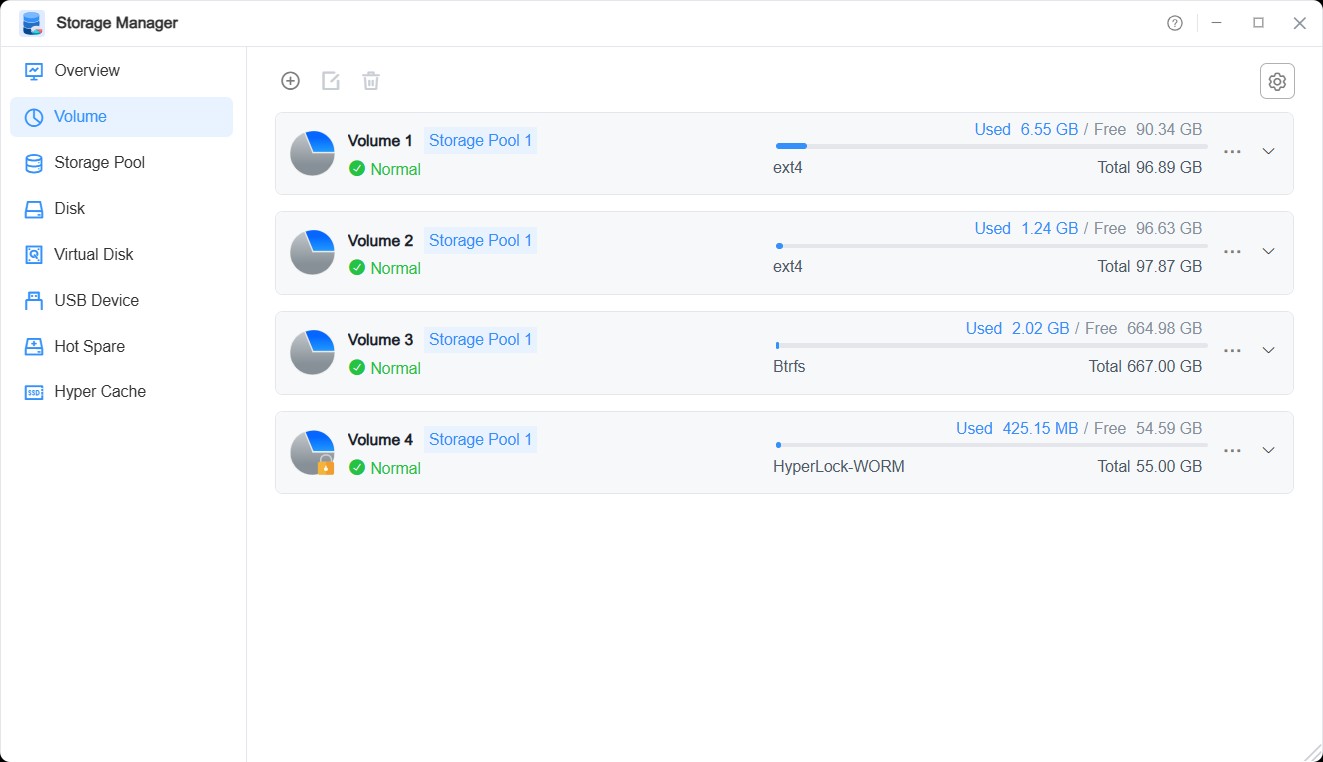
Como Criar um Volume?
1. Confirme que existe um pool de armazenamento com espaço alocável no seu TNAS.
2. Clique no botão "Criar" e selecione conforme sua necessidade:
• Criar um volume em um pool de armazenamento existente.
• Criar um volume em um novo pool de armazenamento, depois selecione os discos e o tipo de pool de armazenamento a ser criado.
3. Alocar capacidade para o novo volume; a capacidade mínima alocada para um único volume é de 10 GB.
4. Selecione o sistema de arquivos para o volume. Você pode escolher entre Btrfs, ext4 ou HyperLock-WORM.
5. Clique no botão “Confirmar” para concluir as configurações.
6. Clique no botão "Confirmar" para concluir a configuração.
HyperLock-WORM File System
HyperLock-WORM é um sistema de arquivos Write-Once, Read-Many (WORM), que pode ser usado para armazenar dados sensíveis ou arquivos que não podem ser modificados conforme exigido por regulamentos.
- Volumes com o sistema de arquivos HyperLock-WORM só podem ser criados a partir do segundo volume; o primeiro volume não pode ser criado como um volume HyperLock-WORM.
- Volumes com o sistema de arquivos HyperLock-WORM não podem ser excluídos, e o pool de armazenamento correspondente também não pode ser excluído.
- Arquivos/pastas em um volume HyperLock-WORM não podem ser modificados durante o período de proteção.
- A capacidade e o período de proteção de um volume HyperLock-WORM só podem ser aumentados (não reduzidos).