Volumes
Les volumes sont les espaces de stockage de base du TNAS. Toutes vos données (telles que les dossiers partagés, documents, etc.) sont stockées dans les volumes. Avant de commencer à stocker des données sur le TNAS, vous devez créer au moins un volume.
Gestion et Opérations
Grâce aux boutons de configuration des fonctions, vous pouvez effectuer les opérations suivantes :
- Les fonctions de Défragmentation et de Compression du système de fichiers sont disponibles uniquement lorsque le format du volume est Btrfs.
- Un niveau de compression plus élevé correspond à un taux de compression plus élevé, mais cela peut réduire la vitesse de transfert des données. L'effet de la compression dépend du type de fichier, des performances et de la compatibilité.
- La fonction SSD TRIM est disponible uniquement lorsque le pool de stockage où se trouve le volume est entièrement composé de disques SSD.
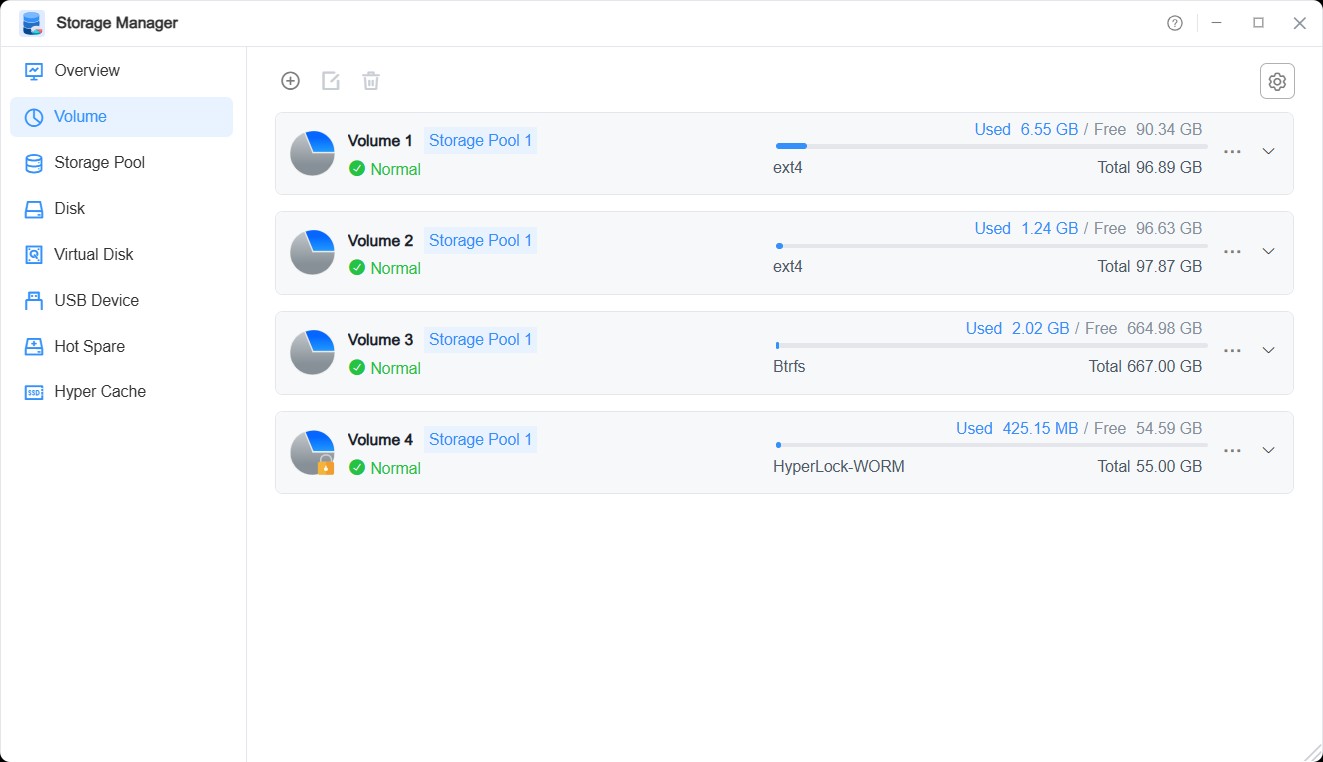
Comment créer un volume ?
1. Assurez-vous qu'il existe un pool de stockage avec un espace allouable sur votre TNAS.
2. Cliquez sur le bouton "Créer" et sélectionnez selon vos besoins :
• Créer un volume dans un pool de stockage existant.
• Créer un volume dans un nouveau pool de stockage, puis sélectionnez les disques et le type de pool de stockage à créer.
3. Allouez une capacité au nouveau volume ; la capacité minimale allouée à un volume unique est de 10 Go.
4. Sélectionnez le système de fichiers pour le volume. Vous pouvez choisir entre Btrfs, ext4 ou HyperLock-WORM.
5. Cliquez sur le bouton « Confirmer » pour finaliser la configuration.
6. Cliquez sur le bouton "Confirmer" pour terminer la configuration.
Système de fichiers HyperLock-WORM
HyperLock-WORM est un système de fichiers WORM (Write-Once, Read-Many), utilisé pour stocker des données sensibles ou des fichiers qui ne peuvent pas être modifiés conformément aux réglementations.
- Les volumes avec le système de fichiers HyperLock-WORM ne peuvent être créés qu'à partir du 2ᵉ volume ; le premier volume ne peut pas être créé en tant que volume HyperLock-WORM.
- Les volumes avec le système de fichiers HyperLock-WORM ne peuvent pas être supprimés, et le pool de stockage correspondant ne peut pas non plus l'être.
- Les fichiers/dossiers dans un volume HyperLock-WORM ne peuvent pas être modifiés pendant la période de protection.
- La capacité et la période de protection d'un volume HyperLock-WORM ne peuvent être que augmentées (et non réduites).