Hacimler
Hacimler, TNAS'ın temel depolama alanlarıdır. Tüm verileriniz (paylaşılan klasörler, belgeler vb.) hacimlerde saklanır. TNAS üzerinde veri depolamaya başlamadan önce en az bir hacim oluşturmanız gerekir.
Yönetim ve İşlemler
Fonksiyon yapılandırma düğmeleri aracılığıyla aşağıdaki işlemleri gerçekleştirebilirsiniz:
- Dosya Sistemi Birleştirme ve Dosya Sistemi Sıkıştırma işlevleri yalnızca hacmin dosya sistemi formatı Btrfs olduğunda kullanılabilir.
- Daha yüksek sıkıştırma seviyesi daha yüksek sıkıştırma oranı sağlar, ancak veri aktarım hızında düşüşe yol açabilir. Dosya sistemi sıkıştırmasının etkisi dosya türü, performans ve uyumluluk ile ilgilidir.
- SSD TRIM işlevi yalnızca hacmin bulunduğu depolama havuzu tamamen SSD tipi disklerden oluşuyorsa kullanılabilir.
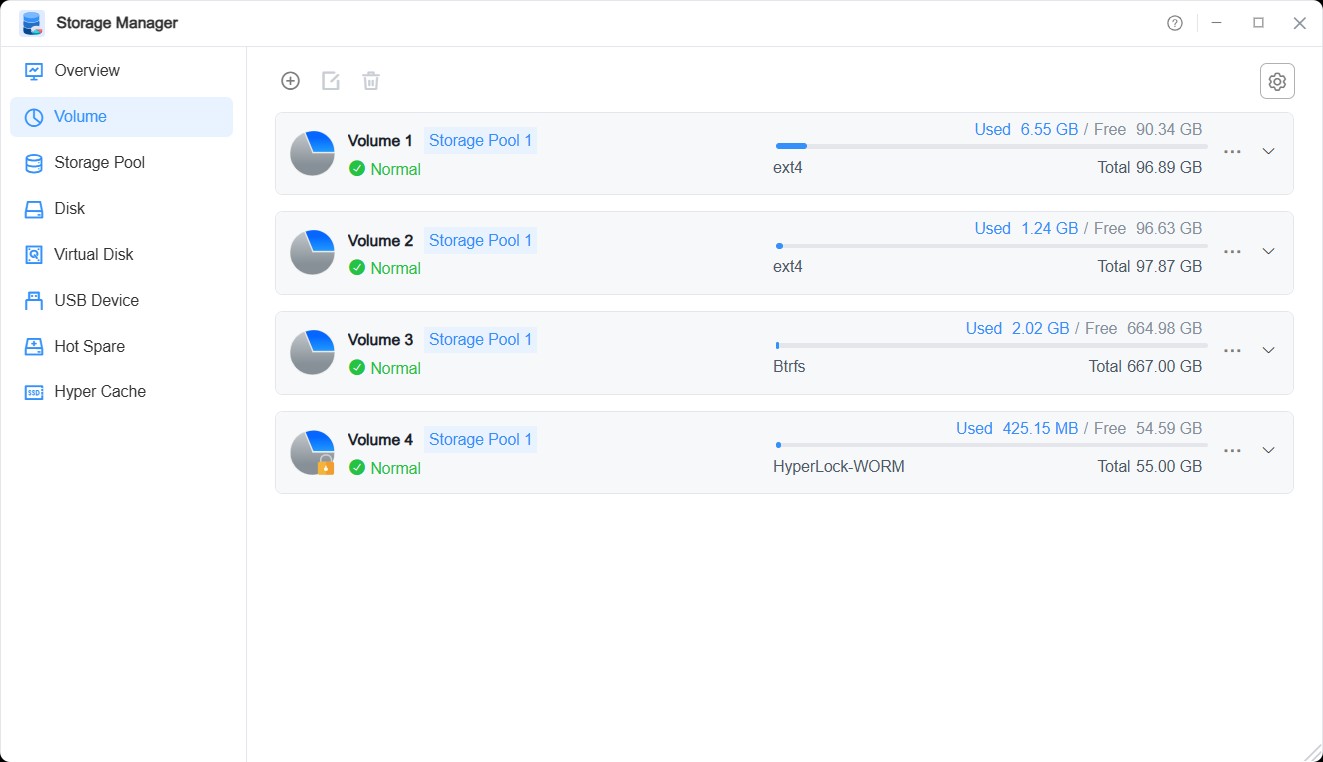
Hacim Nasıl Oluşturulur?
1. TNAS'ta tahsis edilebilir alanı olan bir depolama havuzunun bulunduğunu doğrulayın.
2. "Oluştur" düğmesine tıklayın ve ihtiyacınıza göre seçin:
• Mevcut bir depolama havuzunda hacim oluşturun.
• Yeni bir depolama havuzunda hacim oluşturun, ardından diskleri ve depolama havuzu türünü seçin.
3. Yeni hacme kapasite tahsis edin; tek bir hacme tahsis edilebilecek minimum kapasite 10 GB'tır.
4. Birim için dosya sistemini seçin. Btrfs, ext4 veya HyperLock-WORM arasından birini seçebilirsiniz.
5. Ayarları tamamlamak için “Onayla” düğmesine tıklayın.
6. "Onayla" düğmesine tıklayarak kurulumu tamamlayın.
HyperLock-WORM Dosya Sistemi
HyperLock-WORM, Yalnızca Bir Kez Yaz, Çok Kez Oku (WORM) dosya sistemi olup, düzenlemeler gereği değiştirilemeyen hassas veri veya dosyaların saklanmasında kullanılabilir.
- HyperLock-WORM dosya sistemi ile hacimler yalnızca 2. hacimden itibaren oluşturulabilir; ilk hacim HyperLock-WORM dosya sistemi olarak oluşturulamaz.
- HyperLock-WORM dosya sistemi ile hacimler silinemez ve ilgili depolama havuzu da silinemez.
- HyperLock-WORM dosya sistemi hacmindeki dosya/klasörler, koruma süresi boyunca değiştirilemez.
- HyperLock-WORM dosya sistemi hacminin kapasitesi ve koruma süresi yalnızca artırılabilir (azaltılamaz).