Hogyan használjuk a DDNS-t a NAS külső eléréséhez?
Ha a hálózata rendelkezik publikus IP-címmel (IPv4/IPv6), a TerraMaster rendszer DDNS (Dynamic Domain Name System) támogatást biztosít. Ez lehetővé teszi, hogy a DDNS domainnevét hozzákösse a publikus IP-címhez, így domain néven keresztül érheti el NAS-eszközét anélkül, hogy bonyolult IP-címeket kellene megjegyeznie.
Mi az a DDNS?
A DDNS (Dynamic Domain Name System) lehetővé teszi, hogy egy regisztrált domain név (pl. example.dyndns.org) dinamikusan hozzárendelődjön az Ön publikus IP-címéhez, legyen az IPv4 vagy IPv6. Így domain néven keresztül (pl. mynas.zxc) érheti el TerraMaster NAS-át anélkül, hogy minden alkalommal ellenőriznie kellene a publikus IP-címet. Például, ha a publikus IPv4-címe 119.119.119.248, akkor a mynas.zxc domain név használatával érheti el NAS-át, anélkül, hogy közvetlenül az IP-címet használná.
Hogyan ellenőrizhető, hogy a hálózat rendelkezik-e publikus IP-címmel?
A DDNS használata előtt először meg kell győződnie arról, hogy hálózata rendelkezik-e publikus IP-címmel. Ezt a következő lépésekkel ellenőrizheti:
- Jelentkezzen be az útválasztó felügyeleti felületére
- Írja be böngészőjébe az útválasztó IP-címét (pl. 192.168.1.1 vagy 192.168.0.1), és jelentkezzen be az útválasztó felügyeleti felületére.
- Keresse meg az IP-címet a "WAN-port" vagy "Külső hálózati interfész" alatt, és jegyezze fel a megjelenített IP-címet.
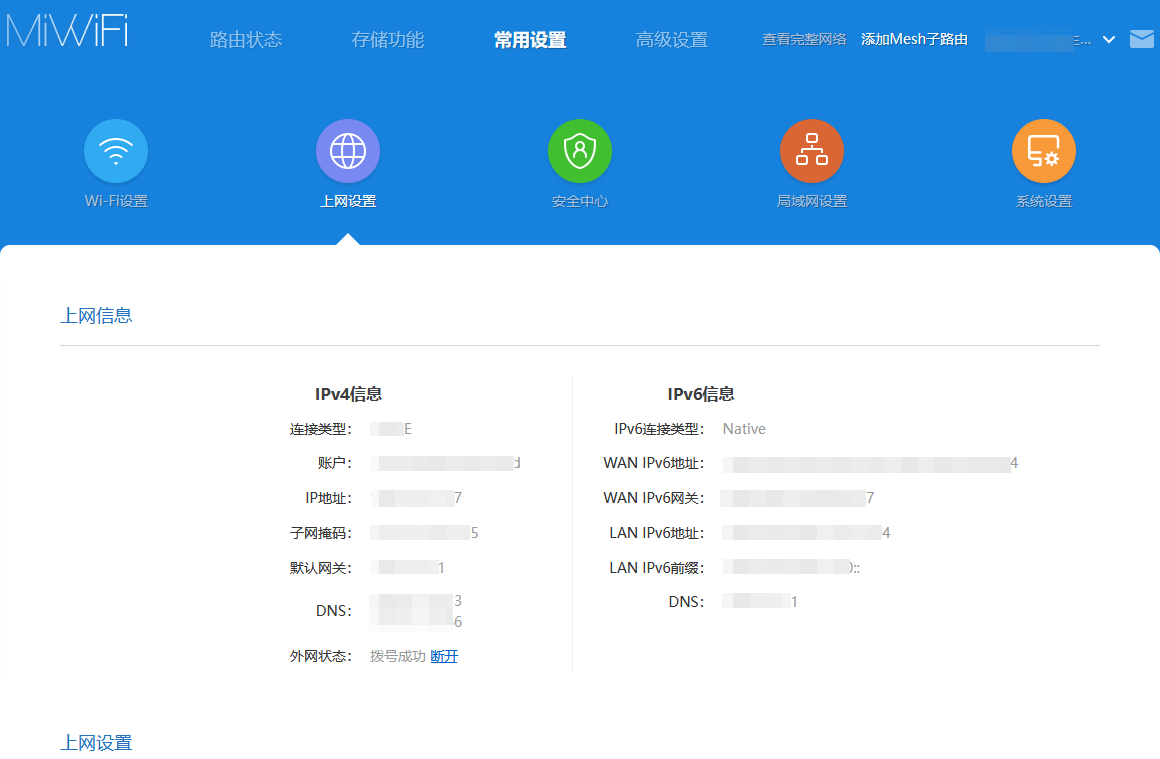
- Ellenőrizze, hogy az IP-cím publikus IP-e
- Nyisson meg egy böngészőt, és látogasson el egy olyan weboldalra, mint az ipw.cn, hogy ellenőrizze a külső IP-címét.
- Hasonlítsa össze az útválasztón látható IP-címet a weboldalon megjelenített külső IP-címmel. Ha megegyeznek, az azt jelzi, hogy szélessávú kapcsolata publikus IP-címet használ.
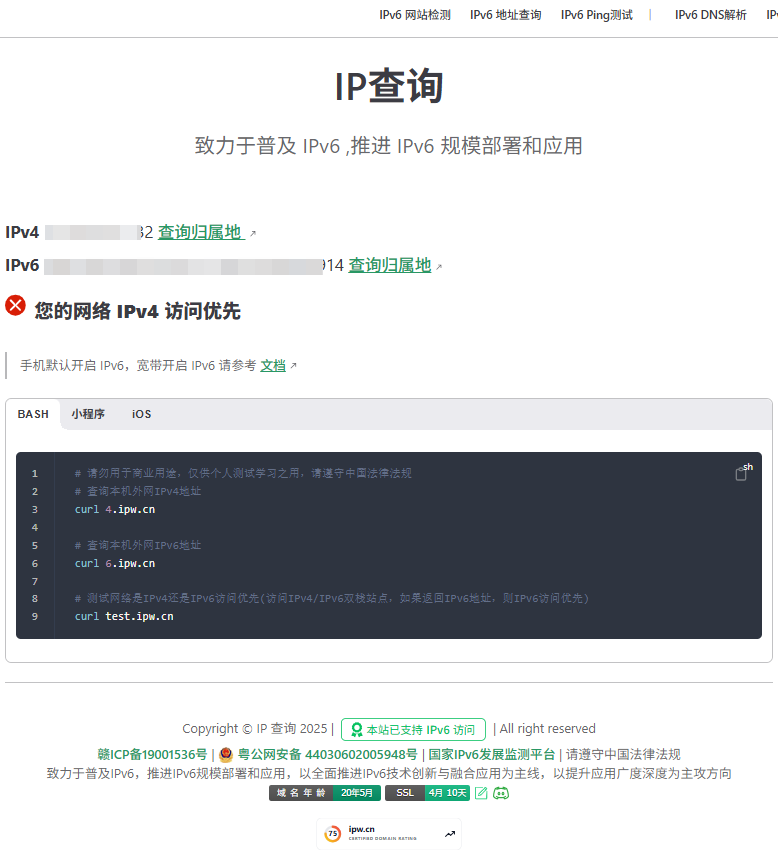
- IPv6-cím ellenőrzése
- Ha ellenőrizni szeretné, hogy rendelkezik-e publikus IPv6-címmel, látogasson el egy IPv6-kompatibilis weboldalra, például az ipw.cn oldalra.
- Ha az oldal azt írja, hogy "Az Ön hálózata IPv6-előnyben részesített", az azt jelenti, hogy hálózata támogatja a publikus IPv6-címet.
Mi a teendő, ha nincs publikus IP-címe?
-
Lépjen kapcsolatba szélessávú szolgáltatójával publikus IP-cím igényléséhez A legtöbb otthoni szélessávú szolgáltató alapértelmezés szerint magáncímeket oszt ki, de egyes szolgáltatók további szolgáltatásként kínálnak publikus IP-címeket. Lépjen kapcsolatba szolgáltatójával, és érdeklődjön a publikus IP (IPv4 vagy IPv6) megszerzésének lehetőségéről. Felhívjuk figyelmét, hogy a szolgáltatók további díjat számíthatnak fel.
-
Használjon DDNS (dinamikus DNS) szolgáltatást Ha szélessávú kapcsolata dinamikus publikus IP-címet használ, DDNS-szolgáltatás segítségével domain néven keresztül érheti el eszközét. A DDNS automatikusan frissíti a DNS-rekordot, amikor a publikus IP-címe megváltozik, biztosítva, hogy mindig a domain néven keresztül érhesse el NAS-át.
A gyakori DDNS-szolgáltatók a következők:
- Alibaba Cloud
- Tencent Cloud
- DuckDNS
- noip.com
- Cloudflare
- Huawei Cloud DDNS A DDNS-szolgáltatást a TerraMaster rendszer "Vezérlőpult" > "Távoli elérés" > "DDNS" menüpontjában konfigurálhatja.
- Vásároljon statikus publikus IP-címet Ha stabil és változatlan publikus IP-címre van szüksége, lépjen kapcsolatba szolgáltatójával statikus publikus IP-cím igényléséhez. A statikus publikus IP-cím állandó nyilvános hozzáférési címet biztosít eszközének, általában további díj ellenében. Ez a megoldás olyan alkalmazásokhoz alkalmas, amelyek hosszú távú stabil kapcsolatot igényelnek (pl. webkiszolgálók, távmunka stb.).
Hogyan vásárolható DDNS domain név?
A DDNS-szolgáltatás használatához meg kell vásárolnia és konfigurálnia kell egy DDNS domain nevet. Íme a lépések a DDNS domain név megvásárlásához és beállításához:
-
Válasszon DDNS-szolgáltatót Válasszon egy olyan szolgáltatót, amely támogatja a DDNS-t (pl. No-IP, DuckDNS, Alibaba Cloud, Tencent Cloud, Oray (PeanutHull), Cloudflare, Huawei Cloud DDNS stb.).
-
Regisztráljon és vásároljon domain nevet Az Alibaba Cloud példáján keresztül bemutatjuk a domain vásárlásának és AccessKey megszerzésének folyamatát. Ha másik domainszolgáltatót választ, kérjük, tekintse meg annak megfelelő súgódokumentációját.
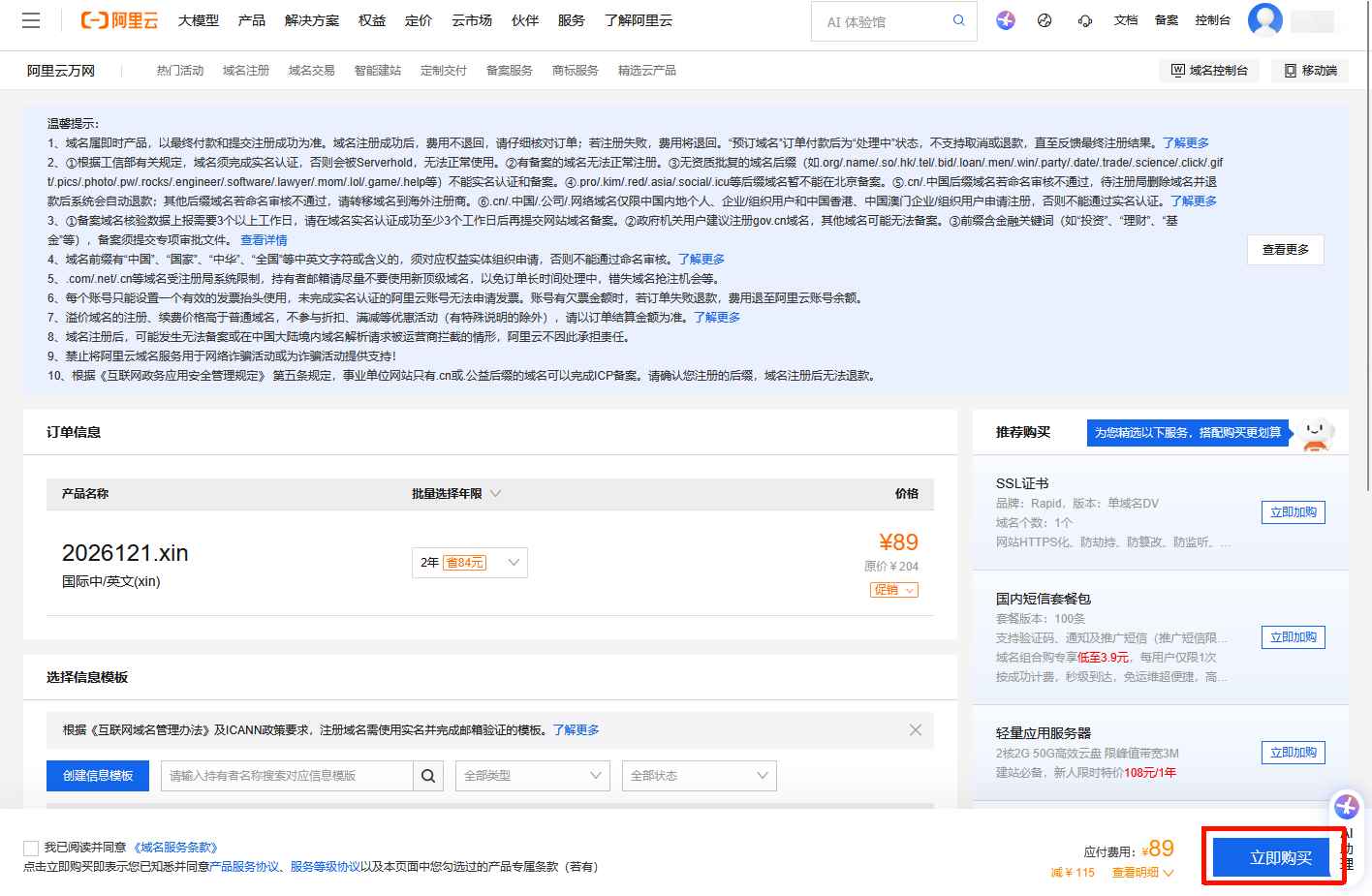
- Nyissa meg az Alibaba Cloud Wanwang oldalt, adja meg a megvásárolni kívánt domain nevet, ellenőrizze az elérhetőségét, töltse ki a szükséges információkat, és végezze el a valós névvel történő hitelesítést.
- Kattintson a "Vásárlás most" gombra, és fejezze be a fizetési folyamatot.
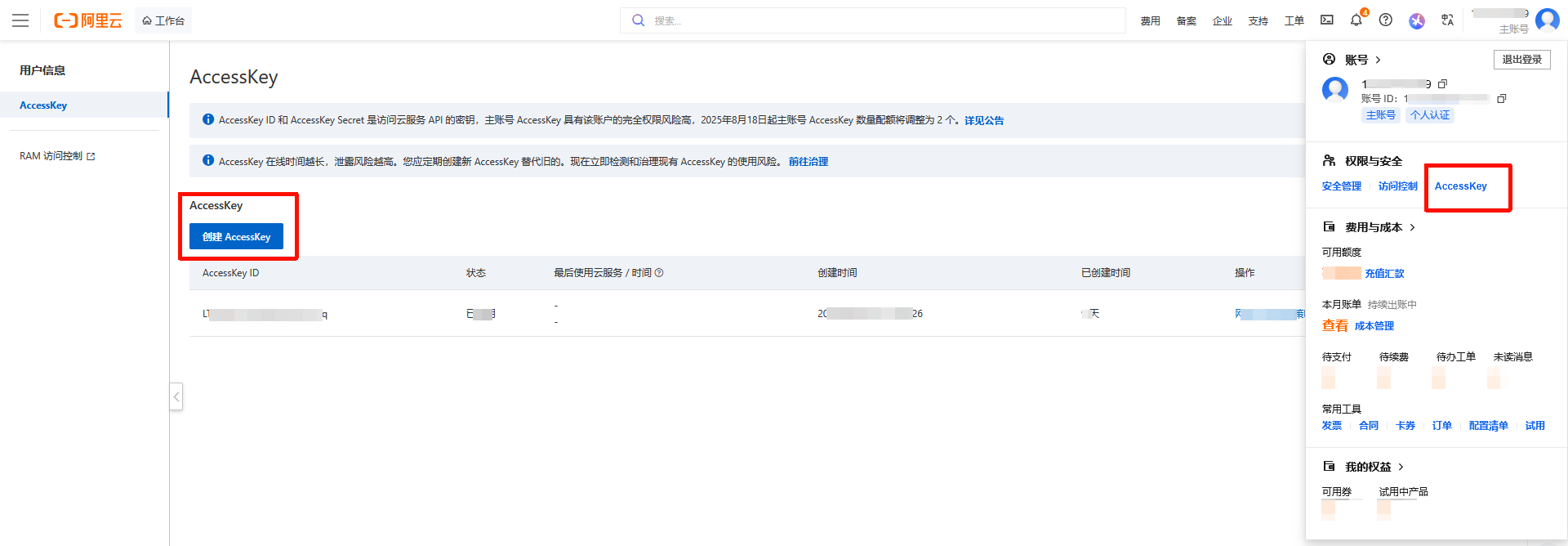
- Kattintson a főfiókra a jobb felső sarokban az "AccessKey" kezelőoldal megnyitásához. Hozzon létre egy új "AccessKey"-t, és mentse el az "AccessKey ID"-t és az "AccessKey Secret"-et. Ezekre az információkra később, a DDNS konfigurálásakor lesz szükség.
Hogyan konfigurálható a DDNS egy TerraMaster NAS-on?
- Jelentkezzen be a NAS-ba, nyissa meg a "Vezérlőpultot", kattintson a "Távoli elérés" > "DDNS" menüpontra.
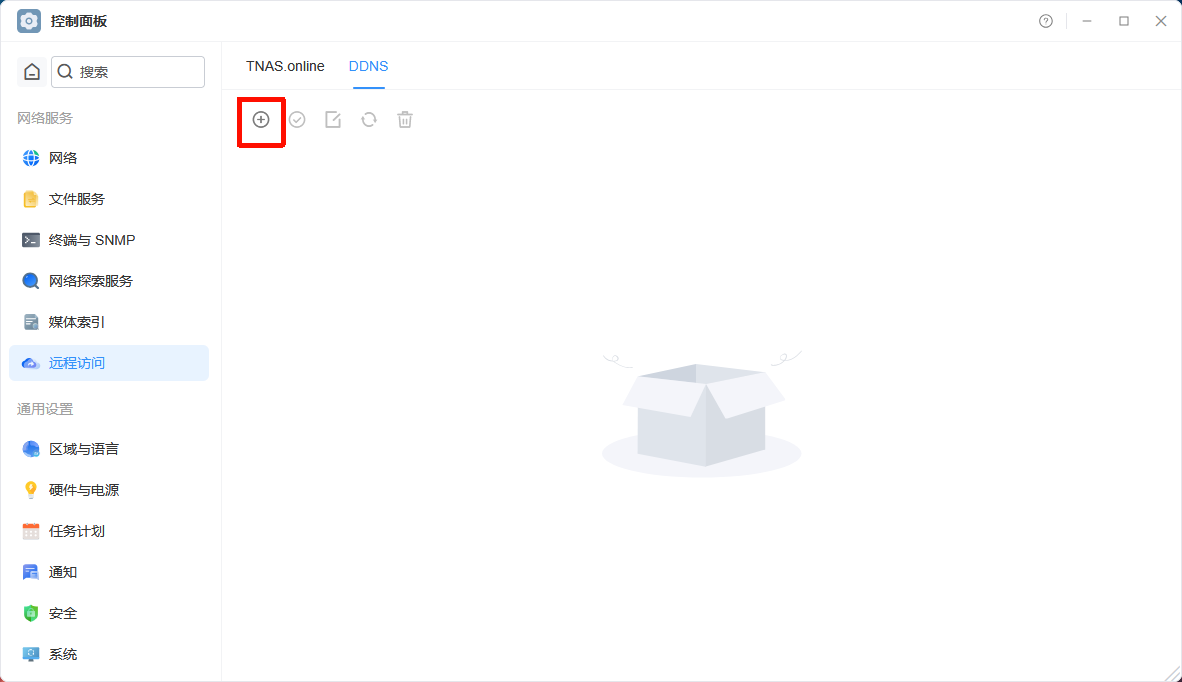
- Kattintson a "Létrehozás ikonra", válassza ki az Ön által használt DDNS-szolgáltatót, és töltse ki a "Felhasználónév", "Jelszó" és "Dinamikus domain név" mezőket (Kérjük, töltse ki a DDNS-szolgáltatója által biztosított regisztrációs információk szerint. Ha még nincs fiókja DDNS-szolgáltatónál, először regisztráljon és vásároljon domain nevet.).
- DDNS-szolgáltató: Válassza ki az Ön által használt DDNS-szolgáltatót (pl. dyndsn, noip.com, DuckDNS, Alibaba Cloud stb.).
- Felhasználónév: Adja meg a DDNS-szolgáltató által biztosított felhasználónevet.
- Jelszó: Adja meg a DDNS-szolgáltató által biztosított jelszót.
- Dinamikus domain név: Adja meg a megvásárolt DDNS domain nevet (pl. mynas.zxc).
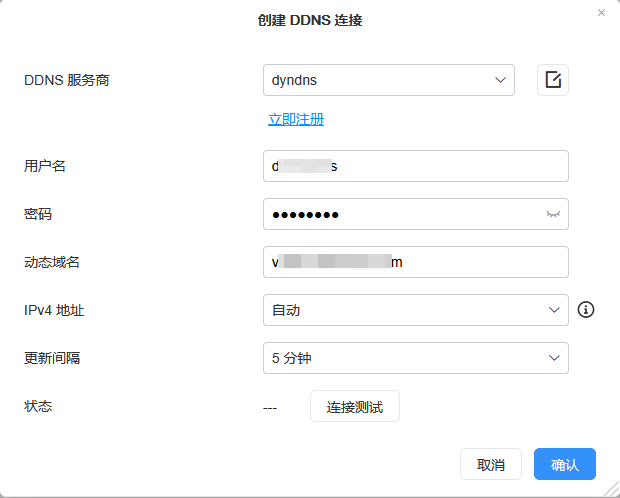
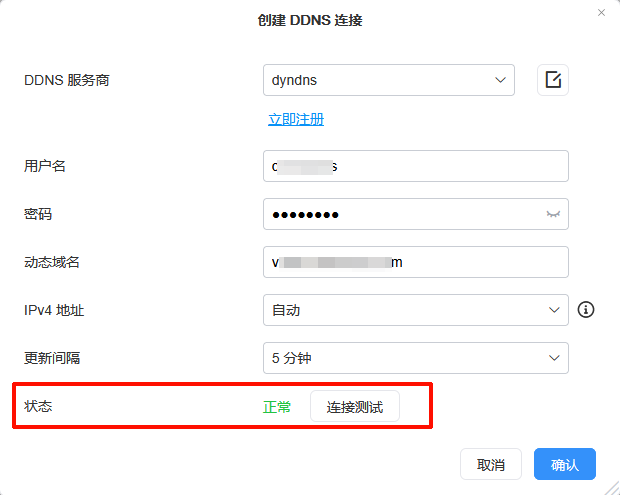
- Kitöltés után kattintson a "Kapcsolat tesztelése" gombra. Ellenőrizze, hogy a kapcsolat állapota normális-e, majd kattintson a "Megerősítés" gombra a konfiguráció mentéséhez.
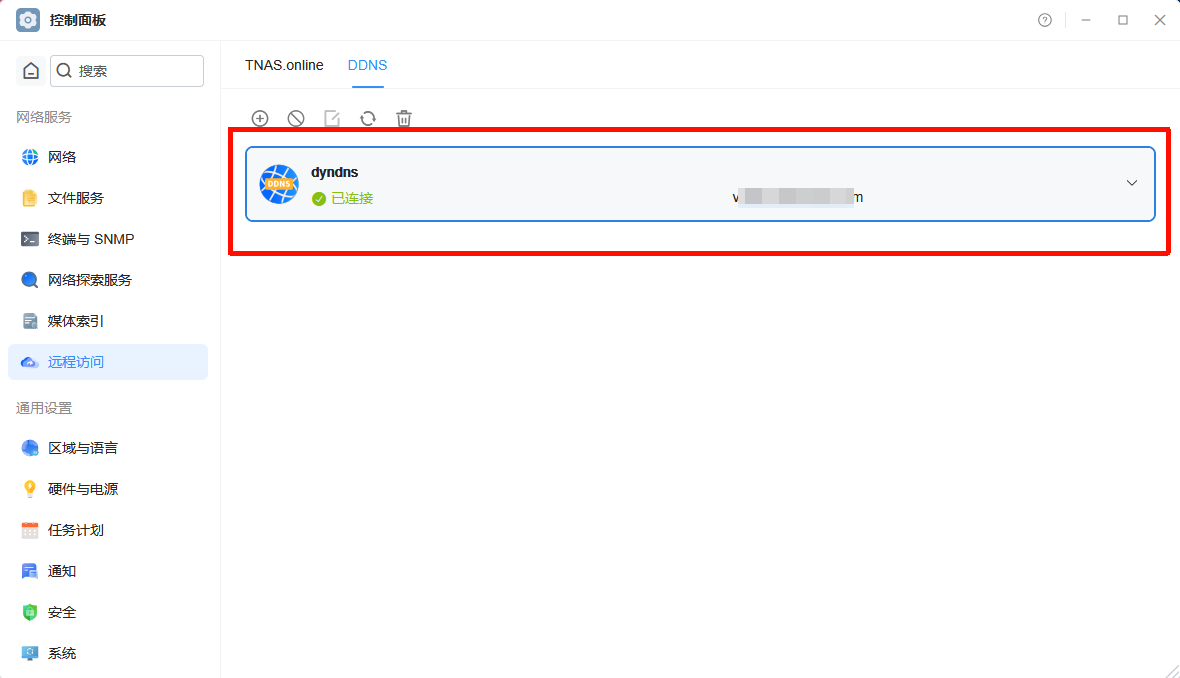
A hozzáadást követően a NAS rendszer automatikusan szinkronizálja a publikus IP-címet az Ön domain nevével.
Porttovábbítási szabályok hozzáadása
Tételezzük fel, hogy a külső 18888-as portot szeretné továbbítani a NAS belső 5443-as portjára, kérjük, töltse ki a vonatkozó információkat a szabálykonfigurációban. Egy Xiaomi útválasztó példáján keresztül:
- Jelentkezzen be az útválasztó adminisztrációs felületére, lépjen a "Speciális beállítások - Porttovábbítás" beállításokhoz, kattintson a "Szabály hozzáadása" gombra, és állítsa be a következő paramétereket:
- Szabály neve: Adjon egy könnyen megjegyezhető nevet ennek a portleképezésnek (pl. "NAS távoli elérés").
- Protokoll: Válassza ki az alapértelmezett TCP protokollt.
- Belső IP-cím: Adja meg a NAS helyi hálózati (LAN) címét (pl. 192.168.2.70).
- Külső port: A külső hálózat által a NAS eléréséhez használt portszám. Megadhatja saját maga is, de győződjön meg róla, hogy nem ütközik más továbbítási szabályokkal.
- Belső port: A NAS-on futó szolgáltatás által ténylegesen használt portszám.
Például:
- Külső port: 18888. A működési elv: Külső hozzáférés a [Külső 18888-as porthoz] → Az útválasztó továbbítja → NAS [Belső 5443-as port]
- Belső port: 5443 Ha a NAS bejelentkezési portja 5443, akkor a belső port mezőbe írja be az 5443-at. Ez a port általában megegyezik a NAS rendszerben beállított hozzáférési porttal, és általában nem kell módosítani.
- Ellenőrizze más útválasztók porttovábbítási beállításait Felhívjuk figyelmét, hogy a porttovábbítási beállítások eltérőek lehetnek a különböző útválasztómárkák esetében. Ha más márkájú útválasztót használ, kérjük, tekintse meg a gyártó utasításait a helyes porttovábbítási konfiguráció biztosítása érdekében.
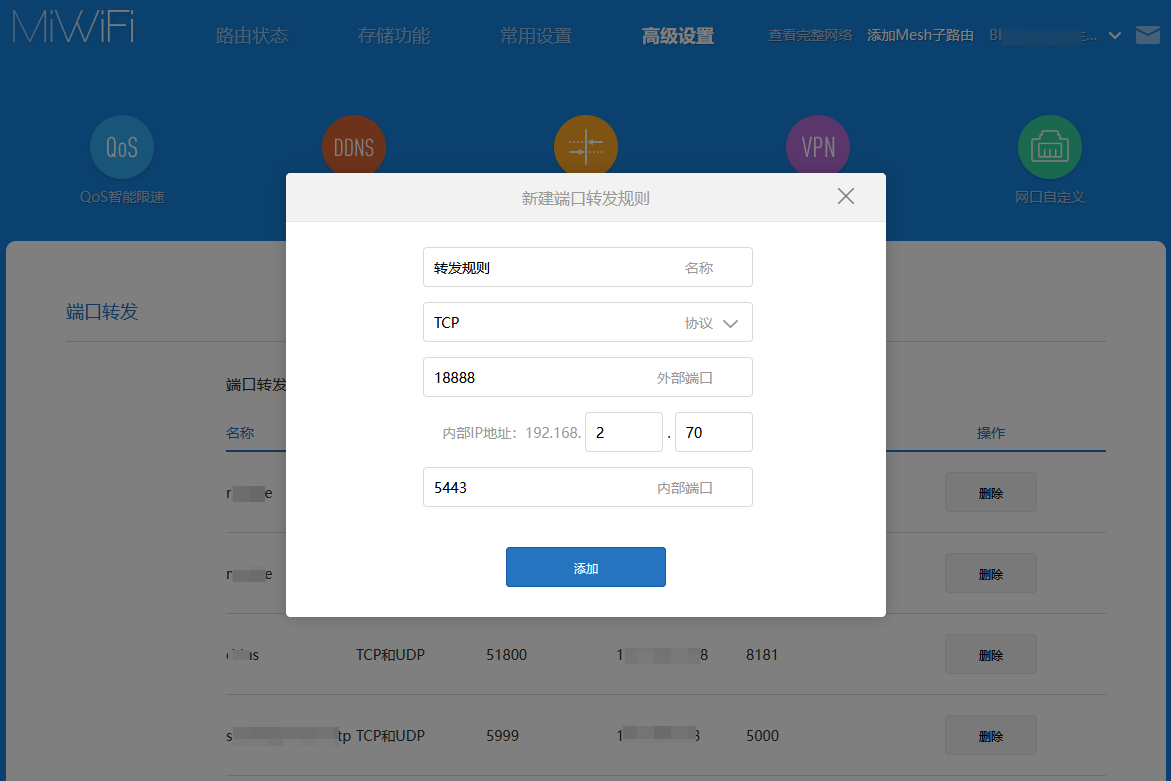
- Kattintson a "Hozzáadás" gombra a porttovábbítási szabály befejezéséhez. Megjegyzés: Annak megakadályozására, hogy a NAS-eszköz IP-címe megváltozzon az útválasztó újraindítása vagy egyéb okok miatt, ajánlott statikus IP-cím és MAC-cím kötés beállítása az útválasztóban.
Statikus IP-cím beállítása az IP-változások megakadályozására
Annak megakadályozására, hogy a NAS-eszköz IP-címe megváltozzon az útválasztó újraindítása vagy egyéb okok miatt, ajánlott rögzített IP-cím kötést beállítani a NAS számára az útválasztóban. Gondoskodjon arról, hogy a NAS mindig ugyanazt a LAN IP-címet használja minden útválasztó-újraindítás után, elkerülve ezzel a portleképezési hibákat vagy a távoli elérési problémákat.
Lépések
- Böngészővel lépjen be az útválasztó adminisztrációs címére.
- Általában a DHCP-konfigurációt az útválasztó "Hálózati beállítások" vagy "LAN-beállítások" menüjében találja.
- A DHCP-beállításokban keresse meg a "Statikus IP-cím hozzárendelése" vagy "MAC-cím kötés" opciót.
- Adja meg a NAS-eszköz MAC-címét (megtalálható a NAS kezelőfelületén vagy magán az eszközön), és állítson be egy fix IP-címet (pl. 192.168.1.111).
- Ellenőrizze a konfiguráció helyességét, és mentse el. Megjegyzés: A beállítási módszer kissé eltérhet a különböző útválasztómárkák esetében. A részletes használati útmutatóért kérjük, olvassa el útválasztója felhasználói kézikönyvét, vagy forduljon az útválasztó gyártójának műszaki támogatásához.
Hozzáférés ellenőrzése
A beállítás befejezése után külső hálózatról böngészővel ellenőrizheti DDNS domain nevének elérését a (domain név:portszám) formátumban, hogy megbizonyosodjon a TerraMaster NAS sikeres eléréséről.
Például, ha domain neve mynas.zxc és a port 18888, a hozzáférési link a következő lenne: https://mynas.zxc:18888