NAS'a Dış Erişim İçin DDNS Nasıl Kullanılır?
Ağınız genel bir IP adresine (IPv4/IPv6) sahip olduğunda, TerraMaster sistemi DDNS (Dinamik Alan Adı Sistemi) desteği sağlar. Bu, DDNS alan adınızı genel IP adresine bağlamanıza olanak tanıyarak, karmaşık IP adreslerini hatırlamanıza gerek kalmadan bir alan adı aracılığıyla NAS cihazınıza erişmenizi sağlar.
DDNS Nedir?
DDNS (Dinamik Alan Adı Sistemi), kayıtlı bir alan adının (örneğin, example.dyndns.org) IPv4 veya IPv6 olsun, genel IP adresinize dinamik olarak eşlenmesine olanak tanır. Bu sayede, her seferinde genel IP adresini kontrol etmenize gerek kalmadan bir alan adı (örneğin, mynas.zxc) aracılığıyla TerraMaster NAS'ınıza erişebilirsiniz. Örneğin, genel IPv4 adresiniz 119.119.119.248 ise, IP adresini doğrudan kullanmadan mynas.zxc alan adını kullanarak NAS'ınıza erişebilirsiniz.
Ağınızın Genel Bir IP'si Olup Olmadığını Doğrulama
DDNS'yi kullanmadan önce, ağınızın genel bir IP adresine sahip olup olmadığını doğrulamanız gerekir. Bunu aşağıdaki adımları izleyerek kontrol edebilirsiniz:
- Yönlendirici Yönetim Arayüzünde Oturum Açın
- Tarayıcınıza yönlendiricinizin IP adresini (örn. 192.168.1.1 veya 192.168.0.1) girin ve yönlendiricinin yönetim arayüzünde oturum açın.
- "WAN Bağlantı Noktası" veya "Harici Ağ Arayüzü" altındaki IP adresini bulun ve görüntülenen IP adresini not edin.
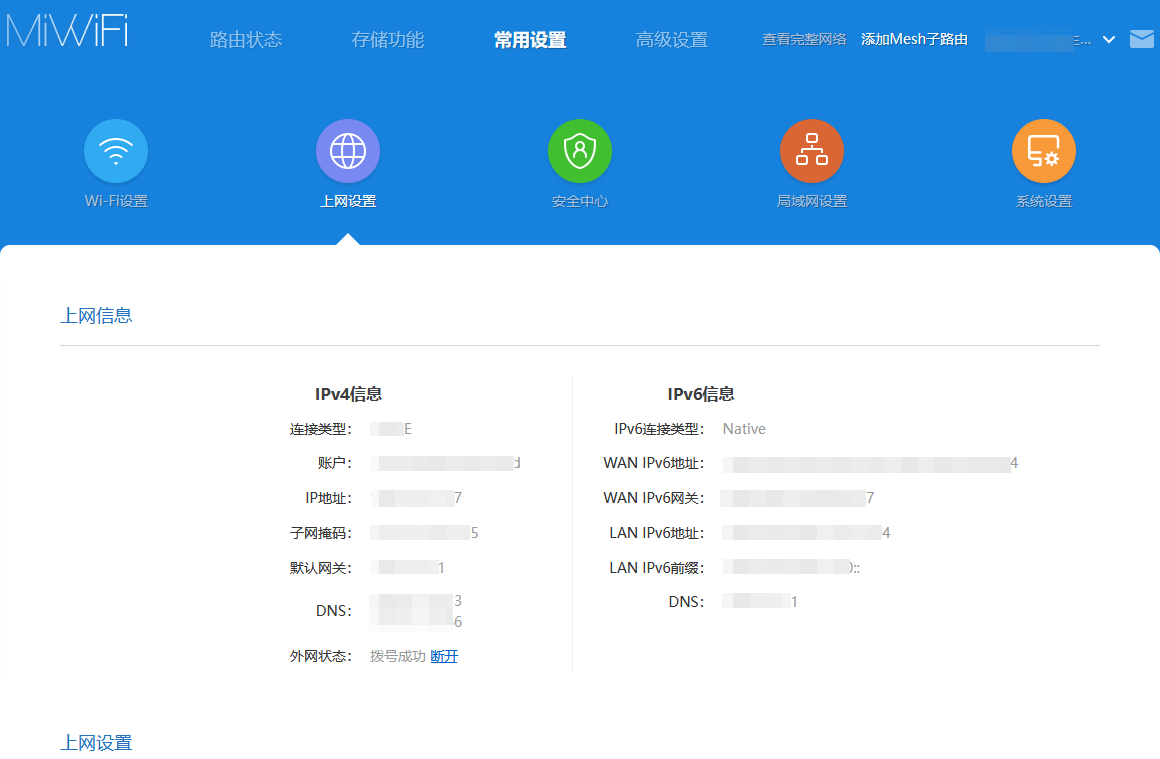
- IP Adresinin Genel Bir IP Olup Olmadığını Doğrulayın
- Bir tarayıcı açın ve harici IP adresinizi kontrol etmek için ipw.cn gibi bir web sitesini ziyaret edin.
- Yönlendiricinizde gösterilen IP adresini, web sitesinde görüntülenen harici IP adresiyle karşılaştırın. Eşleşiyorlarsa, geniş bant bağlantınızın genel bir IP adresi kullandığını gösterir.
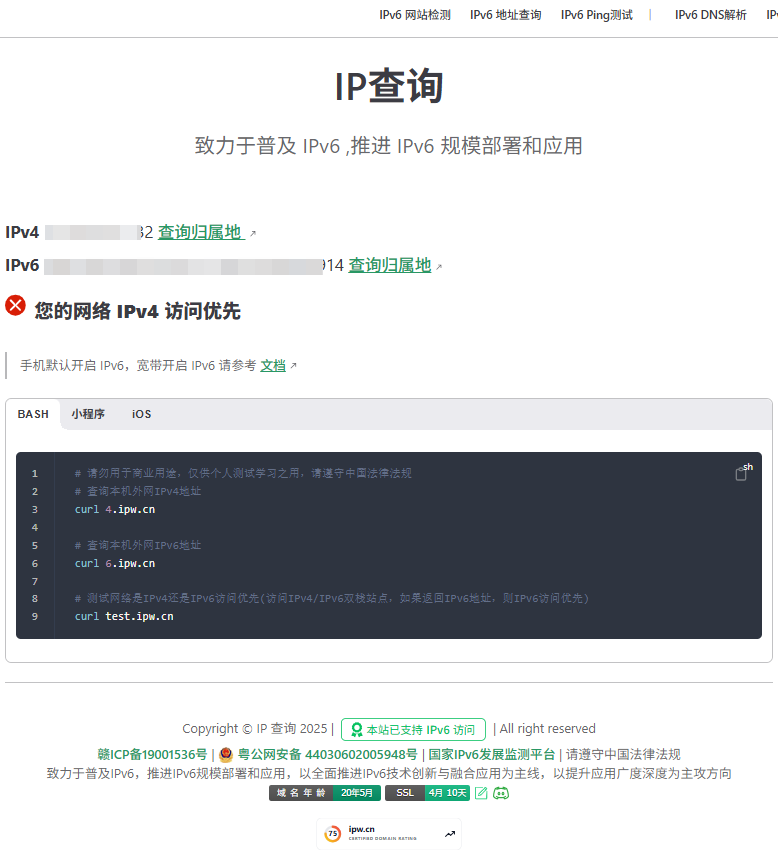
- IPv6 Adres Kontrolü
- Genel bir IPv6 adresiniz olup olmadığını doğrulamanız gerekiyorsa, ipw.cn gibi IPv6 özellikli bir web sitesini ziyaret edebilirsiniz.
- "Ağınız IPv6 tercih ediyor" yazıyorsa, ağınızın genel bir IPv6 adresini desteklediği anlamına gelir.
Genel IP'niz Yoksa Ne Yapmalısınız?
-
Genel IP Başvurusu İçin Geniş Bant Operatörünüzle İletişime Geçin Çoğu ev tipi geniş bant operatörü varsayılan olarak özel bir IP adresi atar, ancak bazı operatörler ek bir hizmet olarak genel IP adresleri sunar. Genel bir IP (IPv4 veya IPv6) edinme olasılığı hakkında bilgi almak için operatörünüzle iletişime geçebilirsiniz. Operatörlerin ek ücret talep edebileceğini lütfen unutmayın.
-
Bir DDNS (Dinamik DNS) Hizmeti Kullanın Geniş bant bağlantınız dinamik bir genel IP kullanıyorsa, bir DDNS hizmeti kullanarak bir alan adı aracılığıyla cihazınıza erişim sağlayabilirsiniz. DDNS, genel IP adresiniz değiştiğinde DNS kaydını otomatik olarak güncelleyerek NAS'ınıza her zaman alan adı üzerinden erişebilmenizi sağlar.
Yaygın DDNS hizmet sağlayıcıları şunları içerir:
- Alibaba Cloud
- Tencent Cloud
- DuckDNS
- noip.com
- Cloudflare
- Huawei Cloud DDNS DDNS hizmetini TerraMaster sisteminde "Kontrol Paneli" > "Uzaktan Erişim" > "DDNS" altında yapılandırabilirsiniz.
- Statik Bir Genel IP Satın Alın Kararlı ve değişmeyen bir genel IP'ye ihtiyacınız varsa, statik bir genel IP başvurusu yapmak için operatörünüzle iletişime geçebilirsiniz. Statik bir genel IP, genellikle ek bir ücret karşılığında cihazınız için kalıcı bir genel erişim adresi sağlar. Bu çözüm, uzun vadeli kararlı bağlantılar gerektiren uygulamalar (örn. web sunucuları, uzak ofis vb.) için uygundur.
Bir DDNS Alan Adı Nasıl Satın Alınır?
Bir DDNS hizmeti kullanmak için bir DDNS alan adı satın almanız ve yapılandırmanız gerekir. Bir DDNS alan adı satın almak ve kurmak için adımlar şunlardır:
-
Bir DDNS Hizmet Sağlayıcısı Seçin DDNS'yi destekleyen bir sağlayıcı seçin (örn. No-IP, DuckDNS, Alibaba Cloud, Tencent Cloud, Oray (PeanutHull), Cloudflare, Huawei Cloud DDNS vb.).
-
Bir Alan Adı Kaydedin ve Satın Alın Bir alan adı satın alma ve AccessKey edinme sürecini göstermek için Alibaba Cloud örnek olarak kullanılmıştır. Başka bir alan adı sağlayıcısı seçerseniz, lütfen ilgili yardım belgelerine bakın.
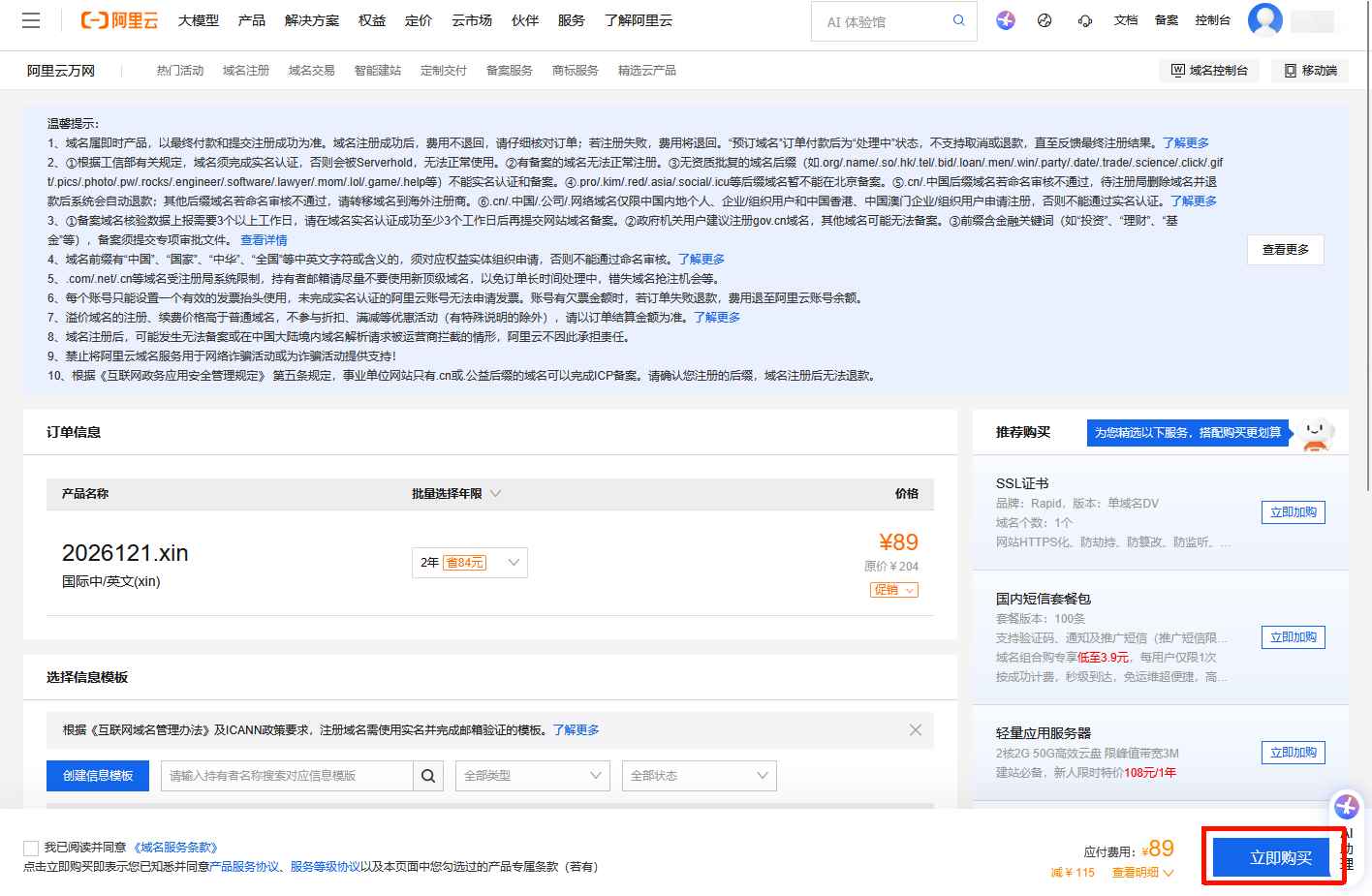
- Alibaba Cloud Wanwang adresini açın, satın almak istediğiniz alan adını girin, kullanılabilirliğini kontrol edin, gerekli bilgileri doldurun ve gerçek ad doğrulamasını tamamlayın.
- "Şimdi Satın Al"a tıklayın ve ödeme işlemini tamamlayın.
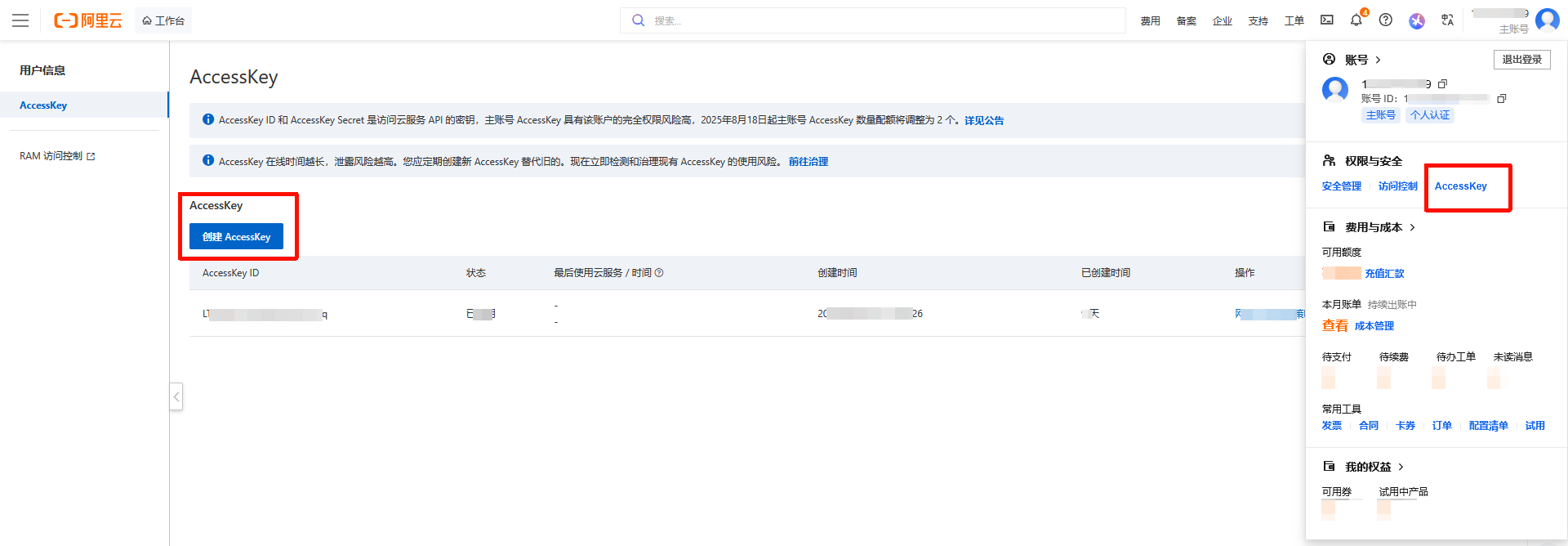
- "AccessKey" yönetim sayfasına girmek için sağ üst köşedeki ana hesaba tıklayın. Yeni bir "AccessKey" oluşturun ve "AccessKey ID" ile "AccessKey Secret"i kaydedin. Bu bilgiler daha sonra DDNS yapılandırılırken kullanılacaktır.
TerraMaster NAS'ta DDNS Nasıl Yapılandırılır?
- NAS'ta oturum açın, "Kontrol Paneli"ni açın, "Uzaktan Erişim" > "DDNS"ye tıklayın.
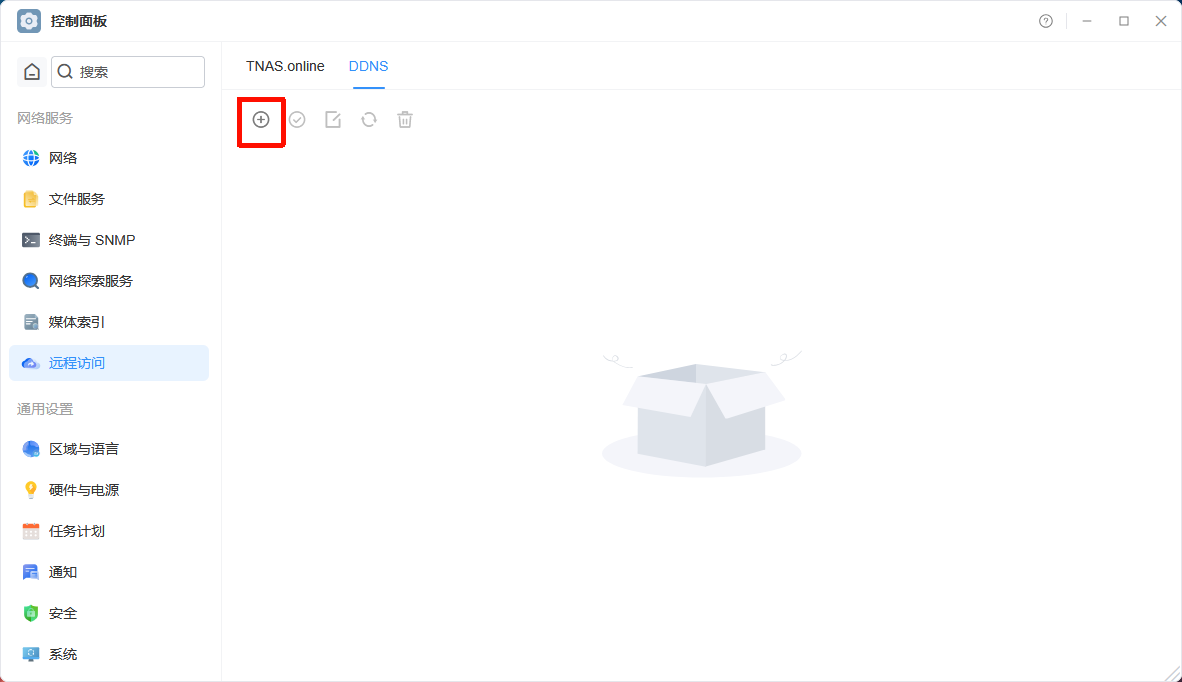
- "Oluştur Simgesi"ne tıklayın, kullandığınız DDNS hizmet sağlayıcısını seçin ve "Kullanıcı Adı", "Parola" ve "Dinamik Alan Adı"nı doldurun (Lütfen DDNS hizmet sağlayıcınız tarafından sağlanan kayıt bilgilerine göre doldurun. Bir DDNS hizmet sağlayıcısında hesabınız yoksa, lütfen önce kaydolun ve bir alan adı satın alın.).
- DDNS Hizmet Sağlayıcısı: Kullandığınız DDNS hizmet sağlayıcısını seçin (örn. dyndsn, noip.com, DuckDNS, Alibaba Cloud vb.).
- Kullanıcı Adı: DDNS hizmet sağlayıcısı tarafından sağlanan kullanıcı adını girin.
- Parola: DDNS hizmet sağlayıcısı tarafından sağlanan parolayı girin.
- Dinamik Alan Adı: Satın aldığınız DDNS alan adını girin (örn. mynas.zxc).
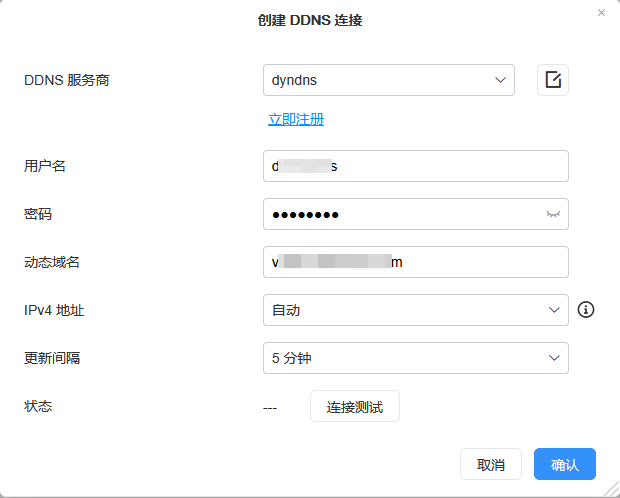
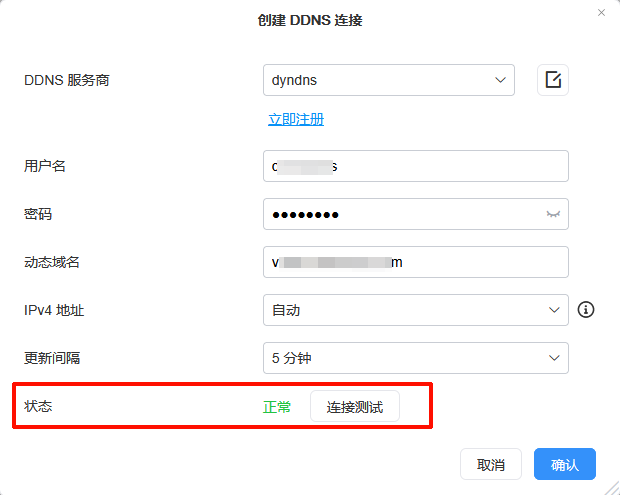
- Doldurduktan sonra "Bağlantı Testi"ne tıklayın. Bağlantı durumunun normal olduğunu onaylayın, ardından yapılandırmayı kaydetmek için "Onayla"ya tıklayın.
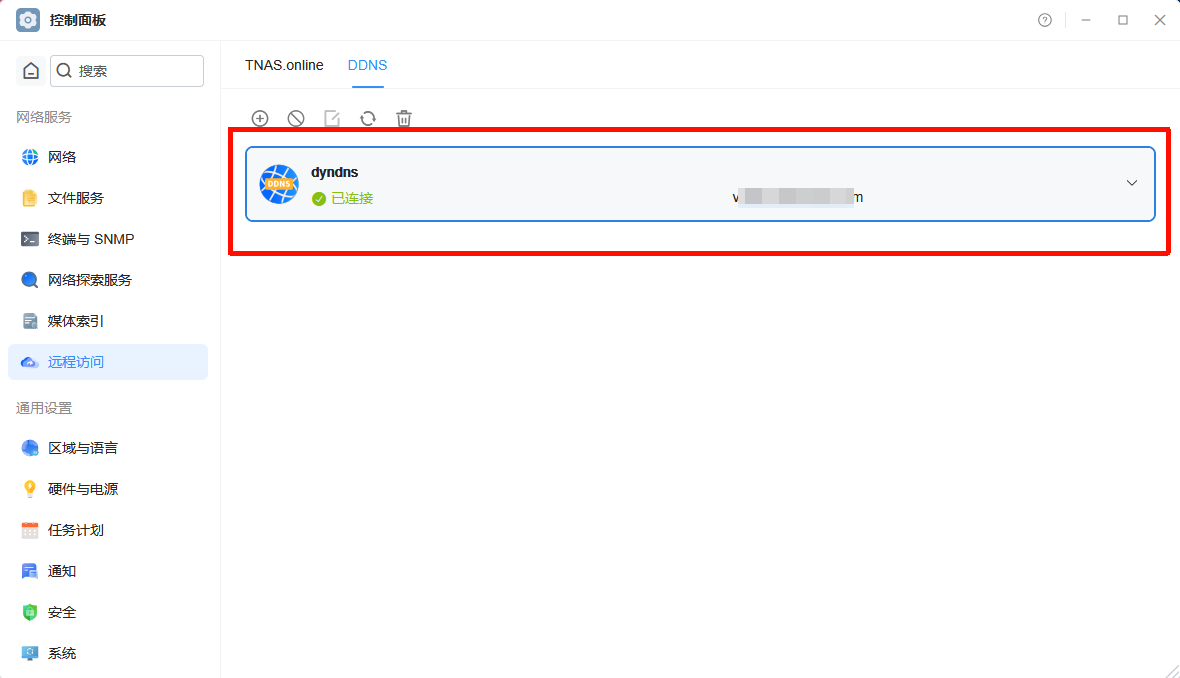
Eklendikten sonra, NAS sistemi genel IP adresini otomatik olarak alan adınızla senkronize edecektir.
Port Yönlendirme Kuralları Ekleme
Harici bağlantı noktası 18888'i NAS'ın dahili bağlantı noktası 5443'e yönlendirmek istediğinizi varsayalım. Lütfen kural yapılandırmasındaki ilgili bilgileri doldurun. Örnek olarak bir Xiaomi yönlendirici kullanılmıştır:
- Yönlendiricinin arka ucunda oturum açın, "Gelişmiş Ayarlar - Port Yönlendirme" ayarlarına gidin, "Kural Ekle"ye tıklayın ve aşağıdaki parametreleri ayarlayın:
- Kural Adı: Bu bağlantı noktası eşlemesine hatırlaması kolay bir ad verin (örn. "NAS Uzaktan Erişim").
- Protokol: Varsayılan TCP protokolünü seçin.
- Dahili IP Adresi: NAS'ın yerel ağ (LAN) adresini girin (örn. 192.168.2.70).
- Dış Bağlantı Noktası: Harici ağın NAS'a erişmek için kullandığı bağlantı noktası numarası. Kendiniz belirleyebilirsiniz, ancak diğer yönlendirme kurallarıyla çakışmadığından emin olun.
- Dahili Bağlantı Noktası: NAS üzerinde çalışan hizmetin fiilen kullandığı bağlantı noktası numarası.
Örneğin:
- Dış Bağlantı Noktası: 18888. Çalışma prensibi şudur: [Dış Bağlantı Noktası 18888]'e harici erişim → Yönlendirici yönlendirir → NAS [Dahili Bağlantı Noktası 5443]
- Dahili Port: 5443 NAS oturum açma bağlantı noktası 5443 ise, dahili bağlantı noktasına 5443 yazın. Bu bağlantı noktası genellikle NAS sisteminde ayarlanan erişim bağlantı noktasıyla aynıdır ve genellikle değiştirilmesi gerekmez.
- Diğer yönlendiricilerin port yönlendirme ayarlarını kontrol edin Port yönlendirme ayarlarının farklı yönlendirici markalarına göre değişebileceğini lütfen unutmayın. Başka bir marka yönlendirici kullanıyorsanız, doğru port yönlendirme yapılandırmasını sağlamak için üreticinin talimatlarına bakın.
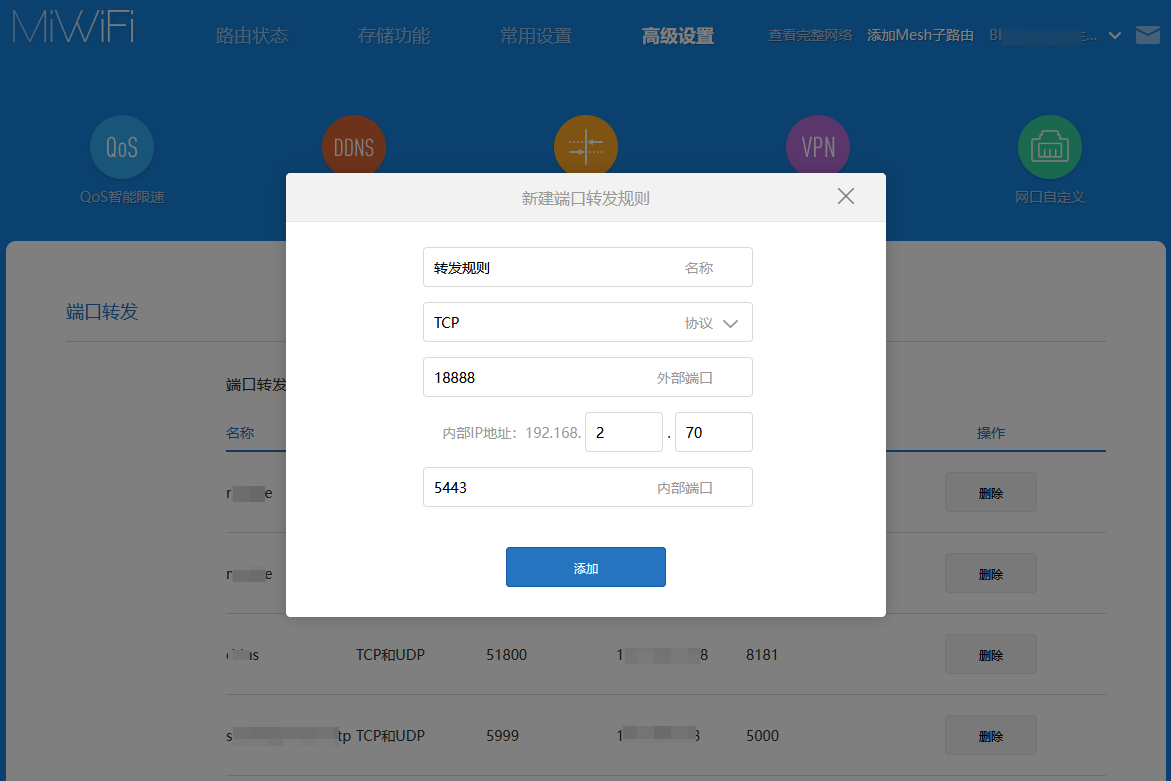
- Port yönlendirme kuralını tamamlamak için "Ekle"ye tıklayın. Not: Yönlendirici yeniden başlatmaları veya diğer nedenlerden dolayı NAS cihazının IP adresinin değişmesini önlemek için, yönlendiricide bir statik IP adresi ve MAC adresi bağlaması ayarlamanız önerilir.
IP Değişikliklerini Önlemek İçin Statik IP Adresi Ayarlama
Yönlendirici yeniden başlatmaları veya diğer nedenlerden dolayı NAS cihazının IP adresinin değişmesini önlemek için, yönlendiricide NAS için sabit bir IP adresi bağlaması ayarlamanız önerilir. Her yönlendirici yeniden başlatmasından sonra NAS'ın her zaman aynı LAN IP adresini kullanmasını sağlayarak, bağlantı noktası eşleme hatalarını veya uzaktan erişim sorunlarını önleyin.
Adımlar
- Yönlendiricinin yönetim arka uç adresine erişmek için bir tarayıcı kullanın.
- Genellikle, DHCP yapılandırmasını yönlendiricinin "Ağ Ayarları" veya "LAN Ayarları" altında bulabilirsiniz.
- DHCP ayarlarında, "Statik IP Adresi Ataması" veya "MAC Adresi Bağlaması" seçeneğini bulun.
- NAS cihazının MAC adresini girin (NAS yönetim sayfasında veya cihazın kendisinde bulunabilir) ve sabit bir IP adresi belirleyin (örn. 192.168.1.111).
- Yapılandırmanın doğru olduğunu onaylayın ve kaydedin. Not: Kurulum yöntemi farklı yönlendirici markalarına göre biraz değişebilir. Ayrıntılı çalıştırma talimatları için lütfen yönlendiricinizin kullanım kılavuzuna bakın veya yönlendirici üreticisinin teknik desteğine danışın.
Erişim Doğrulaması
Kurulum tamamlandıktan sonra, TerraMaster NAS'a başarıyla erişip erişemediğinizi doğrulamak için harici bir ağdan bir tarayıcı kullanarak DDNS alan adınıza (alan_adı:bağlantı_noktası numarası) biçiminde erişebilirsiniz.
Örneğin, alan adınız mynas.zxc ve bağlantı noktanız 18888 ise, erişim bağlantısı şöyle olacaktır: https://mynas.zxc:18888