Comment utiliser DDNS pour un accès externe au NAS ?
Lorsque votre réseau dispose d'une adresse IP publique (IPv4/IPv6), le système TerraMaster prend en charge DDNS (Dynamic Domain Name System). Cela vous permet de lier votre nom de domaine DDNS à l'adresse IP publique, vous permettant ainsi d'accéder à votre appareil NAS via un nom de domaine sans avoir à mémoriser des adresses IP complexes.
Qu'est-ce que le DDNS ?
Le DDNS (Dynamic Domain Name System) permet de mapper dynamiquement un nom de domaine enregistré (par exemple, example.dyndns.org) sur votre adresse IP publique, qu'elle soit IPv4 ou IPv6. Ainsi, vous pouvez accéder à votre NAS TerraMaster via un nom de domaine (par exemple, mynas.zxc) sans avoir à vérifier l'adresse IP publique à chaque fois. Par exemple, si votre adresse IPv4 publique est 119.119.119.248, vous pouvez accéder à votre NAS en utilisant le nom de domaine mynas.zxc, sans utiliser directement l'adresse IP.
Comment confirmer si votre réseau dispose d'une IP publique ?
Avant d'utiliser DDNS, vous devez d'abord confirmer si votre réseau dispose d'une adresse IP publique. Vous pouvez le vérifier en suivant ces étapes :
- Connectez-vous à l'interface de gestion du routeur
- Saisissez l'adresse IP de votre routeur (par exemple, 192.168.1.1 ou 192.168.0.1) dans un navigateur et connectez-vous à l'interface de gestion du routeur.
- Localisez l'adresse IP sous "Port WAN" ou "Interface réseau externe" et notez l'adresse IP affichée.
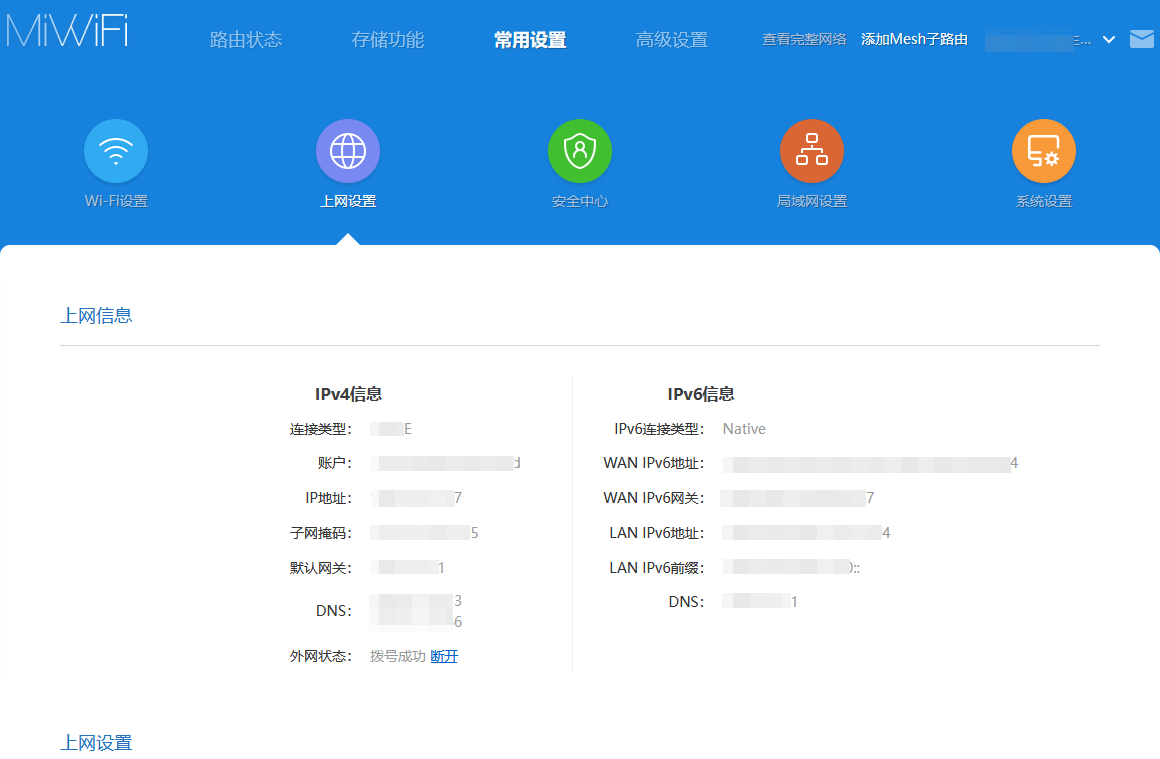
- Confirmez si l'adresse IP est une IP publique
- Ouvrez un navigateur et visitez un site Web comme ipw.cn pour vérifier votre adresse IP externe.
- Comparez l'adresse IP affichée sur votre routeur avec l'adresse IP externe affichée sur le site Web. Si elles correspondent, cela indique que votre connexion haut débit utilise une adresse IP publique.
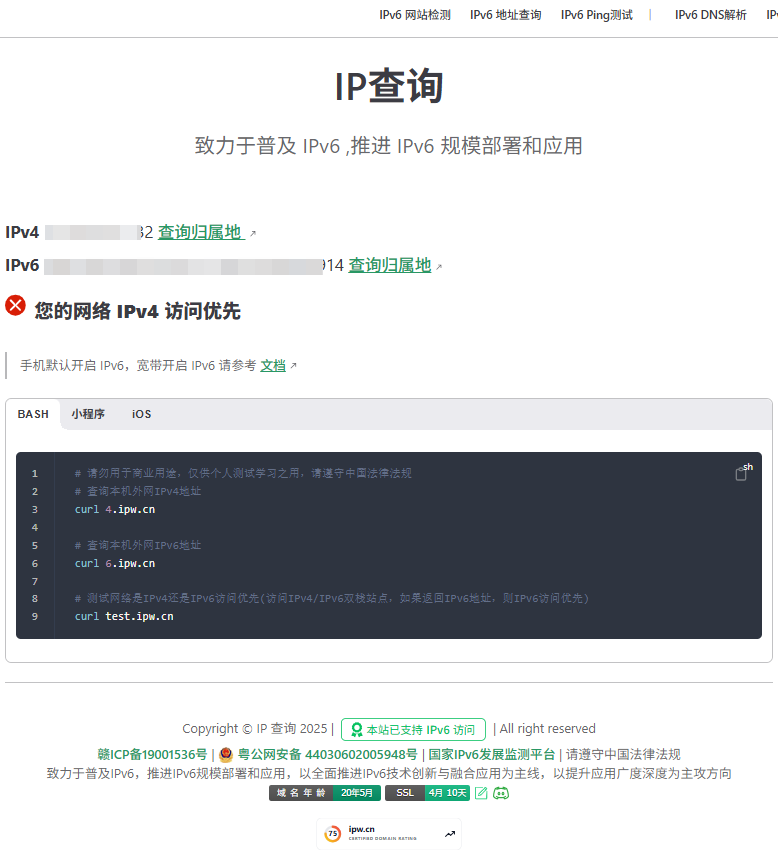
- Vérification de l'adresse IPv6
- Si vous devez confirmer si vous disposez d'une adresse IPv6 publique, vous pouvez visiter un site Web compatible IPv6, tel que ipw.cn.
- S'il affiche "Votre réseau préfère IPv6", cela signifie que votre réseau prend en charge une adresse IPv6 publique.
Que faire si vous n'avez pas d'IP publique ?
-
Contactez votre opérateur haut débit pour demander une IP publique La plupart des opérateurs haut débit domestiques attribuent une adresse IP privée par défaut, mais certains opérateurs proposent des adresses IP publiques en tant que service supplémentaire. Vous pouvez contacter votre opérateur pour savoir s'il est possible d'obtenir une IP publique (IPv4 ou IPv6). Veuillez noter que les opérateurs peuvent exiger des frais supplémentaires.
-
Utilisez un service DDNS (DNS dynamique) Si votre connexion haut débit utilise une IP publique dynamique, vous pouvez accéder à votre appareil via un nom de domaine en utilisant un service DDNS. DDNS met automatiquement à jour l'enregistrement DNS lorsque votre adresse IP publique change, garantissant que vous pouvez toujours accéder à votre NAS via le nom de domaine.
Les fournisseurs de services DDNS courants incluent :
- Alibaba Cloud
- Tencent Cloud
- DuckDNS
- noip.com
- Cloudflare
- Huawei Cloud DDNS Vous pouvez configurer le service DDNS dans le système TerraMaster sous "Panneau de configuration" > "Accès à distance" > "DDNS".
- Achetez une IP publique statique Si vous avez besoin d'une IP publique stable et inchangée, vous pouvez contacter votre opérateur pour demander une IP publique statique. Une IP publique statique fournit une adresse d'accès public permanente pour votre appareil, généralement moyennant des frais supplémentaires. Cette solution convient aux applications nécessitant des connexions stables à long terme (par exemple, serveurs Web, bureau à distance, etc.).
Comment acheter un nom de domaine DDNS ?
Pour utiliser un service DDNS, vous devez acheter et configurer un nom de domaine DDNS. Voici les étapes pour acheter et configurer un nom de domaine DDNS :
-
Choisissez un fournisseur de services DDNS Sélectionnez un fournisseur prenant en charge DDNS (par exemple, No-IP, DuckDNS, Alibaba Cloud, Tencent Cloud, Oray (PeanutHull), Cloudflare, Huawei Cloud DDNS, etc.).
-
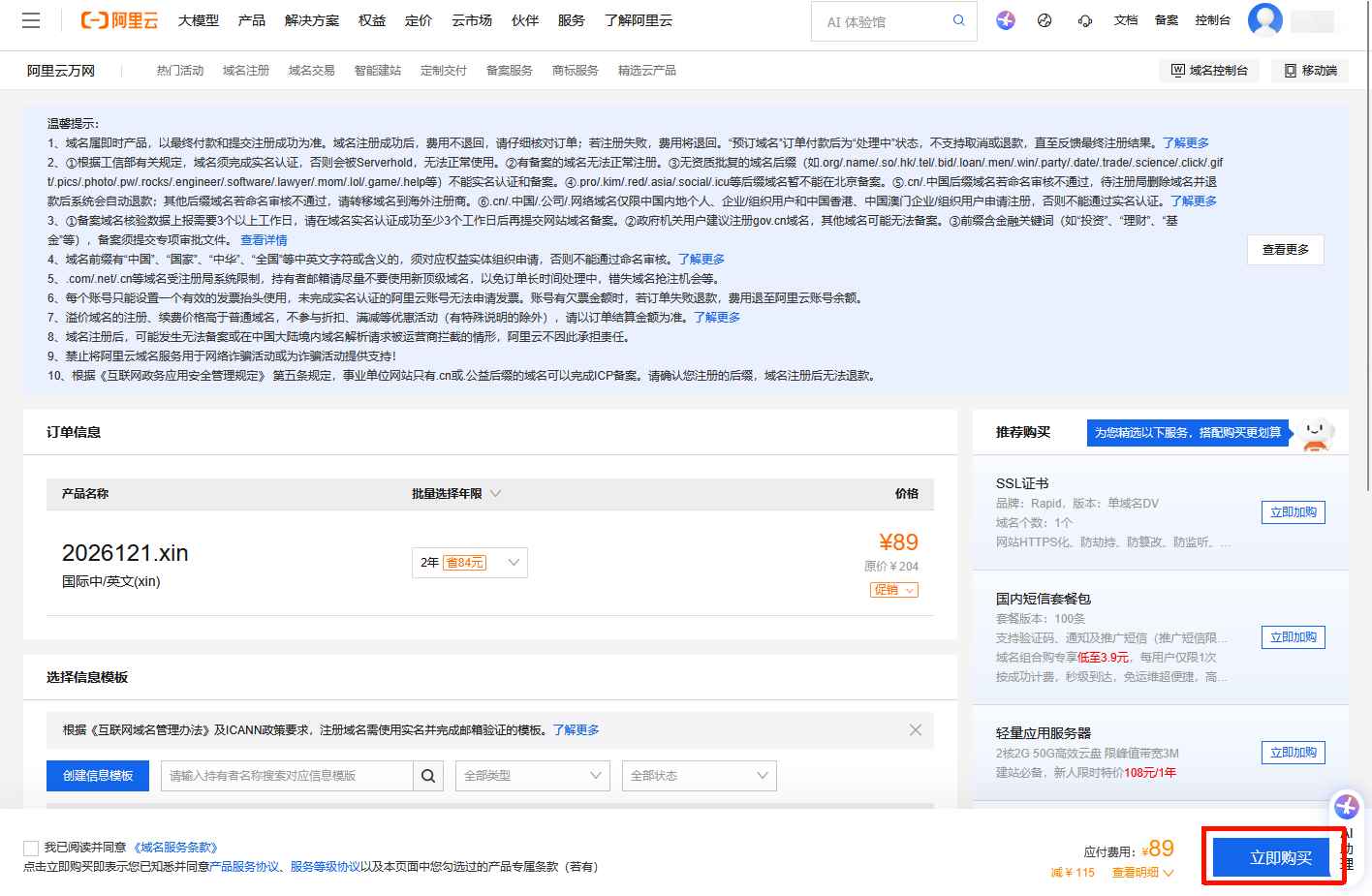
Enregistrez et achetez un nom de domaine En prenant Alibaba Cloud comme exemple pour démontrer le processus d'achat d'un domaine et d'obtention d'un AccessKey. Si vous choisissez un autre fournisseur de domaine, veuillez consulter sa documentation d'aide correspondante.
- Ouvrez Alibaba Cloud Wanwang, saisissez le nom de domaine que vous souhaitez acheter, vérifiez sa disponibilité, remplissez les informations requises et effectuez l'authentification du nom réel.
- Cliquez sur "Acheter maintenant" et terminez le processus de paiement.
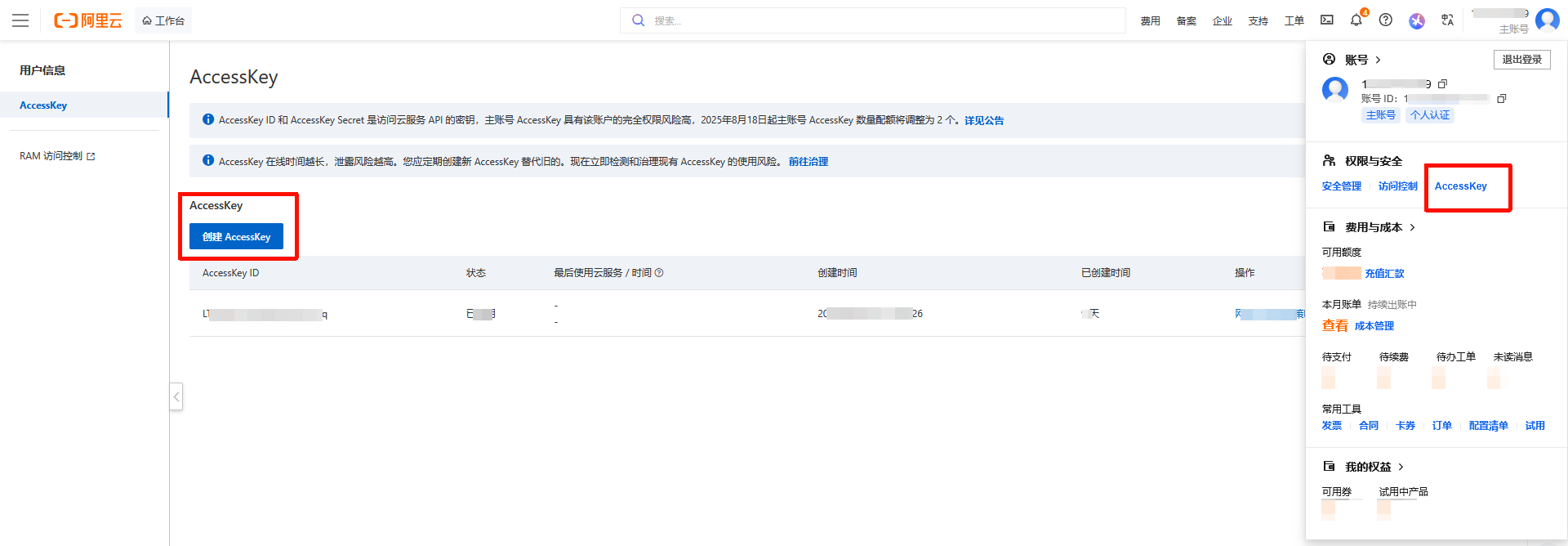
- Cliquez sur le compte principal dans le coin supérieur droit pour accéder à la page de gestion "AccessKey". Créez une nouvelle "AccessKey" et conservez l'"ID AccessKey" et le "Secret AccessKey". Ces informations seront utilisées ultérieurement lors de la configuration de DDNS.
Comment configurer DDNS sur un NAS TerraMaster ?
- Connectez-vous au NAS, ouvrez "Panneau de configuration", cliquez sur "Accès à distance" > "DDNS".
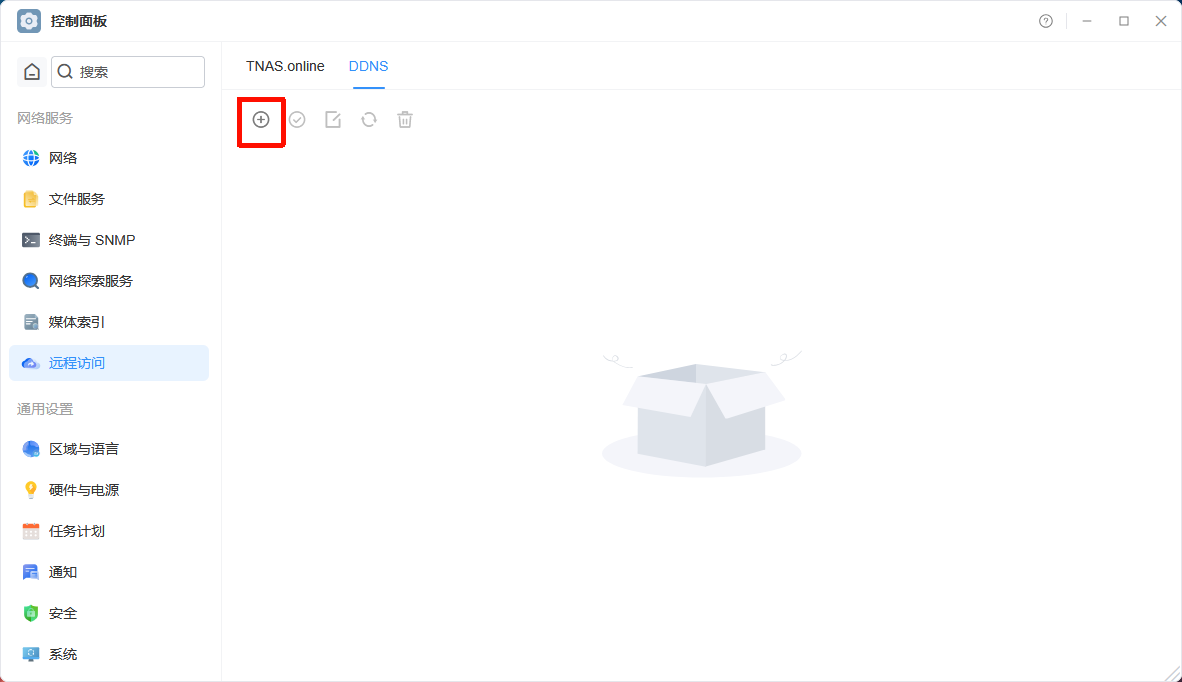
- Cliquez sur l'"Icône de création", sélectionnez le fournisseur de services DDNS que vous utilisez, et saisissez le "Nom d'utilisateur", le "Mot de passe" et le "Nom de domaine dynamique" (Veuillez remplir selon les informations d'enregistrement fournies par votre fournisseur de services DDNS. Si vous n'avez pas de compte chez un fournisseur de services DDNS, veuillez d'abord vous inscrire et acheter un nom de domaine.).
- Fournisseur de services DDNS : Sélectionnez le fournisseur de services DDNS que vous utilisez (par exemple, dyndsn, noip.com, DuckDNS, Alibaba Cloud, etc.).
- Nom d'utilisateur : Saisissez le nom d'utilisateur fourni par le fournisseur de services DDNS.
- Mot de passe : Saisissez le mot de passe fourni par le fournisseur de services DDNS.
- Nom de domaine dynamique : Saisissez le nom de domaine DDNS que vous avez acheté (par exemple, mynas.zxc).
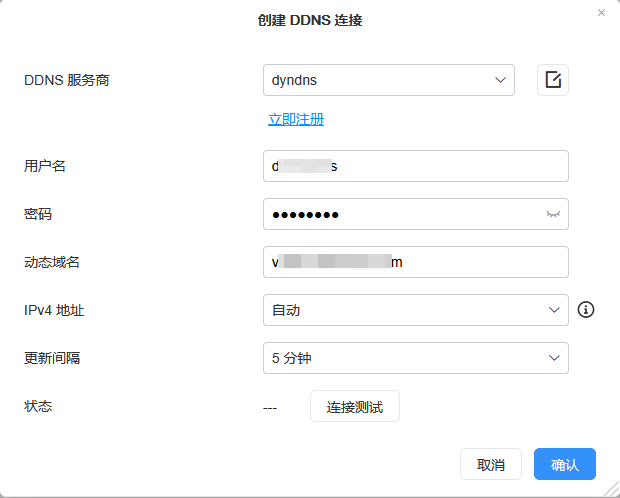
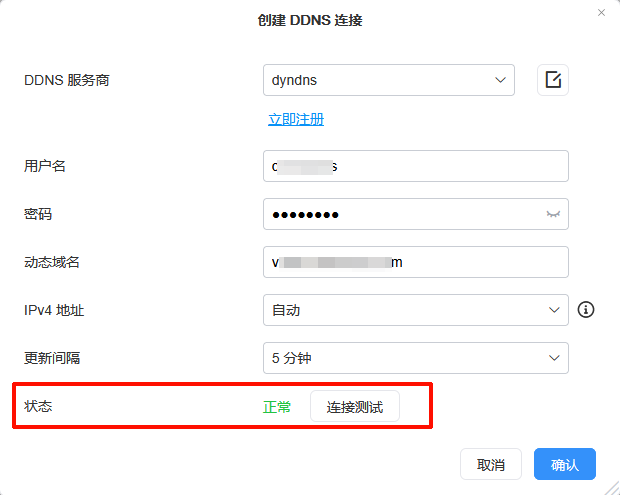
- Après avoir rempli, cliquez sur "Test de connexion". Confirmez que l'état de la connexion est normal, puis cliquez sur "Confirmer" pour enregistrer la configuration.
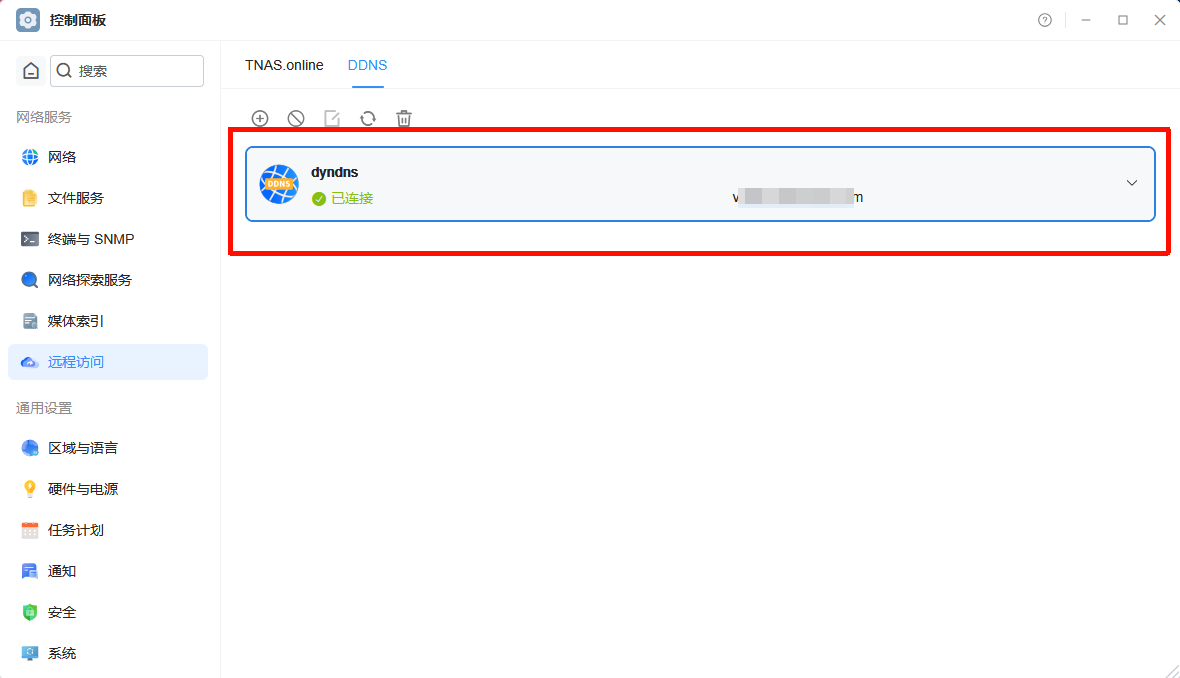
Une fois ajouté, le système NAS synchronisera automatiquement l'adresse IP publique avec votre nom de domaine.
Ajouter des règles de redirection de port
Supposons que vous souhaitiez rediriger le port externe 18888 vers le port interne 5443 du NAS, veuillez remplir les informations pertinentes dans la configuration de la règle. En prenant l'exemple d'un routeur Xiaomi :
- Connectez-vous à l'interface d'administration du routeur, allez dans les paramètres "Paramètres avancés - Redirection de port", cliquez sur "Ajouter une règle" et définissez les paramètres suivants :
- Nom de la règle : Donnez à ce mappage de port un nom facile à retenir (par exemple, "Accès à distance au NAS").
- Protocole : Sélectionnez le protocole TCP par défaut.
- Adresse IP interne : Saisissez l'adresse du réseau local (LAN) du NAS (par exemple, 192.168.2.70).
- Port externe : Le numéro de port utilisé par le réseau externe pour accéder au NAS. Vous pouvez le spécifier vous-même, mais assurez-vous qu'il n'entre pas en conflit avec d'autres règles de redirection.
- Port interne : Le numéro de port réellement utilisé par le service fonctionnant sur le NAS.
Par exemple :
- Port externe : 18888. Le principe de fonctionnement est : Accès externe au [Port externe 18888] → Le routeur redirige → NAS [Port interne 5443]
- Port interne : 5443 Si le port de connexion NAS est 5443, saisissez 5443 pour le port interne. Ce port correspond généralement au port d'accès défini dans le système NAS et ne nécessite généralement pas de modification.
- Vérifiez les paramètres de redirection de port des autres routeurs Veuillez noter que les paramètres de redirection de port peuvent varier selon les marques de routeurs. Si vous utilisez un routeur d'une autre marque, veuillez vous référer aux instructions du fabricant pour vous assurer que la configuration de la redirection de port est correcte.
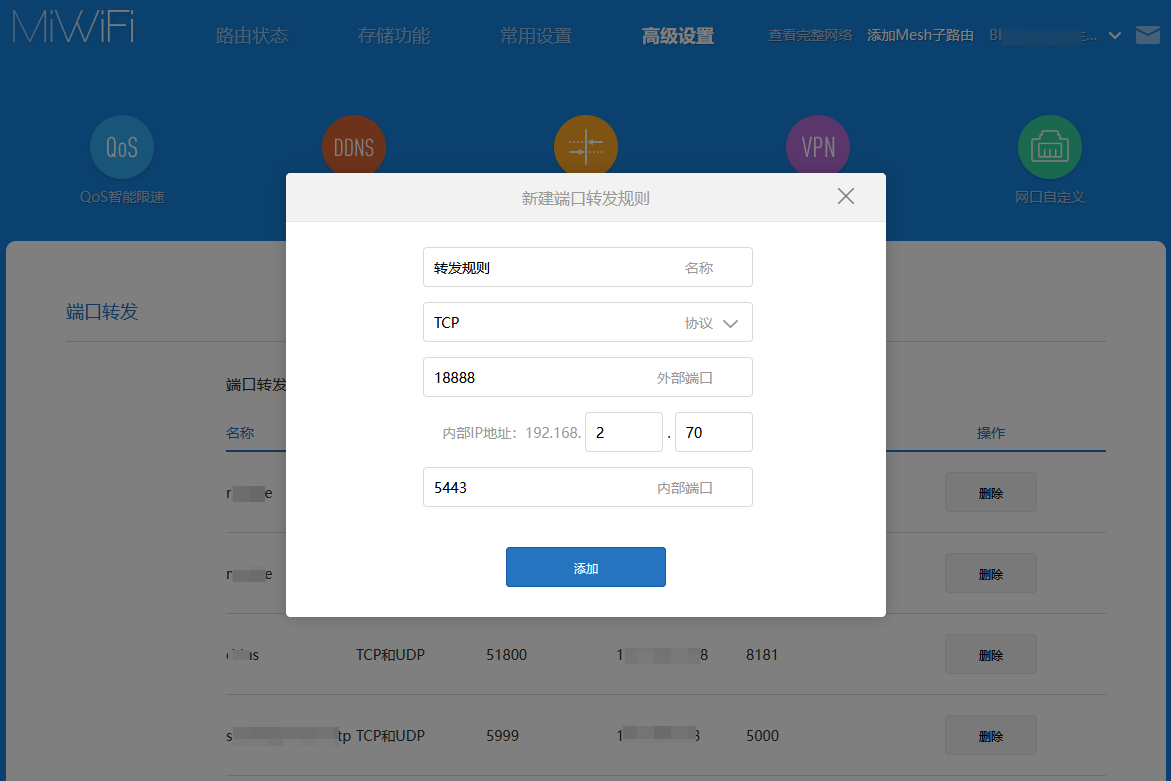
- Cliquez sur "Ajouter" pour terminer la règle de redirection de port. Remarque : Pour éviter que l'adresse IP de l'appareil NAS ne change en raison de redémarrages du routeur ou d'autres raisons, il est recommandé de configurer une adresse IP statique et une liaison d'adresse MAC dans le routeur.
Définir une adresse IP statique pour éviter les changements d'IP
Pour éviter que l'adresse IP de l'appareil NAS ne change en raison de redémarrages du routeur ou d'autres raisons, il est recommandé de définir une liaison d'adresse IP fixe pour le NAS dans le routeur. Assurez-vous que le NAS utilise toujours la même adresse IP LAN après chaque redémarrage du routeur, évitant ainsi les échecs de mappage de port ou les problèmes d'accès à distance.
Étapes
- Utilisez un navigateur pour accéder à l'adresse d'administration du routeur.
- Habituellement, vous pouvez trouver la configuration DHCP sous "Paramètres réseau" ou "Paramètres LAN" du routeur.
- Dans les paramètres DHCP, recherchez l'option "Attribution d'adresse IP statique" ou "Liaison d'adresse MAC".
- Saisissez l'adresse MAC de l'appareil NAS (disponible sur la page de gestion du NAS ou sur l'appareil lui-même) et définissez une adresse IP fixe (par exemple, 192.168.1.111).
- Confirmez que la configuration est correcte et enregistrez-la. Remarque : La méthode de configuration peut légèrement varier selon les marques de routeurs. Veuillez vous référer au manuel d'utilisation de votre routeur ou consulter le support technique du fabricant du routeur pour obtenir des instructions d'utilisation détaillées.
Vérification de l'accès
Une fois la configuration terminée, vous pouvez accéder à votre nom de domaine DDNS depuis un réseau externe en utilisant un navigateur au format (nom de domaine:numéro de port) pour vérifier si vous pouvez accéder avec succès au NAS TerraMaster.
Par exemple, si votre nom de domaine est mynas.zxc et le port est 18888, le lien d'accès serait : https://mynas.zxc:18888