Come utilizzare DDNS per l'accesso esterno al NAS?
Quando la tua rete dispone di un indirizzo IP pubblico (IPv4/IPv6), il sistema TerraMaster fornisce supporto DDNS (Dynamic Domain Name System). Ciò ti consente di associare il tuo nome di dominio DDNS all'indirizzo IP pubblico, permettendoti di accedere al tuo dispositivo NAS tramite un nome di dominio senza dover ricordare indirizzi IP complessi.
Cos'è DDNS?
DDNS (Dynamic Domain Name System) consente di mappare dinamicamente un nome di dominio registrato (ad es., example.dyndns.org) al tuo indirizzo IP pubblico, sia esso IPv4 o IPv6. In questo modo, puoi accedere al tuo TerraMaster NAS tramite un nome di dominio (ad es., mynas.zxc) senza dover controllare ogni volta l'indirizzo IP pubblico. Ad esempio, se il tuo indirizzo IPv4 pubblico è 119.119.119.248, puoi accedere al tuo NAS utilizzando il nome di dominio mynas.zxc, senza usare direttamente l'indirizzo IP.
Come verificare se la tua rete ha un IP pubblico?
Prima di utilizzare DDNS, devi innanzitutto confermare se la tua rete dispone di un indirizzo IP pubblico. Puoi verificarlo seguendo questi passaggi:
- Accedi all'interfaccia di gestione del router
- Inserisci l'indirizzo IP del tuo router (ad es., 192.168.1.1 o 192.168.0.1) in un browser e accedi all'interfaccia di gestione del router.
- Individua l'indirizzo IP in "Porta WAN" o "Interfaccia di rete esterna" e annota l'indirizzo IP visualizzato.
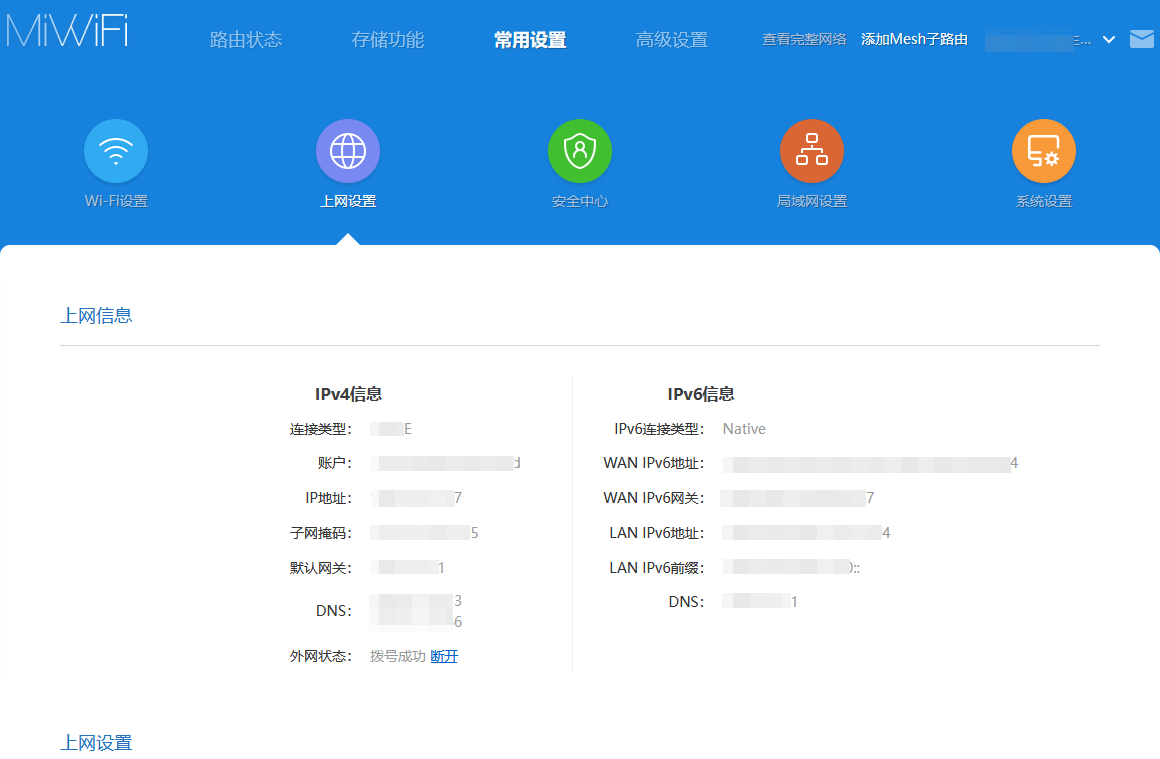
- Conferma se l'indirizzo IP è un IP pubblico
- Apri un browser e visita un sito web come ipw.cn per controllare il tuo indirizzo IP esterno.
- Confronta l'indirizzo IP mostrato sul tuo router con l'indirizzo IP esterno visualizzato sul sito web. Se corrispondono, indica che la tua connessione a banda larga utilizza un indirizzo IP pubblico.
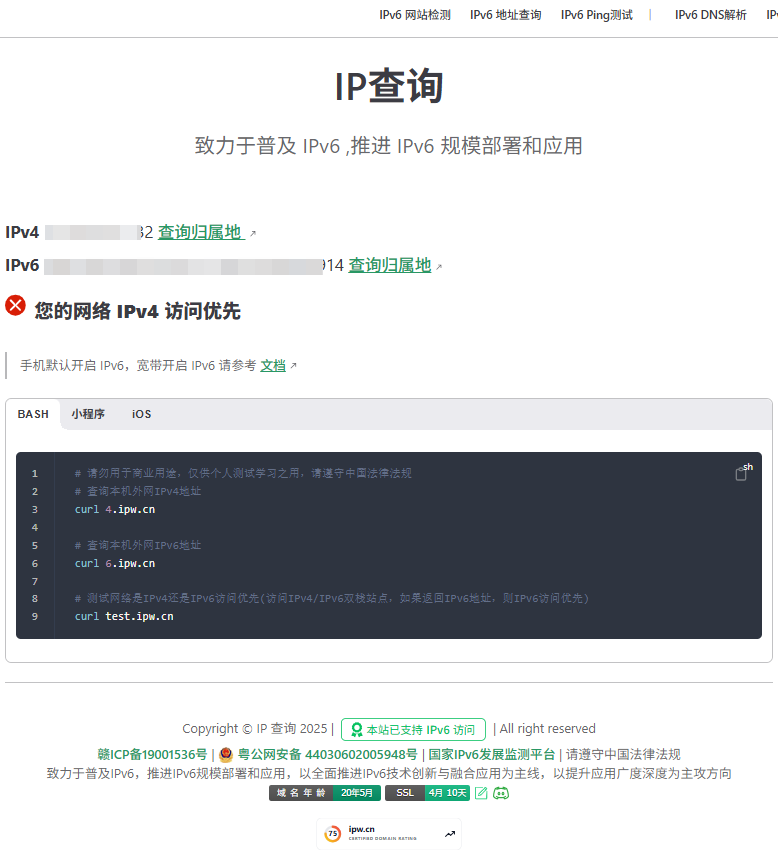
- Controllo dell'indirizzo IPv6
- Se devi confermare se disponi di un indirizzo IPv6 pubblico, puoi visitare un sito web abilitato per IPv6, come ipw.cn.
- Se viene mostrato "La tua rete preferisce IPv6", significa che la tua rete supporta un indirizzo IPv6 pubblico.
Cosa fare se non hai un IP pubblico?
-
Contatta il tuo operatore di banda larga per richiedere un IP pubblico La maggior parte degli operatori di banda larga domestica assegna un indirizzo IP privato per impostazione predefinita, ma alcuni operatori offrono indirizzi IP pubblici come servizio aggiuntivo. Puoi contattare il tuo operatore per informarti sulla possibilità di ottenere un IP pubblico (IPv4 o IPv6). Tieni presente che gli operatori potrebbero richiedere un costo aggiuntivo.
-
Utilizza un servizio DDNS (DNS dinamico) Se la tua banda larga utilizza un IP pubblico dinamico, puoi ottenere l'accesso al tuo dispositivo tramite un nome di dominio utilizzando un servizio DDNS. DDNS aggiorna automaticamente il record DNS quando il tuo indirizzo IP pubblico cambia, garantendo che tu possa sempre accedere al tuo NAS tramite il nome di dominio.
I fornitori di servizi DDNS comuni includono:
- Alibaba Cloud
- Tencent Cloud
- DuckDNS
- noip.com
- Cloudflare
- Huawei Cloud DDNS Puoi configurare il servizio DDNS nel sistema TerraMaster in "Pannello di controllo" > "Accesso remoto" > "DDNS".
- Acquista un IP pubblico statico Se hai bisogno di un IP pubblico stabile e che non cambi, puoi contattare il tuo operatore per richiedere un IP pubblico statico. Un IP pubblico statico fornisce un indirizzo di accesso pubblico permanente per il tuo dispositivo, di solito a un costo aggiuntivo. Questa soluzione è adatta per applicazioni che richiedono connessioni stabili a lungo termine (ad es., server web, ufficio remoto, ecc.).
Come acquistare un nome di dominio DDNS?
Per utilizzare un servizio DDNS, devi acquistare e configurare un nome di dominio DDNS. Ecco i passaggi per acquistare e configurare un nome di dominio DDNS:
-
Scegli un fornitore di servizi DDNS Seleziona un fornitore che supporti DDNS (ad es., No-IP, DuckDNS, Alibaba Cloud, Tencent Cloud, Oray (PeanutHull), Cloudflare, Huawei Cloud DDNS, ecc.).
-
Registrati e acquista un nome di dominio Utilizzando Alibaba Cloud come esempio per dimostrare il processo di acquisto di un dominio e ottenere un AccessKey. Se scegli un altro fornitore di domini, fai riferimento alla relativa documentazione di supporto.
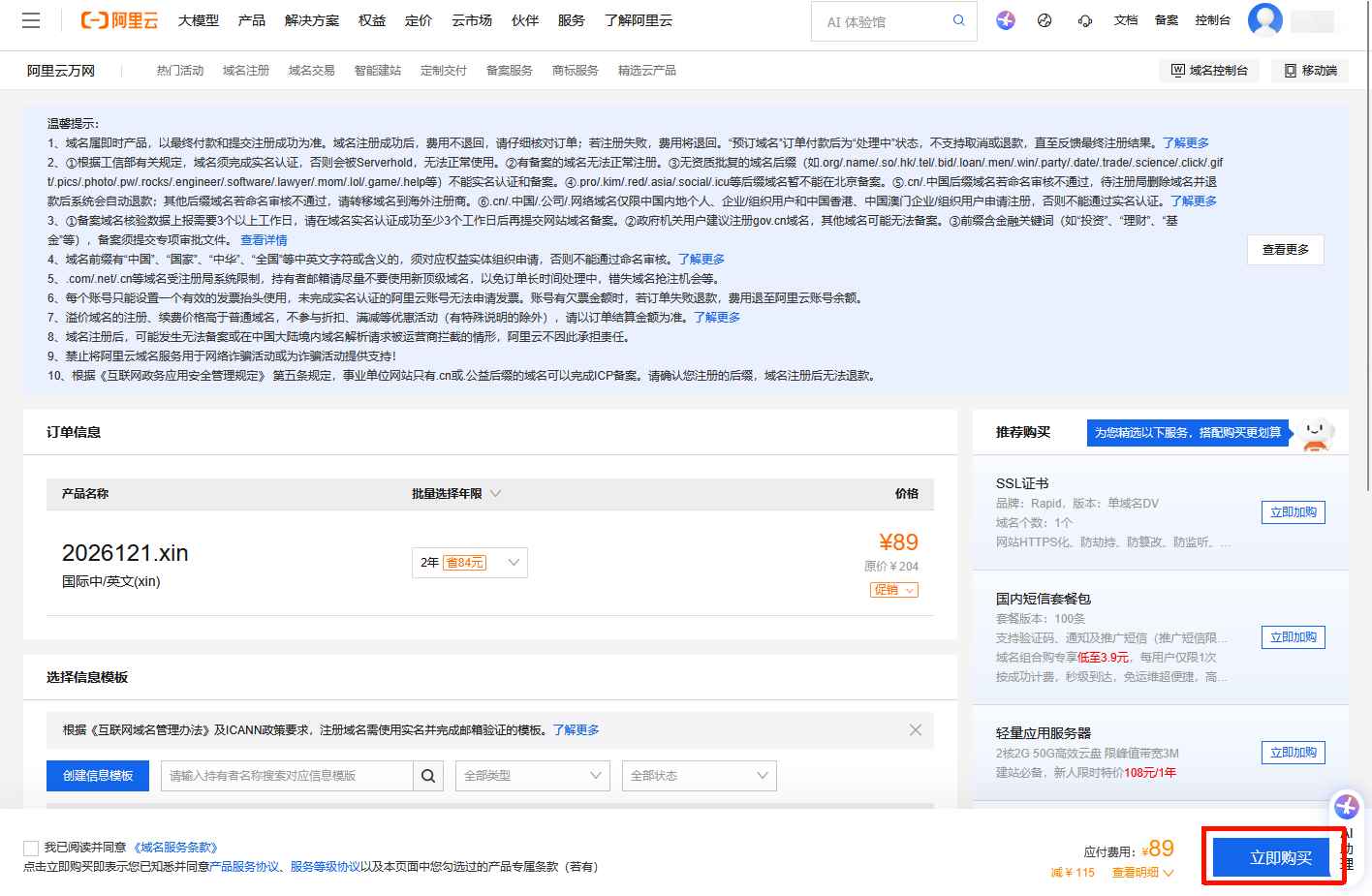
- Apri Alibaba Cloud Wanwang, inserisci il nome di dominio che desideri acquistare, verifica la disponibilità, compila le informazioni richieste e completa l'autenticazione del nome reale.
- Clicca su "Acquista ora" e completa il processo di pagamento.
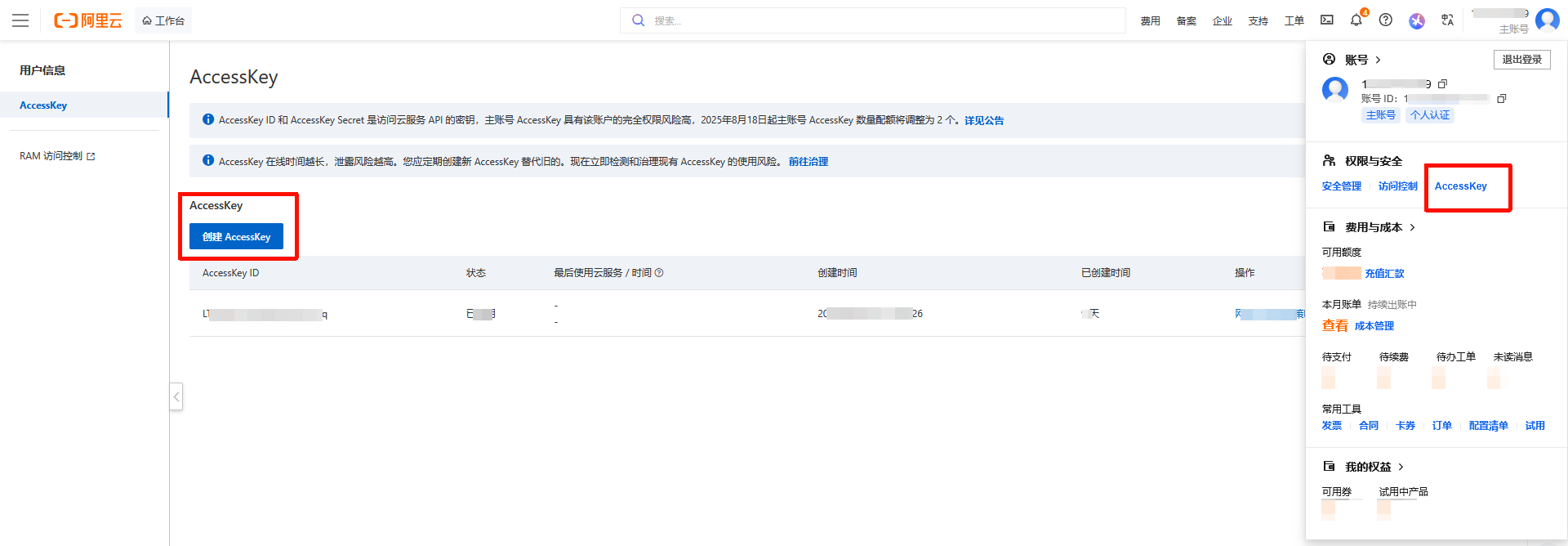
- Clicca sull'account principale nell'angolo in alto a destra per accedere alla pagina di gestione "AccessKey". Crea un nuovo "AccessKey" e salva l'"AccessKey ID" e il "AccessKey Secret". Queste informazioni verranno utilizzate in seguito durante la configurazione di DDNS.
Come configurare DDNS su un NAS TerraMaster?
- Accedi al NAS, apri "Pannello di controllo", clicca su "Accesso remoto" > "DDNS".
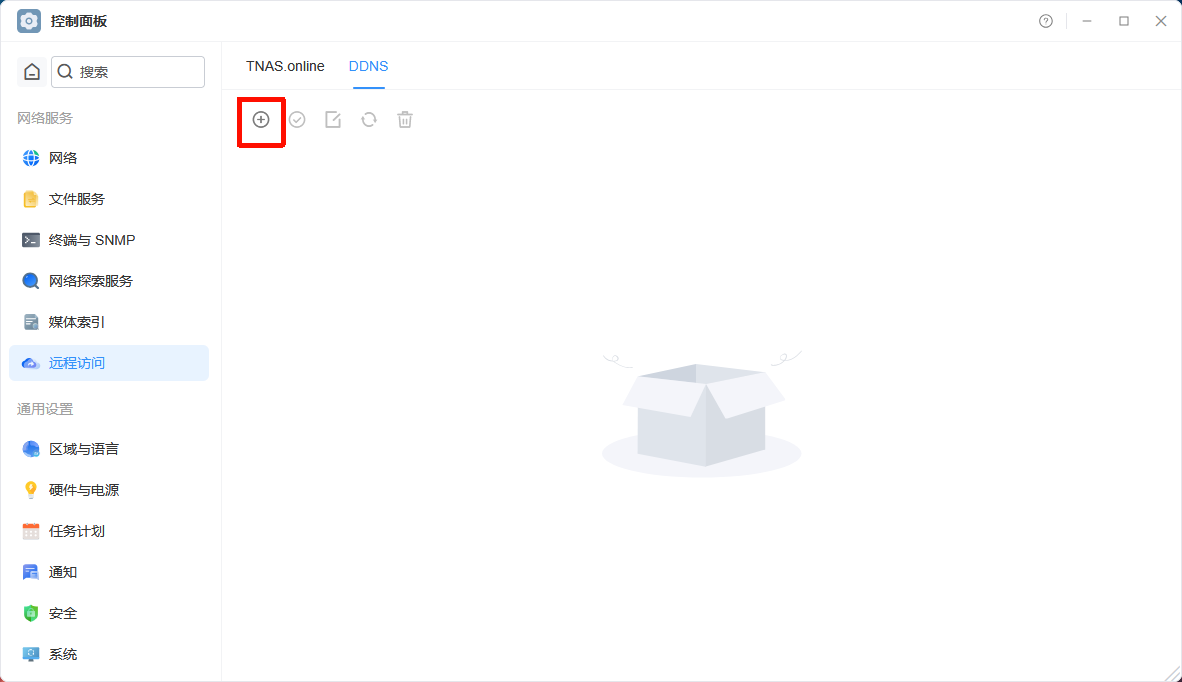
- Clicca sull'"Icona Crea", seleziona il fornitore di servizi DDNS che stai utilizzando e inserisci "Nome utente", "Password" e "Nome di dominio dinamico" (Compila in base alle informazioni di registrazione fornite dal tuo fornitore di servizi DDNS. Se non hai un account con un fornitore di servizi DDNS, registrati prima e acquista un nome di dominio.).
- Fornitore di servizi DDNS: Seleziona il fornitore di servizi DDNS che stai utilizzando (ad es., dyndsn, noip.com, DuckDNS, Alibaba Cloud, ecc.).
- Nome utente: Inserisci il nome utente fornito dal fornitore di servizi DDNS.
- Password: Inserisci la password fornita dal fornitore di servizi DDNS.
- Nome di dominio dinamico: Inserisci il nome di dominio DDNS che hai acquistato (ad es., mynas.zxc).
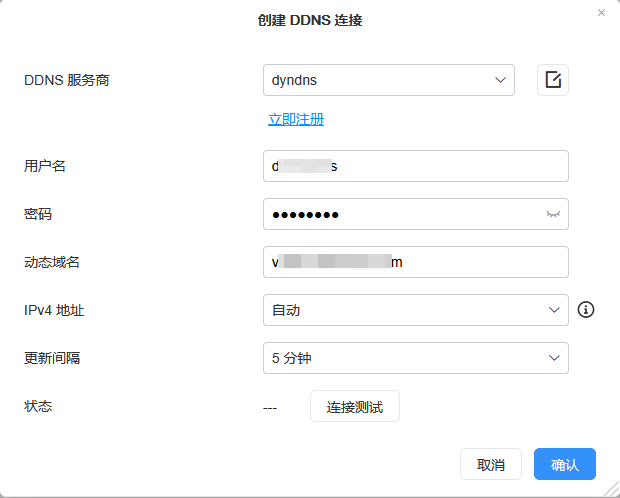
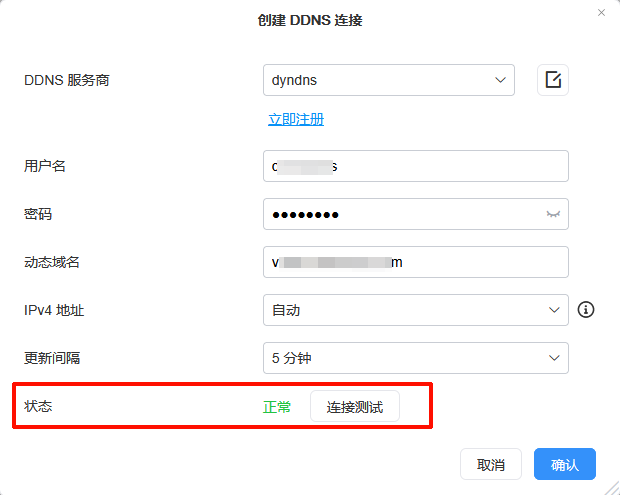
- Dopo aver compilato, clicca su "Test di connessione". Conferma che lo stato della connessione sia normale, quindi clicca su "Conferma" per salvare la configurazione.
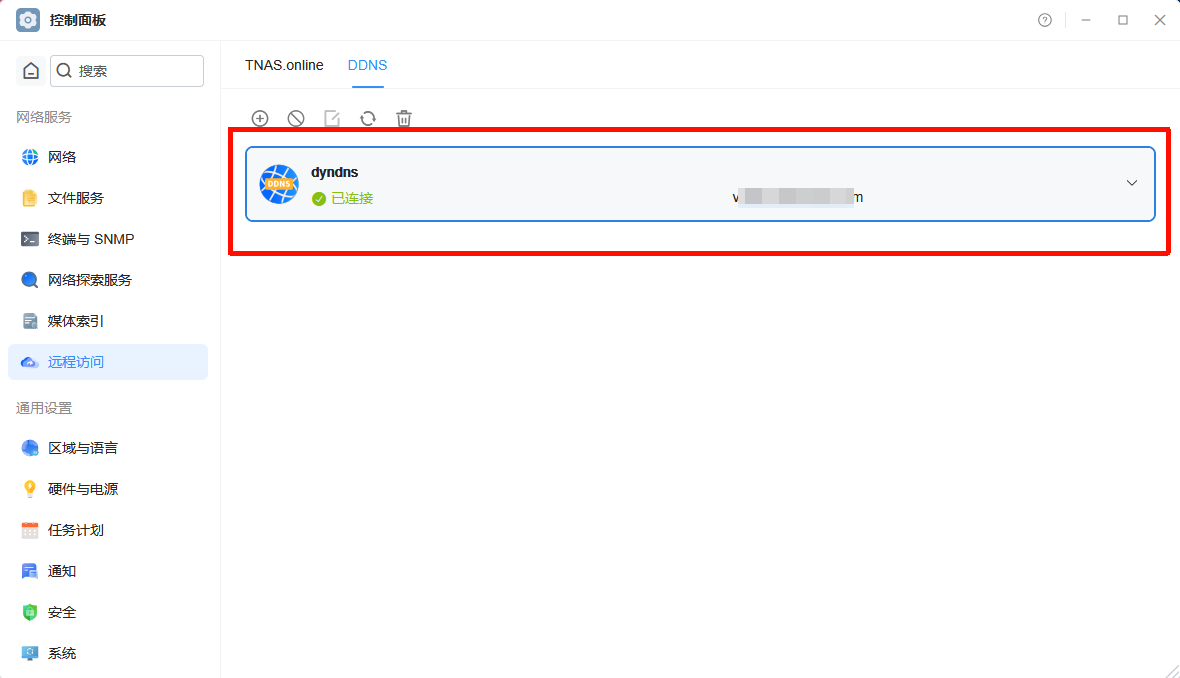
Una volta aggiunto, il sistema NAS sincronizzerà automaticamente l'indirizzo IP pubblico con il tuo nome di dominio.
Aggiungere regole di inoltro delle porte
Supponendo che tu voglia inoltrare la porta esterna 18888 alla porta interna 5443 del NAS, inserisci le informazioni rilevanti nella configurazione della regola. Utilizzando un router Xiaomi come esempio:
- Accedi al backend del router, vai alle impostazioni "Impostazioni avanzate - Inoltro porte", clicca su "Aggiungi regola" e imposta i seguenti parametri:
- Nome regola: Assegna a questo mapping di porte un nome facile da ricordare (ad es., "Accesso remoto al NAS").
- Protocollo: Seleziona il protocollo TCP predefinito.
- Indirizzo IP interno: Inserisci l'indirizzo di rete locale (LAN) del NAS (ad es., 192.168.2.70).
- Porta esterna: Il numero di porta utilizzato dalla rete esterna per accedere al NAS. Puoi specificarlo tu stesso, ma assicurati che non entri in conflitto con altre regole di inoltro.
- Porta interna: Il numero di porta effettivamente utilizzato dal servizio in esecuzione sul NAS.
Per esempio:
- Porta esterna: 18888. Il principio di funzionamento è: Accesso esterno a [Porta esterna 18888] → Il router inoltra → NAS [Porta interna 5443]
- Porta interna: 5443 Se la porta di accesso al NAS è 5443, inserire 5443 per la porta interna. Questa porta è solitamente coerente con la porta di accesso impostata nel sistema NAS e generalmente non necessita di modifiche.
- Controlla le impostazioni di inoltro delle porte di altri router Tieni presente che le impostazioni di inoltro delle porte possono variare per le diverse marche di router. Se stai utilizzando un router di un'altra marca, fai riferimento alle istruzioni del produttore per garantire una corretta configurazione dell'inoltro delle porte.
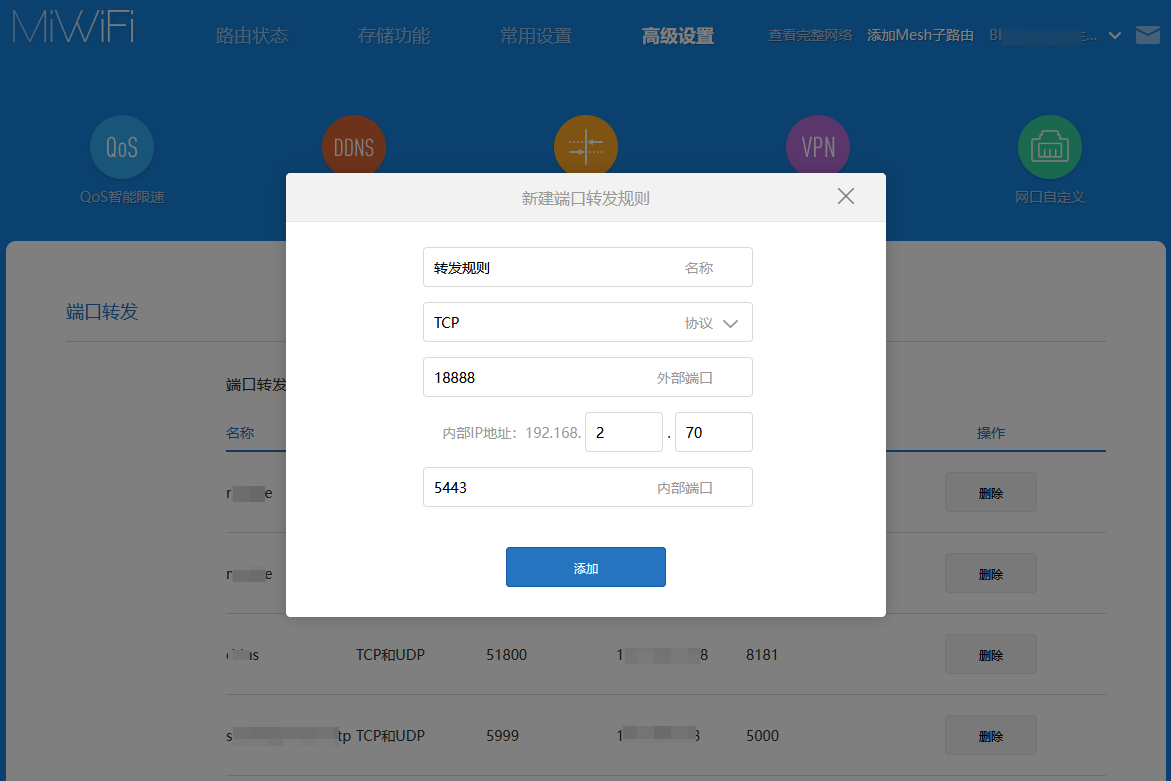
- Clicca su "Aggiungi" per completare la regola di inoltro delle porte. Nota: Per evitare che l'indirizzo IP del dispositivo NAS cambi a causa di riavvii del router o altri motivi, si consiglia di impostare un indirizzo IP statico e l'associazione dell'indirizzo MAC nel router.
Impostare un indirizzo IP statico per evitare cambiamenti di IP
Per evitare che l'indirizzo IP del dispositivo NAS cambi a causa di riavvii del router o altri motivi, si consiglia di impostare un'associazione di indirizzo IP fisso per il NAS nel router. Assicurati che il NAS utilizzi sempre lo stesso indirizzo IP LAN dopo ogni riavvio del router, evitando così problemi di mapping delle porte o di accesso remoto.
Passaggi
- Utilizza un browser per accedere all'indirizzo di backend del router.
- Di solito, puoi trovare la configurazione DHCP in "Impostazioni di rete" o "Impostazioni LAN" del router.
- Nelle impostazioni DHCP, trova l'opzione "Assegnazione indirizzo IP statico" o "Associazione indirizzo MAC".
- Inserisci l'indirizzo MAC del dispositivo NAS (reperibile nella pagina di gestione del NAS o sul dispositivo stesso) e imposta un indirizzo IP fisso (ad es., 192.168.1.111).
- Conferma che la configurazione sia corretta e salvala. Nota: Il metodo di configurazione può variare leggermente per le diverse marche di router. Fai riferimento al manuale utente del tuo router o consulta il supporto tecnico del produttore del router per istruzioni operative dettagliate.
Verifica dell'accesso
Dopo aver completato la configurazione, puoi accedere al tuo nome di dominio DDNS da una rete esterna utilizzando un browser nel formato (nome di dominio:numero di porta) per verificare se riesci ad accedere con successo al TerraMaster NAS.
Ad esempio, se il tuo nome di dominio è mynas.zxc e la porta è 18888, il link di accesso sarebbe: https://mynas.zxc:18888