NAS に外部アクセスするために DDNS を使用する方法
ネットワークにパブリック IP アドレス(IPv4/IPv6)がある場合、TerraMaster システムは DDNS(ダイナミックドメインネームシステム)サポートを提供します。これにより、DDNS ドメイン名をパブリック IP アドレスにバインドし、複雑な IP アドレスを覚えなくてもドメイン名を介して NAS デバイスにアクセスできるようになります。
DDNS とは?
DDNS(Dynamic Domain Name System)を使用すると、登録済みのドメイン名(例:example.dyndns.org)を、IPv4 または IPv6 を問わず、パブリック IP アドレスに動的にマッピングできます。これにより、毎回パブリック IP アドレスを確認しなくても、ドメイン名(例:mynas.zxc)を介して TerraMaster NAS にアクセスできます。 例えば、パブリック IPv4 アドレスが 119.119.119.248 の場合、IP アドレスを直接使用せずに、ドメイン名 mynas.zxc を使用して NAS にアクセスできます。
ネットワークにパブリック IP があるかどうかを確認する方法
DDNS を使用する前に、まずネットワークにパブリック IP アドレスがあるかどうかを確認する必要があります。次の手順で確認できます。
- ルーターの管理インターフェースにログインする
- ブラウザにルーターの IP アドレス(例:192.168.1.1 または 192.168.0.1)を入力し、ルーターの管理インターフェースにログインします。
- 「WAN ポート」または「外部ネットワークインターフェース」で IP アドレスを見つけ、表示されている IP アドレスを書き留めます。
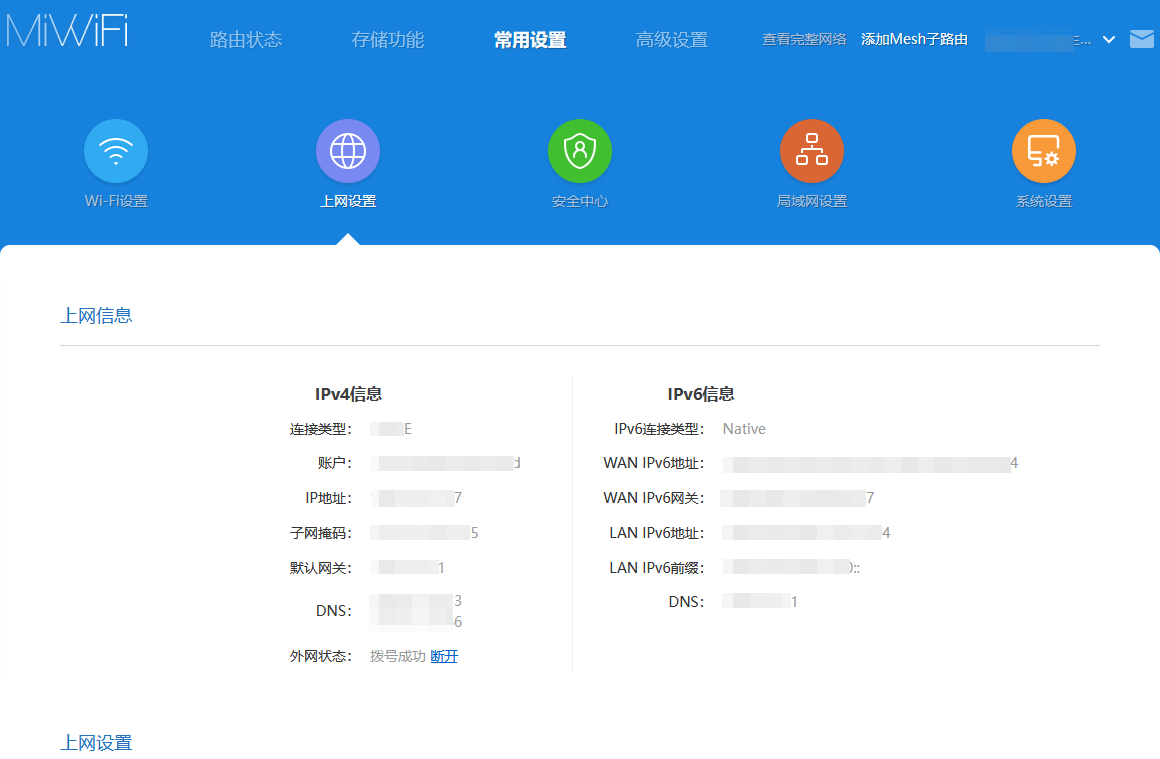
- IP アドレスがパブリック IP かどうかを確認する
- ブラウザを開き、ipw.cn などのウェブサイトにアクセスして、外部 IP アドレスを確認します。
- ルーターに表示されている IP アドレスとウェブサイトに表示されている外部 IP アドレスを比較します。一致する場合、ブロードバンド接続がパブリック IP アドレスを使用していることを示します。
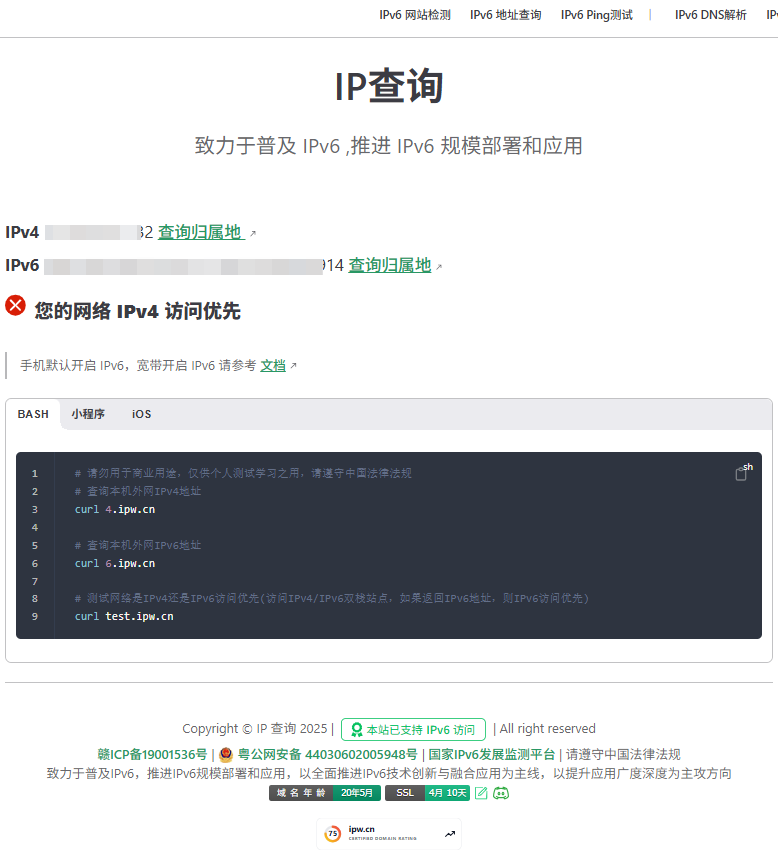
- IPv6 アドレスの確認
- パブリック IPv6 アドレスを持っているかどうかを確認する必要がある場合は、ipw.cn などの IPv6 対応ウェブサイトにアクセスします。
- 「あなたのネットワークは IPv6 優先です」と表示された場合、ネットワークがパブリック IPv6 アドレスをサポートしていることを意味します。
パブリック IP がない場合の対処法
-
ブロードバンド事業者に連絡してパブリック IP を申請する ほとんどのホームブロードバンド事業者はデフォルトでプライベート IP アドレスを割り当てますが、一部の事業者は追加サービスとしてパブリック IP アドレスを提供しています。事業者に連絡して、パブリック IP(IPv4 または IPv6)を取得できるかどうか問い合わせてください。事業者が追加料金を必要とする場合があることに注意してください。
-
DDNS(ダイナミック DNS)サービスを利用する ブロードバンドが動的パブリック IP を使用している場合、DDNS サービスを利用することでドメイン名を介したデバイスへのアクセスが可能になります。DDNS は、パブリック IP アドレスが変更されたときに DNS レコードを自動的に更新し、常にドメイン名を介して NAS にアクセスできるようにします。
一般的な DDNS サービスプロバイダーは次のとおりです。
- Alibaba Cloud
- Tencent Cloud
- DuckDNS
- noip.com
- Cloudflare
- Huawei Cloud DDNS DDNS サービスは、TerraMaster システムの「コントロールパネル」>「リモートアクセス」>「DDNS」で設定できます。
- 静的パブリック IP を購入する 安定して変化しないパブリック IP が必要な場合は、事業者に連絡して静的パブリック IP を申請できます。静的パブリック IP は、通常は追加料金で、デバイスに永続的なパブリックアクセスアドレスを提供します。このソリューションは、長期的に安定した接続が必要なアプリケーション(Web サーバー、リモートオフィスなど)に適しています。
DDNS ドメイン名の購入方法
DDNS サービスを利用するには、DDNS ドメイン名を購入して設定する必要があります。DDNS ドメイン名を購入して設定する手順は次のとおりです。
-
DDNS サービスプロバイダーを選択する DDNS をサポートするプロバイダー(No-IP、DuckDNS、Alibaba Cloud、Tencent Cloud、Oray(PeanutHull)、Cloudflare、Huawei Cloud DDNS など)を選択します。
-
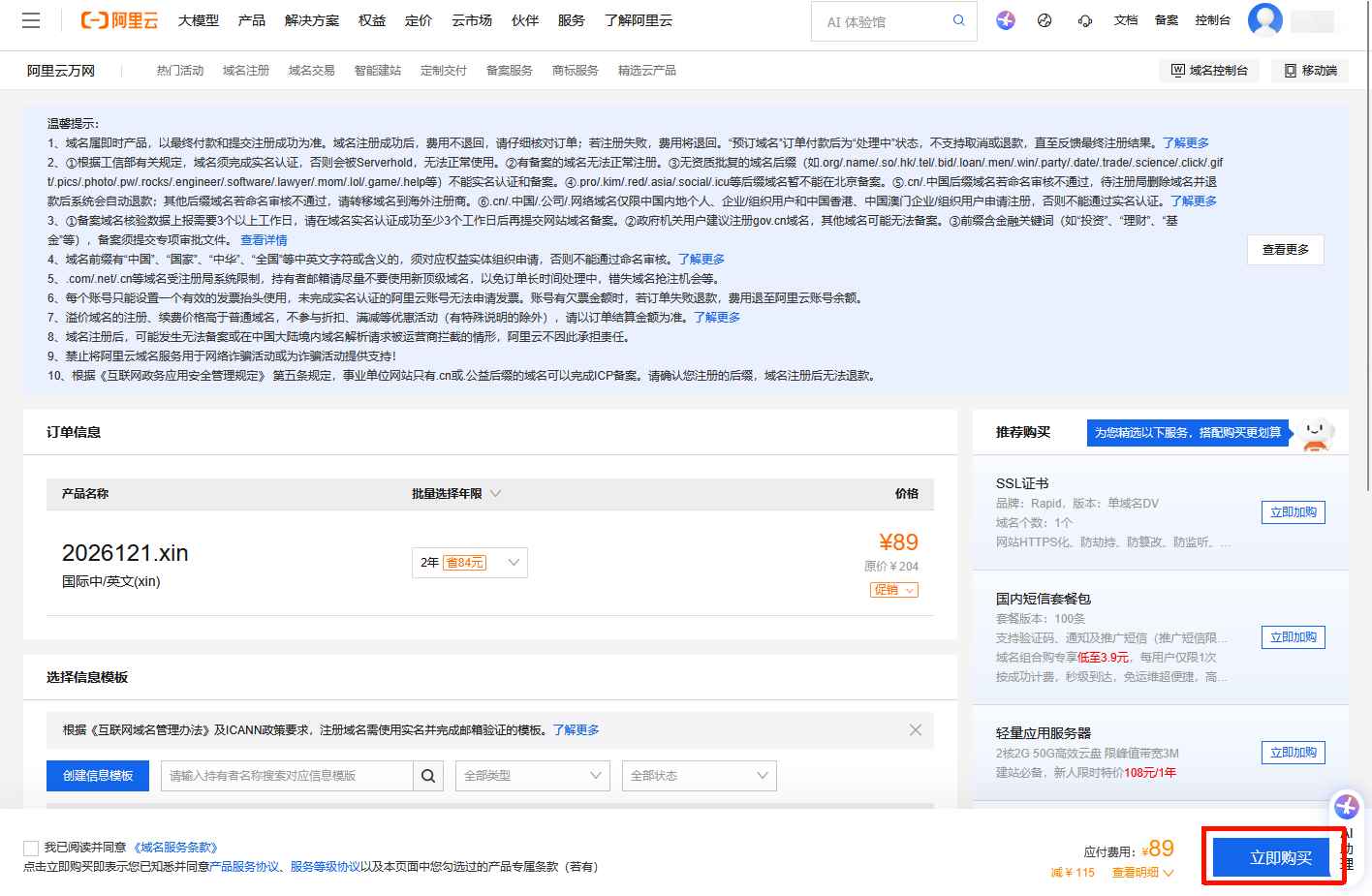
ドメイン名を登録して購入する Alibaba Cloud を例に、ドメインの購入と AccessKey の取得プロセスを示します。別のドメインプロバイダーを選択した場合は、そのプロバイダーの関連ヘルプドキュメントを参照してください。
- Alibaba Cloud Wanwang を開き、購入したいドメイン名を入力し、利用可能性を確認して、必要な情報を入力し、実名認証を完了します。
- 「今すぐ購入」をクリックし、支払いプロセスを完了します。
- 右上隅のメインアカウントをクリックして「AccessKey」管理ページに入ります。新しい「AccessKey」を作成し、「AccessKey ID」と「AccessKey Secret」を保存します。この情報は後で DDNS を設定するときに使用します。
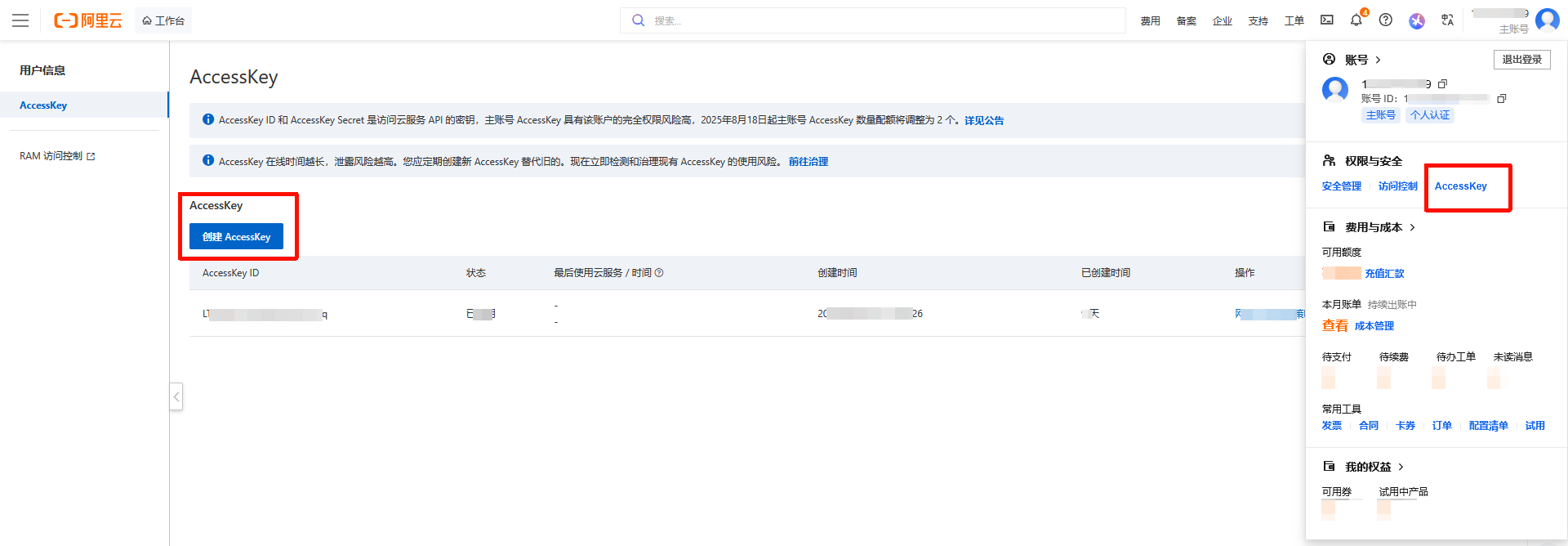
TerraMaster NAS で DDNS を設定する方法
- NAS にログインし、「コントロールパネル」を開き、「リモートアクセス」>「DDNS」をクリックします。
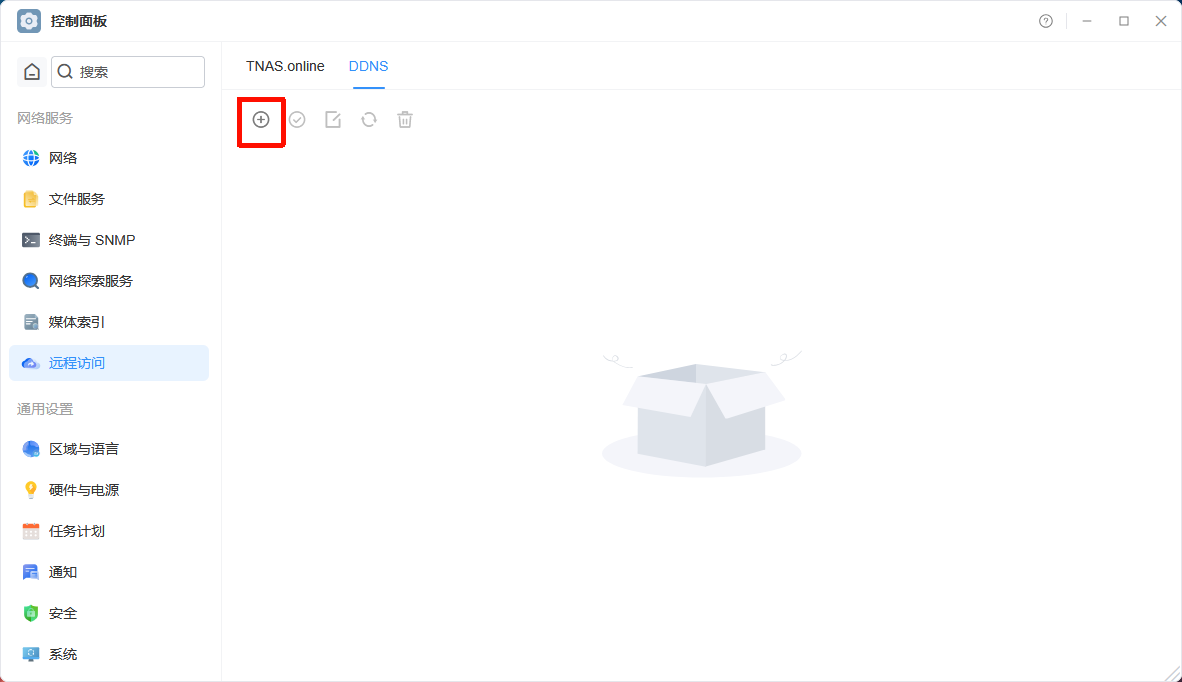
- 「作成アイコン」をクリックし、使用している DDNS サービスプロバイダーを選択し、「ユーザー名」、「パスワード」、「ダイナミックドメイン名」を入力します(DDNS サービスプロバイダーから提供された登録情報に従って入力してください。DDNS サービスプロバイダーのアカウントをお持ちでない場合は、最初に登録してドメイン名を購入してください。)。
- DDNS サービスプロバイダー:使用している DDNS サービスプロバイダーを選択します(例:dyndsn、noip.com、DuckDNS、Alibaba Cloud など)。
- ユーザー名:DDNS サービスプロバイダーから提供されたユーザー名を入力します。
- パスワード:DDNS サービスプロバイダーから提供されたパスワードを入力します。
- ダイナミックドメイン名:購入した DDNS ドメイン名を入力します(例:mynas.zxc)。
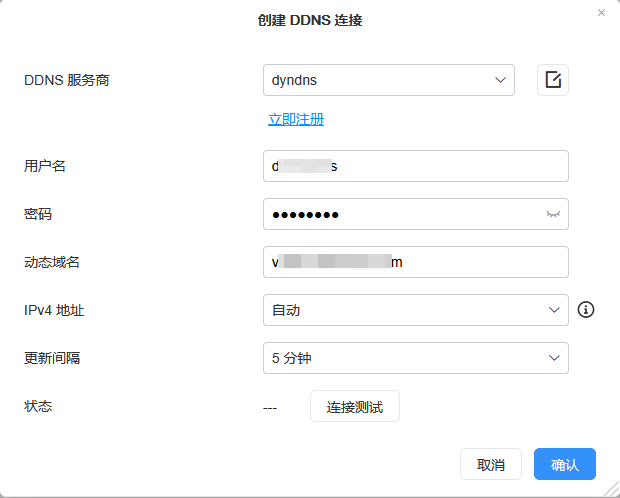
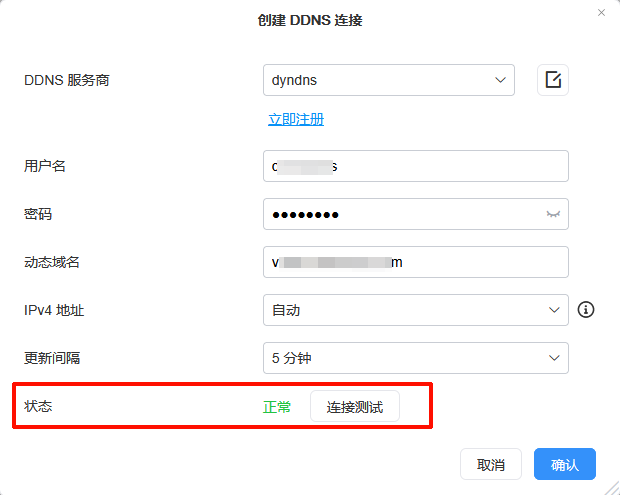
- 入力後、「接続テスト」をクリックします。接続状態が正常であることを確認し、「確認」をクリックして設定を保存します。
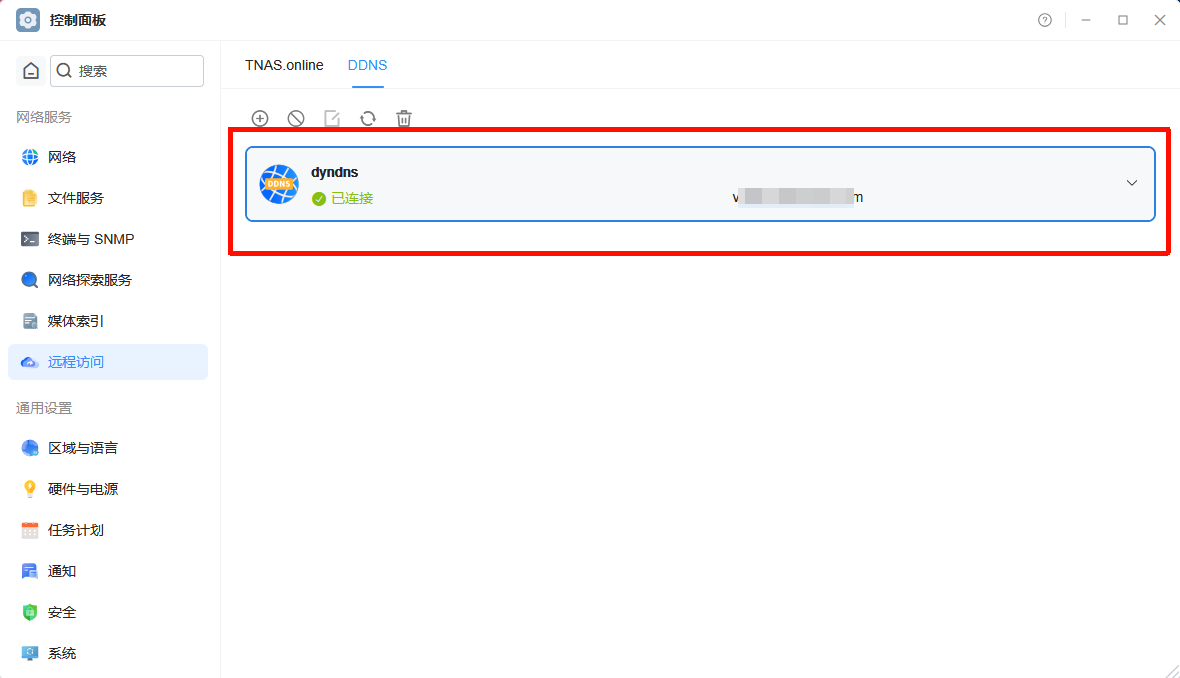
追加すると、NAS システムは自動的にパブリック IP アドレスをドメイン名と同期します。
ポート転送ルールの追加
外部ポート 18888 を NAS の内部ポート 5443 に転送するとします。ルール設定に関連情報を入力してください。Xiaomi ルーターを例にとります。
- ルーターのバックエンドにログインし、「詳細設定 - ポート転送」設定に移動し、「ルールの追加」をクリックして、次のパラメータを設定します。
- ルール名:このポートマッピングに覚えやすい名前を付けます(例:「NAS リモートアクセス」)。
- プロトコル:デフォルトの TCP プロトコルを選択します。
- 内部 IP アドレス:NAS のローカルエリアネットワーク(LAN)アドレスを入力します(例:192.168.2.70)。
- 外部ポート:外部ネットワークが NAS にアクセスするために使用するポート番号。自分で指定できますが、他の転送ルールと競合しないようにしてください。
- 内部ポート:NAS で実行されているサービスが実際に使用するポート番号。
例えば:
- 外部ポート:18888。動作原理は次のとおりです。外部アクセス [外部ポート 18888] → ルーターが転送 → NAS [内部ポート 5443]
- 内部ポート: 5443 NASのログインポートが5443の場合、内部ポートには5443を入力します。このポートは通常、NASシステムで設定されたアクセスポートと一致しており、通常は変更する必要はありません。
- 他のルーターのポート転送設定を確認する ポート転送の設定はルーターのブランドによって異なる場合があることに注意してください。他社製のルーターを使用している場合は、製造元の指示に従って、ポート転送設定が正しいことを確認してください。
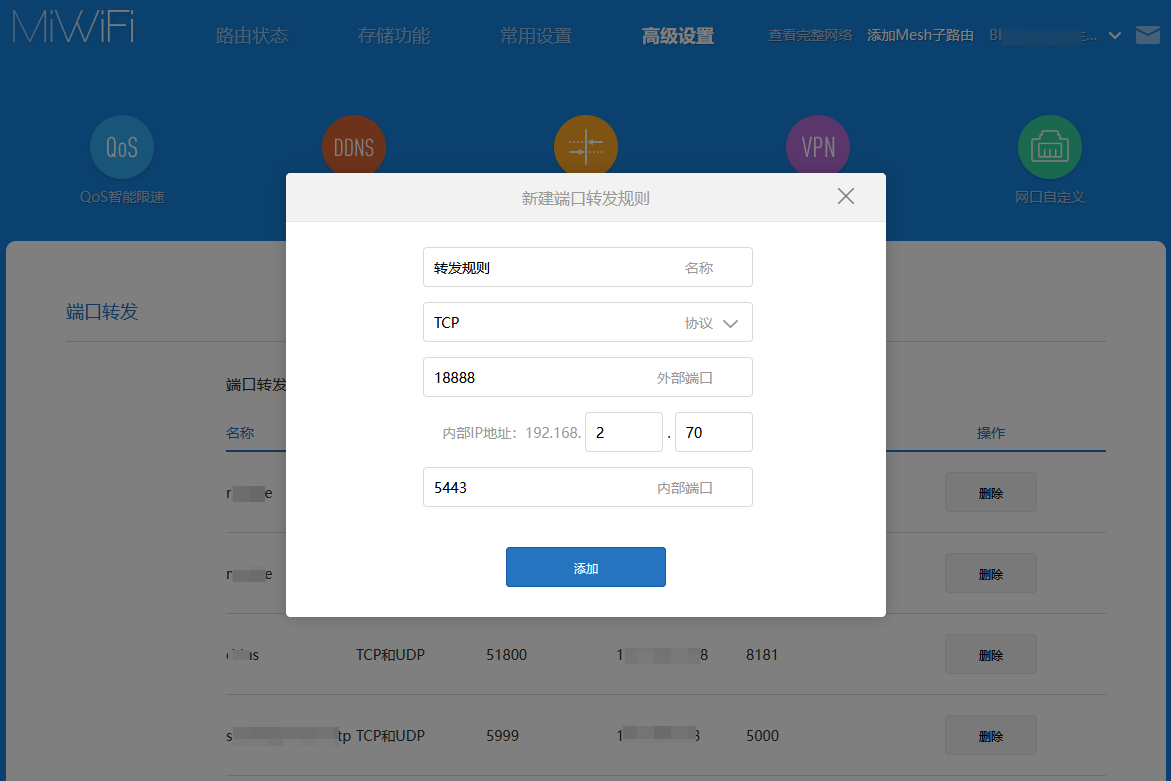
- 「追加」をクリックしてポート転送ルールを完了します。 注:ルーターの再起動などが原因で NAS デバイスの IP アドレスが変更されるのを防ぐために、ルーターで 静的 IP アドレスと MAC アドレスのバインディングを設定することをお勧めします。
IP 変更を防ぐための静的 IP アドレスの設定
ルーターの再起動などが原因で NAS デバイスの IP アドレスが変更されるのを防ぐために、ルーターで NAS に固定 IP アドレスをバインドすることをお勧めします。ルーター再起動後も NAS が常に同じ LAN IP アドレスを使用するようにして、ポートマッピングの失敗やリモートアクセスの問題を回避します。
手順
- ブラウザを使用してルーターの管理バックエンドアドレスにアクセスします。
- 通常、ルーターの「ネットワーク設定」または「LAN 設定」で DHCP 設定を見つけることができます。
- DHCP 設定で、「静的 IP アドレス割り当て」または「MAC アドレスバインディング」オプションを見つけます。
- NAS デバイスの MAC アドレス(NAS 管理ページまたはデバイス自体で確認できます)を入力し、固定 IP アドレス(例:192.168.1.111)を設定します。
- 設定が正しいことを確認し、保存します。 注:設定方法はルーターのブランドによって多少異なる場合があります。詳細な操作手順については、ルーターのユーザーマニュアルを参照するか、ルーターメーカーのテクニカルサポートに問い合わせてください。
アクセス確認
セットアップが完了したら、外部ネットワークからブラウザを使用して DDNS ドメイン名に(ドメイン名:ポート番号)の形式でアクセスし、TerraMaster NAS に正常にアクセスできるかどうかを確認できます。
例えば、ドメイン名が mynas.zxc でポートが 18888 の場合、アクセスリンクは次のようになります:https://mynas.zxc:18888