Merevlemez
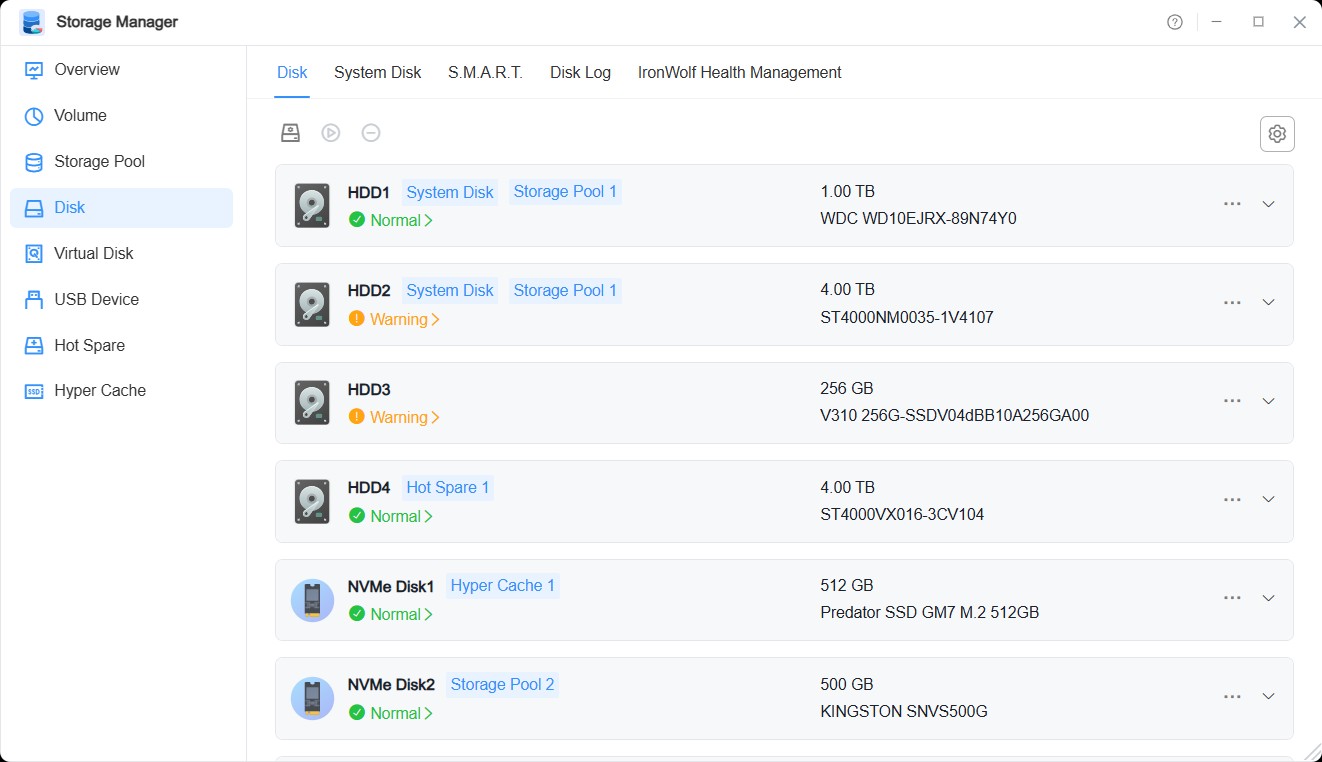
A Lemez funkcióban részletes információkat tekinthetsz meg a lemezekről, ellenőrizheted állapotukat, és karbantartási műveleteket végezhetsz, például lemez egészségellenőrzést.
Kezelés és Műveletek
A funkciókonfigurációs gombokon keresztül a következő műveleteket végezheted el:
- Áttekintés: Információk megtekintése, például az eszköz modellje és a lemezhely.
- Lemezek: Az alábbi lemezhez kapcsolódó műveletek érhetők el:
• Hibás blokk ellenőrzés: A lemezen hibás blokkok keresése.
• Eltávolítás/Engedélyezés: A lemez eltávolítása olyan, mintha kézzel kihúznád a TNAS-ból, és a rendszer már nem ismeri fel; egy eltávolított lemez engedélyezése olyan, mintha kézzel behelyeznéd.
• Beállítások: Lemez írási gyorsítótár és hibás szektor figyelmeztetések engedélyezése.
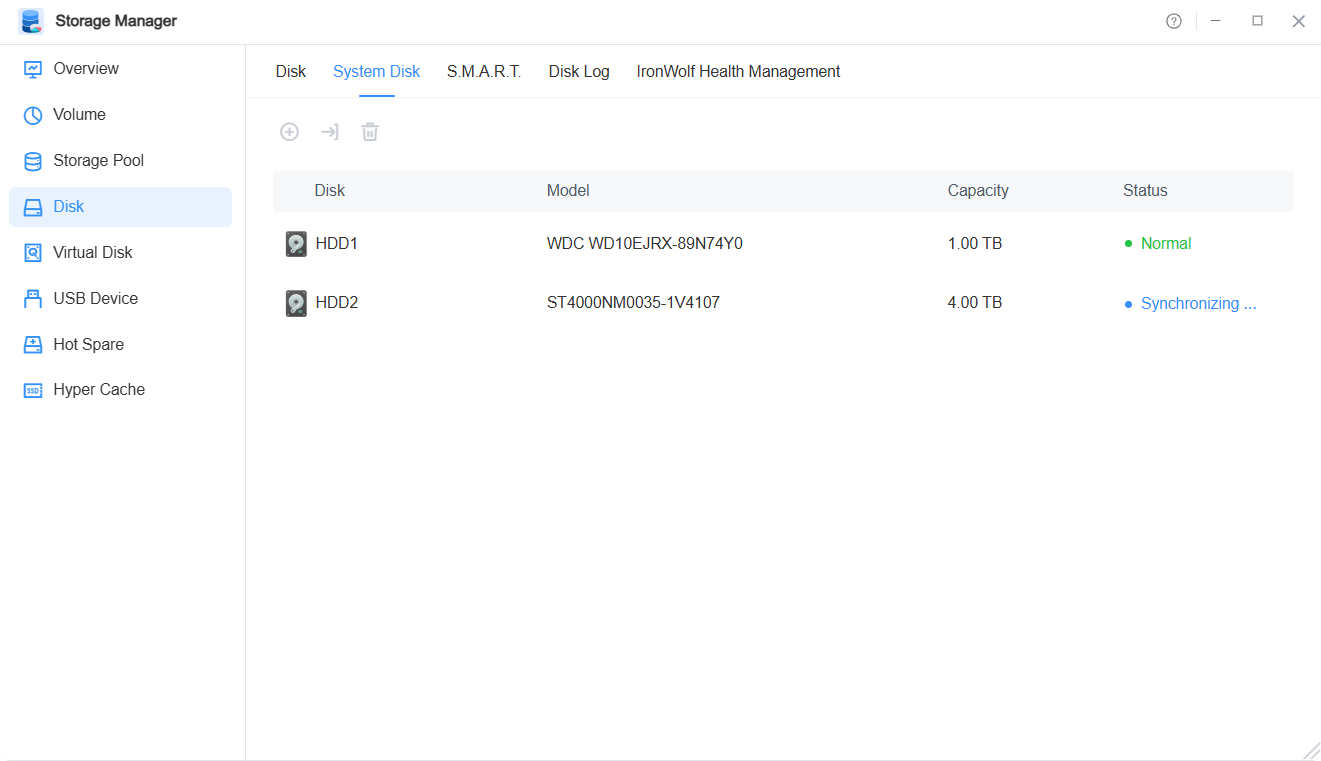
• További: Haladó műveletek, például teljesítményteszt és biztonságos törlés. - Rendszerlemez: Műveletek a rendszerlemez hozzáadására, migrálására és törlésére.
- S.M.A.R.T.: A lemez egészségi állapotának ellenőrzése.
- Lemeznaplók: A lemezen végzett műveletek naplózása.
Az alábbi táblázat a lemez "További" funkciójában elérhető műveleteket és azok jelentését mutatja. Kérjük, a különböző műveletek végrehajtásakor hivatkozz erre a listára.
Állapot | Állapotjelzés |
|---|---|
| Teljesítményteszt | A merevlemez olvasási/írási teljesítményének tesztelése segít teljes mértékben megérteni az IOPS, az olvasási/írási sebesség és a késleltetési paramétereket. |
| Biztonságos törlés | A biztonságos törlést az adatszivárgás megelőzésére és az érzékeny adatok védelmére használjuk. A biztonságos törlés során a rendszer véletlenszerűen ír 0-ás és 1-es értékeket a lemezre, amíg az összes lemezterület felül nem íródik. Biztonságos törlést követően az adatok visszaállítása lehetetlen. A biztonságos törlés hosszú időt vehet igénybe, és a folyamat megszakítása a lemez sérülését okozhatja. |
| Lemez törlése | A lemez törlése olyan, mintha inicializálnánk azt. Az összes tömb-információ, partíció és fájlrendszer a lemezen törlődik. |
| Lemez csatolása | Különböző fájlrendszerű lemezek közvetlen csatolása TNAS-hoz formázás nélkül, az adatok könnyű eléréséhez (csak Single-típusú lemezek csatolhatók, RAID tömbök nem). A TNAS jelenleg számos fájlrendszert támogat: FAT, FAT32, NTFS, ext2, ext3, ext4, exFAT, Btrfs, HFS+, stb. |
| Lemez leválasztása | A csatolt lemez leválasztása. |
| Jogosultságok | A csatolt lemezhez tartozó felhasználócsoport jogosultságainak beállítása. A FAT32, NTFS és exFAT formátumok nem támogatják a jogosultságok beállítását, az alapértelmezett jogosultság: minden felhasználó (allusers). |
Megjegyzés
- A biztonságos törlés és a lemez törlés funkciók csak nem használt lemezekre alkalmazhatók. Tárolómedencében lévő lemezek esetén, ha a lemezek száma meghaladja a tömb redundanciát, először töröld a hozzájuk tartozó hangerőket és tárolómedencéket; a csatolt lemezek esetén először manuálisan válaszd le azokat. Ezt követően használhatók a funkciók.
- Egy lemez eltávolítása a tömbből a tömb degradációját okozza; az eltávolított lemez nem használható, engedélyezni kell a használathoz.
- A USB-eszközök nem végezhetnek műveleteket, például biztonságos törlést, törlést, csatolást vagy leválasztást a lemez felületen. USB-eszközök kezeléséhez a USB funkció felületet használd.
Hogyan adjunk hozzá rendszerlemezt?
- Kattints a "Létrehozás" gombra, válaszd ki a rendszerlemezként hozzáadni kívánt lemezt, majd kattints a "Megerősítés" gombra.
- A felugró ablakban ismét erősítsd meg a kiválasztást, majd kattints a "Megerősítés" gombra.
- A rendszer ellenőrzi a kiválasztott lemez partícióját:
• Ha a kiválasztott lemez nem felel meg a rendszerpartíció hozzáadásának követelményeinek, a lemezt formázni kell, kattints újra a "Megerősítés" gombra.
• Ha a kiválasztott lemez megfelel a partíciós követelményeknek, nincs szükség további megerősítésre.
Hogyan migráljunk rendszerlemezt?
- Kattints a "Migrálás" gombra, válaszd ki a migrálandó rendszert tartalmazó lemezt, majd kattints a "Tovább" gombra.
- Válaszd ki a céllemezt, majd kattints a "Megerősítés" gombra.
- A felugró ablakban ismét erősítsd meg a kiválasztást, majd kattints a "Megerősítés" gombra.
- A rendszer ellenőrzi a kiválasztott lemez partícióját:
• Ha a kiválasztott lemez nem felel meg a rendszerpartíció hozzáadásának követelményeinek, a lemezt formázni kell, kattints újra a "Megerősítés" gombra.
• Ha a kiválasztott lemez megfelel a partíciós követelményeknek, nincs szükség további megerősítésre.
Megjegyzés
- A rendszerlemez csak azonos típusú lemezeken állítható be.
• Rendszerlemez hozzáadásakor csak azonos típusú lemez választható.
• Rendszerlemez migrálásakor, ha változtatni szeretnéd a rendszerlemez típusát, válaszd ki az összes jelenlegi rendszerlemezt a migrációhoz. - A sikeres migráció után az eredeti rendszerlemezen található lemez önállóan nem használható rendszerlemezként.
- A nem aktuális rendszerlemez azt jelenti, hogy a lemez TOS rendszerpartíciója nincs jelenleg futó rendszerrel. A rendszer törlése előtt ezt a lemezt nem lehet rendszerlemezként hozzáadni vagy migrálni.
- A Hyper Cache létrehozásához már használt SSD-k nem használhatók újra rendszerlemezként.
- A rendszeradat-biztonság érdekében a hibás állapotú lemezek nem használhatók rendszerlemezként.