TerraSync
Avec l'application TerraSync, vous pouvez transformer votre TNAS en un serveur de stockage cloud privé. TerraSync est l'application principale fonctionnant sur TNAS, et avec TerraSync Client, TNAS PC for Windows, TNAS PC for Mac et TNAS PC for Linux, elle permet la synchronisation des fichiers entre plusieurs appareils sur différentes plateformes.
Composants de l'application
- TerraSync : une application côté serveur fonctionnant sur TNAS, essentielle pour la synchronisation des fichiers entre TNAS et les appareils clients.
- TerraSync Client : une application côté client sur TNAS, permettant la synchronisation entre différents appareils TNAS.
- TNAS PC for Windows : application client pour les ordinateurs Windows, facilitant la synchronisation entre TNAS et les PC Windows.
- TNAS PC for Mac : application client pour les ordinateurs Mac, permettant la synchronisation entre TNAS et les Mac.
- TNAS PC for Linux : Une application cliente fonctionnant sur des ordinateurs Linux, permettant la synchronisation des fichiers entre TNAS et des ordinateurs Linux.
Spécifications techniques
| Appareil | Application | Système d'exploitation |
|---|---|---|
| TNAS | TerraSync | TOS5.0 et supérieur (architecture X86) |
| TNAS | TerraSync Client | TOS5.0 et supérieur (architecture X86) |
| Ordinateur Windows | TNAS PC for Windows | Windows 10 2004 et supérieur, Windows 11 |
| Ordinateur Mac | TNAS PC for Mac | MacOS |
| Ordinateur Linux | TNAS PC for Linux | Ubuntu 20.04 et supérieur |
TerraSync
L'application TerraSync se compose des modules TerraSync Team et TerraSync Console. TerraSync Team sert de portail de gestion des fichiers accessible via le web, permettant aux utilisateurs de gérer et de visualiser des fichiers. TerraSync Console est un module spécialement destiné aux administrateurs, offrant des capacités de gestion des appareils clients connectés, d'ajout et d'activation des dossiers d'équipe pour la synchronisation avec les appareils clients, et d'accès à un gestionnaire global de versions de fichiers.
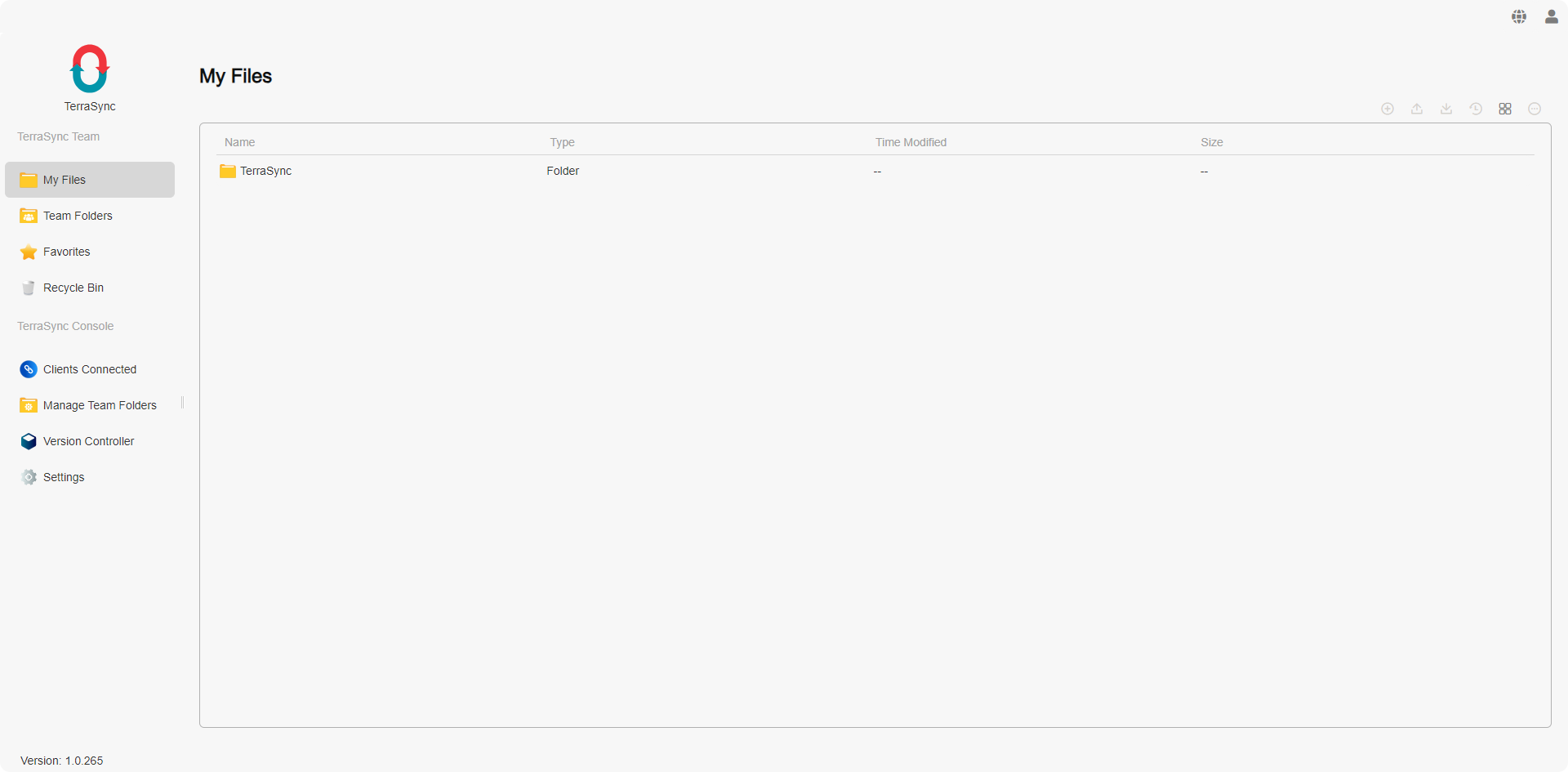
TerraSync Team
Introduction à TerraSync Team
- Mes fichiers : visualiser les fichiers et dossiers dans votre espace personnel, répertoire par défaut : home/TerraSync.
- Dossiers d'équipe : accéder aux dossiers d'équipe où vous avez la permission, utilisés pour les tâches de synchronisation avec les appareils clients (nécessite des privilèges d'administrateur). Une fois qu'un dossier partagé sur TNAS est ajouté aux Dossiers d'équipe, la gestion des versions de fichiers est automatiquement activée pour une éventuelle récupération de fichiers en cas de suppression accidentelle.
- Favoris : visualiser les fichiers et dossiers que vous avez marqués comme favoris.
- Poubelle : accéder aux fichiers et dossiers supprimés.
- Journal: Permet de consulter les enregistrements des opérations de fichiers de l'utilisateur actuel.
- Pour synchroniser un dossier partagé sur TNAS avec un appareil client, ajoutez-le aux Dossiers d'équipe, ce qui nécessite des droits d'administrateur.
- Les fichiers supprimés des Dossiers d'équipe sont déplacés dans la poubelle, accessible uniquement par les administrateurs système. Pour accéder à la poubelle d'un Dossier d'équipe, naviguez vers Poubelle et basculez vers le Dossier d'équipe correspondant dans le coin supérieur gauche.
Fonctionnalités de gestion
Le panneau principal de la page d'accueil de TerraSync affiche les fichiers et dossiers. En haut du panneau principal, vous pouvez voir le chemin de l'emplacement actuel et cliquer dessus pour naviguer vers des niveaux spécifiques.
Utilisez la barre d'outils en haut à droite de la page d'accueil de TerraSync pour effectuer les actions suivantes :
- Nouveau : créer un nouveau fichier (.txt) ou dossier.
- Téléverser : téléverser des fichiers de votre ordinateur vers TNAS.
- Télécharger : télécharger des éléments sélectionnés.
- Historique des versions : visualiser l'historique des versions des fichiers. Choisissez une version à télécharger ou restaurer.
• Télécharger : télécharger la version actuelle du fichier.
• Restaurer : restaurer le fichier à la version sélectionnée. - Changer la vue liste
• Vignette : afficher de grandes vignettes avec des titres de fichiers/dossiers.
• Liste : afficher de petites icônes de type de fichier, ainsi que des titres de fichiers/dossiers, type, heure de modification, taille, avec un espacement approprié.
• Affichage en colonnes: Le mode en colonnes divise l'affichage des fichiers en plusieurs colonnes, permettant aux utilisateurs de parcourir simultanément des fichiers et des dossiers de différents emplacements, améliorant ainsi l'efficacité des opérations sur les fichiers. - Plus : sélectionner des éléments et cliquer sur cette icône pour des opérations supplémentaires.
• Supprimer : supprimer l'élément sélectionné et le déplacer dans la poubelle du propriétaire.
• Renommer : renommer l'élément.
• Ajouter aux favoris : ajouter l'élément sélectionné aux favoris.
• Retirer des favoris : retirer les éléments sélectionnés des favoris.
• Déplacer vers : déplacer des éléments dans TerraSync vers d'autres emplacements.
• Copier vers : copier des éléments dans TerraSync vers d'autres emplacements.
• Propriétés : afficher des informations détaillées sur l'élément.
- La gestion des versions de fichiers est basée sur le chemin du fichier. Changer le nom du fichier entraînera la disparition des versions précédentes. Pour trouver les versions avant un changement de nom, rétablissez le nom du fichier à son état précédent.
TerraSync Console
TerraSync Console est un module accessible exclusivement aux utilisateurs administrateurs. Les administrateurs peuvent utiliser ce module pour visualiser et gérer les appareils clients connectés, ajouter et activer des dossiers d'équipe sur TNAS pour la synchronisation avec les appareils clients, et avoir accès à un gestionnaire global de versions de fichiers.
Introduction à TerraSync Console
- Clients connectés : Visualisez et gérez la liste de tous les appareils clients connectés au serveur TerraSync actuel. Vous pouvez voir des détails tels que le nom du client, le système d'exploitation, la version de l'application, l'adresse IP, le nom d'utilisateur et l'état de la connexion actuelle.
• Déconnecter : Sélectionnez un élément et cliquez sur cette option pour terminer la connexion du client.
• Actualiser : Cliquez pour mettre à jour la liste.
- Après la déconnexion, les appareils clients devront saisir à nouveau leur mot de passe pour se reconnecter. Les administrateurs peuvent modifier les mots de passe des noms d'utilisateur dans TOS ou supprimer des utilisateurs pour les empêcher de continuer à se connecter au serveur TerraSync, assurant ainsi la sécurité des données.
- Gérer les dossiers d'équipe : Ajoutez des dossiers partagés sur TNAS en tant que dossiers d'équipe pour TerraSync, qui peuvent être utilisés comme dossiers de synchronisation pour les appareils clients. Le système active automatiquement la gestion des versions de fichiers pour les dossiers d'équipe, permettant la restauration de fichiers en cas de modifications accidentelles. Ici, vous pouvez activer ou désactiver la fonctionnalité de synchronisation pour les dossiers d'équipe. Une fois activés, les dossiers d'équipe permettent aux utilisateurs disposant de permissions de lecture/écriture de les synchroniser.
• Ajouter : Ajoutez un dossier partagé sur TNAS en tant que dossier d'équipe TerraSync et définissez les politiques de rétention des versions : limite de version et période de rétention.
• Modifier : Modifiez la politique de rétention des versions d'un dossier d'équipe : limite de version et période de rétention.
• Désactiver/Activer : Désactivez ou activez un dossier d'équipe. Les dossiers d'équipe doivent être activés pour que les utilisateurs disposant de permissions de lecture/écriture puissent les synchroniser.
• Supprimer : Supprimez les éléments sélectionnés.
- Pour définir les dossiers partagés TNAS comme répertoires de synchronisation pour les clients, ajoutez ces dossiers en tant que dossiers d'équipe TerraSync.
- La génération des versions de fichiers prend du temps lors de l'ajout de dossiers partagés TNAS aux dossiers d'équipe TerraSync. Le temps requis dépend de la taille et de la quantité de fichiers dans le dossier.
- La suppression d'un dossier d'équipe supprimera également toutes les données de version de fichiers dans ce dossier. Procédez avec prudence.
- Contrôleur de versions : Lorsque des fichiers sont ajoutés au serveur TerraSync, les versions initiales des fichiers sont automatiquement générées avec leur date de création comme date d'entrée. Lorsque les fichiers ajoutés au serveur TerraSync sont modifiés, de nouvelles versions sont créées. Dans le Contrôleur de versions, vous pouvez rechercher à tout moment passé selon vos besoins. Sélectionner un fichier et cliquer sur "Restaurer" rétablira le fichier à la version de la date sélectionnée. De même, cliquer sur "Télécharger" téléchargera la version du fichier de cette date.
• Recherche par date : Sélectionnez une date et recherchez pour afficher l'état des fichiers dans le répertoire à ce moment-là.
• Restaurer : Rétablissez le fichier actuel à la version de la date sélectionnée.
• Télécharger : Téléchargez la version de la date sélectionnée.
• Historique des versions : Affichez tous les enregistrements de l'historique des versions de l'élément sélectionné. Choisissez une version à télécharger ou à visualiser. - Paramètres : Visualisez le port par défaut du serveur TerraSync : 8023.
- Journal: Permet de consulter les enregistrements des opérations de fichiers de tous les utilisateurs.
TerraSync Client
TerraSync Client est une application pour synchroniser les données entre les appareils TNAS. Avant de l'utiliser, assurez-vous que l'application serveur TerraSync est installée et activée sur l'appareil TNAS auquel vous souhaitez vous connecter.
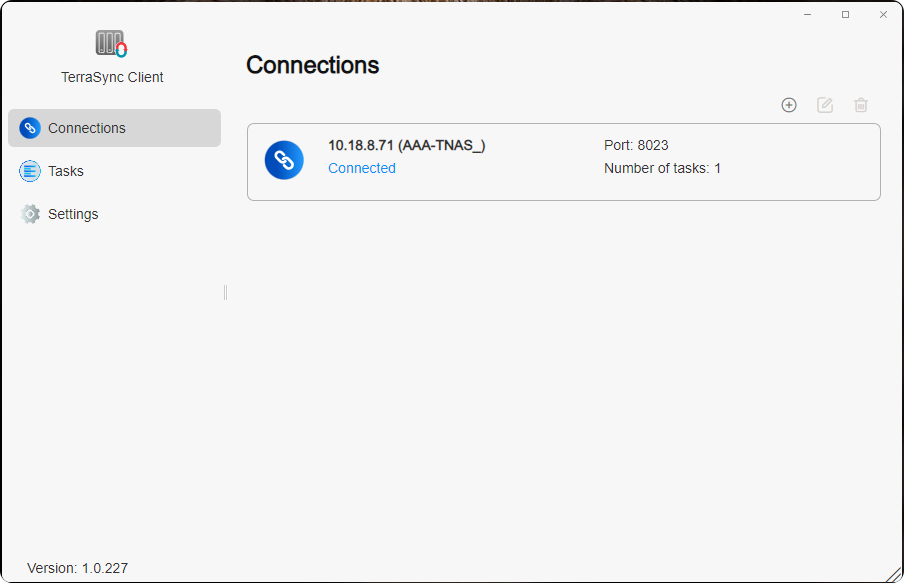
Gestion
- Connexions : Gérez et visualisez toutes les connexions établies par l'application TerraSync Client actuelle avec les serveurs TerraSync distants. Vous pouvez voir l'adresse IP, le port, le nombre de tâches et l'état de la connexion entre le TNAS local et le serveur TerraSync distant.
• Créer : Connectez-vous à un serveur TerraSync distant.
• Modifier : Modifiez l'adresse IP, le port et le mot de passe d'un serveur TerraSync distant.
• Supprimer : Déconnectez-vous d'un serveur TerraSync distant.
- Si vous vous connectez via l'IP WAN ou DDNS à un serveur TerraSync distant, configurez le transfert de port pour le port 8023 sur votre routeur et saisissez le numéro de port mappé ici.
- Lorsque l'adresse IP, le port ou le mot de passe utilisateur d'un serveur TNAS TerraSync distant change, modifiez les paramètres ici pour vous reconnecter et continuer la synchronisation. Les tâches de synchronisation existantes et les paramètres de connexion n'ont pas besoin d'être supprimés ; il suffit d'ajuster la configuration.
- Avant de supprimer la connexion à un serveur TNAS TerraSync distant, assurez-vous que toutes les tâches de synchronisation sur ce serveur sont supprimées.
- Tâches : Dans cette catégorie, gérez et visualisez toutes les tâches de synchronisation créées par l'application TerraSync Client actuelle. Vous pouvez voir les listes de tâches de synchronisation sous chaque serveur TerraSync, y compris le nom de la tâche, la direction de la synchronisation, le répertoire de synchronisation local, le répertoire de synchronisation distant et l'état de la tâche de synchronisation.
• Créer : Créez une tâche de synchronisation.
• Modifier : Modifiez la direction de la synchronisation et les règles de filtrage.
• Pause/Reprise : Mettez en pause ou reprenez les tâches de synchronisation sélectionnées.
• Supprimer : Supprimez les tâches de synchronisation sélectionnées. - Paramètres : Gérez la "Politique de reconnexion" et la "Politique de conflit de fichiers".
Stratégie de reconnexion : La stratégie de reconnexion fait référence aux règles déclenchées lorsque les données de fichiers en cours de traitement sont interrompues en raison de la sortie du client ou d'une interruption du réseau lors du prochain lancement de l'application client.
- Les fichiers locaux supprimés seront retéléchargés depuis le serveur TerraSync : Les fichiers supprimés localement seront retéléchargés depuis le TNAS distant.
- Les fichiers locaux supprimés seront synchronisés pour suppression depuis le serveur TerraSync : Les fichiers supprimés localement seront synchronisés pour suppression depuis le TNAS distant.
Stratégie de conflit de fichiers :
- Conserver la version la plus récemment modifiée : En cas de conflit de fichiers entre le serveur et les applications clients, le fichier le plus récent (horodatage de modification le plus récent) sera conservé. Si le fichier local dans l'application client est le plus récent, alors le fichier du serveur devient une version historique. À l'inverse, si le fichier du serveur est le plus récent, le fichier local sera supprimé, mais vous pouvez choisir l'option de renommer pour conserver la version supprimée.
- Conserver la version sur le serveur : En cas de conflit de fichiers entre le serveur et les applications clients, le fichier sur le serveur sera toujours conservé, et la version locale sera supprimée. Vous pouvez choisir l'option de renommer pour conserver la version supprimée.
Comment créer une tâche de synchronisation dans le client TerraSync ?
Méthode un : Dans la catégorie "Tâches", cliquez sur "Créer", sélectionnez "Nouveau serveur" pour vous connecter au serveur TerraSync. Cliquez sur "Suivant" et suivez les instructions à l'écran pour créer une tâche de synchronisation.
Méthode deux : Dans la catégorie "Connexions", cliquez sur "Créer" pour vous connecter au serveur TerraSync. Ensuite, dans la catégorie "Tâches", cliquez sur "Créer" et choisissez "Serveur connecté" pour créer une tâche de synchronisation.
- Connectez-vous au serveur TerraSync distant : Utilisez la fonction "Créer un serveur TerraSync" pour entrer l'adresse IP, le port, le nom d'utilisateur et le mot de passe du serveur TerraSync distant pour établir une connexion.
- Créez une tâche de synchronisation : Accédez à la page "Tâches", cliquez sur "Créer", et sélectionnez le serveur TerraSync auquel vous vous êtes connecté sous l'option "Serveur connecté".
- Choisissez le mode de synchronisation
- Paramètres de la tâche : Entrez le nom de la tâche, le dossier partagé TNAS local et le dossier partagé TNAS distant.
- Saisissez les paramètres de filtre : Spécifiez les limites de taille de fichier pour la synchronisation et excluez les fichiers ou les extensions de fichiers qui ne doivent pas être synchronisés.
• Taille de fichier maximale (MB) : Les fichiers de taille supérieure à la taille spécifiée ne seront pas synchronisés.
• Nom de fichier : Les fichiers contenant les noms de fichiers spécifiés ne seront pas synchronisés.
• Extension de fichier : Les fichiers avec les extensions de fichiers spécifiées ne seront pas synchronisés. Ajoutez ".extension" au tableau, par exemple ".pdf". (Pour améliorer l'expérience utilisateur, TerraSync filtre par défaut les fichiers avec les extensions suivantes : ".pst", ".swp", ".temp", ".tmp", ".~", ".!BW!", "~.", "#.", ".part*", "thumbs.db", ".crdownload", ".", "*.ost") - Confirmez les paramètres : Lorsque vous arrivez à la page "Confirmer les paramètres", vous pouvez passer en revue les paramètres de la tâche de synchronisation actuelle. Si des modifications sont nécessaires, cliquez sur "Précédent" pour revenir à des pages précédentes pour apporter des ajustements. Si tout est correct, cliquez sur "Confirmer" pour finaliser la création de la tâche de synchronisation.
- Synchronisation bidirectionnelle : La synchronisation bidirectionnelle assure une synchronisation de données bidirectionnelle entre deux répertoires de synchronisation. Tout changement dans l'un ou l'autre répertoire est immédiatement reflété sur l'autre, garantissant des données cohérentes des deux côtés. Ce mode est idéal pour maintenir des données synchronisées sur plusieurs appareils, comme la synchronisation de fichiers entre différents ordinateurs ou unités TNAS.
- Téléchargement unidirectionnel : Le téléchargement unidirectionnel synchronise les données du répertoire distant vers le répertoire local. Les mises à jour effectuées dans le répertoire distant sont automatiquement téléchargées vers le répertoire local, mais les modifications apportées au répertoire local ne sont pas téléchargées. Ce mode est couramment utilisé pour récupérer les derniers fichiers ou données d'un serveur distant.
- Téléversement unidirectionnel : Le téléversement unidirectionnel synchronise les données du répertoire de synchronisation local vers le répertoire de synchronisation distant. Les modifications apportées dans le répertoire local sont téléversées vers le répertoire distant, mais les modifications apportées dans le répertoire distant ne sont pas téléchargées localement. De plus, une option est fournie pour "Conserver les fichiers supprimés localement sur le serveur" pour récupérer les fichiers supprimés accidentellement à partir du répertoire distant. Ce mode est bien adapté pour la sauvegarde de données ou le partage de fichiers pour que d'autres y accèdent.
Impossible de se connecter au serveur TerraSync distant ?
Suivez ces étapes pour dépanner:
- Vérifiez que l'appareil TNAS distant est allumé et accessible via le système TOS.
- Vérifiez la connexion réseau entre votre appareil TNAS local et l'appareil TNAS distant.
- Confirmez que l'application TerraSync sur l'appareil TNAS distant est installée et activée.
- Confirmez que l'adresse IP/nom de domaine du serveur TerraSync sur l'appareil TNAS distant est précise.
- Si vous utilisez une adresse IP WAN ou DDNS, assurez-vous que le transfert de port (port 8023) est configuré sur votre routeur pour l'appareil TNAS distant.
- Vérifiez que le nom d'utilisateur et le mot de passe sont corrects.
- Assurez-vous que le serveur et le client sont mis à jour vers les dernières versions.
- Si votre appareil se connecte via un proxy, désactivez le proxy et essayez de vous reconnecter au serveur TerraSync.
TNAS PC (Windows / Mac / Linux)
TNAS PC est une application de bureau polyvalente développée par TerraMaster, conçue pour simplifier et améliorer l'expérience utilisateur avec TNAS. Le client TerraSync Windows/Mac est intégré dans TNAS PC, facilitant la synchronisation de données entre les ordinateurs Windows/Mac et TNAS. Avant d'utiliser cette application, assurez-vous que l'appareil TNAS que vous souhaitez connecter a installé et activé l'application serveur TerraSync.
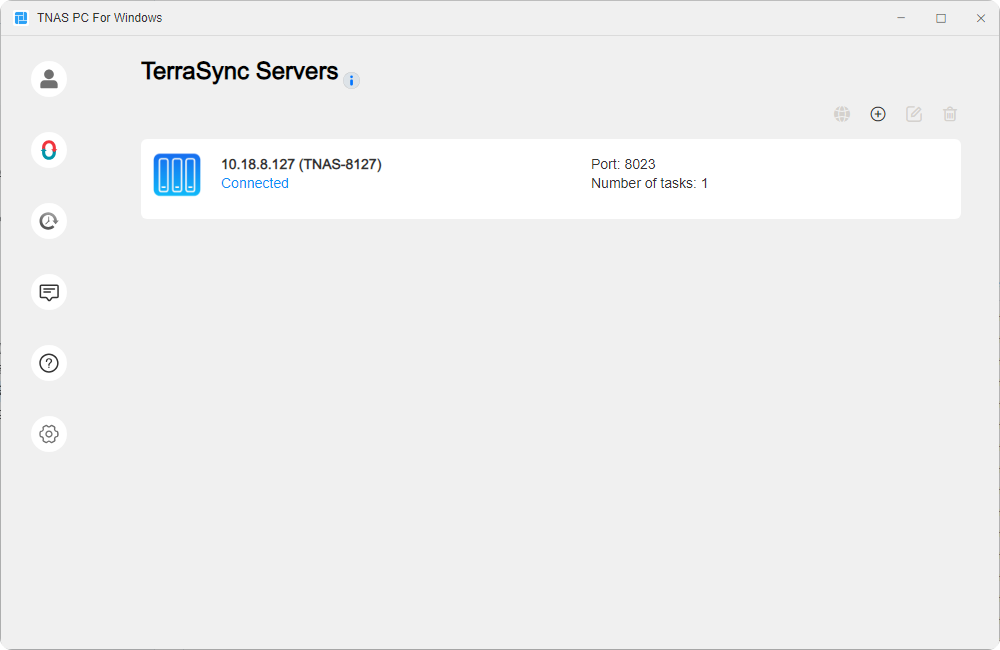
Serveur TerraSync
Gérez et visualisez tous les serveurs TerraSync distants connectés à l'application actuelle du client TNAS PC. Vous pouvez visualiser l'adresse IP, le nombre de tâches et le statut de connexion de chaque serveur TerraSync distant.
- Visualiser en ligne : Sélectionnez un élément et cliquez sur cette option pour accéder directement à l'interface Web de TerraSync, permettant une visualisation et une modification facile des fichiers et dossiers sur le serveur TerraSync distant.
- Créer : Cliquez sur cette option, entrez l'adresse IP, le port, le nom d'utilisateur et le mot de passe du serveur TerraSync distant pour établir une connexion.
- Modifier : Sélectionnez un élément et cliquez sur cette option pour modifier l'adresse IP, le port ou le mot de passe d'un serveur TerraSync distant.
- Supprimer : Sélectionnez un élément et cliquez sur cette option pour supprimer la connexion avec le serveur TerraSync distant.
Tâches de synchronisation TerraSync
Gérez et visualisez toutes les tâches de synchronisation créées par l'application actuelle du client TNAS PC. Vous pouvez visualiser la liste des tâches sous chaque serveur TerraSync, y compris le nom de la tâche, la direction de synchronisation, l'activation de la synchronisation à la demande, le répertoire de synchronisation local, le répertoire de synchronisation distant et le statut de synchronisation de chaque tâche.
- Créer : Cliquez sur cette option pour créer une nouvelle tâche de synchronisation.
- Modifier : Sélectionnez un élément et cliquez sur cette option pour modifier la direction de synchronisation, la synchronisation à la demande et les règles de filtrage.
- Pause/Reprise : Sélectionnez
Comment utiliser la synchronisation à la demande pour synchroniser des fichiers ?
La synchronisation à la demande est activée par défaut lors de la création de tâches de synchronisation. Vous pouvez également activer cette option en suivant ces étapes :
-
Sélectionnez la tâche de synchronisation TerraSync, cliquez sur Modifier > Mode de synchronisation, et cochez la case Activer la synchronisation à la demande.
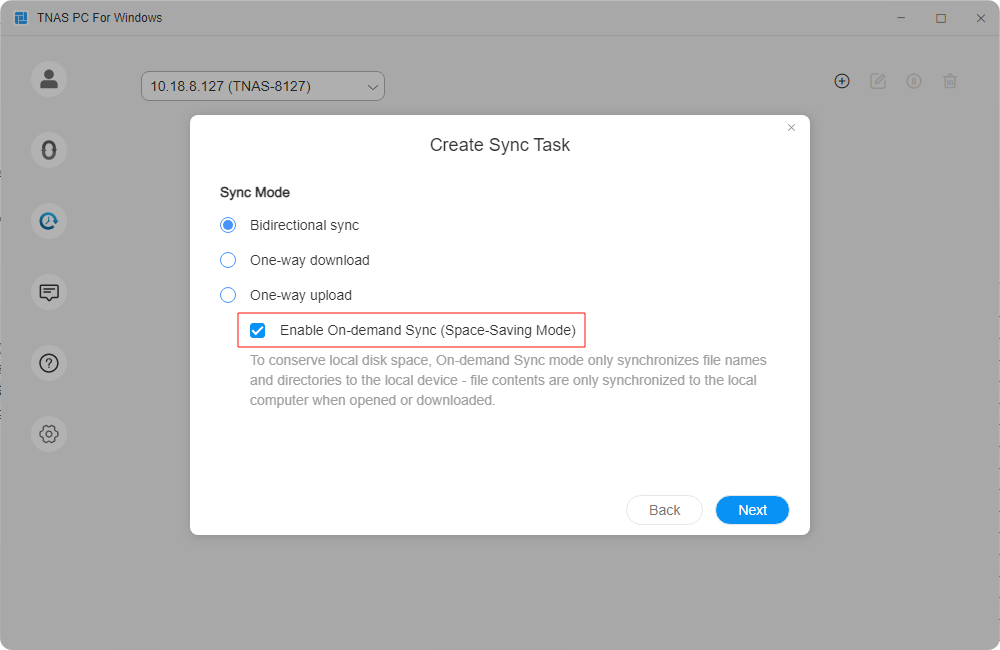
-
Cliquer sur le chemin du dossier local dans la tâche de synchronisation ouvre le dossier de synchronisation local dans l'Explorateur de fichiers Windows. Vous pouvez également cliquer sur le nom de la tâche dans le volet gauche de l'Explorateur de fichiers Windows pour ouvrir rapidement le dossier de synchronisation local.
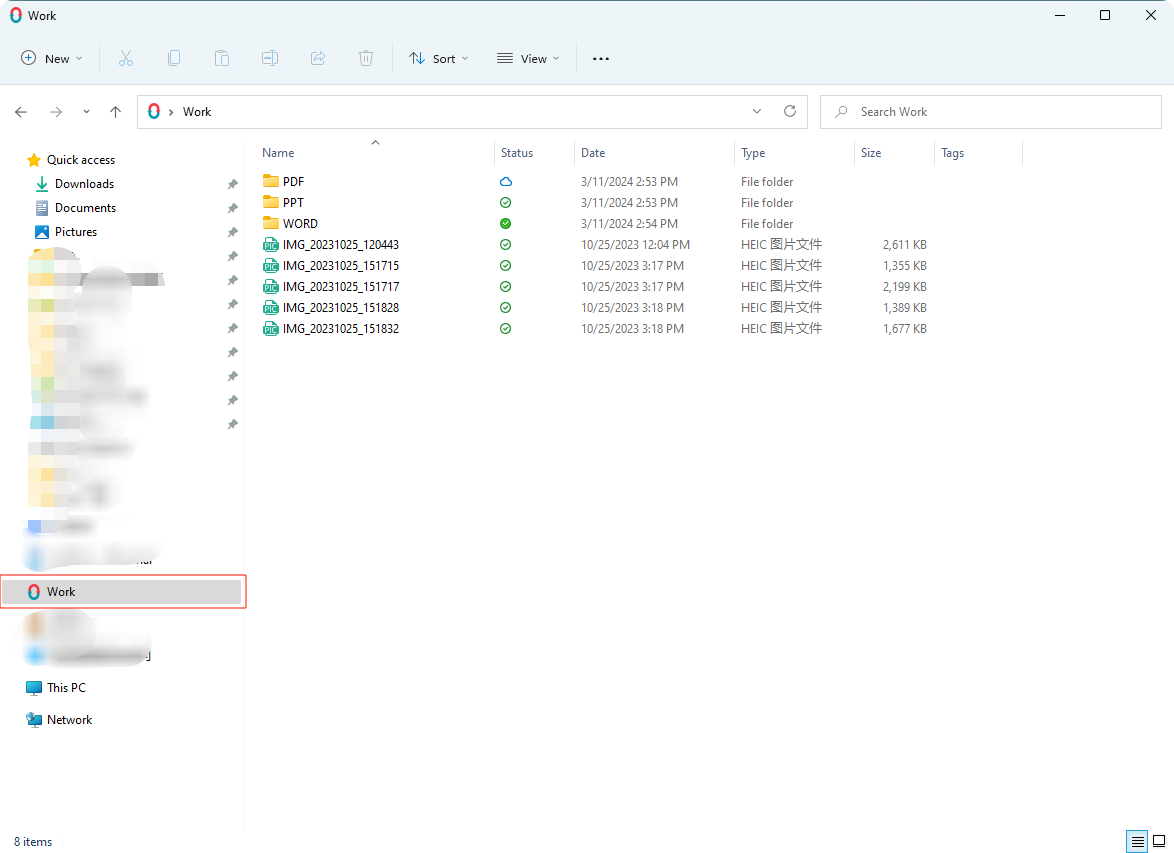
-
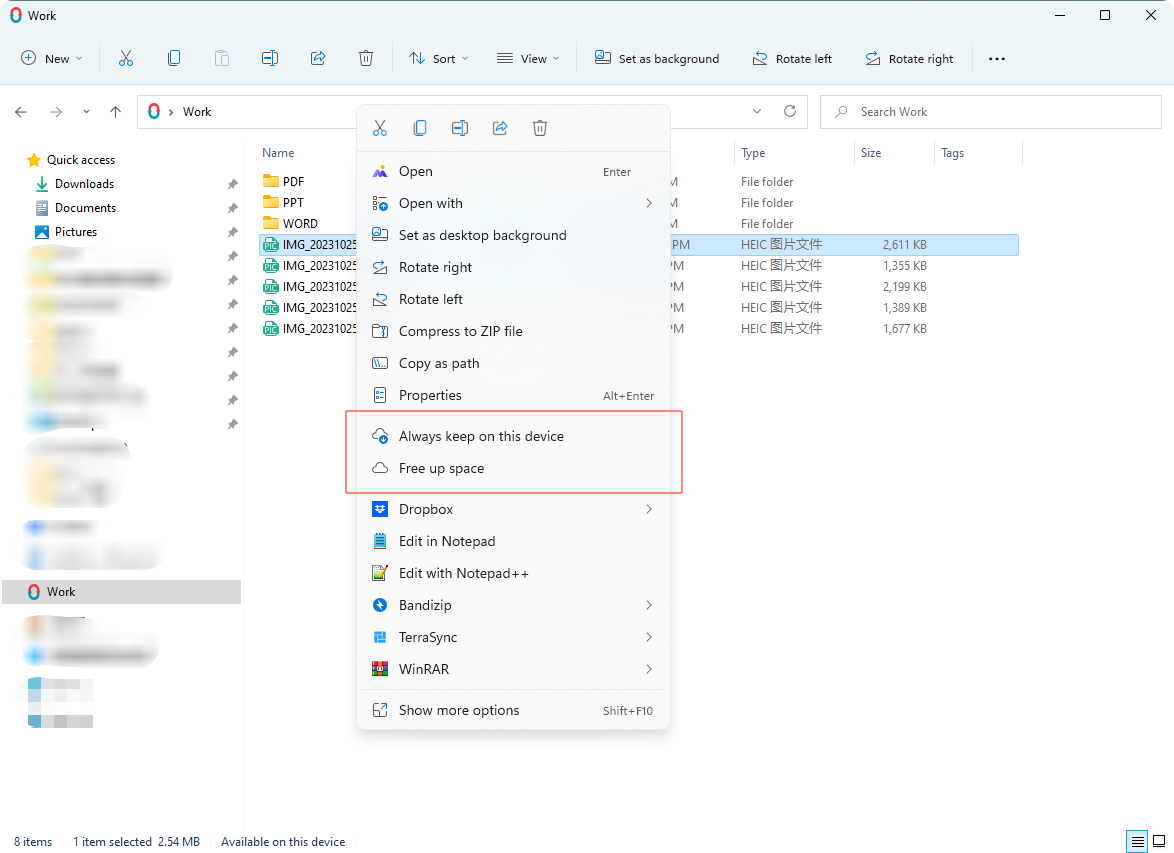
Faites un clic droit sur un fichier et choisissez Toujours garder sur cet appareil / Libérer de l'espace pour épingler le fichier à l'appareil local ou libérer de l'espace de stockage.
-
Choisir Toujours garder sur cet appareil change le statut du fichier, lui permettant de rester accessible sur l'ordinateur en mode hors ligne.
Comment créer des tâches de synchronisation via l'application TNAS PC ?
Méthode un : Dans la catégorie "Tâches", cliquez sur "Créer", sélectionnez "Nouveau serveur" pour vous connecter au serveur TerraSync. Cliquez sur "Suivant" et suivez les instructions à l'écran pour créer une tâche de synchronisation.
Méthode deux : Dans la catégorie "Connexions", cliquez sur "Créer" pour vous connecter au serveur TerraSync. Ensuite, dans la catégorie "Tâches", cliquez sur "Créer" et choisissez "Serveur connecté" pour créer une tâche de synchronisation.
-
Connectez-vous au serveur TerraSync distant : Utilisez la fonction "Créer un serveur TerraSync" pour entrer l'adresse IP, le port, le nom d'utilisateur et le mot de passe du serveur TerraSync distant pour établir une connexion.
-
Créez une tâche de synchronisation : Accédez à la page "Tâches", cliquez sur "Créer", et sélectionnez le serveur TerraSync auquel vous vous êtes connecté sous l'option "Serveur connecté".
-
Choisissez le mode de synchronisation
-
Paramètres de la tâche : Entrez le nom de la tâche, le dossier partagé TNAS local et le dossier partagé TNAS distant.
-
Saisissez les paramètres de filtre : Spécifiez les limites de taille de fichier pour la synchronisation et excluez les fichiers ou les extensions de fichiers qui ne doivent pas être synchronisés.
• Taille de fichier maximale (MB) : Les fichiers de taille supérieure à la taille spécifiée ne seront pas synchronisés.
• Nom de fichier : Les fichiers contenant les noms de fichiers spécifiés ne seront pas synchronisés.
• Extension de fichier : Les fichiers avec les extensions de fichiers spécifiées ne seront pas synchronisés. Ajoutez ".extension" au tableau, par exemple ".pdf". (Pour améliorer l'expérience utilisateur, TerraSync filtre par défaut les fichiers avec les extensions suivantes : ".pst", ".swp", ".temp", ".tmp", ".~_", ".!BW!", "~.", "#.", ".part", "thumbs.db", ".crdownload", "._", ".ost") -
Confirmez les paramètres : Lorsque vous arrivez à la page "Confirmer les paramètres", vous pouvez passer en revue les paramètres de la tâche de synchronisation actuelle. Si des modifications sont nécessaires, cliquez sur "Précédent" pour revenir à des pages précédentes pour apporter des ajustements. Si tout est correct, cliquez sur "Confirmer" pour finaliser la création de la tâche de synchronisation.
- Doit être un dossier sur un disque dur NTFS.
- Ne pas être le répertoire racine d'un disque dur (par exemple, C:\ ou D:\ ) ou un répertoire principal (par exemple, C:\Users).
- Ne pas être un dossier qui est un parent ou un enfant des tâches de synchronisation à la demande de TerraSync, OneDrive File On-demand, ou iCloud Drive.
- Ne pas être un dossier dans un lecteur réseau, un lecteur cloud ou un lecteur USB.
Tâche de sauvegarde TerraSync
La création d'une tâche de sauvegarde permet de sauvegarder les fichiers de plusieurs ordinateurs clients sur le NAS afin de protéger les données des ordinateurs.
- Créer : Cliquez sur cette option pour créer une tâche de sauvegarde.
- Modifier : Sélectionnez un élément et cliquez sur cette option pour modifier la source de sauvegarde, le mode de sauvegarde et les règles de filtrage.
- Mettre en pause/Reprendre : Sélectionnez un élément et cliquez sur cette option pour mettre en pause ou reprendre la tâche de sauvegarde sélectionnée.
- Sauvegarde immédiate : Lorsque le mode de sauvegarde est « Sauvegarde manuelle » ou « Sauvegarde planifiée », vous pouvez cliquer sur cette option pour effectuer une sauvegarde immédiate.
- Supprimer : Sélectionnez un élément et cliquez sur cette option pour supprimer la tâche de sauvegarde sélectionnée.
- Un client ne peut créer qu'une seule tâche de sauvegarde.
- Une seule tâche de sauvegarde est autorisée afin d'éviter les conflits entre plusieurs tâches, notamment lorsque des tâches différentes peuvent inclure la même source de sauvegarde. Sur le NAS, la gestion des versions des fichiers est activée par défaut pour garantir la stabilité et la fiabilité du processus de sauvegarde.
- Le fait qu'une seule tâche de sauvegarde soit autorisée signifie qu'il n'y aura qu'un seul dossier de destination de sauvegarde sur le NAS (nommé d'après votre ordinateur). Cela rend la gestion des fichiers de sauvegarde de plusieurs ordinateurs plus claire et plus efficace, et permet aux utilisateurs de trouver rapidement la sauvegarde dont ils ont besoin sans avoir à chercher dans plusieurs dossiers NAS.
Comment créer une tâche de sauvegarde via TNAS PC ?
Méthode 1 : Dans la catégorie « Tâche de sauvegarde », cliquez sur « Créer », puis sélectionnez « Nouveau serveur » pour vous connecter au serveur TerraSync. Cliquez sur « Suivant » et suivez les instructions de la page pour créer la tâche de synchronisation.
Méthode 2 : Dans la catégorie « Serveur TerraSync », cliquez sur « Créer » pour vous connecter au serveur TerraSync. Ensuite, dans la catégorie « Tâche de sauvegarde », cliquez sur « Créer » et sélectionnez « Serveur connecté » pour créer la tâche de synchronisation.
- Connecter au serveur TerraSync : Utilisez la fonction « Créer un serveur TerraSync » pour saisir l'adresse IP, le port, le nom d'utilisateur et le mot de passe du serveur TerraSync distant et vous y connecter.
- Créer une tâche de sauvegarde : Dans la page « Tâche de sauvegarde », cliquez sur « Créer » et, dans l'option « Serveur connecté », sélectionnez le serveur TerraSync sur lequel vous souhaitez effectuer la sauvegarde.
- Sélectionner la source de sauvegarde
- Sélectionner la destination de la sauvegarde
- Sélectionner le mode de sauvegarde
- Dans la page « Paramètres de filtrage », vous pouvez définir une limite de taille pour les fichiers à sauvegarder et exclure les fichiers par nom ou extension de fichier.
Dans Paramètres de filtrage, vous pouvez spécifier les dossiers et fichiers que vous ne souhaitez pas sauvegarder :
• Limite de taille des fichiers (maximale) : Si un fichier dépasse la taille spécifiée ici, il ne sera pas sauvegardé.
• Nom de fichier : Les fichiers contenant le nom de fichier spécifié ne seront pas sauvegardés.
• Extension de fichier : Toutes les extensions de fichier spécifiées ne seront pas sauvegardées. Ajoutez dans le tableau*.extension, par exemple*.pdf. (Pour améliorer l'expérience utilisateur, TerraSync filtre par défaut les fichiers avec les extensions suivantes :*.pst,*.swp,*.temp,*.tmp,*.~*,*.!BW!,~*.*,#*.*,*.part*,thumbs.db,*.crdownload,.*,*.ost) - Une fois dans la page « Confirmer les paramètres », vous pouvez vérifier que les paramètres de la tâche de sauvegarde sont corrects. Si des modifications sont nécessaires, cliquez sur « Précédent » pour revenir à la page précédente et apporter des modifications. Si tout est correct, cliquez sur « Confirmer » pour créer la tâche de sauvegarde.
- Sauvegarde immédiate : Ce mode surveille en temps réel les modifications de fichiers et sauvegarde immédiatement les fichiers les plus récents à l'emplacement spécifié. Ainsi, toutes les informations importantes sont toujours protégées en cas d'incident imprévu. Ce mode est idéal pour les entreprises ou les utilisateurs privés qui doivent garantir en permanence la sécurité de leurs données.
- Sauvegarde manuelle : Ce mode offre aux utilisateurs la flexibilité de démarrer la sauvegarde manuellement. Les utilisateurs peuvent effectuer la sauvegarde quand ils en ont besoin, au moment approprié. Cette méthode permet aux utilisateurs qui souhaitent contrôler entièrement le processus de sauvegarde de le faire tout en garantissant que les données importantes sont protégées à la demande.
- Sauvegarde planifiée : Les utilisateurs peuvent définir une heure et une fréquence spécifiques (par exemple, quotidienne, hebdomadaire ou mensuelle) pour exécuter automatiquement la sauvegarde. Ce mode simplifie considérablement la protection régulière des données et est adapté aux utilisateurs qui souhaitent automatiser le processus de sauvegarde sans intervention manuelle, tout en garantissant la sécurité des données.
Tuyau
Faites un clic droit sur l'icône TNAS PC dans la barre des tâches pour ouvrir rapidement le menu de la zone de notification système. Ici, vous pouvez facilement mettre en pause ou reprendre toutes les tâches de synchronisation, afficher les statuts des tâches et vérifier directement l'historique de synchronisation. De plus, vous pouvez accéder en un clic aux dossiers de synchronisation sur votre PC et accéder à l'interface Web de TerraSync.
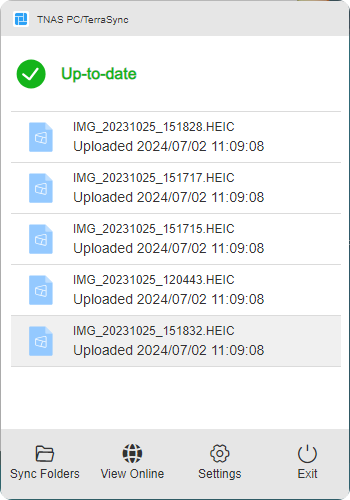
- Mettre en pause/Reprendre : Cliquez sur l'icône du statut de la tâche pour mettre en pause ou reprendre toutes les tâches.
- Dossiers de synchronisation : Cliquez sur cette icône pour accéder rapidement aux dossiers de synchronisation sur votre PC.
- Visualiser en ligne : Cliquez sur cette icône pour accéder rapidement à l'interface Web de TerraSync.
- Paramètres : Cliquez sur cette icône pour ouvrir rapidement l'interface des tâches de synchronisation de TerraSync.
- Quitter : Cliquez sur cette icône pour fermer le programme TNAS PC.
Règles des tâches de synchronisation/sauvegarde
Mise à jour en cours…
Guide de recommandation TerraSync
| Modèle NAS recommandé | Nombre d'utilisateurs recommandé | RAM recommandée | Nombre de fichiers synchronisables par client |
|---|---|---|---|
| F2-425/F4-425/F2-424/F4-424/F6-424/F4 SSD /F8 SSD | 1-5 | 4GB | 100 000 |
| F4-424 Pro/F4-424 Max/F6-424 Max /F8 SSD Plus | 5-10 | 8GB | 500 000 |
| T9-423/T9-450/T9-500 Pro/T12-500 Pro/U4-500 | 11-20 | 16GB | 500 000 |
| U12-500 Plus/U8-500 Plus/U8-722/U16-722/U24-722 | 20-50 | 32GB | 500 000 |
- Pour supporter 50 utilisateurs ou plus, il est recommandé de configurer au moins 32GB de RAM (si la mémoire d'origine n'atteint pas la capacité recommandée, vous pouvez envisager d'ajouter la mémoire officielle TerraMaster) et d'activer le cache SSD.
- Le nombre maximum d'utilisateurs recommandé est basé sur la charge de travail suivante : 20% des utilisateurs effectuent des opérations aléatoires sur les fichiers (téléversement, téléchargement, déplacement, suppression), tandis que 80% des utilisateurs restent connectés mais inactifs. Dépasser le nombre recommandé d'utilisateurs peut entraîner une baisse de performance de l'application ou des erreurs inattendues.
- Après l'activation des dossiers d'équipe, le serveur TerraSync commencera à surveiller les fichiers et à générer des versions. Le temps nécessaire pour créer les versions de fichiers dépend de la taille du dossier d'équipe. Pendant ce temps, l'utilisation du CPU et de la RAM du NAS peut être plus élevée que d'habitude, ce qui est normal.
- Configuration requise : architecture X86, TOS 5.1 ou version ultérieure.