TerraSync
Con la aplicación TerraSync, puede convertir su TNAS en un servidor de almacenamiento en la nube privado. TerraSync es la aplicación principal que se ejecuta en TNAS, y con TerraSync Client, TNAS PC for Windows, TNAS PC for Mac y TNAS PC for Linux, permite la sincronización de archivos entre múltiples dispositivos en diferentes plataformas.
Componentes de la Aplicación
- TerraSync: Una aplicación del lado del servidor que se ejecuta en TNAS, esencial para la sincronización de archivos entre TNAS y dispositivos cliente.
- TerraSync Client: Una aplicación del lado del cliente en TNAS, que permite la sincronización entre diferentes dispositivos TNAS.
- TNAS PC for Windows: Aplicación cliente para computadoras Windows, que facilita la sincronización entre TNAS y PC de Windows.
- TNAS PC for Mac: Aplicación cliente para computadoras Mac, permitiendo la sincronización entre TNAS y Macs.
- TNAS PC for Linux: Una aplicación cliente que se ejecuta en computadoras Linux y permite la sincronización de archivos entre TNAS y computadoras Linux.
Especificaciones Técnicas
| Dispositivo | Aplicación | Sistema Operativo |
|---|---|---|
| TNAS | TerraSync | TOS5.0 y versiones superiores (arquitectura X86) |
| TNAS | TerraSync Client | TOS5.0 y versiones superiores (arquitectura X86) |
| Computadora Windows | TNAS PC for Windows | Windows 10 2004 y versiones superiores, Windows 11 |
| Computadora Mac | TNAS PC for Mac | MacOS |
| Computadora Linux | TNAS PC for Linux | Ubuntu 20.04 y versiones superiores |
La aplicación TerraSync consta de los módulos TerraSync Team y TerraSync Console. TerraSync Team sirve como el portal de administración de archivos accesible a través del web, permitiendo a los usuarios administrar y ver archivos. TerraSync Console es un módulo específico para usuarios administradores, que ofrece capacidades para gestionar dispositivos cliente conectados, agregar y habilitar carpetas de equipo para la sincronización con dispositivos cliente, y acceder a un gestor de versiones de archivos global.
TerraSync Team
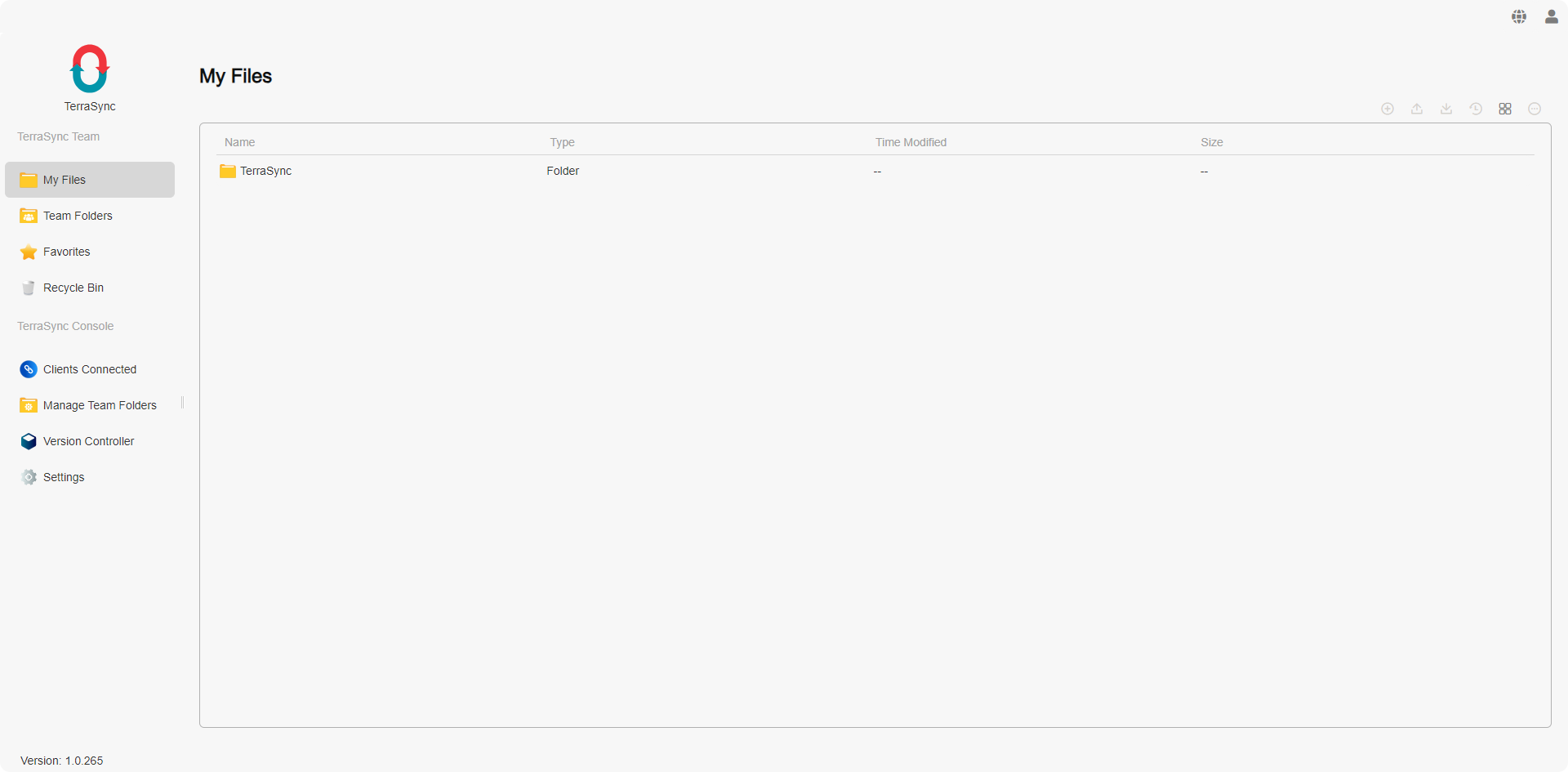
TerraSync Team es el módulo de administración de archivos basado en la web de TerraSync. En el panel de menú de TerraSync Team, encontrarás las siguientes cuatro categorías, cada una de las cuales es cliqueable para una visualización detallada:
Introducción a TerraSync Team
- Mis Archivos: Ver archivos y carpetas en tu espacio personal, directorio predeterminado: home/TerraSync.
- Carpetas del Equipo: Accede a las carpetas del equipo para las que tienes permiso, utilizadas para tareas de sincronización con dispositivos cliente (requiere privilegios de administrador). Una vez que una carpeta compartida en TNAS se agrega a Carpetas del Equipo, la versionado de archivos se habilita automáticamente para una posible recuperación de archivos en caso de eliminación accidental.
- Favoritos: Ver archivos y carpetas que has marcado como favoritos.
- Papelera de Reciclaje: Acceder a archivos y carpetas eliminados.
- Registro: Permite ver los registros de operaciones de archivos del usuario actual.
- Para sincronizar una carpeta compartida en TNAS con un dispositivo cliente, agrégala a Carpetas del Equipo, lo que requiere derechos de administrador.
- Los archivos eliminados de las Carpetas del Equipo se mueven a la papelera de reciclaje, accesible solo por los administradores del sistema. Para acceder a la papelera de reciclaje de una Carpeta del Equipo, navegue hasta Papelera de Reciclaje y cambie a la Carpeta del Equipo correspondiente en la esquina superior izquierda.
Funciones de Administración
El panel principal de la página de inicio de TerraSync muestra archivos y carpetas. En la parte superior del panel principal, puedes ver la ruta de la ubicación actual y hacer clic en ella para navegar a niveles específicos.
Utiliza la barra de herramientas en la parte superior derecha de la página de inicio de TerraSync para realizar las siguientes acciones:
- Nuevo: Crea un nuevo archivo (.txt) o carpeta.
- Subir: Sube archivos desde tu computadora a TNAS.
- Descargar: Descarga los elementos seleccionados.
- Historial de Versiones: Ver el historial de versiones de los archivos. Selecciona una versión para descargar o restaurar.
• Descargar: Descarga la versión actual del archivo.
• Restaurar: Restaura el archivo a la versión seleccionada. - Cambiar Vista de Lista
• Miniatura: Muestra grandes miniaturas con títulos de archivo/carpeta.
• Lista: Muestra pequeños iconos de tipo de archivo, junto con títulos de archivo/carpeta, tipo, momento de modificación, tamaño, con espaciado apropiado.
• Vista en columnas: El modo de vista en columnas divide la visualización de archivos en varias columnas, lo que permite a los usuarios explorar archivos y carpetas desde diferentes ubicaciones simultáneamente, mejorando la eficiencia de las operaciones con archivos. - Más: Selecciona elementos y haz clic en este icono para operaciones adicionales.
• Eliminar: Elimina el elemento seleccionado y lo mueve al reciclador del propietario.
• Renombrar: Renombra el elemento.
• Añadir a Favoritos: Añade el elemento seleccionado a favoritos.
• Eliminar de Favoritos: Elimina los elementos seleccionados de favoritos.
• Mover a: Mueve elementos dentro de TerraSync a otras ubicaciones.
• Copiar a: Copia elementos dentro de TerraSync a otras ubicaciones.
• Propiedades: Ver información detallada del elemento.
- El versionado de archivos se basa en la ruta del archivo. Cambiar el nombre del archivo resultará en que las versiones anteriores ya no sean visibles. Para encontrar versiones antes de un cambio de nombre, revertir el nombre del archivo a su estado anterior.
TerraSync Console
TerraSync Console es un módulo accesible exclusivamente por los usuarios administradores. Los administradores pueden utilizar este módulo para visualizar y gestionar los dispositivos cliente conectados, añadir y activar carpetas de equipo en TNAS para sincronizar con dispositivos cliente, y tener acceso a un gestor de versiones de archivos global.
Introducción a TerraSync Console
- Clientes Conectados: Visualiza y gestiona una lista de todos los dispositivos cliente que se han conectado al servidor TerraSync actual. Puedes ver detalles como el nombre del cliente, sistema operativo, versión de la aplicación, dirección IP, nombre de usuario y estado de conexión actual.
• Desconectar: Selecciona un elemento y haz clic en esta opción para terminar la conexión del cliente.
• Actualizar: Haz clic para actualizar la lista.
- Después de desconectar, los dispositivos cliente necesitarán volver a introducir su contraseña para volver a conectarse. Los administradores pueden modificar las contraseñas de los nombres de usuario en TOS o eliminar usuarios para evitar que sigan conectándose al servidor TerraSync, garantizando la seguridad de los datos.
- Gestionar Carpetas de Equipo: Añade carpetas compartidas en TNAS como carpetas de equipo para TerraSync, las cuales pueden usarse como carpetas de sincronización para dispositivos cliente. El sistema activa automáticamente la gestión de versiones de archivos para las carpetas de equipo, permitiendo la restauración de archivos en caso de cambios accidentales. Aquí, puedes activar o desactivar la funcionalidad de sincronización para las carpetas de equipo. Una vez activadas, las carpetas de equipo permiten a los usuarios con permisos de lectura/escritura sincronizarlas.
• Añadir: Añade una carpeta compartida en TNAS como una carpeta de equipo TerraSync y establece políticas de retención de versiones: límite de versión y período de retención.
• Editar: Edita la política de retención de versiones de una carpeta de equipo: límite de versión y período de retención.
• Desactivar/Activar: Desactiva o activa una carpeta de equipo. Las carpetas de equipo deben estar activadas para que los usuarios con permisos de lectura/escritura puedan sincronizarlas.
• Eliminar: Elimina los elementos seleccionados.
- Para configurar las carpetas compartidas de TNAS como directorios de sincronización para los clientes, añade estas carpetas como carpetas de equipo TerraSync.
- Tarda un tiempo en generar versiones de archivos al añadir carpetas compartidas de TNAS a las carpetas de equipo TerraSync. El tiempo requerido depende del tamaño y cantidad de archivos en la carpeta.
- Eliminar una carpeta de equipo también eliminará todos los datos de versión de archivos dentro de esa carpeta. Procede con precaución.
Controlador de Versiones
Cuando se añaden archivos al servidor TerraSync, se generan automáticamente las versiones iniciales de los archivos con su hora de creación como hora de entrada. Cuando se modifican los archivos añadidos en el servidor TerraSync, se crean nuevas versiones. En el Controlador de Versiones, puedes buscar cualquier punto en el tiempo pasado según sea necesario. Al seleccionar un archivo y hacer clic en "Restaurar", el archivo se revertirá a la versión del punto en tiempo seleccionado. Del mismo modo, hacer clic en "Descargar" descargará la versión del archivo de ese momento.
-
Búsqueda de Tiempo: Selecciona una hora y busca para mostrar el estado de los archivos en el directorio en ese momento.
-
Restaurar: Revertir el archivo actual a la versión del punto en tiempo seleccionado.
-
Descargar: Descargar la versión del punto en tiempo seleccionado.
-
Versiones Históricas: Ver todos los registros del historial de versiones para el elemento seleccionado. Elige una versión para descargar o ver.
-
Ajustes: Ver el puerto predeterminado para el servidor TerraSync: 8023.
-
Registro: Permite ver los registros de operaciones de archivos de todos los usuarios.
Cliente TerraSync
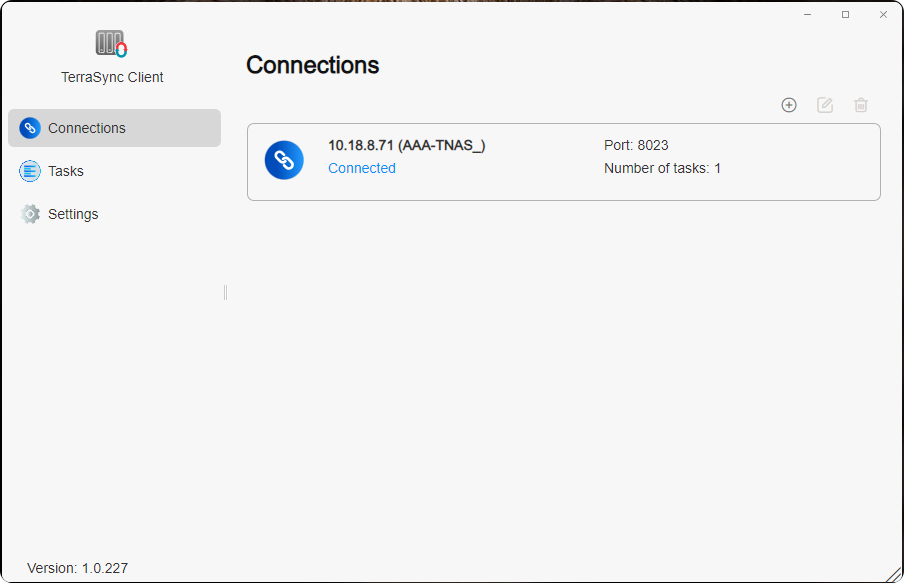
El Cliente TerraSync es una aplicación para sincronizar datos entre dispositivos TNAS. Antes de usarlo, asegúrate de que la aplicación del servidor TerraSync esté instalada y habilitada en el dispositivo TNAS al que deseas conectarte.
Gestión
-
Conexiones: Gestiona y visualiza todas las conexiones establecidas por la aplicación actual del Cliente TerraSync con servidores TerraSync remotos. Puedes ver la dirección IP, el puerto, el número de tareas y el estado de conexión entre el TNAS local y el servidor TerraSync remoto.
-
Crear: Conectarse a un servidor TerraSync remoto.
-
Editar: Modificar la dirección IP, el puerto y la contraseña de un servidor TerraSync remoto.
-
Eliminar: Desconectarse de un servidor TerraSync remoto.
- Si te conectas a través de la IP WAN o DDNS a un servidor TerraSync remoto, configura el reenvío de puertos para el puerto 8023 en tu router y introduce el número de puerto asignado aquí.
- Cuando la dirección IP, el puerto o la contraseña de un servidor TNAS TerraSync remoto cambian, edita los ajustes aquí para volver a conectarte y continuar sincronizando. No es necesario eliminar las tareas de sincronización existentes y la configuración de la conexión; simplemente ajusta la configuración.
- Antes de eliminar la conexión a un servidor TNAS TerraSync remoto, asegúrate de que todas las tareas de sincronización en ese servidor se hayan eliminado.
-
Tareas: En esta categoría, gestiona y visualiza todas las tareas de sincronización creadas por la aplicación actual del Cliente TerraSync. Puedes ver las listas de tareas de sincronización bajo cada servidor TerraSync, incluyendo el nombre de la tarea, la dirección de sincronización, el directorio de sincronización local, el directorio de sincronización remoto y el estado de la tarea de sincronización.
-
Crear: Crear una tarea de sincronización.
-
Editar: Modificar la dirección de sincronización y las reglas de filtrado.
-
Pausar/Reanudar: Pausar o reanudar las tareas de sincronización seleccionadas.
-
Eliminar: Eliminar las tareas de sincronización seleccionadas.
-
Ajustes: Gestiona la "Estrategia de Reconexión" y la "Estrategia de Conflicto de Archivos".
Estrategia de Reconexión: La estrategia de reconexión se refiere a las reglas que se activan cuando los datos de los archivos en operación quedan interrumpidos debido a la salida del cliente o una interrupción de la red en el lanzamiento siguiente de la aplicación del cliente.
- Descargar archivos locales eliminados: Los archivos locales eliminados se volverán a descargar desde el servidor TerraSync: Los archivos eliminados localmente se volverán a descargar desde el TNAS remoto.
- Sincronizar archivos locales eliminados: Los archivos locales eliminados se sincronizarán para su eliminación desde el servidor TerraSync: Los archivos eliminados localmente se sincronizarán para su eliminación del TNAS remoto.
Estrategia de Conflicto de Archivos:
- Conservar la versión más recientemente modificada: En caso de conflictos entre el servidor y las aplicaciones cliente, se conservará el archivo más nuevo (con la hora de modificación más reciente). Si el archivo local en la aplicación cliente es el más nuevo, entonces el archivo del servidor se convierte en una versión histórica. Por el contrario, si el archivo del servidor es el más reciente, el archivo local será descartado, pero puedes elegir la opción para renombrar para conservar la versión descartada.
- Conservar la versión en el servidor: En el evento de conflictos entre el servidor y las aplicaciones cliente, el archivo en el servidor siempre se conservará y la versión local será descartada. Puedes elegir la opción para renombrar para conservar la versión descartada.
¿Cómo Crear una Tarea de Sincronización en el Cliente TerraSync?
Método Uno: En la categoría "Tareas", haz clic en "Crear", selecciona "Nuevo Servidor" para conectarte al servidor TerraSync. Haz clic en "Siguiente" y sigue las instrucciones en pantalla para crear una tarea de sincronización.
Método Dos: En la categoría "Conexiones", haz clic en "Crear" para conectarte al servidor TerraSync. Luego, en la categoría "Tareas", haz clic en "Crear" y elige "Servidor Conectado" para crear una tarea de sincronización.
- Conectar al Servidor TerraSync Remoto: Usa la función "Crear Servidor TerraSync" para ingresar la dirección IP, el puerto, el nombre de usuario y la contraseña del servidor TerraSync remoto para establecer una conexión.
- Crear Tarea de Sincronización: Ve a la página "Tareas", haz clic en "Crear" y selecciona el servidor TerraSync al que te has conectado en la opción "Servidor Conectado".
- Elegir Modo de Sincronización
- Configuración de la Tarea: Ingresa el nombre de la tarea, la carpeta compartida local de TNAS y la carpeta compartida remota de TNAS.
- Ingresar Configuración de Filtro: Especifica los límites de tamaño de los archivos para la sincronización y excluye los archivos o extensiones de archivos que no deben ser sincronizados.
- Tamaño Máximo de Archivo (MB): No se sincronizarán los archivos más grandes que el tamaño especificado.
- Nombre del Archivo: No se sincronizarán los archivos que contengan los nombres de archivo especificados.
- Extensión del Archivo: No se sincronizarán los archivos con las extensiones especificadas. Agrega ".extensión" a la tabla, por ejemplo ".pdf". (Para mejorar la experiencia del usuario, TerraSync por defecto filtra los siguientes archivos de extensión: ".pst", ".swp", ".temp", ".tmp", ".~", ".!BW!", "~.", "#.", ".part*", "thumbs.db", ".crdownload", ".", "*.ost")
- Confirmar Configuración: Al llegar a la página "Confirmar Configuración", puedes revisar los parámetros de la tarea de sincronización actual. Si se necesitan modificaciones, haz clic en "Anterior" para volver a las páginas anteriores para ajustes. Si todo está correcto, haz clic en "Confirmar" para completar la creación de la tarea de sincronización.
- Sincronización Bidireccional: La Sincronización Bidireccional asegura la sincronización de datos bidireccional entre dos directorios de sincronización. Los cambios en cualquiera de los directorios locales o remotos se reflejan instantáneamente en el otro, manteniendo los datos consistentes en ambos lados. Este modo es ideal para mantener los datos sincronizados en múltiples dispositivos, como la sincronización de archivos entre diferentes computadoras o unidades TNAS.
- Descarga Unidireccional: La Descarga Unidireccional sincroniza los datos del directorio remoto al directorio local. Las actualizaciones realizadas en el directorio remoto se descargan automáticamente al directorio local, pero los cambios en el directorio local no se cargan. Este modo se usa comúnmente para obtener los archivos o datos más recientes desde un servidor remoto.
- Carga Unidireccional: La Carga Unidireccional sincroniza los datos del directorio de sincronización local al directorio de sincronización remoto. Los cambios realizados en el directorio local se cargan en el directorio remoto, pero los cambios en el directorio remoto no se descargan localmente. Además, se proporciona una opción para "Mantener los archivos eliminados localmente en el servidor" para recuperar archivos eliminados accidentalmente desde el directorio remoto. Este modo es adecuado para el respaldo de datos o para compartir archivos para que otros accedan.
¿No Puede Conectarse al Servidor TerraSync Remoto?
Sigue estos pasos para solucionar problemas:
- Asegúrate de que el dispositivo TNAS remoto esté encendido y accesible a través del sistema TOS.
- Revisa la conexión de red entre tu dispositivo TNAS local y el dispositivo TNAS remoto.
- Verifica que la aplicación TerraSync en el dispositivo TNAS remoto está instalada y habilitada.
- Confirma que la dirección IP/nombre de dominio del servidor TerraSync en el dispositivo TNAS remoto es precisa.
- Si utilizas IP WAN o DDNS, asegúrate de que el reenvío de puertos (puerto 8023) esté configurado en tu router para el dispositivo TNAS remoto.
- Verifica que el nombre de usuario y la contraseña son correctos.
- Asegúrate de que tanto el servidor como el cliente estén actualizados a la última versión.
- Si tu dispositivo se conecta a través de un proxy, desactiva el proxy e intenta conectarte al servidor TerraSync de nuevo.
TNAS PC (Windows / Mac / Linux)
TNAS PC es una aplicación de escritorio versátil desarrollada por TerraMaster, diseñada para simplificar y mejorar la experiencia del usuario con TNAS. El cliente TerraSync para Windows/Mac está integrado en TNAS PC, facilitando la sincronización de datos entre computadoras Windows/Mac y TNAS. Antes de utilizar esta aplicación, asegúrate de que el dispositivo TNAS al que deseas conectarte ha instalado y activado la aplicación del servidor TerraSync.
Servidor TerraSync
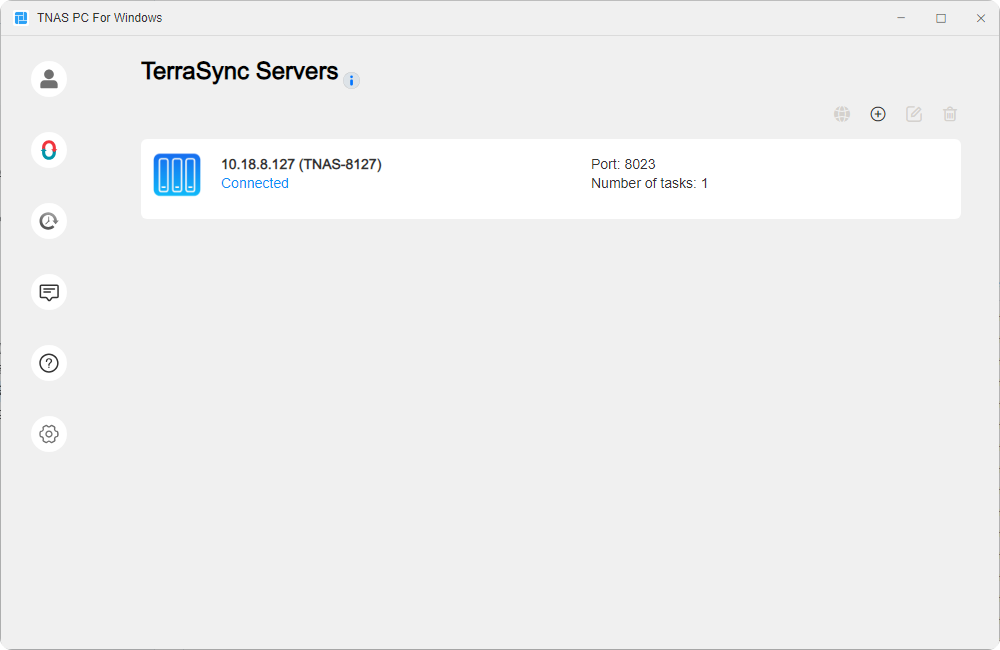
Gestiona y visualiza todos los servidores TerraSync remotos vinculados con la aplicación actual de TNAS PC. Puedes visualizar la dirección IP, el número de tareas y el estado de conexión de cada servidor TerraSync remoto.
- Ver en Línea: Selecciona un elemento y haz clic en esta opción para acceder directamente a la interfaz web de TerraSync, lo que permite una fácil visualización y edición de archivos y carpetas en el servidor TerraSync remoto.
- Crear: Haz clic en esta opción, ingresa la dirección IP, el puerto, el nombre de usuario y la contraseña del servidor TerraSync remoto para establecer una conexión.
- Editar: Selecciona un elemento y haz clic en esta opción para editar la dirección IP, el puerto o la contraseña de un servidor TerraSync remoto.
- Eliminar: Selecciona un elemento y haz clic en esta opción para eliminar la conexión con el servidor TerraSync remoto.
Tareas de Sincronización TerraSync
Gestiona y visualiza todas las tareas de sincronización creadas por la aplicación actual de TNAS PC. Puedes visualizar la lista de tareas bajo cada servidor TerraSync, incluyendo el nombre de la tarea, la dirección de sincronización, la sincronización a petición habilitada, el directorio de sincronización local, el directorio de sincronización remoto y el estado de cada tarea de sincronización.
- Crear: Haz clic en esta opción para crear una nueva tarea de sincronización.
- Editar: Selecciona un elemento y haz clic en esta opción para editar la dirección de sincronización, la sincronización a petición y las reglas de filtrado.
- Pausar/Reanudar: Selecciona un elemento y haz clic en esta opción para pausar o reanudar la tarea de sincronización seleccionada.
- Eliminar: Selecciona un elemento y haz clic en esta opción para eliminar la tarea de sincronización seleccionada.
- Ajustes: En esta categoría, gestiona y visualiza la "Estrategia de Reconexión" y la "Estrategia de Conflicto de Archivos".
¿Qué es la Sincronización Bajo Demanda?
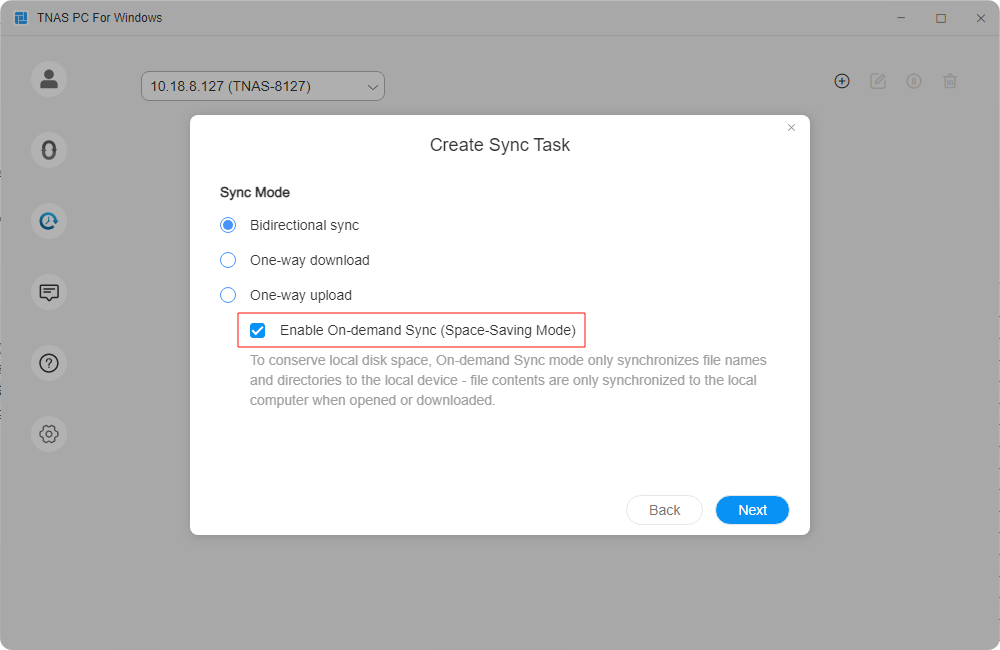
Sincronización Bajo Demanda es una opción para configurar las tareas de sincronización de TerraSync entre computadoras y TNAS. Cuando se activa esta opción, los archivos se descargan al equipo local solo cuando los abres, modificas una copia local o los anclas en el equipo. La Sincronización Bajo Demanda ayuda a reducir el uso del almacenamiento del equipo, mejorando así la eficiencia de almacenamiento.
La siguiente tabla muestra información detallada sobre los iconos que indican el estado de sincronización de los archivos habilitados para Sincronización Bajo Demanda.
| Icono | Descripción |
|---|---|
 | Tu archivo o carpeta está disponible en línea pero no ocupa espacio de almacenamiento en tu equipo. Puedes abrir la copia local y descargarla al equipo. También puedes hacer clic con el botón derecho en el archivo y elegir Mantener siempre en este dispositivo para mantener la copia local de forma permanente. |
 | Tu archivo o carpeta ha sido descargado al equipo local y temporalmente ocupa espacio de almacenamiento. Cuando habilitas el Windows Storage Sense, dichos archivos pasarán a estar disponibles en línea. Puedes hacer clic con el botón derecho y elegir Mantener siempre en este dispositivo para mantener la copia local de forma permanente, o seleccionar Libera espacio para salvar espacio de almacenamiento. |
 | El archivo ha sido anclado permanentemente al equipo local y ocupa espacio de almacenamiento de forma permanente, permitiendo el acceso sin conexión. Puedes hacer clic con el botón derecho en el archivo y elegir Mantener siempre en este dispositivo para desanclarlo y convertirlo en un archivo disponible localmente de forma temporal. Alternativamente, elige Libera espacio para salvar espacio de almacenamiento. |
¿Cómo Usar la Sincronización Bajo Demanda para Sincronizar Archivos?
La Sincronización Bajo Demanda se habilita de manera predeterminada al crear tareas de sincronización. También puedes habilitar esta opción siguiendo estos pasos:
-
Selecciona la tarea de sincronización de TerraSync, haz clic en Editar > Modo de Sincronización, y marca la casilla Habilitar Sincronización Bajo Demanda.
-
Al hacer clic en la ruta de la carpeta local en la tarea de sincronización, se abre la carpeta de sincronización local en el Explorador de Archivos de Windows. También puedes hacer clic en el nombre de la tarea en el panel izquierdo del Explorador de Archivos de Windows para abrir rápidamente la carpeta de sincronización local.
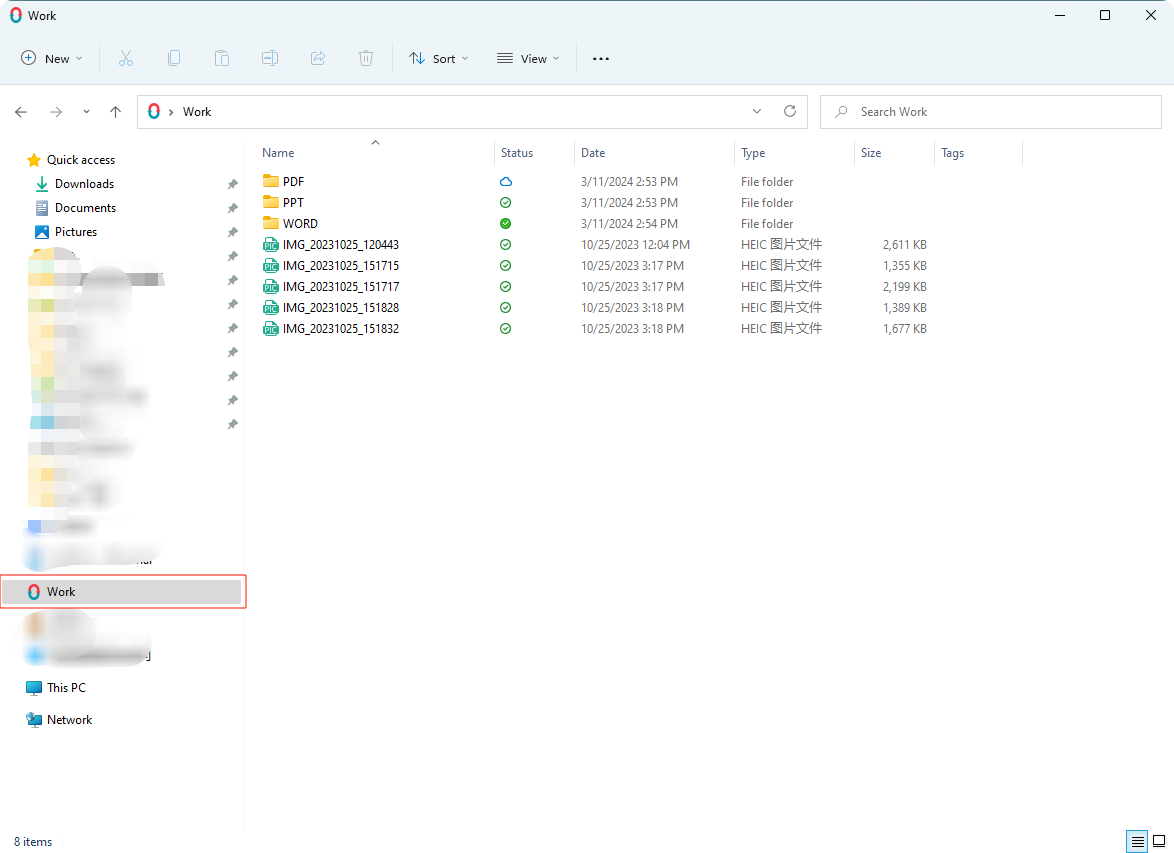
-
Haz clic con el botón derecho en cualquier archivo y elige Mantener siempre en este dispositivo / Liberar espacio para anclar el archivo al dispositivo local o liberar espacio de almacenamiento.
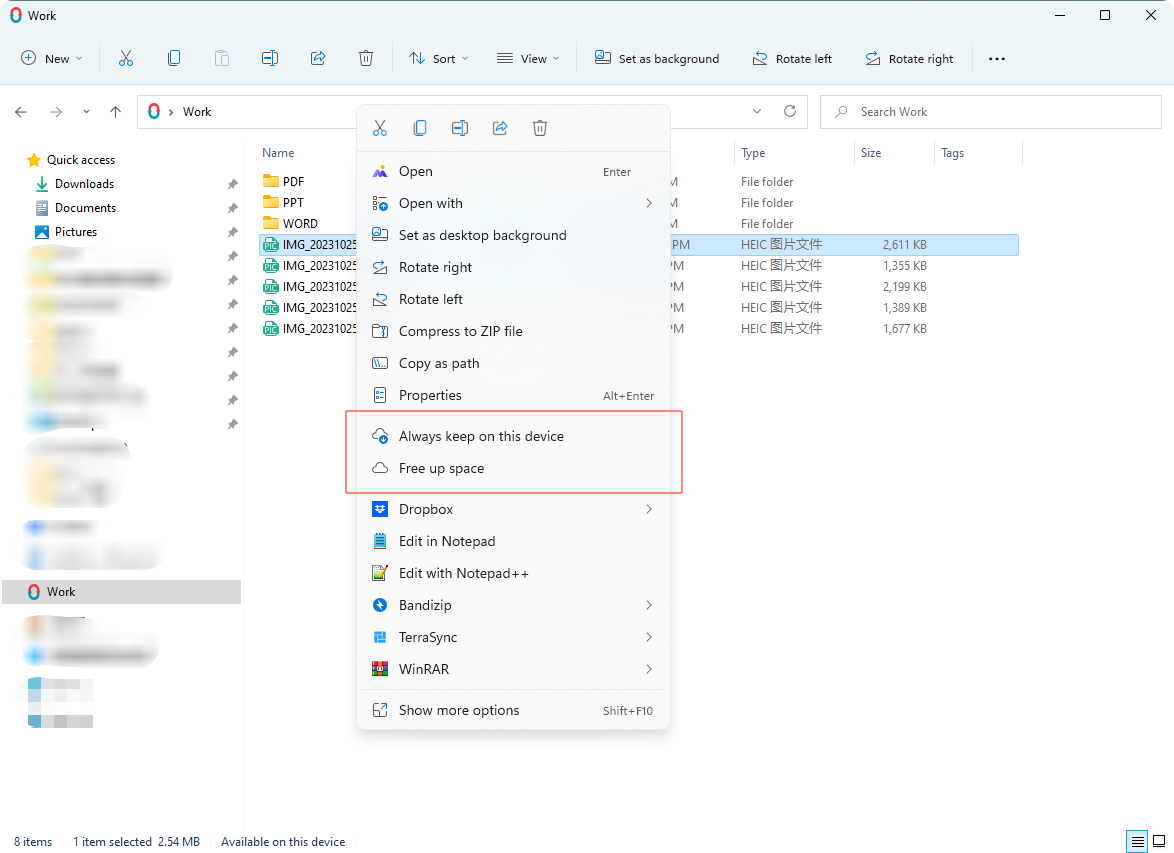
-
Al elegir Mantener siempre en este dispositivo, se cambia el estado del archivo, permitiéndole permanecer accesible en el equipo cuando está sin conexión.
¿Cómo Crear Tareas de Sincronización a través de la Aplicación TNAS PC?
Método Uno: En la categoría "Tareas", haz clic en "Crear", selecciona "Nuevo Servidor" para conectarte al servidor TerraSync. Haz clic en "Siguiente" y sigue las instrucciones en pantalla para crear una tarea de sincronización.
Método Dos: En la categoría "Conexiones", haz clic en "Crear" para conectarte al servidor TerraSync. Luego, en la categoría "Tareas", haz clic en "Crear" y elige "Servidor Conectado" para crear una tarea de sincronización.
- Conectar al Servidor TerraSync Remoto: Utiliza la función "Crear Servidor TerraSync" para ingresar la dirección IP, el puerto, el nombre de usuario y la contraseña del servidor TerraSync remoto para establecer una conexión.
- Crear Tarea de Sincronización: Ve a la página "Tareas", haz clic en "Crear" y selecciona el servidor TerraSync al que te has conectado bajo la opción "Servidor Conectado".
- Elegir Modo de Sincronización
- Configuración de la Tarea: Ingresa el nombre de la tarea, la carpeta compartida local de TNAS y la carpeta compartida remota de TNAS.
- Ingresar Configuración de Filtro: Especifica los límites de tamaño de los archivos para la sincronización y excluye los archivos o extensiones de archivos que no deben ser sincronizados.
- Tamaño Máximo de Archivo (MB): No se sincronizarán los archivos más grandes que el tamaño especificado.
- Nombre del Archivo: No se sincronizarán los archivos que contengan los nombres de archivo especificados.
- Extensión del Archivo: No se sincronizarán los archivos con las extensiones especificadas. Agrega ".extensión" a la tabla, por ejemplo ".pdf". (Para mejorar la experiencia del usuario, TerraSync por defecto filtra los siguientes archivos de extensión: ".pst", ".swp", ".temp", ".tmp", ".~", ".!BW!", "~.", "#.", ".part*", "thumbs.db", ".crdownload", ".", "*.ost")
- Confirmar Configuración: Al llegar a la página "Confirmar Configuración", puedes revisar los parámetros de la tarea de sincronización actual. Si se necesitan modificaciones, haz clic en "Anterior" para volver a las páginas anteriores para ajustes. Si todo está correcto, haz clic en "Confirmar" para completar la creación de la tarea de sincronización.
- Debe ser una carpeta en un disco duro NTFS.
- No la carpeta raíz de un disco (por ejemplo, C:\ o D:) o un directorio principal (por ejemplo, C:\Users).
- No una carpeta que sea una carpeta padre o hija de las tareas de Sincronización Bajo Demanda de TerraSync, OneDrive File On-demand, o iCloud Drive.
- No una carpeta dentro de una unidad de red, un disco de nube o una memoria USB.
Tarea de copia de seguridad TerraSync
Crear una tarea de copia de seguridad permite hacer una copia de seguridad de los archivos de varios ordenadores cliente en el NAS para proteger los datos del ordenador.
- Crear: Haga clic en esta opción para crear una tarea de copia de seguridad.
- Editar: Seleccione el elemento y haga clic en esta opción para editar la fuente de la copia de seguridad, el modo de la copia de seguridad y las reglas de filtrado.
- Pausar/Reanudar: Seleccione el elemento y haga clic en esta opción para pausar o reanudar la tarea de copia de seguridad seleccionada.
- Copia de seguridad inmediata: Cuando el modo de copia de seguridad es "Copia de seguridad manual" o "Copia de seguridad programada", puede hacer clic en esta opción para realizar una copia de seguridad inmediata.
- Eliminar: Seleccione el elemento y haga clic en esta opción para eliminar la tarea de copia de seguridad seleccionada.
- Un cliente solo puede crear una tarea de copia de seguridad.
- Solo se permite una tarea de copia de seguridad para evitar conflictos entre varias tareas, especialmente cuando diferentes tareas pueden incluir la misma fuente de copia de seguridad. En el NAS, la gestión de versiones de archivos está habilitada por defecto para garantizar la estabilidad y fiabilidad del proceso de copia de seguridad.
- Solo se permite una tarea de copia de seguridad, lo que significa que solo habrá una carpeta de destino de copia de seguridad en el NAS (nombrada según el nombre de su ordenador). Esto hace que la gestión de los archivos de copia de seguridad de varios ordenadores sea más clara y eficiente, y los usuarios podrán encontrar rápidamente la copia de seguridad deseada sin tener que buscar en varias carpetas del NAS.
¿Cómo crear una tarea de copia de seguridad a través de TNAS PC?
Método 1: En la categoría "Tareas de copia de seguridad", haga clic en "Crear", seleccione "Nuevo servidor" para conectarse al servidor TerraSync. Haga clic en "Siguiente" y siga las instrucciones de la página para crear la tarea de sincronización.
Método 2: En la categoría "Servidor TerraSync", haga clic en "Crear" para conectarse al servidor TerraSync. Luego, en la categoría "Tareas de copia de seguridad", haga clic en "Crear" y seleccione "Servidor conectado" para crear la tarea de sincronización.
- Conectar al servidor TerraSync: Use la función "Crear servidor TerraSync" para ingresar la dirección IP, el puerto, el nombre de usuario y la contraseña del servidor TerraSync remoto y conectarse a él.
- Crear una tarea de copia de seguridad: En la página "Tareas de copia de seguridad", haga clic en "Crear" y, en la opción "Servidor conectado", seleccione el servidor TerraSync al que desea hacer la copia de seguridad.
- Seleccione la fuente de la copia de seguridad.
- Seleccione el destino de la copia de seguridad.
- Seleccione el modo de copia de seguridad.
- Al ingresar a la página de "Configuración del filtro", puede establecer un límite de tamaño para los archivos que se respaldarán y excluir archivos con ciertos nombres o extensiones.
En la Configuración del filtro, puede especificar las carpetas y archivos que no desea respaldar:
• Límite de tamaño de archivo (máximo): Si un archivo supera este tamaño, no se respaldará.
• Nombre de archivo: Cualquier archivo que contenga el nombre de archivo especificado no se respaldará.
• Extensión de archivo: Cualquier extensión de archivo especificada no se respaldará. Agregue en la tabla *.extensión, por ejemplo *.pdf. (Para mejorar la experiencia del usuario, TerraSync filtra automáticamente los siguientes archivos con las extensiones: ".pst", ".swp", ".temp", ".tmp", ".~", ".!BW!", "~.", "#.", ".part*", "thumbs.db", ".crdownload", ".", "*.ost") - Después de llegar a la página "Confirmar configuración", puede verificar si los parámetros de la tarea de copia de seguridad son correctos. Si es necesario realizar cambios, haga clic en "Anterior" para volver a la página anterior y modificar. Si todo es correcto, haga clic en "Confirmar" para crear la tarea de copia de seguridad.
- Copia de seguridad inmediata: Este modo supervisa en tiempo real los cambios en los archivos y respalda automáticamente los archivos más recientes en la ubicación especificada. De esta manera, toda la información importante siempre está protegida en caso de un evento inesperado. Este modo es ideal para empresas o usuarios que necesitan garantizar la seguridad continua de sus datos.
- Copia de seguridad manual: Este modo ofrece a los usuarios la flexibilidad de iniciar manualmente la copia de seguridad. Los usuarios pueden hacer el respaldo cuando lo necesiten, en el momento adecuado. Este método brinda a los usuarios un control total sobre el proceso de copia de seguridad y garantiza que los datos importantes se protejan bajo demanda.
- Copia de seguridad programada: Los usuarios pueden establecer un horario y una frecuencia específicos (por ejemplo, diaria, semanal o mensual) para ejecutar automáticamente la copia de seguridad. Este modo facilita en gran medida la protección de los datos de forma periódica y es adecuado para aquellos usuarios que desean automatizar el proceso de copia de seguridad sin intervención manual, asegurando la seguridad de los datos.
Bandeja
Haz clic con el botón derecho en el icono de TNAS PC en la barra de tareas para abrir rápidamente el menú de la bandeja del sistema. Aquí, puedes pausar o reanudar fácilmente todas las tareas de sincronización, ver los estados de las tareas y revisar el historial de sincronización directamente. Además, puedes ir a las carpetas de sincronización en tu PC con un solo clic y acceder a la interfaz web de TerraSync.
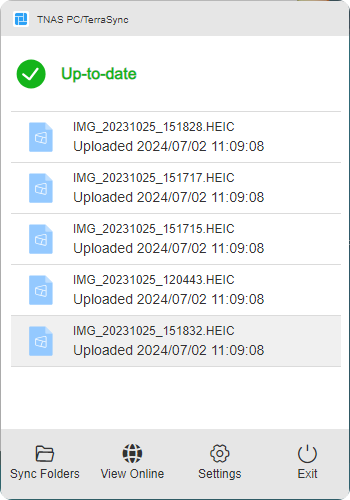
- Pausar/Reanudar: Haz clic en el icono de estado de la tarea para pausar o reanudar todas las tareas.
- Carpetas de Sincronización: Haz clic en este icono para acceder rápidamente a las carpetas de sincronización en tu PC.
- Ver en Línea: Haz clic en este icono para acceder rápidamente a la interfaz web de TerraSync.
- Ajustes: Haz clic en este icono para abrir rápidamente la interfaz de tareas de sincronización de TerraSync.
- Salir: Haz clic en este icono para cerrar el programa TNAS PC.
Reglas de tarea de sincronización/respaldo
Actualizando…
Guía recomendada de uso de TerraSync
| Modelo NAS recomendado | Número de usuarios recomendado | RAM recomendada | Número de archivos sincronizables por cliente |
|---|---|---|---|
| F2-425/F4-425/F2-424/F4-424/F6-424/F4 SSD /F8 SSD | 1-5 | 4GB | 100,000 |
| F4-424 Pro/F4-424 Max/F6-424 Max /F8 SSD Plus | 5-10 | 8GB | 500,000 |
| T9-423/T9-450/T9-500 Pro/T12-500 Pro/U4-500 | 11-20 | 16GB | 500,000 |
| U12-500 Plus/U8-500 Plus/U8-722/U16-722/U24-722 | 20-50 | 32GB | 500,000 |
- Para admitir 50 usuarios o más, se recomienda configurar al menos 32GB de RAM (si la memoria original no alcanza la capacidad recomendada, se puede considerar agregar memoria oficial de TerraMaster) y habilitar la caché SSD.
- El número máximo recomendado de usuarios se basa en la siguiente carga de trabajo: el 20% de los usuarios realiza operaciones aleatorias de archivos (cargar, descargar, mover, eliminar), mientras que el 80% de los usuarios permanece conectado pero inactivo. Superar el número recomendado de usuarios puede causar una disminución del rendimiento de la aplicación o errores inesperados.
- Al habilitar las carpetas de equipo, el servidor TerraSync comenzará a monitorear archivos y generar versiones. El tiempo requerido para crear las versiones de los archivos depende del tamaño de la carpeta del equipo. Durante este período, el uso de CPU y RAM del NAS puede ser más alto de lo habitual, lo cual es normal.
- Requisitos del sistema: arquitectura X86, TOS 5.1 o versiones posteriores.